Liputan6.com
 Kapanlagi.com
 Bola.net
 Bola.com
 Merdeka.com
 Fimela.com
 Brilio.net


Cara Menonaktifkan Windows Defender dengan Aman dan Tepat
cara menonaktifkan windows defender
Kapanlagi.com - Windows Defender atau Microsoft Defender Antivirus merupakan program keamanan bawaan yang terintegrasi dalam sistem operasi Windows. Program ini bekerja secara otomatis untuk melindungi perangkat dari berbagai ancaman seperti virus, malware, dan ransomware. Namun, dalam situasi tertentu, pengguna mungkin perlu menonaktifkan perlindungan ini untuk sementara waktu atau bahkan secara permanen.
Kebutuhan untuk menonaktifkan Windows Defender biasanya muncul ketika menginstal aplikasi tertentu yang terdeteksi sebagai ancaman palsu, atau saat ingin beralih ke solusi antivirus pihak ketiga. Proses ini memerlukan pemahaman yang tepat agar tidak membahayakan keamanan sistem secara keseluruhan. Cara menonaktifkan Windows Defender harus dilakukan dengan hati-hati dan sesuai prosedur yang benar.
Melansir dari support.microsoft.com, Windows Defender menyediakan berbagai tingkat perlindungan termasuk pemindaian real-time, perlindungan berbasis cloud, dan akses folder terkontrol. Memahami fungsi-fungsi ini penting sebelum memutuskan untuk menonaktifkan sistem keamanan bawaan Windows tersebut.
Advertisement
1. Pengertian dan Fungsi Windows Defender

Windows Defender adalah perangkat lunak keamanan yang dikembangkan oleh Microsoft untuk melindungi sistem operasi Windows dari berbagai ancaman digital. Program ini pertama kali diperkenalkan sebagai anti-spyware dan kemudian berkembang menjadi solusi antivirus komprehensif yang terintegrasi penuh dalam Windows 10 dan Windows 11. Sebagai pertahanan lapis pertama, Windows Defender bekerja di latar belakang tanpa memerlukan konfigurasi rumit dari pengguna.
Fungsi utama Windows Defender mencakup perlindungan real-time yang memantau setiap aktivitas di komputer untuk mendeteksi dan memblokir ancaman secara langsung. Program ini juga melakukan pemindaian terjadwal secara berkala untuk membersihkan malware yang mungkin tersembunyi dalam sistem. Fitur perlindungan berbasis cloud memungkinkan Windows Defender mengirimkan informasi tentang ancaman baru ke server Microsoft untuk analisis cepat, sehingga definisi virus dapat diperbarui dengan segera.
Selain itu, Windows Defender dilengkapi dengan firewall yang melindungi jaringan dari akses tidak sah dan fitur akses folder terkontrol untuk mencegah ransomware mengenkripsi file penting. Program ini juga menyediakan perlindungan terhadap eksploitasi zero-day, yaitu kerentanan keamanan yang belum diketahui secara luas. Kemampuan pemindaian offline memungkinkan deteksi malware persisten yang sulit dihapus dalam mode operasi normal.
Menurut Microsoft, Windows Defender dirancang untuk memberikan perlindungan komprehensif tanpa membebani kinerja sistem. Antivirus ini secara otomatis menonaktifkan diri ketika pengguna menginstal solusi keamanan pihak ketiga untuk menghindari konflik. Meskipun demikian, sebagai perlindungan dasar, Windows Defender tetap menjadi pilihan yang efektif bagi pengguna yang tidak menggunakan antivirus tambahan.
2. Alasan Menonaktifkan Windows Defender

Terdapat beberapa situasi yang membuat pengguna perlu menonaktifkan Windows Defender, meskipun hal ini tidak disarankan dalam kondisi normal. Salah satu alasan paling umum adalah ketika menginstal perangkat lunak tertentu yang secara keliru diidentifikasi sebagai ancaman atau false positive. Beberapa aplikasi pengembangan, tools modifikasi sistem, atau software khusus sering kali diblokir oleh Windows Defender meskipun sebenarnya aman untuk digunakan.
Alasan lain yang sering muncul adalah keinginan untuk meningkatkan performa perangkat dalam situasi tertentu. Meskipun Windows Defender dirancang untuk bekerja efisien, pada komputer dengan spesifikasi rendah, pemindaian real-time dapat mempengaruhi kecepatan sistem, terutama saat menjalankan aplikasi berat. Dalam kasus seperti ini, pengguna mungkin memilih untuk menonaktifkan perlindungan sementara demi kelancaran pekerjaan.
Kompatibilitas dengan software tertentu juga menjadi pertimbangan penting. Beberapa program, terutama yang berkaitan dengan virtualisasi, emulasi, atau pengujian keamanan, memerlukan akses sistem yang mendalam dan dapat berkonflik dengan mekanisme proteksi Windows Defender. Cara menonaktifkan Windows Defender dalam konteks ini menjadi solusi praktis untuk menghindari gangguan operasional.
Pengguna yang memutuskan untuk beralih ke antivirus pihak ketiga juga perlu memahami cara menonaktifkan Windows Defender dengan benar. Meskipun sebagian besar antivirus modern secara otomatis menonaktifkan Windows Defender saat diinstal, dalam beberapa kasus diperlukan penonaktifan manual untuk memastikan tidak ada konflik antara dua sistem keamanan yang berjalan bersamaan. Hal ini penting untuk menghindari penurunan performa dan memastikan perlindungan optimal dari antivirus yang dipilih.
3. Risiko Menonaktifkan Perlindungan Antivirus

Menonaktifkan Windows Defender membawa konsekuensi serius terhadap keamanan perangkat yang tidak boleh diabaikan. Tanpa perlindungan aktif, komputer menjadi sangat rentan terhadap berbagai jenis malware termasuk virus, trojan, ransomware, dan spyware yang dapat menginfeksi sistem dalam hitungan detik. Ancaman ini tidak hanya merusak file sistem tetapi juga dapat mencuri data pribadi, informasi keuangan, dan kredensial login yang tersimpan di perangkat.
Kerentanan terhadap serangan phishing meningkat drastis ketika perlindungan real-time dinonaktifkan. Windows Defender memiliki kemampuan untuk memperingatkan pengguna tentang situs web berbahaya atau mencurigakan yang dapat mencuri identitas atau informasi sensitif. Tanpa lapisan perlindungan ini, pengguna lebih mudah menjadi korban penipuan online yang dapat mengakibatkan kerugian finansial signifikan.
Risiko penyebaran infeksi dalam jaringan juga menjadi perhatian serius, terutama dalam lingkungan rumah atau kantor yang menggunakan jaringan bersama. Jika satu komputer terinfeksi karena tidak memiliki perlindungan, malware dapat dengan mudah menyebar ke perangkat lain yang terhubung dalam jaringan yang sama. Hal ini dapat membahayakan keamanan seluruh ekosistem digital dan menyebabkan kerugian yang lebih luas.
Melansir dari support.microsoft.com, kehilangan fitur pemindaian otomatis berarti file yang diunduh atau perangkat eksternal yang terhubung tidak akan diperiksa keamanannya. Ini meningkatkan kemungkinan infeksi yang tidak terdeteksi hingga menimbulkan kerusakan serius. Eksploitasi zero-day, yaitu kerentanan keamanan yang belum memiliki patch, juga menjadi ancaman nyata ketika sistem tidak memiliki perlindungan yang diperbarui secara berkala. Oleh karena itu, cara menonaktifkan Windows Defender harus selalu diikuti dengan instalasi solusi keamanan alternatif yang terpercaya.
4. Cara Menonaktifkan Windows Defender Sementara
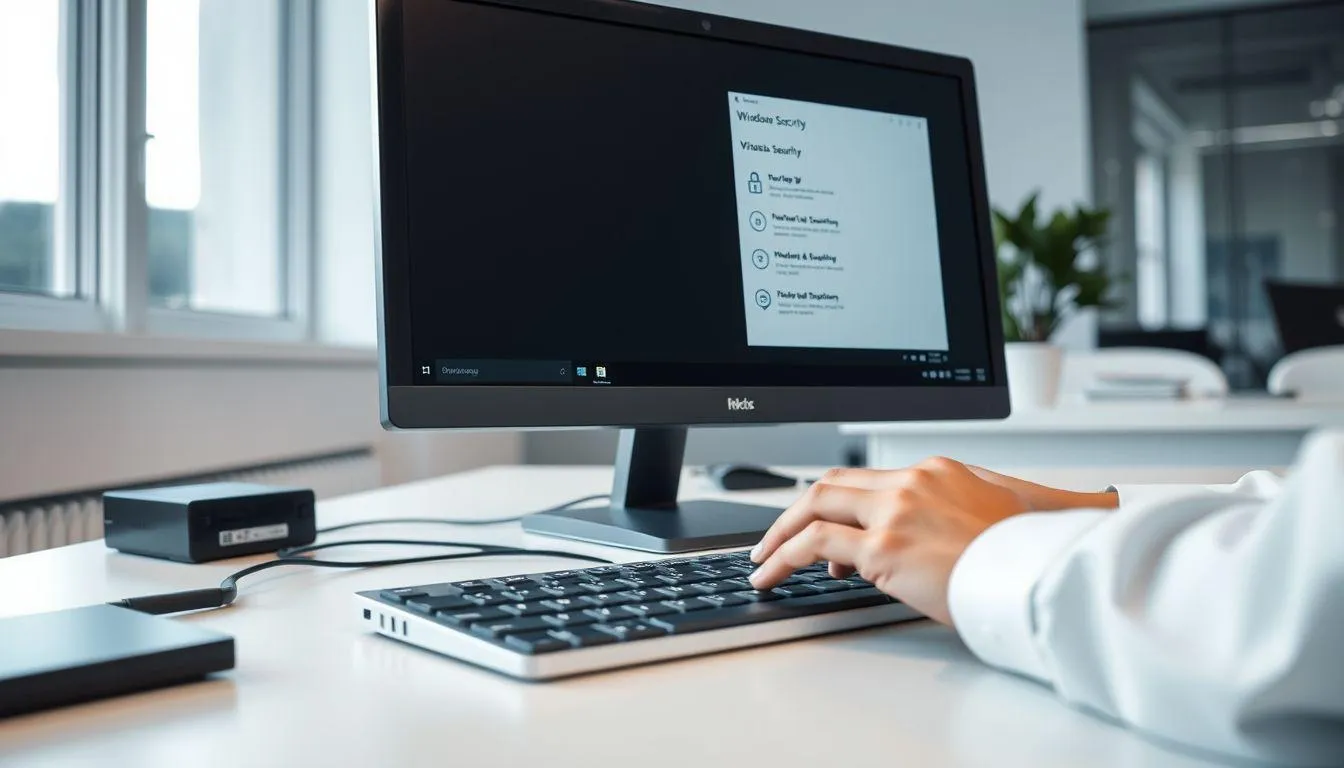
Menonaktifkan Windows Defender secara sementara merupakan metode yang paling aman dan paling sering digunakan ketika pengguna perlu menginstal aplikasi tertentu atau melakukan tugas yang memerlukan penonaktifan proteksi. Metode ini hanya mematikan perlindungan untuk waktu singkat, dan sistem akan secara otomatis mengaktifkan kembali Windows Defender setelah beberapa waktu atau setelah komputer di-restart.
Langkah pertama adalah membuka aplikasi Windows Security melalui menu Start dengan mengetik "Windows Security" dan menekan Enter. Setelah jendela Windows Security terbuka, pilih menu "Virus & threat protection" yang menampilkan status perlindungan saat ini dan opsi pemindaian. Di bagian "Virus & threat protection settings", klik tombol "Manage settings" untuk mengakses pengaturan detail proteksi real-time.
Pada halaman pengaturan, temukan opsi "Real-time protection" yang dilengkapi dengan toggle switch. Geser toggle tersebut dari posisi On ke Off untuk menonaktifkan perlindungan real-time. Sistem akan menampilkan dialog konfirmasi yang meminta persetujuan pengguna, klik "Yes" untuk melanjutkan proses penonaktifan. Setelah dinonaktifkan, akan muncul notifikasi berwarna merah yang menandakan bahwa perlindungan telah dimatikan dan perangkat dalam kondisi rentan.
Perlu diingat bahwa cara menonaktifkan Windows Defender secara sementara ini hanya berlaku untuk jangka waktu terbatas. Windows secara otomatis akan mengaktifkan kembali perlindungan real-time setelah beberapa jam atau ketika komputer di-restart untuk memastikan perangkat tidak dibiarkan tanpa perlindungan terlalu lama. Metode ini ideal untuk situasi di mana pengguna hanya perlu menonaktifkan antivirus sebentar, seperti saat menginstal software yang diblokir atau melakukan konfigurasi sistem tertentu.
5. Cara Menonaktifkan Windows Defender Permanen
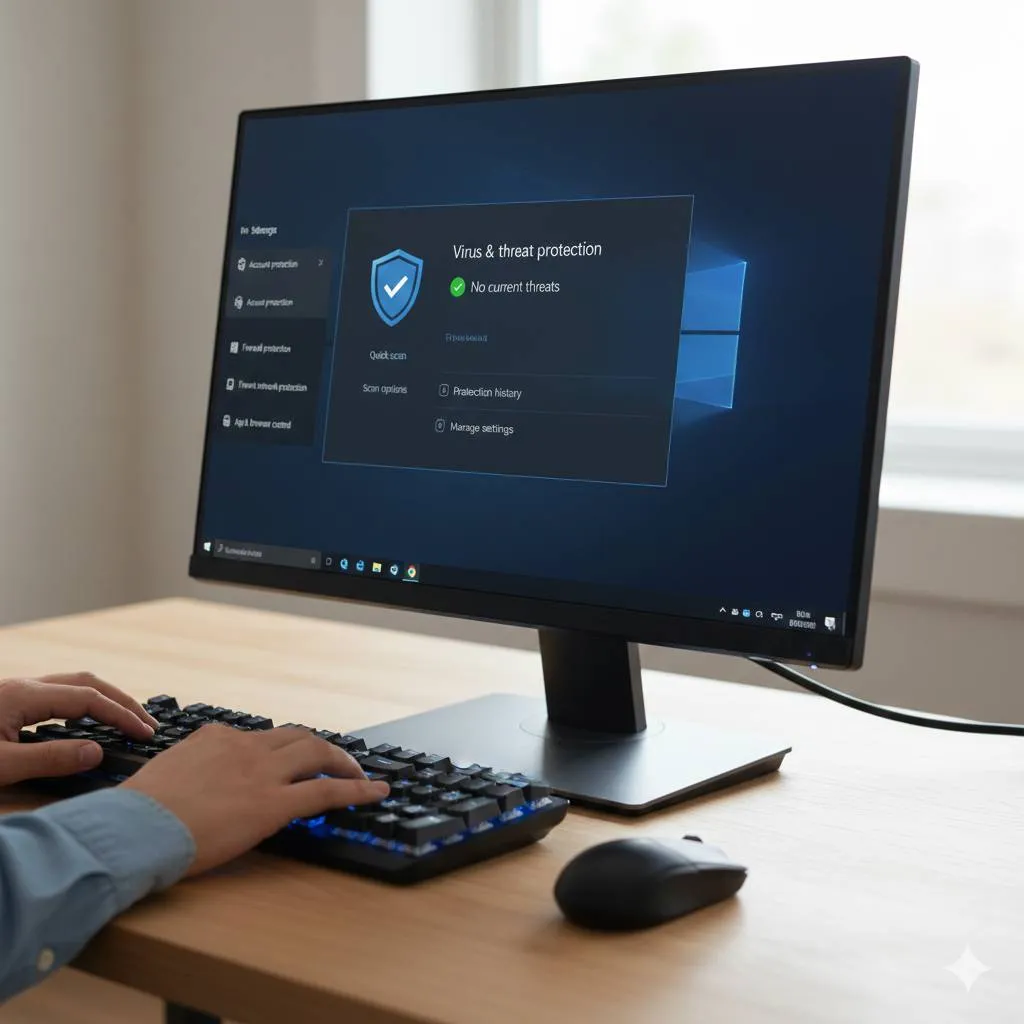
Menonaktifkan Windows Defender secara permanen memerlukan langkah yang lebih kompleks dan hanya disarankan jika pengguna telah menginstal solusi antivirus alternatif yang terpercaya. Terdapat dua metode utama yang dapat digunakan tergantung pada edisi Windows yang digunakan, yaitu melalui Group Policy Editor untuk Windows Pro dan Enterprise, atau melalui Registry Editor untuk semua edisi termasuk Windows Home.
Metode Group Policy Editor (Windows Pro/Enterprise/Education):
- Tekan tombol Windows + R untuk membuka dialog Run, kemudian ketik "gpedit.msc" dan tekan Enter untuk membuka Local Group Policy Editor.
- Navigasikan ke jalur berikut: Computer Configuration > Administrative Templates > Windows Components > Microsoft Defender Antivirus.
- Di panel kanan, cari dan klik dua kali pada opsi "Turn off Microsoft Defender Antivirus" untuk membuka jendela konfigurasi.
- Pilih opsi "Enabled" untuk mengaktifkan kebijakan penonaktifan, kemudian klik "Apply" dan "OK" untuk menyimpan perubahan.
- Restart komputer agar perubahan kebijakan dapat diterapkan sepenuhnya ke sistem.
Metode Registry Editor (Semua Edisi Windows):
- Tekan Windows + R, ketik "regedit" dan tekan Enter. Klik "Yes" pada dialog User Account Control yang muncul.
- Navigasikan ke lokasi: HKEY_LOCAL_MACHINESOFTWAREPoliciesMicrosoftWindows Defender.
- Klik kanan di area kosong panel kanan, pilih New > DWORD (32-bit) Value, dan beri nama "DisableAntiSpyware".
- Klik dua kali pada nilai yang baru dibuat, ubah Value data dari 0 menjadi 1, kemudian klik OK.
- Tutup Registry Editor dan restart komputer untuk menerapkan perubahan.
Perlu diperhatikan bahwa mengedit Registry secara tidak benar dapat menyebabkan masalah serius pada sistem operasi. Sebelum melakukan perubahan, sangat disarankan untuk membuat backup Registry terlebih dahulu. Cara menonaktifkan Windows Defender secara permanen ini harus dilakukan dengan sangat hati-hati dan hanya ketika pengguna benar-benar memahami konsekuensinya serta telah menyiapkan alternatif perlindungan yang memadai.
6. Cara Mengaktifkan Kembali Windows Defender

Mengaktifkan kembali Windows Defender setelah dinonaktifkan merupakan langkah penting untuk memastikan perangkat kembali terlindungi dari berbagai ancaman keamanan. Proses pengaktifan kembali bervariasi tergantung pada metode yang digunakan untuk menonaktifkannya, baik itu penonaktifan sementara maupun permanen.
Untuk penonaktifan sementara melalui Windows Security, proses pengaktifan kembali sangat mudah. Pengguna cukup membuka aplikasi Windows Security, memilih "Virus & threat protection", kemudian klik "Manage settings" di bawah bagian "Virus & threat protection settings". Geser toggle "Real-time protection" dari posisi Off ke On, dan perlindungan akan langsung aktif kembali. Alternatif lain yang lebih sederhana adalah dengan melakukan restart komputer, karena Windows secara otomatis akan mengaktifkan kembali perlindungan real-time setelah sistem di-boot ulang.
Jika Windows Defender dinonaktifkan melalui Group Policy Editor, langkah pengaktifan kembali memerlukan akses ke editor yang sama. Buka Group Policy Editor dengan menekan Windows + R, ketik "gpedit.msc" dan tekan Enter. Navigasikan ke Computer Configuration > Administrative Templates > Windows Components > Microsoft Defender Antivirus. Klik dua kali pada "Turn off Microsoft Defender Antivirus", ubah pengaturan dari "Enabled" menjadi "Not Configured" atau "Disabled", kemudian klik Apply dan OK. Restart komputer untuk menerapkan perubahan.
Untuk pengaktifan kembali setelah modifikasi melalui Registry Editor, pengguna perlu membuka Registry Editor dengan menekan Windows + R, ketik "regedit" dan tekan Enter. Navigasikan ke HKEY_LOCAL_MACHINESOFTWAREPoliciesMicrosoftWindows Defender, cari entri "DisableAntiSpyware", klik kanan dan pilih "Delete" untuk menghapus nilai tersebut. Alternatif lain adalah mengubah Value data dari 1 menjadi 0. Setelah perubahan disimpan, tutup Registry Editor dan restart komputer.
Setelah Windows Defender diaktifkan kembali, sangat disarankan untuk segera melakukan pembaruan definisi virus dengan membuka Windows Security, memilih "Virus & threat protection", kemudian klik "Check for updates" di bagian "Virus & threat protection updates". Lakukan juga pemindaian penuh sistem untuk memastikan tidak ada ancaman yang masuk selama perlindungan dinonaktifkan. Cara menonaktifkan Windows Defender dan mengaktifkannya kembali harus selalu dilakukan dengan pemahaman penuh tentang implikasi keamanannya.
7. FAQ (Pertanyaan yang Sering Diajukan)
Apakah aman menonaktifkan Windows Defender secara permanen?
Menonaktifkan Windows Defender secara permanen tidak aman kecuali Anda telah menginstal dan mengaktifkan antivirus pihak ketiga yang terpercaya. Tanpa perlindungan antivirus aktif, komputer menjadi sangat rentan terhadap malware, virus, ransomware, dan berbagai ancaman keamanan lainnya yang dapat merusak sistem dan mencuri data pribadi.
Bagaimana cara mengetahui apakah Windows Defender sudah benar-benar mati?
Anda dapat memverifikasi status Windows Defender dengan membuka aplikasi Windows Security dan memeriksa bagian "Virus & threat protection". Jika muncul peringatan berwarna merah atau pesan "Your virus & threat protection is managed by your organization", berarti Windows Defender telah dinonaktifkan. Anda juga dapat memeriksa Task Manager untuk melihat apakah proses MsMpEng.exe masih berjalan.
Apakah Windows Defender akan aktif kembali secara otomatis setelah dimatikan?
Ya, jika Anda menonaktifkan Windows Defender secara sementara melalui pengaturan Real-time protection, sistem akan secara otomatis mengaktifkannya kembali setelah beberapa waktu atau setelah komputer di-restart. Namun, jika dinonaktifkan melalui Group Policy Editor atau Registry Editor, Windows Defender tidak akan aktif kembali secara otomatis hingga pengaturan dikembalikan secara manual.
Bisakah saya menggunakan Windows Defender bersamaan dengan antivirus lain?
Secara teknis tidak disarankan menjalankan dua antivirus secara bersamaan karena dapat menyebabkan konflik sistem dan penurunan performa. Windows Defender dirancang untuk secara otomatis menonaktifkan diri ketika mendeteksi antivirus pihak ketiga yang terinstal. Namun, Windows Defender dapat berjalan dalam mode pasif sebagai lapisan perlindungan tambahan pada beberapa konfigurasi tertentu.
Apa yang harus dilakukan jika tidak bisa menonaktifkan Windows Defender?
Jika Anda tidak dapat menonaktifkan Windows Defender, kemungkinan pengaturan dikontrol oleh administrator sistem atau kebijakan organisasi. Pada beberapa edisi Windows, terutama yang dikelola oleh perusahaan, opsi untuk menonaktifkan Windows Defender mungkin dibatasi. Anda dapat mencoba metode alternatif melalui Group Policy Editor atau Registry Editor, namun pastikan Anda memiliki hak akses administrator.
Apakah menonaktifkan Windows Defender dapat meningkatkan performa komputer?
Pada komputer dengan spesifikasi rendah, menonaktifkan Windows Defender mungkin memberikan sedikit peningkatan performa karena mengurangi penggunaan CPU dan RAM untuk pemindaian real-time. Namun, peningkatan ini biasanya tidak signifikan pada komputer modern, dan risiko keamanan yang ditimbulkan jauh lebih besar daripada manfaat performa yang didapat. Lebih baik mengoptimalkan pengaturan pemindaian daripada menonaktifkan perlindungan sepenuhnya.
Bagaimana cara menambahkan pengecualian tanpa menonaktifkan Windows Defender sepenuhnya?
Anda dapat menambahkan pengecualian untuk file, folder, atau aplikasi tertentu tanpa menonaktifkan Windows Defender sepenuhnya. Buka Windows Security, pilih "Virus & threat protection", klik "Manage settings", kemudian pilih "Add or remove exclusions". Anda dapat menambahkan file, folder, tipe file, atau proses tertentu yang tidak ingin dipindai. Metode ini lebih aman daripada menonaktifkan seluruh sistem perlindungan.
(kpl/fed)



Advertisement
D Academy 8
-
Prestasi Selebritis Valen DA7 dan Mila DA7 Raih Dua Nominasi AMI Awards 2026