Liputan6.com
 Kapanlagi.com
 Bola.net
 Bola.com
 Merdeka.com
 Fimela.com
 Brilio.net


Cara Menggunakan Pivot pada Excel untuk Analisis Data Lebih Cepat dan Efisien

Pivot Table di Berbagai Platform Excel (h)
Kapanlagi.com - Pivot table merupakan salah satu fitur paling powerful di Microsoft Excel yang memungkinkan pengguna meringkas dan menganalisis data dalam jumlah besar secara efisien. Memahami cara menggunakan pivot pada Excel akan sangat membantu dalam mengubah data mentah menjadi informasi bermakna tanpa perlu membuat rumus yang rumit.
Fitur ini bekerja dengan mengelompokkan data berdasarkan kriteria tertentu sehingga pengguna bisa melihat perbandingan, pola, dan tren dari sebuah kumpulan data. Bagi pemula maupun profesional, cara menggunakan pivot pada Excel tergolong mudah dipelajari asalkan data yang dimiliki sudah terstruktur dengan baik.
Proses pembuatan pivot table cukup sederhana dan bisa dilakukan dalam beberapa klik saja. Microsoft Excel menyediakan antarmuka yang intuitif sehingga langkah-langkahnya dapat dilakukan dengan cepat untuk mendapatkan wawasan yang lebih baik dari data pekerjaan.
Advertisement
Dilansir dari Microsoft Support, pivot table adalah alat canggih yang memungkinkan pengguna melihat perbandingan, pola, dan tren dalam data secara interaktif. Fitur ini tersedia di berbagai versi Excel, baik desktop, web, maupun versi mobile.
1. 1. Cara Menyiapkan Data Sebelum Membuat Pivot Table
Langkah paling mendasar sebelum mempelajari cara menggunakan pivot pada Excel adalah memastikan data sudah terstruktur dengan benar. Data yang rapi akan menghasilkan pivot table yang akurat dan mudah dianalisis.
Susun data dalam format tabel: Pastikan data ditata dalam kolom dengan satu baris header yang jelas dan unik untuk setiap kolom. Hindari baris ganda header atau sel gabungan agar pivot table dapat membaca informasi dengan benar.
Pastikan tidak ada baris atau kolom kosong: Data harus diatur dalam format tabel tanpa ada baris atau kolom yang kosong di tengah-tengah data. Kekosongan ini dapat menyebabkan pivot table tidak membaca seluruh informasi.
Gunakan tipe data yang konsisten: Setiap kolom harus berisi tipe data yang sama. Jangan mencampur tanggal dan teks di kolom yang sama karena hal ini akan memengaruhi hasil analisis.
Format data sebagai tabel Excel: Pilih di mana saja dalam data, lalu pilih Insert lalu Table dari ribbon menu. Tabel Excel akan secara otomatis menyertakan baris baru ke dalam pivot table saat data di-refresh.
Mengacu pada panduan Exceljet, jika Anda menggunakan tabel Excel untuk sumber data pivot table, rentang data akan menjadi dinamis dan secara otomatis menyesuaikan ketika data ditambah atau dikurangi.
Baca juga: Cara membuat tabel di Excel dengan mudah dan praktis
2. 2. Cara Membuat PivotTable Baru di Excel

Setelah data siap, langkah selanjutnya dalam cara menggunakan pivot pada Excel adalah membuat pivot table baru. Proses ini cukup sederhana dan bisa diselesaikan dalam beberapa klik.
Pilih rentang data: Klik sel mana pun dalam rentang data atau tabel yang ingin dianalisis menggunakan pivot table.
Akses menu Insert: Klik tab Insert pada ribbon menu, kemudian pilih PivotTable yang terletak di grup Tables.
Konfirmasi rentang data: Excel akan menampilkan kotak dialog Create PivotTable dengan rentang data yang sudah terdeteksi secara otomatis. Pastikan rentang data sudah sesuai.
Pilih lokasi pivot table: Tentukan di mana hasil pivot table akan ditempatkan. Pilih New Worksheet untuk membuat pivot table di sheet baru, atau Existing Worksheet jika ingin menempatkannya di sheet yang sama.
Klik OK: Setelah menentukan lokasi, klik OK dan Excel akan membuat pivot table kosong beserta panel PivotTable Fields di sisi kanan layar.
Sebagaimana dikutip dari Ablebits, membuat pivot table bisa dilakukan dalam waktu sekitar satu menit jika data sumber sudah terstruktur dengan baik, dan dalam versi modern Excel prosesnya semakin cepat.
3. 3. Cara Mengatur Bidang Data pada Pivot Table
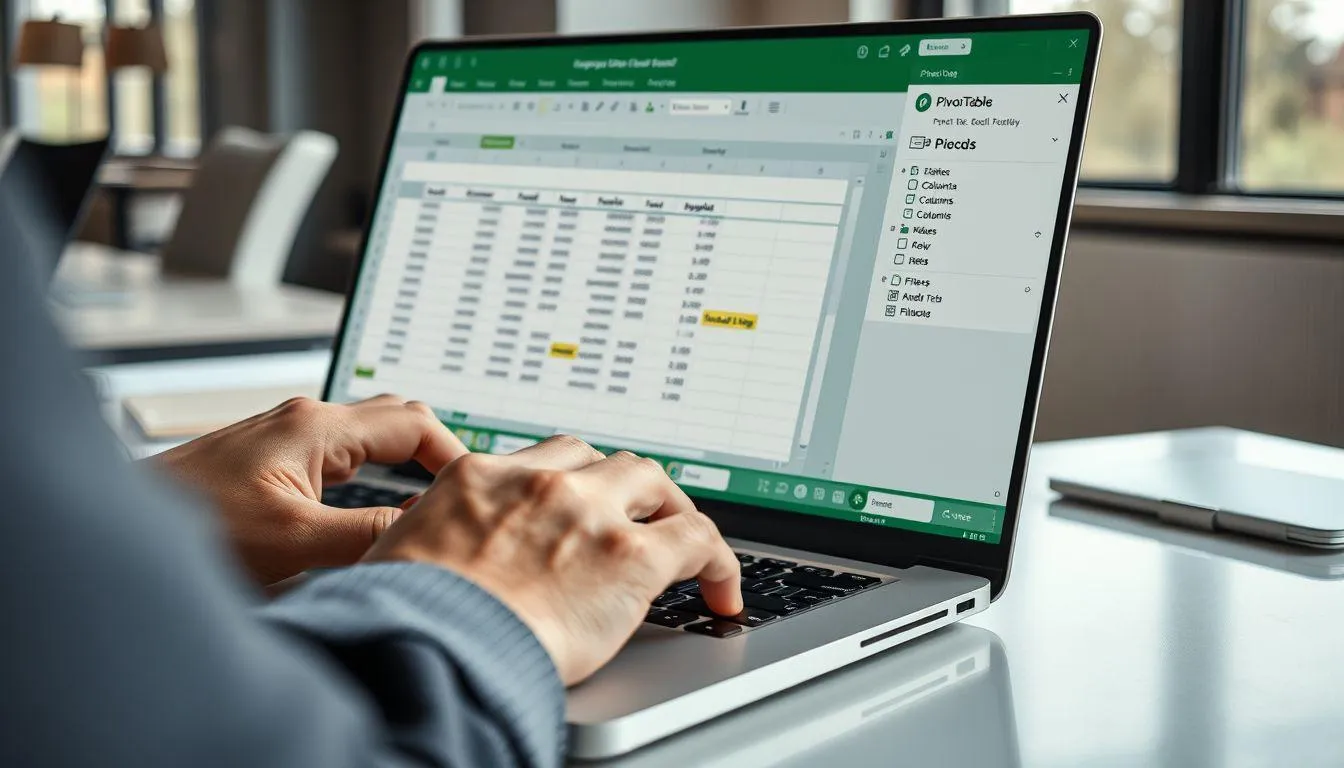
Tahap berikutnya adalah mengatur bidang data sesuai kebutuhan analisis. Inilah inti dari cara menggunakan pivot pada Excel yang menentukan bagaimana data ditampilkan secara ringkas.
Buka panel PivotTable Fields: Panel ini muncul secara otomatis di sisi kanan layar setelah pivot table dibuat. Di bagian atas terdapat daftar nama bidang yang sesuai dengan header kolom data.
Centang bidang yang diinginkan: Untuk menambahkan bidang ke pivot table, centang kotak nama bidang di panel tersebut. Bidang nonnumerik akan otomatis masuk ke area Rows, sedangkan bidang numerik masuk ke area Values.
Seret bidang ke area yang sesuai: Anda bisa menarik dan melepas bidang ke empat area utama, yaitu Rows, Columns, Values, dan Filters.
Susun ulang bidang sesuai kebutuhan: Jika ingin mengubah tampilan, cukup seret bidang dari satu area ke area lain. Kemampuan menyusun ulang inilah yang membuat pivot table sangat fleksibel.
Baca juga: Cara menggunakan rumus Excel untuk pemula hingga mahir
4. 4. Cara Mengubah Jenis Kalkulasi pada Pivot Table
Salah satu keunggulan pivot table adalah fleksibilitas dalam mengubah jenis kalkulasi data. Berikut langkah-langkah mengatur jenis nilai yang ditampilkan sebagai bagian penting dari cara menggunakan pivot pada Excel.
Klik pada nilai di pivot table: Pilih salah satu sel yang berisi nilai dalam pivot table Anda.
Akses menu Analyze: Klik tab Analyze pada ribbon menu, kemudian pilih Field Settings.
Pilih jenis kalkulasi: Pada kotak dialog yang muncul, pilih berbagai jenis perhitungan seperti SUM (total penjumlahan), AVERAGE (rata-rata), MAX (nilai tertinggi), MIN (nilai terendah), atau COUNT (jumlah data).
Klik OK untuk menerapkan: Pivot table akan otomatis memperbarui tampilan sesuai perhitungan yang dipilih.
Secara default, bidang numerik yang ditempatkan di area Values akan ditampilkan sebagai SUM, sedangkan data teks akan ditampilkan sebagai COUNT. Pastikan Anda tidak mencampur tipe data dalam satu kolom agar hasil kalkulasi akurat.
Baca juga: Cara mencari nilai tertinggi dan terendah di Excel
5. 5. Cara Menampilkan Data sebagai Persentase di Pivot Table
Selain menampilkan angka absolut, pivot table juga memungkinkan Anda menampilkan data sebagai persentase. Fitur ini sangat berguna ketika ingin melihat kontribusi setiap kategori terhadap total keseluruhan dalam cara menggunakan pivot pada Excel.
Klik kanan pada nilai di pivot table: Pilih salah satu sel nilai, lalu klik kanan untuk membuka menu konteks.
Pilih Show Values As: Dari menu yang muncul, pilih opsi Show Values As.
Tentukan jenis persentase: Pilih format yang diinginkan, misalnya % of Grand Total untuk melihat persentase terhadap total keseluruhan, atau % of Parent Total untuk persentase terhadap total induk.
Tampilkan nilai dan persentase bersamaan: Jika ingin menampilkan keduanya, seret item yang sama ke bagian Values dua kali, lalu atur masing-masing dengan kalkulasi dan format tampilan yang berbeda.
6. 6. Cara Memfilter Data Menggunakan Slicer pada Pivot Table
Fitur filter pada pivot table memungkinkan penyaringan data tertentu yang ingin dianalisis lebih dalam. Penggunaan Slicer menjadi cara menggunakan pivot pada Excel yang lebih interaktif dan visual.
Gunakan area Filters: Seret salah satu bidang ke area Filters di panel PivotTable Fields. Bidang ini akan muncul sebagai dropdown di atas pivot table.
Klik dropdown filter: Klik panah dropdown pada bidang filter untuk melihat daftar nilai yang tersedia.
Pilih nilai yang ingin ditampilkan: Centang atau hapus centang pada nilai tertentu untuk menyaring data sesuai kebutuhan analisis.
Sisipkan Slicer untuk filter visual: Klik di mana saja dalam pivot table, lalu masuk ke tab Insert lalu pilih Slicer. Centang bidang yang ingin dijadikan filter visual, kemudian klik OK.
Hubungkan Slicer ke beberapa pivot table: Anda bisa menyambungkan satu slicer ke beberapa pivot table sekaligus melalui menu Slicer lalu Report Connections.
Berdasarkan tutorial GoSkills, slicer memungkinkan penghubungan beberapa pivot table sekaligus sehingga filter dapat diterapkan secara bersamaan tanpa perlu mengubah filter di setiap tabel secara individual.
7. 7. Cara Merefresh Data pada Pivot Table

Ketika data sumber berubah atau bertambah, pivot table tidak akan otomatis memperbarui tampilannya. Proses refresh merupakan bagian penting dari cara menggunakan pivot pada Excel agar data selalu terkini.
Refresh satu pivot table: Klik kanan di mana saja dalam rentang pivot table, lalu pilih Refresh dari menu konteks yang muncul.
Refresh semua pivot table: Jika memiliki beberapa pivot table, pilih sel mana pun dalam salah satu pivot table, lalu masuk ke tab Analyze.
Klik panah di bawah tombol Refresh: Pilih opsi Refresh All untuk memperbarui seluruh pivot table dalam workbook sekaligus.
Baca juga: Cara menggunakan SUM di Excel untuk menjumlahkan data dengan cepat
8. 8. Cara Menggunakan Recommended PivotTables untuk Pemula
Bagi yang baru belajar dan belum yakin bagaimana memulai, Excel menyediakan fitur Recommended PivotTables yang akan menganalisis data dan menyarankan tata letak terbaik. Fitur ini menjadi cara menggunakan pivot pada Excel yang paling mudah bagi pemula.
Pilih sel dalam data sumber: Klik sel mana pun dalam rentang data atau tabel yang ingin dianalisis.
Klik Insert lalu Recommended PivotTables: Masuk ke tab Insert, lalu pilih Recommended PivotTables.
Pilih rekomendasi yang sesuai: Excel akan menganalisis data dan menyajikan beberapa opsi pivot table. Pilih yang paling sesuai dengan kebutuhan analisis.
Klik OK: Excel akan membuat pivot table di lembar baru dan menampilkan daftar bidang yang bisa disesuaikan lebih lanjut.
9. 9. Cara Membuat Calculated Field pada Pivot Table
Calculated field merupakan fitur lanjutan yang memungkinkan Anda menambahkan kolom perhitungan baru langsung di dalam pivot table tanpa mengubah data sumber. Ini adalah teknik yang sangat berguna untuk memperdalam cara menggunakan pivot pada Excel dalam analisis yang lebih kompleks.
Pilih sel dalam pivot table: Klik pada area mana pun di dalam pivot table yang sudah dibuat.
Akses menu Calculated Field: Masuk ke tab PivotTable Analyze, pilih Fields, Items & Sets, lalu klik Calculated Field.
Beri nama dan tulis formula: Pada kotak dialog yang muncul, masukkan nama untuk kolom baru dan tulis rumus seperti formula Excel biasa menggunakan nama field yang tersedia.
Klik OK: Calculated field akan langsung muncul di pivot table dan hanya menghitung berdasarkan item yang terlihat, sehingga lebih efisien dibandingkan menambah kolom formula di data sumber.
Sebagaimana disampaikan HubSpot, pivot table membantu menyederhanakan proses analisis data dan menyajikan temuan kepada pemangku kepentingan secara jelas dan ringkas.
Baca juga: Cara menggunakan rumus SUMIF Excel untuk penjumlahan data bersyarat
10. 10. Cara Menggunakan Timeline Slicer untuk Filter Tanggal
Timeline slicer adalah fitur yang memungkinkan filter data berdasarkan periode waktu secara visual. Fitur ini sangat berguna untuk menguasai cara menggunakan pivot pada Excel ketika bekerja dengan data berbasis tanggal.
Pastikan dataset memiliki kolom tanggal: Timeline slicer memerlukan setidaknya satu kolom dengan format tanggal yang valid di data sumber.
Klik pivot table: Pilih area mana pun di dalam pivot table yang aktif.
Masuk ke Insert lalu Timeline: Klik tab Insert, lalu pilih Timeline. Centang bidang tanggal yang ingin digunakan.
Pilih periode waktu: Gunakan slider untuk memilih rentang waktu tertentu. Anda bisa mengatur tampilan berdasarkan hari, bulan, kuartal, atau tahun.
Baca juga: Cara menggunakan Goal Seek di Excel untuk analisis data
11. 11. Cara Menghapus Pivot Table dengan Aman
Jika sudah tidak membutuhkan pivot table yang telah dibuat, menghapusnya cukup mudah dan aman. Proses penghapusan tidak akan memengaruhi data asli maupun elemen lain di sekitarnya.
Pilih seluruh rentang pivot table: Klik dan seret untuk memilih seluruh area yang ditempati oleh pivot table.
Tekan tombol Delete: Setelah seluruh rentang terpilih, tekan tombol Delete pada keyboard. Ini tidak akan berpengaruh pada data lain atau bagan di sekitarnya.
Hapus lembar kerja (opsional): Jika pivot table berada di lembar terpisah yang tidak memiliki data lain, menghapus lembar tersebut merupakan cara tercepat untuk menghapus pivot table.
12. Memahami Empat Komponen Utama Pivot Table
Untuk menguasai cara menggunakan pivot pada Excel secara menyeluruh, penting untuk memahami empat komponen utama yang menjadi fondasi pivot table. Setiap komponen memiliki fungsi spesifik dalam menyajikan data ringkasan.
Rows (Baris): Menampilkan data yang diletakkan secara vertikal. Semua label baris adalah nilai unik dan duplikatnya dihapus secara otomatis oleh sistem.
Columns (Kolom): Menampilkan data secara horizontal dari kiri ke kanan. Kolom berguna untuk mencantumkan nilai unik sebagai pembanding antarkategori.
Values (Nilai): Menampilkan informasi yang telah dirangkum dari baris dan kolom. Pilihan values meliputi SUM, AVERAGE, MIN, MAX, dan COUNT.
Filters: Berfungsi untuk memilih atau menyaring informasi tertentu yang ingin ditampilkan dalam pivot table sehingga analisis lebih fokus.
Keempat komponen ini bekerja secara terintegrasi dan tidak bisa dipisahkan satu sama lain dalam menghasilkan analisis data yang komprehensif. Merujuk panduan GeeksforGeeks, pengguna juga bisa menerapkan PivotTable Style melalui tab Design untuk memberikan tampilan visual yang lebih menarik.
Baca juga: Cara merapikan tabel di Excel agar tampilan data lebih profesional
13. Fungsi Pivot Table yang Perlu Diketahui
Pivot table memiliki beragam fungsi yang menjadikannya alat analisis data paling serbaguna di Excel. Memahami fungsi-fungsi ini akan membantu memaksimalkan penggunaan fitur tersebut dalam pekerjaan sehari-hari.
Meringkas data: Pivot table dapat membuat data lebih ringkas walaupun dalam jumlah yang sangat banyak, bekerja dengan mengelompokkan data berdasarkan kriteria seperti tanggal dan kategori.
Menyaring data: Pivot table bisa menyaring data berdasarkan variabel tertentu seperti tanggal, kategori, atau nomor tertentu.
Menyortir data: Fitur ini juga bisa digunakan untuk menyortir data baik dalam urutan naik maupun turun secara instan.
Menggali data secara detail: Pivot table bisa menampilkan data secara detail ataupun keseluruhan, sehingga lebih mudah menemukan informasi yang dibutuhkan.
Menghitung data otomatis: Pivot table bisa digunakan untuk kalkulasi data, baik menghitung rata-rata, persentase, maupun total jumlah secara otomatis.
Membuat visualisasi: Hasil pivot table dapat diubah menjadi PivotChart untuk menampilkan data secara lebih menarik dan mudah dipahami.
Thomas H. Davenport, seorang pakar analitik, pernah menyatakan, "Analitik bisnis adalah tentang menjadi proaktif, bukan reaktif." Pivot table mewujudkan prinsip ini dengan memungkinkan pengguna mengeksplorasi data secara mandiri tanpa menunggu laporan dibuat secara manual.
14. Tips Memeriksa Data Sebelum Membuat Pivot Table

Sebelum memulai pembuatan pivot table, ada beberapa pemeriksaan penting yang sering diabaikan oleh banyak pengguna. Tips berikut akan membantu Anda menghindari kesalahan yang bisa merusak hasil analisis saat menjalankan cara menggunakan pivot pada Excel.
Periksa ejaan data: Kesalahan ketik sekecil apa pun akan menyebabkan pivot table memperlakukannya sebagai kategori terpisah. Misalnya, "Produk" dan "Prooduk" akan dianggap sebagai dua item berbeda.
Gunakan filter kolom untuk validasi: Sorot baris pertama data, klik tab Data, aktifkan Filter, lalu klik panah dropdown pada setiap header kolom untuk melihat semua item unik dan memastikan tidak ada duplikasi akibat typo.
Lakukan count sederhana terlebih dahulu: Saat pertama kali membuat pivot table, tambahkan satu bidang teks sebagai Value untuk menghasilkan hitungan jumlah record. Jika angkanya sesuai ekspektasi, berarti data terbaca dengan benar.
Hapus subtotal otomatis: Jika data sumber sudah memiliki subtotal dari fitur Outline, hapus terlebih dahulu sebelum membuat pivot table agar tidak terjadi perhitungan ganda.
Konversi data ke tabel Excel: Gunakan shortcut Ctrl+T untuk mengubah rentang data menjadi tabel agar pivot table secara otomatis menyesuaikan ketika data bertambah.
Veda Bawo, Director of Data Governance di Raymond James, pernah menyatakan, "Kamu bisa memiliki semua alat canggih, tapi jika kualitas datamu tidak bagus, kamu tidak akan ke mana-mana." Pernyataan ini sangat relevan dengan pentingnya memastikan kebersihan data sebelum menjalankan analisis pivot table.
Baca juga: Cara menggunakan COUNTIF di Excel untuk menghitung data dengan kriteria tertentu
15. Cara Menjaga Format Pivot Table Saat Data Diperbarui
Salah satu tantangan umum dalam menggunakan pivot table adalah menjaga konsistensi format setelah data di-refresh. Berikut beberapa praktik terbaik yang bisa diterapkan untuk menjaga tampilan pivot table tetap rapi.
Aktifkan Preserve Cell Formatting on Update: Pastikan opsi ini dicentang di tab Analyze sebelum merefresh data agar format angka, warna, dan gaya tetap terjaga.
Gunakan structured references: Mengaitkan pivot table dengan tabel Excel terstruktur membantu menjaga stabilitas format saat sumber data berubah.
Proteksi worksheet jika perlu: Untuk laporan yang dibagikan ke banyak orang, pertimbangkan untuk memproteksi worksheet agar format pivot table tidak berubah secara tidak sengaja.
Gunakan Number Format pada field setting: Atur format angka melalui pengaturan bidang nilai agar mata uang, desimal, atau persentase tetap tampil konsisten setelah refresh.
16. Shortcut Keyboard untuk Pivot Table
Menguasai shortcut keyboard akan mempercepat proses kerja ketika mempraktikkan cara menggunakan pivot pada Excel. Berikut beberapa shortcut penting yang perlu diingat.
Alt+N lalu V: Membuka dialog pembuatan PivotTable baru dari tab Insert secara langsung.
Alt+J+T+F: Membuka atau menutup panel Field List pada pivot table di Windows.
Ctrl+T: Mengubah rentang data menjadi tabel Excel sebelum membuat pivot table.
Alt+F5: Merefresh pivot table yang sedang aktif.
Ctrl+H: Membuka Find & Replace yang berguna untuk membersihkan nama bidang seperti menghapus teks "Sum of" secara massal.
Double-click pada nilai: Menampilkan detail data mentah (drill down) yang membentuk nilai tersebut di lembar baru.
17. Contoh Penerapan Pivot Table untuk Analisis Penjualan
Untuk memahami cara menggunakan pivot pada Excel secara praktis, berikut contoh penerapannya dalam menganalisis data penjualan. Misalnya, Anda memiliki data penjualan yang berisi kolom bulan, nama sales, toko cabang, nama produk, dan jumlah penjualan.
Pada panel PivotTable Fields, masukkan kolom "Area" ke bagian Columns, kolom "Merek" ke bagian Rows, dan kolom "Penjualan" ke bagian Values. Sementara itu, kolom "Sales" bisa dimasukkan ke bagian Filters untuk menyaring data berdasarkan tenaga penjual tertentu.
Dengan konfigurasi tersebut, pivot table akan menampilkan jumlah penjualan masing-masing merek di beberapa daerah secara otomatis. Anda juga bisa mengubah jenis kalkulasi menjadi rata-rata untuk melihat performa penjualan rata-rata setiap sales sepanjang periode yang terekam.
Hilary Mason, pendiri Fast Forward Labs, pernah menyatakan, "Data adalah alat untuk meningkatkan intuisi." Pivot table mewujudkan konsep ini dengan memungkinkan pengguna mengeksplorasi data dari berbagai sudut pandang untuk mendapatkan insight yang lebih mendalam.
Baca juga: Cara menjumlahkan di Excel secara efisien dan efektif
18. Kesalahan Umum Saat Menggunakan Pivot Table
Meskipun pivot table tergolong mudah digunakan, ada beberapa kesalahan umum yang sering dilakukan pengguna. Mengetahui kesalahan ini akan membantu menghindari masalah saat mengolah data.
Data tidak terstruktur dengan baik: Pastikan setiap kolom memiliki header yang unik dan tidak ada baris atau kolom kosong di tengah data. Data yang berantakan akan menghasilkan pivot table yang tidak akurat.
Mencampur tipe data dalam satu kolom: Jangan mencampur angka dan teks dalam kolom yang sama karena Excel akan menginterpretasikan data secara berbeda dan menghasilkan kalkulasi yang salah.
Lupa merefresh setelah data berubah: Pivot table tidak otomatis memperbarui data. Selalu lakukan refresh setelah menambah atau mengubah data sumber.
Mengganti nama bidang terlalu dini: Sebaiknya jangan mengganti nama bidang pivot table hingga selesai menyiapkan seluruh konfigurasi, karena mengubah metode penghitungan akan otomatis mengubah nama bidang.
Tidak memanfaatkan fitur filter dan slicer: Banyak pengguna hanya menampilkan data mentah tanpa memanfaatkan fitur filter yang bisa memperdalam analisis secara signifikan.
Mengabaikan format angka: Gunakan fitur Number Format pada pengaturan bidang nilai untuk memastikan angka ditampilkan sesuai konteks, seperti mata uang atau persentase.
Miro Kazakoff, Senior Lecturer di MIT Sloan, pernah menyatakan, "Jika kamu ingin orang membuat keputusan yang tepat dengan data, kamu harus masuk ke pikiran mereka dengan cara yang mereka pahami." Penyajian data melalui pivot table yang terstruktur rapi akan membantu penyampaian informasi secara lebih efektif.
Baca juga: Cara menggunakan VLOOKUP Excel untuk pemula hingga mahir
19. Pivot Table di Berbagai Platform Excel

Pivot table tersedia di berbagai platform Excel dengan sedikit perbedaan dalam cara pengoperasiannya. Mengetahui perbedaan ini akan membantu menyesuaikan langkah-langkah sesuai versi yang digunakan.
Pada Excel Desktop (Windows dan Mac), fitur pivot table paling lengkap dengan dukungan penuh untuk semua jenis kalkulasi, PivotChart, slicer, timeline, dan koneksi ke sumber data eksternal. Pengguna Excel 365 juga bisa memanfaatkan fitur PIVOTBY formula yang bersifat dinamis dan memperbarui secara real-time, serta Copilot untuk membuat pivot table secara otomatis.
Pada Excel untuk Web, fitur pivot table sudah cukup lengkap untuk kebutuhan dasar. Anda bisa membuat pivot table secara manual atau menggunakan rekomendasi, mengatur bidang, dan mengubah jenis kalkulasi. Namun beberapa fitur lanjutan mungkin tidak tersedia dibandingkan versi desktop.
Pada Excel untuk iPad, pivot table tersedia untuk pelanggan yang menjalankan Excel versi 2.82.205.0 ke atas. Fitur dasar seperti membuat pivot table, mengatur bidang, dan merefresh data sudah didukung dengan antarmuka yang disesuaikan untuk layar sentuh. Pengguna Excel di perangkat mobile tetap bisa mengelola data secara praktis.
Grace Hopper, pionir ilmu komputer, pernah menyatakan, "Satu pengukuran yang akurat bernilai lebih dari seribu opini ahli." Pivot table memudahkan proses pengukuran data secara akurat di platform mana pun.
Baca juga: Cara menggunakan spreadsheet untuk mengelola data dengan mudah
Menggunakan pivot table secara efektif akan meningkatkan efisiensi kerja dalam menyusun serta memahami informasi. Mengutip MIT Sloan, budaya organisasi yang berorientasi pada data merupakan kunci untuk membuat keputusan yang lebih tepat dan berbasis fakta. Dengan menguasai cara menggunakan pivot pada Excel, Anda memiliki fondasi kuat untuk menganalisis data secara profesional. Teruslah berlatih dengan kasus-kasus nyata agar pemahaman semakin terasah, dan eksplorasi fitur-fitur lanjutan seperti calculated field, timeline slicer, serta rumus Excel lainnya untuk memperluas kemampuan analisis data Anda.
20. FAQ
Apa itu pivot table di Excel?
Pivot table adalah fitur di Microsoft Excel yang berfungsi untuk menghitung, meringkas, dan menganalisis data dalam jumlah besar secara otomatis. Fitur ini memungkinkan pengguna mengubah data mentah menjadi tabel ringkasan yang mudah dipahami tanpa perlu membuat rumus yang kompleks.
Bagaimana cara paling mudah membuat pivot table untuk pemula?
Cara paling mudah adalah memilih data yang sudah terstruktur, klik tab Insert, lalu pilih Recommended PivotTables. Excel akan menganalisis data Anda dan menyarankan beberapa tata letak terbaik sehingga Anda tinggal memilih yang sesuai kebutuhan.
Mengapa pivot table saya kosong atau tidak menampilkan data?
Pivot table kosong biasanya terjadi karena belum ada bidang yang dicentang atau diseret ke area Rows, Columns, atau Values. Pastikan juga data sumber memiliki header yang jelas, tipe data konsisten, dan tidak ada baris kosong di tengah data.
Bagaimana cara merefresh data pada pivot table?
Untuk merefresh pivot table, klik kanan di mana saja dalam rentang pivot table, lalu pilih Refresh. Jika ingin merefresh semua pivot table sekaligus dalam satu workbook, masuk ke tab Analyze, klik panah di bawah tombol Refresh, lalu pilih Refresh All.
Apa perbedaan antara Rows, Columns, Values, dan Filters di pivot table?
Rows menampilkan data secara vertikal sebagai baris, Columns menampilkan data secara horizontal sebagai kolom, Values berisi nilai yang dihitung seperti jumlah atau rata-rata, sedangkan Filters berfungsi untuk menyaring data tertentu yang ingin ditampilkan dalam pivot table.
Bisakah pivot table digunakan di Excel versi HP atau tablet?
Ya, pivot table bisa digunakan di Excel versi mobile dan tablet. Pada iPad, fitur ini tersedia untuk versi 2.82.205.0 ke atas. Pada Excel untuk web, Anda juga bisa membuat dan mengelola pivot table melalui browser di perangkat apa pun selama terhubung ke internet.
Bagaimana cara menghapus pivot table tanpa menghapus data asli?
Untuk menghapus pivot table, pilih seluruh rentang pivot table kemudian tekan tombol Delete. Cara ini tidak akan memengaruhi data asli, pivot table lain, atau bagan di sekitarnya. Jika pivot table berada di sheet terpisah tanpa data penting lainnya, menghapus sheet tersebut merupakan cara tercepat.
Daftar Referensi
- Microsoft Support. Create a PivotTable to analyze worksheet data. Diakses pada 10 Mei 2026, dari https://support.microsoft.com/en-us/office/create-a-pivottable-to-analyze-worksheet-data-a9a84538-bfe9-40a9-a8e9-f99134456576
- Exceljet. Pivot Table Tips. Diakses pada 10 Mei 2026, dari https://exceljet.net/articles/pivot-table-tips
- HubSpot. How to Create a Pivot Table in Excel: A Step-by-Step Tutorial. Diakses pada 10 Mei 2026, dari https://blog.hubspot.com/marketing/how-to-create-pivot-table-tutorial-ht
- Ablebits. How to make and use Pivot Table in Excel. Diakses pada 10 Mei 2026, dari https://www.ablebits.com/office-addins-blog/excel-pivot-table-tutorial/
- GoSkills. How to Create a Pivot Table in 5 Easy Steps. Diakses pada 10 Mei 2026, dari https://www.goskills.com/excel/resources/pivot-table-tutorial
- GeeksforGeeks. How to Create a Pivot Table in Excel: A Step-by-Step Guide. Diakses pada 10 Mei 2026, dari https://www.geeksforgeeks.org/excel/pivot-tables-in-excel/
- MIT Sloan. 15 quotes and stats to help boost your data and analytics savvy. Diakses pada 10 Mei 2026, dari https://mitsloan.mit.edu/ideas-made-to-matter/15-quotes-and-stats-to-help-boost-your-data-and-analytics-savvy
- DigitalDefynd. 200 Inspirational Quotes About Data and Analytics. Diakses pada 10 Mei 2026, dari https://digitaldefynd.com/IQ/inspirational-quotes-about-data-and-analytics/
(kpl/fed)



Advertisement
D Academy 8
-
Update Dangdut Foto-Foto Lesti Kejora Debut Manggung di Pestapora

-
Dangdut Academy Mila DA7 Bergaya Princess Saat Jadi Kakak Kelas DA8