Liputan6.com
 Kapanlagi.com
 Bola.net
 Bola.com
 Merdeka.com
 Fimela.com
 Brilio.net


Cara Menggunakan Rumus SUMIF Excel untuk Penjumlahan Data Bersyarat

cara menggunakan rumus sumif (h)
Kapanlagi.com - Rumus SUMIF merupakan salah satu fungsi penting dalam Microsoft Excel yang memudahkan pekerjaan analisis data. Fungsi ini dirancang khusus untuk melakukan penjumlahan data dengan syarat atau kriteria tertentu, sehingga Anda tidak perlu menjumlahkan seluruh data secara manual. Dengan memahami cara menggunakan rumus SUMIF, pekerjaan pengolahan data akan menjadi lebih efisien dan akurat.
Berbeda dengan fungsi SUM biasa yang menjumlahkan semua data dalam rentang tertentu, SUMIF memberikan fleksibilitas untuk memilih data mana saja yang akan dijumlahkan berdasarkan kondisi yang Anda tentukan. Fungsi ini sangat berguna dalam berbagai situasi, mulai dari laporan keuangan, analisis penjualan, hingga manajemen inventaris.
Dalam artikel ini, Anda akan mempelajari secara lengkap tentang cara menggunakan rumus SUMIF Excel, mulai dari sintaks dasar hingga berbagai contoh penerapannya dalam situasi nyata. Mari kita pelajari langkah demi langkah agar Anda dapat menguasai fungsi penting ini dengan mudah.
Advertisement
1. 1. Memahami Sintaks Dasar Rumus SUMIF
Sebelum mempraktikkan cara menggunakan rumus SUMIF, penting untuk memahami struktur dasarnya terlebih dahulu. Sintaks SUMIF terdiri dari tiga argumen yang memiliki fungsi berbeda dalam proses penjumlahan bersyarat.
Ketahui Format Penulisan Rumus: Format dasar rumus SUMIF adalah =SUMIF(range, criteria, [sum_range]). Tiga komponen ini harus ditulis dengan urutan yang tepat agar fungsi dapat bekerja dengan baik.
Pahami Argumen Range: Range merupakan rentang sel dimana kriteria akan diterapkan. Sel dalam rentang ini harus berisi angka, nama, atau referensi yang mengandung data. Sel kosong atau nilai teks akan diabaikan oleh sistem.
Tentukan Kriteria yang Tepat: Kriteria adalah syarat yang menentukan sel mana yang akan dijumlahkan. Kriteria dapat berupa angka, teks, ekspresi logika, atau referensi sel yang menentukan kondisi penjumlahan.
Gunakan Sum_Range Jika Diperlukan: Argumen sum_range bersifat opsional dan digunakan ketika rentang data yang akan dijumlahkan berbeda dengan rentang dimana kriteria diterapkan. Jika argumen ini tidak diisi, Excel akan menjumlahkan sel yang sama dengan argumen range.
2. 2. Menjumlahkan Data dengan Kriteria Angka Sederhana

Salah satu penerapan paling dasar dalam cara menggunakan rumus SUMIF adalah menjumlahkan data berdasarkan kriteria angka tertentu. Metode ini sangat berguna ketika Anda perlu menghitung total dari nilai-nilai spesifik dalam dataset.
Siapkan Data yang Akan Dihitung: Pastikan data Anda tersusun rapi dalam kolom atau baris tertentu. Misalnya, data penjualan berada di kolom A2 hingga A8 dengan berbagai nilai angka.
Tulis Rumus untuk Nilai Tertentu: Untuk menjumlahkan sel yang bernilai 100, gunakan rumus =SUMIF(A2:A8,100). Rumus ini akan mencari semua sel dalam rentang A2:A8 yang bernilai tepat 100 dan menjumlahkannya.
Gunakan Operator Perbandingan: Untuk kriteria lebih kompleks seperti nilai lebih dari 100, gunakan rumus =SUMIF(A2:A8,">100"). Perhatikan bahwa operator perbandingan harus diapit tanda kutip ganda.
Kombinasikan dengan Referensi Sel: Jika kriteria mengacu pada sel lain, gunakan operator ampersand (&). Contohnya =SUMIF(A2:A8,">"&C5) akan menjumlahkan nilai yang lebih besar dari angka di sel C5.
3. 3. Menjumlahkan Data Berdasarkan Kriteria Teks
Cara menggunakan rumus SUMIF juga sangat efektif untuk menjumlahkan data berdasarkan kriteria teks. Teknik ini sering digunakan dalam analisis data yang melibatkan kategori atau nama tertentu.
Tentukan Kolom Kriteria dan Kolom Penjumlahan: Misalnya, kolom B berisi nama supplier dan kolom D berisi jumlah barang. Anda ingin menjumlahkan barang dari supplier tertentu saja.
Tulis Rumus dengan Kriteria Teks Langsung: Gunakan rumus =SUMIF(B2:B9,"Supplier 2",D2:D9). Rumus ini akan menjumlahkan nilai di kolom D untuk baris yang memiliki teks "Supplier 2" di kolom B.
Gunakan Referensi Sel untuk Kriteria: Alternatifnya, kriteria dapat merujuk pada sel lain dengan rumus =SUMIF(C2:C9,F3,D2:D9). Ini memberikan fleksibilitas untuk mengubah kriteria tanpa mengubah rumus.
Perhatikan Penulisan Teks: Kriteria teks harus ditulis dengan tanda kutip ganda dan memperhatikan huruf besar-kecil jika diperlukan. Pastikan penulisan teks sesuai dengan data yang ada di spreadsheet.
4. 4. Menggunakan Wildcard dalam Kriteria SUMIF
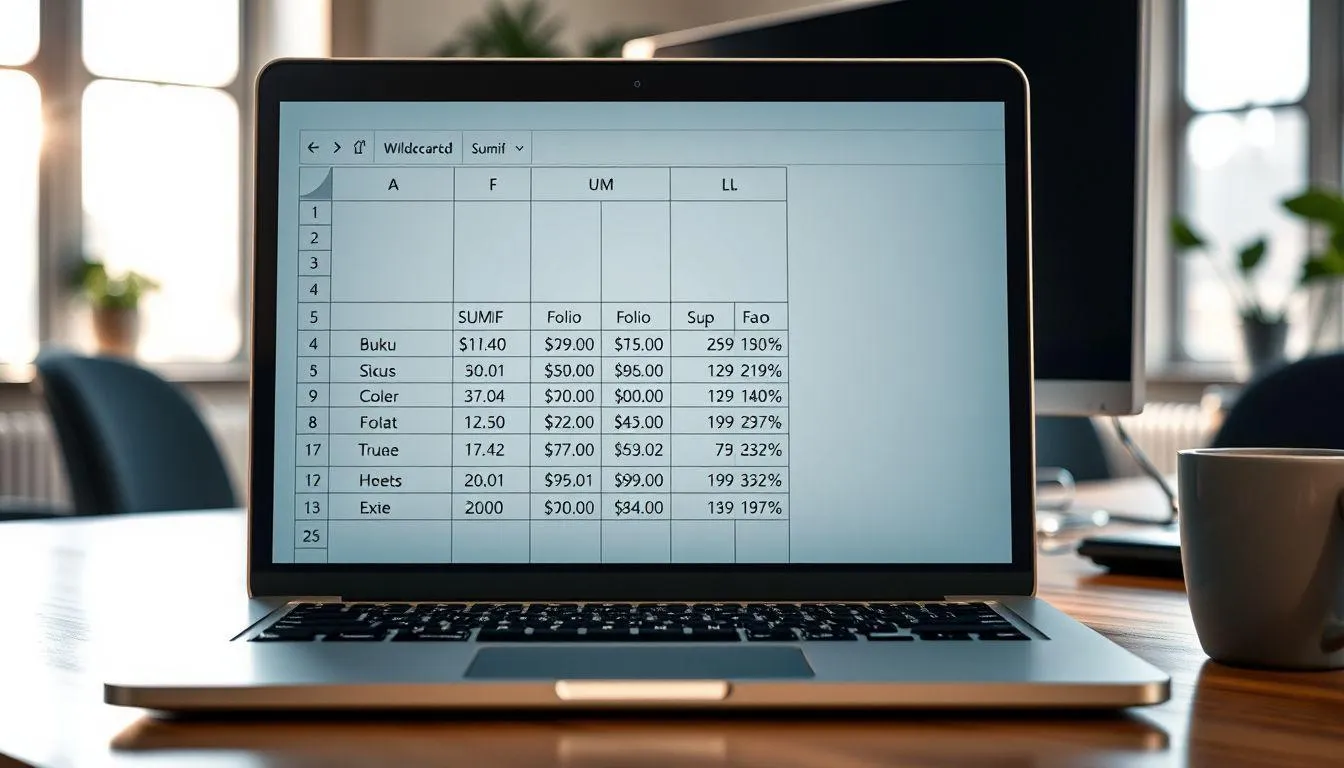
Fitur wildcard dalam cara menggunakan rumus SUMIF memberikan kemampuan untuk mencari pola teks tertentu. Tanda tanya (?) mewakili satu karakter, sedangkan tanda bintang (*) mewakili banyak karakter.
Cari Data yang Diawali Teks Tertentu: Untuk menjumlahkan harga barang yang namanya diawali "Buku", gunakan rumus =SUMIF(B2:B9,"Buku*",C2:C9). Tanda bintang setelah kata menandakan karakter apapun setelahnya.
Cari Data yang Mengandung Teks di Tengah: Rumus =SUMIF(B2:B9,"*Folio*",C2:C9) akan menjumlahkan harga dari nama barang yang mengandung kata "Folio" di posisi manapun dalam teks.
Cari Data yang Diakhiri Teks Tertentu: Untuk menghitung barang yang diakhiri angka 60, gunakan =SUMIF(B2:B9,"*60",C2:C9). Pola ini berguna untuk pengelompokan berdasarkan kode atau suffix tertentu.
Kombinasikan Wildcard untuk Pola Spesifik: Rumus =SUMIF(B2:B9,"Kertas Folio???",C2:C9) akan mencari teks yang diawali "Kertas Folio" dan diikuti tepat tiga karakter apapun. Ingat bahwa spasi juga dihitung sebagai karakter.
5. 5. Menerapkan SUMIF untuk Kriteria Tanggal

Dalam pengelolaan data berbasis waktu, cara menggunakan rumus SUMIF dengan kriteria tanggal sangat membantu untuk analisis periode tertentu. Teknik ini memerlukan perhatian khusus pada format tanggal.
Pastikan Format Tanggal Konsisten: Sebelum menggunakan SUMIF dengan tanggal, pastikan semua data tanggal dalam format Excel standar. Data tanggal yang tidak terformat dengan benar tidak akan dikenali oleh fungsi.
Gunakan Fungsi DATE untuk Kriteria: Untuk menjumlahkan data setelah tanggal tertentu, gunakan =SUMIF(A2:A200,">"&DATE(2025,1,31),C2:C200). Fungsi DATE memastikan tanggal dibaca dengan benar oleh sistem.
Buat Kriteria Rentang Tanggal: Untuk periode tertentu, Anda dapat mengombinasikan dua rumus SUMIF atau menggunakan SUMIFS untuk kriteria tanggal awal dan akhir secara bersamaan.
Perhatikan Format Regional: Format tanggal dapat berbeda tergantung pengaturan regional komputer. Pastikan format yang digunakan sesuai dengan pengaturan sistem Anda untuk menghindari kesalahan perhitungan.
6. 6. Mengatasi Kesalahan Umum dalam SUMIF
Memahami cara menggunakan rumus SUMIF juga berarti mengetahui kesalahan yang sering terjadi dan cara mengatasinya. Berikut beberapa masalah umum dan solusinya.
Periksa Penggunaan Tanda Kutip: Kriteria teks atau yang mengandung operator logika harus diapit tanda kutip ganda. Kesalahan umum adalah lupa menambahkan tanda kutip pada kriteria yang seharusnya berupa teks.
Pastikan Ukuran Range Konsisten: Jika menggunakan sum_range, pastikan ukuran dan bentuknya sama dengan range kriteria. Ketidaksesuaian dapat menyebabkan hasil yang tidak akurat atau error.
Hindari String Terlalu Panjang: Fungsi SUMIF mengembalikan hasil salah untuk string lebih dari 255 karakter. Jika bekerja dengan teks panjang, pertimbangkan untuk menggunakan kode atau singkatan.
Cek Sel Kosong dan Format Data: Sel kosong atau format data yang tidak sesuai dapat mempengaruhi hasil. Pastikan data numerik tidak tersimpan sebagai teks dan sebaliknya.
7. 7. Mengoptimalkan SUMIF untuk Dataset Besar
Ketika bekerja dengan data dalam jumlah besar, cara menggunakan rumus SUMIF yang efisien menjadi sangat penting untuk menjaga performa spreadsheet. Beberapa teknik optimasi dapat diterapkan.
Batasi Range Sesuai Kebutuhan: Jangan menggunakan range yang terlalu luas jika tidak diperlukan. Gunakan rentang spesifik seperti A2:A100 daripada A:A untuk meningkatkan kecepatan kalkulasi.
Hindari Volatile Functions dalam Kriteria: Fungsi seperti TODAY() atau NOW() dalam kriteria dapat memperlambat perhitungan karena akan terus diperbarui. Gunakan nilai statis jika memungkinkan.
Pertimbangkan Tabel Terstruktur: Mengubah range data menjadi tabel Excel dapat meningkatkan efisiensi dan memudahkan pengelolaan rumus, terutama ketika data terus bertambah.
Gunakan Helper Column Jika Perlu: Untuk kriteria kompleks, kadang lebih efisien membuat kolom pembantu dengan formula sederhana daripada membuat satu rumus SUMIF yang sangat rumit.
8. 8. Menggabungkan SUMIF dengan Fungsi Lain
Cara menggunakan rumus SUMIF menjadi lebih powerful ketika dikombinasikan dengan fungsi Excel lainnya. Kombinasi ini memungkinkan analisis data yang lebih kompleks dan mendalam.
Kombinasi dengan IF untuk Logika Tambahan: Anda dapat membungkus SUMIF dalam fungsi IF untuk menambahkan kondisi tambahan, misalnya =IF(SUMIF(A2:A10,">100")>500,"Target Tercapai","Belum Tercapai").
Gunakan dengan IFERROR untuk Menangani Error: Rumus =IFERROR(SUMIF(B2:B10,"Produk A",C2:C10),0) akan menampilkan 0 jika terjadi error, membuat spreadsheet lebih rapi dan mudah dibaca.
Integrasikan dengan Fungsi Teks: Kombinasikan dengan LEFT, RIGHT, atau MID untuk kriteria berdasarkan bagian tertentu dari teks, seperti =SUMIF(B2:B10,LEFT(D2,3)&"*",C2:C10).
Gabungkan dengan Fungsi Tanggal: Untuk analisis temporal, kombinasikan dengan MONTH, YEAR, atau WEEKDAY untuk menjumlahkan data berdasarkan periode waktu tertentu secara dinamis.
9. 9. Membuat Dashboard Sederhana dengan SUMIF

Penerapan praktis cara menggunakan rumus SUMIF adalah dalam pembuatan dashboard analisis data. Dashboard membantu visualisasi dan pemantauan data secara real-time dengan efektif.
Buat Area Input Kriteria: Siapkan sel khusus untuk input kriteria yang dapat diubah pengguna. Misalnya, sel untuk memilih nama produk atau periode waktu yang ingin dianalisis.
Hubungkan SUMIF dengan Sel Input: Gunakan referensi sel dalam kriteria SUMIF, seperti =SUMIF(B2:B100,$F$2,C2:C100) dimana F2 adalah sel input kriteria. Gunakan referensi absolut untuk sel kriteria.
Tambahkan Data Validation: Gunakan fitur Data Validation pada sel input untuk membatasi pilihan kriteria. Ini mencegah kesalahan input dan membuat dashboard lebih user-friendly.
Buat Ringkasan Multi-Kriteria: Susun beberapa rumus SUMIF dengan kriteria berbeda untuk memberikan gambaran komprehensif. Misalnya, total per kategori produk, per wilayah, atau per periode waktu.
10. 10. Transisi dari SUMIF ke SUMIFS untuk Kriteria Ganda
Setelah menguasai cara menggunakan rumus SUMIF, langkah selanjutnya adalah memahami kapan perlu beralih ke SUMIFS. Fungsi SUMIFS memungkinkan penjumlahan dengan lebih dari satu kriteria sekaligus.
Kenali Keterbatasan SUMIF: SUMIF hanya dapat menangani satu kriteria. Ketika Anda perlu menjumlahkan data berdasarkan dua kondisi atau lebih, SUMIFS adalah solusi yang tepat.
Pahami Perbedaan Sintaks: Sintaks SUMIFS adalah =SUMIFS(sum_range, criteria_range1, criteria1, criteria_range2, criteria2, ...). Perhatikan bahwa sum_range berada di posisi pertama, berbeda dengan SUMIF.
Contoh Penerapan Multi-Kriteria: Untuk menjumlahkan penjualan Produk A di wilayah Jakarta, gunakan =SUMIFS(D2:D100,B2:B100,"Produk A",C2:C100,"Jakarta"). Ini lebih efisien daripada menggunakan rumus array kompleks.
Pertimbangkan Kompleksitas vs Kebutuhan: Jika hanya memerlukan satu kriteria, tetap gunakan SUMIF karena lebih sederhana. Gunakan SUMIFS hanya ketika benar-benar membutuhkan multiple conditions untuk menjaga formula tetap bersih.
11. Penerapan SUMIF dalam Laporan Keuangan
Dalam dunia bisnis dan keuangan, cara menggunakan rumus SUMIF sangat membantu dalam penyusunan laporan dan analisis finansial. Fungsi ini memungkinkan kategorisasi dan penjumlahan transaksi secara otomatis berdasarkan jenis akun atau departemen tertentu.
Misalnya, untuk menjumlahkan semua transaksi dengan kategori Biaya Operasional, Anda dapat menggunakan SUMIF untuk memfilter dan menghitung total secara otomatis tanpa perlu melakukan filter manual. Teknik ini sangat berguna saat melakukan audit internal atau menyusun laporan bulanan, karena memungkinkan rekap per akun, per departemen, atau per vendor dilakukan dengan cepat dan akurat.
Selain itu, SUMIF dapat dikombinasikan dengan struktur tabel yang rapi untuk membangun sistem pelaporan yang dinamis. Dengan menambahkan validasi data atau dropdown list, Anda dapat membuat dashboard keuangan sederhana yang secara otomatis menghitung total berdasarkan kategori yang dipilih. Pendekatan ini tidak hanya menghemat waktu, tetapi juga mengurangi risiko kesalahan manual dalam perhitungan finansial.
Untuk kontrol biaya yang lebih presisi, SUMIF dapat digunakan bersama dengan conditional formatting untuk memberikan visual warning ketika pengeluaran kategori tertentu melebihi threshold yang ditentukan. Kombinasi ini menciptakan sistem monitoring keuangan yang responsif dan mudah dipahami oleh semua stakeholder.
12. Menggunakan SUMIF untuk Analisis Penjualan

Dalam analisis penjualan, cara menggunakan rumus SUMIF memberikan kemampuan untuk memecah data penjualan berdasarkan berbagai dimensi seperti produk, kanal distribusi, atau tenaga penjual. Pendekatan ini memungkinkan tim sales dan manajemen untuk mendapatkan insight yang lebih mendalam tentang performa penjualan.
Sebagai contoh, Anda dapat dengan mudah menghitung total omzet untuk produk tertentu dalam periode bulan berjalan tanpa perlu memindahkan data ke sheet terpisah. Cukup dengan satu rumus SUMIF yang mereferensikan kolom produk dan kolom nilai penjualan, total penjualan per produk dapat dihitung secara real-time seiring data baru ditambahkan.
Teknik ini menjadi lebih powerful ketika dikombinasikan dengan pivot table atau chart untuk visualisasi. Anda dapat membuat rangkuman penjualan per sales person, per wilayah, atau per kategori produk yang secara otomatis terupdate. Dengan struktur data yang terorganisir dengan baik, dashboard penjualan sederhana namun informatif dapat dibangun hanya dengan beberapa rumus SUMIF strategis.
Untuk analisis tren, SUMIF juga dapat digunakan dengan kriteria tanggal untuk membandingkan performa penjualan antar periode. Misalnya, membandingkan penjualan bulan ini dengan bulan yang sama tahun lalu, atau mengidentifikasi produk dengan pertumbuhan penjualan tertinggi dalam kuartal tertentu.
13. Manajemen Inventaris dengan SUMIF

Pengelolaan stok barang menjadi lebih efisien dengan memahami cara menggunakan rumus SUMIF untuk manajemen inventaris. Fungsi ini memungkinkan penghitungan stok berdasarkan berbagai parameter seperti kategori barang, lokasi gudang, atau supplier tertentu.
Dalam praktiknya, Anda dapat menggunakan SUMIF untuk menotalkan stok kategori Bahan Habis Pakai agar proses restock lebih terencana. Dengan menambahkan logika perbandingan, hasil penjumlahan dapat dibandingkan dengan batas minimal stok (reorder point) untuk mengidentifikasi item yang perlu segera dipesan ulang.
Sistem peringatan otomatis dapat dibangun dengan mengombinasikan SUMIF dan conditional formatting. Ketika total stok suatu kategori turun di bawah threshold tertentu, sel akan berubah warna sebagai indikator visual. Pendekatan proaktif ini membantu mencegah kehabisan stok dan menjaga kelancaran operasional.
Untuk inventaris multi-lokasi, SUMIF dapat digunakan untuk menghitung total stok per gudang atau per cabang. Informasi ini penting untuk keputusan transfer barang antar lokasi atau untuk mengoptimalkan distribusi stok berdasarkan pola permintaan di masing-masing area.
14. FAQ
Apa perbedaan utama antara SUMIF dan SUM?
SUM menjumlahkan semua nilai dalam rentang tanpa syarat, sedangkan SUMIF hanya menjumlahkan nilai yang memenuhi kriteria tertentu. SUMIF memberikan fleksibilitas untuk melakukan penjumlahan bersyarat, sehingga lebih cocok untuk analisis data yang memerlukan filtering berdasarkan kondisi spesifik.
Apakah SUMIF bisa digunakan untuk kriteria lebih dari satu?
SUMIF hanya mendukung satu kriteria. Jika Anda memerlukan penjumlahan dengan dua kriteria atau lebih, gunakan fungsi SUMIFS yang dirancang khusus untuk menangani multiple conditions secara bersamaan dalam satu rumus.
Bagaimana cara menggunakan wildcard dalam rumus SUMIF?
Gunakan tanda bintang (*) untuk mewakili banyak karakter dan tanda tanya (?) untuk satu karakter. Contohnya, "Buku*" akan mencocokkan semua teks yang diawali kata Buku, sedangkan "*Folio*" akan mencocokkan teks yang mengandung kata Folio di posisi manapun.
Mengapa rumus SUMIF saya mengembalikan hasil nol?
Hasil nol biasanya terjadi karena kriteria tidak cocok dengan data yang ada, format data tidak sesuai (misalnya angka tersimpan sebagai teks), atau ada kesalahan dalam penulisan kriteria seperti lupa tanda kutip untuk kriteria teks atau operator logika.
Apakah SUMIF case-sensitive dalam mencocokkan teks?
Tidak, SUMIF tidak membedakan huruf besar dan kecil dalam kriteria teks. Kriteria "Produk A" akan mencocokkan "produk a", "PRODUK A", atau variasi huruf besar-kecil lainnya. Jika memerlukan pencocokan case-sensitive, Anda perlu menggunakan kombinasi fungsi array yang lebih kompleks.
Bagaimana cara mengatasi error #VALUE! pada SUMIF?
Error #VALUE! sering terjadi karena kriteria string lebih dari 255 karakter atau format argumen yang salah. Pastikan kriteria tidak terlalu panjang, gunakan tanda kutip dengan benar untuk kriteria teks, dan periksa bahwa range yang direferensikan valid dan tidak mengandung error.
Bisakah SUMIF digunakan untuk menjumlahkan berdasarkan warna sel?
SUMIF tidak dapat langsung menjumlahkan berdasarkan warna sel karena warna bukan properti yang dapat diakses oleh fungsi standar Excel. Untuk kebutuhan ini, Anda perlu menggunakan VBA macro atau menambahkan kolom helper yang mengkategorikan data berdasarkan kriteria yang merepresentasikan warna tersebut.
(kpl/fds)



Advertisement