Liputan6.com
 Kapanlagi.com
 Bola.net
 Bola.com
 Merdeka.com
 Fimela.com
 Brilio.net


Cara Menggunakan Rumus Excel untuk Pemula hingga Mahir

cara menggunakan rumus excel (h)
Kapanlagi.com - Microsoft Excel merupakan aplikasi spreadsheet yang paling banyak digunakan di dunia kerja untuk mengolah dan menganalisis data.[1] Memahami cara menggunakan rumus Excel menjadi keterampilan penting bagi siapa saja, mulai dari pelajar, admin kantor, hingga profesional di bidang keuangan.
Rumus Excel adalah sekumpulan instruksi yang digunakan untuk menghitung atau menganalisis data di dalam lembar kerja.[2] Dengan menguasai cara menggunakan rumus Excel, Anda dapat menghemat waktu dan meminimalkan kesalahan perhitungan manual dalam pekerjaan sehari-hari.
Setiap rumus di Excel selalu dimulai dengan tanda sama dengan (=), diikuti oleh fungsi, operator, referensi sel, atau konstanta.[3] Artikel ini akan membahas secara lengkap berbagai rumus dasar hingga lanjutan yang wajib Anda kuasai.
Advertisement
Menurut Microsoft Support, Excel menyediakan banyak fungsi bawaan yang membantu pengguna melakukan penghitungan dan menyelesaikan masalah secara efisien.[3]
1. 1. Cara Menggunakan Rumus Excel SUM untuk Penjumlahan
Rumus SUM adalah fungsi paling dasar dan paling sering digunakan dalam Excel. Cara menggunakan rumus Excel SUM sangat mudah dipelajari, bahkan oleh pemula sekalipun. Fungsi ini berguna untuk menjumlahkan angka dalam rentang sel tertentu.[4]
Pilih sel tujuan: Klik pada sel kosong tempat Anda ingin menampilkan hasil penjumlahan.
Ketik rumus SUM: Tuliskan =SUM( diikuti dengan rentang sel yang ingin dijumlahkan, misalnya =SUM(A1:A10).[4]
Tutup tanda kurung: Akhiri rumus dengan tanda kurung tutup ).
Tekan Enter: Hasil penjumlahan akan langsung muncul di sel yang dipilih.[3]
Variasi penggunaan: Anda juga bisa menjumlahkan sel yang tidak berurutan dengan format =SUM(A1,B5,D10).[2]
2. 2. Cara Menggunakan Rumus Excel AVERAGE untuk Menghitung Rata-rata
Fungsi AVERAGE digunakan untuk menghitung nilai rata-rata dari sekumpulan data. Berikut langkah-langkah cara menggunakan rumus Excel AVERAGE yang bisa Anda praktikkan langsung.[4]
Klik sel kosong: Pilih sel tempat hasil rata-rata akan ditampilkan.
Ketik rumus AVERAGE: Tuliskan =AVERAGE(cell pertama:cell terakhir), misalnya =AVERAGE(B1:B10).[4]
Tekan Enter: Excel akan secara otomatis menghitung rata-rata dari seluruh nilai dalam rentang yang ditentukan.
Periksa hasil: Pastikan hasil yang muncul sesuai dengan ekspektasi Anda. Rumus ini juga bisa dilihat di bilah rumus di bagian atas jendela Excel.[3]
Selain AVERAGE standar, Excel juga menyediakan fungsi AVERAGEIF dan AVERAGEIFS untuk menghitung rata-rata berdasarkan satu atau beberapa kriteria tertentu.[2]
3. 3. Cara Menggunakan Rumus Excel IF untuk Logika Kondisional
Rumus IF merupakan salah satu fungsi logika yang paling penting di Excel. Fungsi ini memungkinkan Anda membuat keputusan otomatis berdasarkan kondisi tertentu, sehingga cara menggunakan rumus Excel IF wajib dikuasai oleh setiap pengguna.[2]
Pilih sel tujuan: Klik pada sel kosong tempat hasil logika akan ditampilkan.
Ketik rumus IF: Tuliskan =IF(kondisi;nilai_jika_benar;nilai_jika_salah). Contoh: =IF(A1>75;"LULUS";"TIDAK LULUS").[4]
Tentukan kondisi: Masukkan kondisi logika yang ingin diuji, misalnya apakah nilai lebih besar dari angka tertentu.
Isi nilai hasil: Tentukan apa yang akan ditampilkan jika kondisi terpenuhi dan jika tidak terpenuhi.[2]
Tekan Enter: Excel akan mengevaluasi kondisi dan menampilkan hasil yang sesuai.
IF bertingkat: Untuk kondisi yang lebih kompleks, Anda bisa menggunakan IF bertingkat atau menggabungkan IF dengan AND dan OR.[2]
Baca juga: Panduan lengkap menggunakan Microsoft Excel untuk pemula
4. 4. Cara Menggunakan Rumus Excel VLOOKUP untuk Pencarian Data
VLOOKUP (Vertical Lookup) adalah fungsi pencarian yang sangat populer di Excel untuk mencari nilai tertentu dalam satu kolom dan mengembalikan nilai dari kolom lain pada baris yang sama.[5] Berikut langkah-langkah praktis cara menggunakan rumus Excel VLOOKUP.
Siapkan data referensi: Pastikan tabel data Anda memiliki kolom kunci di posisi paling kiri.[5]
Pilih sel tujuan: Klik sel tempat hasil pencarian akan ditampilkan.
Ketik rumus VLOOKUP: Tuliskan =VLOOKUP(lookup_value, table_array, col_index_num, range_lookup).[5]
Masukkan lookup_value: Ini adalah nilai yang ingin Anda cari, bisa berupa referensi sel atau nilai konstan.[5]
Tentukan table_array: Pilih rentang data tempat pencarian dilakukan.
Isi col_index_num: Masukkan nomor kolom yang berisi nilai yang ingin dikembalikan. Kolom pertama dalam rentang bernomor 1.[5]
Pilih range_lookup: Gunakan FALSE atau 0 untuk pencarian tepat, atau TRUE untuk pencarian mendekati.[5]
Tekan Enter: Excel akan mencari dan menampilkan nilai yang sesuai.
Baca juga: Cara menggunakan VLOOKUP beda sheet di Excel
5. 5. Cara Menggunakan Rumus Excel MAX dan MIN
Fungsi MAX dan MIN digunakan untuk mencari nilai tertinggi dan terendah dari sekumpulan data. Kedua fungsi ini sangat fleksibel dan sering dibutuhkan dalam analisis data sehari-hari. Berikut cara menggunakan rumus Excel MAX dan MIN dengan benar.[4]
Pilih sel kosong: Klik pada sel tempat hasil akan ditampilkan.
Ketik rumus MAX atau MIN: Untuk nilai tertinggi, tuliskan =MAX(cell pertama:cell terakhir). Untuk nilai terendah, gunakan =MIN(cell pertama:cell terakhir).[4]
Pilih rentang data: Sorot atau ketik rentang sel yang berisi data numerik yang ingin dianalisis.
Tekan Enter: Hasil nilai tertinggi atau terendah akan langsung muncul.
Kombinasi rentang: Anda juga bisa menggabungkan beberapa rentang, misalnya =MAX(A1:A5,C1:C5).[2]
Baca juga: Panduan lengkap mencari nilai tertinggi dan terendah di Excel
6. 6. Cara Menggunakan Rumus Excel COUNT dan COUNTA
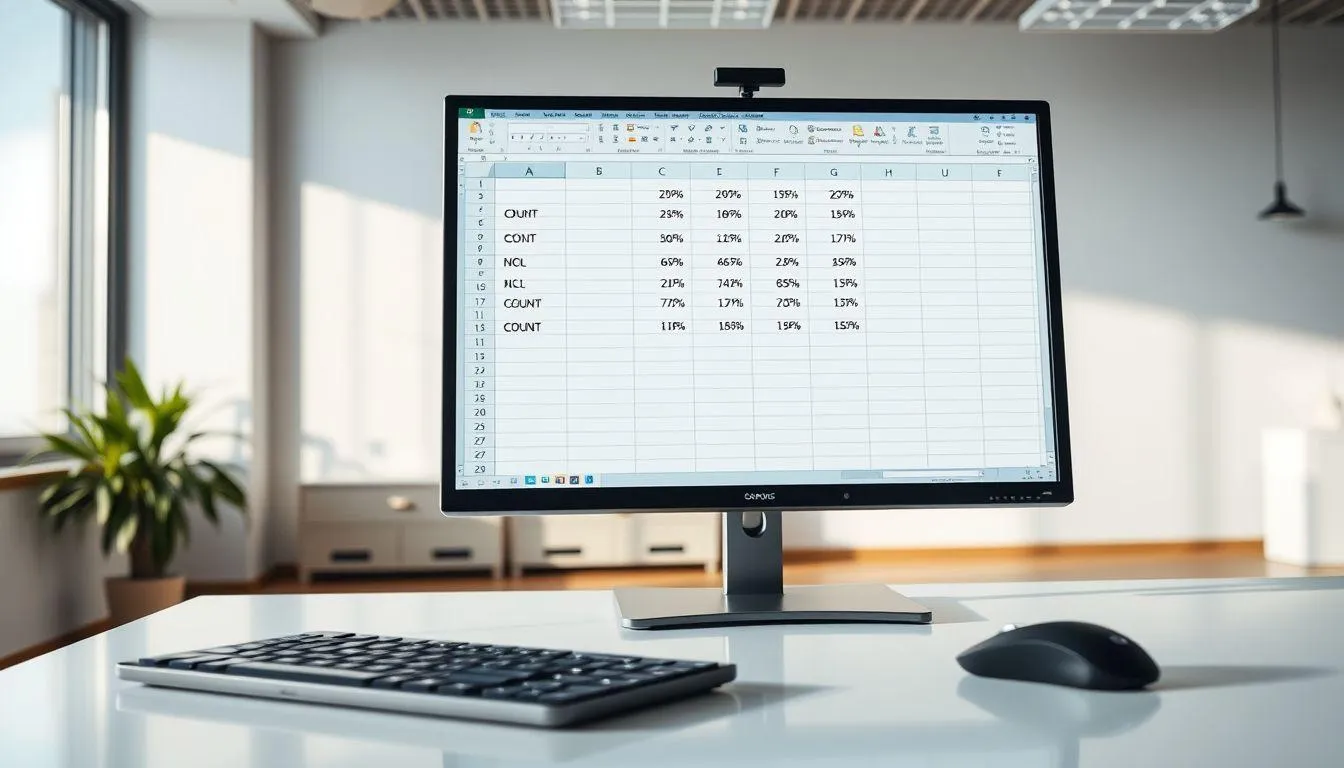
Fungsi COUNT berguna untuk menghitung jumlah sel yang berisi angka, sedangkan COUNTA menghitung semua sel yang terisi baik angka maupun teks.[4] Memahami cara menggunakan rumus Excel COUNT akan sangat membantu saat Anda perlu mengetahui jumlah data dalam sebuah tabel.
Pilih sel tujuan: Klik pada sel kosong untuk menampilkan hasil perhitungan.
Ketik rumus COUNT: Tuliskan =COUNT(cell pertama:cell terakhir) untuk menghitung sel berisi angka.[4]
Gunakan COUNTA jika perlu: Jika ingin menghitung semua sel yang terisi (termasuk teks), gunakan =COUNTA(cell pertama:cell terakhir).[4]
Tekan Enter: Hasil jumlah data akan langsung ditampilkan.
Variasi COUNTIF: Untuk menghitung data berdasarkan kriteria tertentu, gunakan =COUNTIF(range, criteria).[2]
7. 7. Cara Menggunakan Rumus Excel Aritmatika Dasar
Selain fungsi bawaan, Excel juga mendukung operasi aritmatika dasar menggunakan operator matematika. Ini adalah fondasi penting sebelum mempelajari fungsi yang lebih kompleks. Berikut cara menggunakan rumus Excel untuk perhitungan aritmatika.[6]
Penjumlahan (+): Ketik =A1+B1 untuk menjumlahkan nilai di sel A1 dan B1.[6]
Pengurangan (-): Ketik =A1-B1 untuk mengurangi nilai B1 dari A1.
Perkalian (*): Ketik =A1*B1 untuk mengalikan kedua nilai.[6]
Pembagian (/): Ketik =A1/B1 untuk membagi nilai A1 dengan B1.
Pangkat (^): Ketik =A1^2 untuk menaikkan nilai A1 ke pangkat 2.[6]
Tekan Enter: Setelah mengetik rumus, tekan Enter untuk melihat hasilnya.
Perlu diingat bahwa Excel mengikuti urutan standar operasi matematika, di mana perkalian dan pembagian dilakukan sebelum penjumlahan dan pengurangan.[6]
8. 8. Cara Menggunakan Rumus Excel dengan Fitur AutoSum
Fitur AutoSum menyediakan cara cepat untuk melakukan penjumlahan tanpa harus mengetik rumus secara manual. Fitur ini sangat ideal bagi Anda yang baru belajar cara menggunakan rumus Excel dan ingin hasil instan.[6]
Pilih sel di bawah data: Klik sel kosong tepat di bawah kolom angka yang ingin dijumlahkan.[6]
Klik tombol AutoSum: Buka tab Home, cari grup Editing, lalu klik tombol AutoSum (simbol Σ).[6]
Periksa rentang otomatis: Excel akan secara otomatis mendeteksi rentang sel yang ingin dijumlahkan.[6]
Sesuaikan jika perlu: Jika rentang yang terdeteksi belum tepat, sesuaikan secara manual dengan menyorot sel yang benar.
Tekan Enter: Hasil penjumlahan akan langsung ditampilkan.
Baca juga: 5 cara menjumlahkan di Excel secara efisien
9. 9. Cara Menggunakan Rumus Excel dengan Menulis Langsung pada Sel
Metode paling umum untuk menuliskan rumus adalah dengan mengetikkan langsung pada sel yang diinginkan. Penulisan dimulai dengan tanda sama dengan (=) diikuti nama fungsi atau operator.[7] Berikut langkah-langkah cara menggunakan rumus Excel dengan metode ini.
Klik sel tujuan: Pilih sel tempat Anda ingin memasukkan rumus.[3]
Ketik tanda sama dengan: Mulai dengan mengetik = sebagai penanda awal rumus.[3]
Ketik nama fungsi: Tuliskan beberapa huruf awal nama fungsi, dan Excel akan menampilkan daftar saran fungsi yang sesuai.[7]
Pilih fungsi dari daftar: Klik dua kali pada fungsi yang diinginkan dari daftar pop-up yang muncul.
Masukkan argumen: Isi argumen yang diperlukan di dalam tanda kurung.
Tekan Enter: Hasil perhitungan akan langsung muncul di sel tersebut.[3]
10. 10. Cara Menggunakan Rumus Excel melalui Tab Formulas

Selain mengetik langsung, Anda juga bisa mengakses rumus melalui tab Formulas di ribbon Excel. Di menu ini, rumus-rumus sudah dikelompokkan berdasarkan fungsinya sehingga memudahkan pencarian.[7] Ini adalah cara menggunakan rumus Excel yang cocok bagi pengguna yang belum hafal nama-nama fungsi.
Klik tab Formulas: Buka tab Formulas pada ribbon di bagian atas jendela Excel.[7]
Pilih kategori fungsi: Pilih kelompok fungsi yang sesuai, seperti Math & Trig, Statistical, Logical, atau Lookup & Reference.
Klik fungsi yang diinginkan: Pilih fungsi dari daftar dropdown yang muncul.
Gunakan Insert Function: Jika fungsi tidak ditemukan, klik Insert Function untuk membuka kotak dialog berisi semua fungsi yang tersedia.[7]
Isi argumen: Masukkan parameter yang diminta pada kotak dialog yang muncul.
Klik OK: Rumus akan diterapkan dan hasilnya langsung ditampilkan.
11. 11. Cara Menggunakan Rumus Excel dengan Referensi Sel
Memahami referensi sel adalah kunci penting dalam cara menggunakan rumus Excel secara efektif. Referensi sel menentukan bagaimana Excel mencari nilai atau data yang digunakan dalam rumus.[3]
Referensi relatif (A1): Referensi ini akan berubah secara otomatis saat rumus disalin ke sel lain. Ini adalah format default yang digunakan Excel.[3]
Referensi absolut ($A$1): Gunakan tanda dollar ($) untuk mengunci posisi sel agar tidak berubah saat rumus disalin.[3]
Referensi campuran ($A1 atau A$1): Mengunci hanya kolom atau hanya baris, memberikan fleksibilitas dalam situasi tertentu.[3]
Gunakan tombol F4: Saat mengedit rumus, tekan F4 untuk mengubah jenis referensi secara cepat tanpa mengetik tanda dollar secara manual.[3]
Referensi antar sheet: Untuk merujuk sel di sheet lain, gunakan format NamaSheet!A1.[3]
12. 12. Cara Menggunakan Rumus Excel SUMIF dan SUMIFS

Fungsi SUMIF dan SUMIFS memungkinkan Anda menjumlahkan data berdasarkan satu atau beberapa kriteria tertentu. Kedua fungsi ini sangat berguna dalam analisis data yang lebih spesifik.[2] Berikut cara menggunakan rumus Excel SUMIF.
Ketik rumus SUMIF: Gunakan format =SUMIF(range, criteria, sum_range) untuk penjumlahan dengan satu kriteria.[2]
Tentukan range: Pilih rentang sel yang berisi data untuk dievaluasi berdasarkan kriteria.
Masukkan criteria: Tentukan kondisi penjumlahan, misalnya ">100" untuk nilai lebih besar dari 100.
Isi sum_range: Pilih rentang sel yang berisi angka yang akan dijumlahkan.
Gunakan SUMIFS untuk multi-kriteria: Format =SUMIFS(sum_range, criteria_range1, criteria1, criteria_range2, criteria2) memungkinkan penjumlahan dengan beberapa kondisi sekaligus.[2]
Tekan Enter: Hasil penjumlahan bersyarat akan langsung ditampilkan.
13. 13. Cara Menggunakan Rumus Excel untuk Tanggal dan Waktu
Excel menyediakan berbagai fungsi khusus untuk menangani data tanggal dan waktu. Fungsi-fungsi ini sangat berguna untuk menghitung selisih tanggal, umur, masa kerja, dan lainnya.[2] Berikut cara menggunakan rumus Excel yang berkaitan dengan tanggal.
Fungsi DATEDIF: Gunakan =DATEDIF(tanggal_mulai, tanggal_akhir, "d") untuk menghitung selisih hari antara dua tanggal.[2]
Fungsi NETWORKDAYS: Gunakan =NETWORKDAYS(tanggal_mulai, tanggal_akhir) untuk menghitung jumlah hari kerja dengan mengabaikan akhir pekan.[2]
Fungsi TODAY dan NOW: Gunakan =TODAY() untuk menampilkan tanggal hari ini atau =NOW() untuk tanggal dan waktu saat ini.
Fungsi YEAR, MONTH, DAY: Gunakan fungsi ini untuk mengekstrak tahun, bulan, atau hari dari sebuah tanggal.
Tekan Enter: Setelah mengetik rumus tanggal, tekan Enter untuk melihat hasilnya.
Baca juga: Cara menghitung hari dengan rumus Excel
14. 14. Cara Menggunakan Rumus Excel untuk Mengolah Teks
Selain data numerik, Excel juga memiliki berbagai fungsi untuk mengolah data teks atau string. Fungsi-fungsi teks ini membantu Anda memanipulasi, menggabungkan, atau memisahkan data teks dengan mudah.[2] Berikut beberapa cara menggunakan rumus Excel untuk teks.
Fungsi CONCATENATE atau &: Gunakan =A1&" "&B1 untuk menggabungkan teks dari dua sel dengan spasi di antaranya.[2]
Fungsi LEFT, MID, RIGHT: Gunakan fungsi ini untuk mengambil sebagian karakter dari sebuah teks.[2]
Fungsi LEN: Gunakan =LEN(A1) untuk menghitung jumlah karakter dalam sebuah sel.
Fungsi UPPER, LOWER, PROPER: Gunakan fungsi ini untuk mengubah kapitalisasi huruf pada teks.[2]
Fungsi TRIM: Gunakan =TRIM(A1) untuk menghapus spasi berlebihan pada teks.
Fungsi SUBSTITUTE: Gunakan fungsi ini untuk mengganti teks tertentu dengan teks lain.[2]
15. 15. Cara Menggunakan Rumus Excel dengan Menyalin Rumus

Salah satu keunggulan Excel adalah kemampuan menyalin rumus ke sel lain secara cepat. Teknik ini menghemat waktu karena Anda tidak perlu mengetik rumus berulang kali untuk setiap baris data.[6]
Pilih sel berisi rumus: Klik pada sel yang sudah memiliki rumus yang ingin disalin.
Salin rumus: Tekan Ctrl+C untuk menyalin, lalu pilih sel tujuan dan tekan Ctrl+V untuk menempel.[6]
Gunakan fill handle: Arahkan kursor ke pojok kanan bawah sel hingga muncul tanda plus (+), lalu klik dan seret ke bawah atau ke samping.[6]
Double-click fill handle: Klik dua kali pada fill handle untuk menyalin rumus secara otomatis ke seluruh baris yang berisi data di kolom sebelahnya.
Perhatikan referensi: Pastikan menggunakan referensi absolut ($) jika ada sel yang harus tetap konstan saat rumus disalin.[3]
16. Rumus Excel yang Paling Sering Digunakan di Dunia Kerja
Dalam dunia kerja, ada beberapa rumus Excel yang hampir selalu dibutuhkan di berbagai bidang profesi. Menguasai rumus-rumus ini akan meningkatkan produktivitas dan efisiensi kerja Anda secara signifikan. Berikut daftar rumus yang paling sering digunakan beserta fungsinya.[2]
SUM: Menjumlahkan nilai dalam rentang sel. Sangat berguna untuk menghitung total penjualan, pengeluaran, atau data numerik lainnya.[4]
AVERAGE: Menghitung rata-rata dari sekumpulan data. Sering digunakan untuk menghitung rata-rata nilai siswa atau rata-rata penjualan bulanan.[4]
IF: Membuat logika kondisional untuk menghasilkan nilai berdasarkan kondisi tertentu. Digunakan dalam evaluasi kinerja, penentuan status, dan lainnya.[4]
VLOOKUP: Mencari data dalam tabel berdasarkan nilai kunci. Sangat berguna untuk mencocokkan data antar tabel.[5]
MAX dan MIN: Mencari nilai tertinggi dan terendah. Digunakan dalam analisis performa dan evaluasi data.[4]
COUNT dan COUNTA: Menghitung jumlah sel yang berisi data. Berguna untuk mengetahui jumlah entri dalam database.[4]
SUMIF/SUMIFS: Penjumlahan bersyarat yang memungkinkan perhitungan berdasarkan kriteria spesifik.[2]
INDEX-MATCH: Alternatif VLOOKUP yang lebih fleksibel karena bisa mencari data ke segala arah.[2]
Baca juga: Cara merapikan tabel di Excel agar terlihat profesional
17. Perbedaan Fungsi dan Rumus di Excel

Banyak pengguna yang masih bingung membedakan antara fungsi dan rumus di Excel. Memahami perbedaan keduanya akan membantu Anda lebih mahir dalam mengoperasikan spreadsheet. Berikut penjelasan lengkapnya.
Fungsi Excel merujuk pada fungsi preset atau bawaan yang sudah disediakan oleh Microsoft Excel, seperti SUM, AVERAGE, IF, dan VLOOKUP. Fungsi-fungsi ini memiliki sintaks dan parameter tertentu yang sudah ditentukan.[2] Sementara itu, rumus Excel lebih kepada cara menggunakan gabungan dari fungsi-fungsi tersebut untuk menghasilkan perhitungan yang diinginkan.[2]
Dengan kata lain, satu atau beberapa fungsi Excel dapat digunakan dalam sebuah rumus Excel. Namun, sebuah rumus Excel tidak harus memuat fungsi. Misalnya, =A1+B1 adalah rumus yang hanya menggunakan operator tanpa fungsi, sedangkan =SUM(A1:A10) adalah rumus yang menggunakan fungsi SUM.[2]
Setiap rumus di Excel selalu diawali dengan tanda sama dengan (=), baik yang menggunakan fungsi maupun yang hanya menggunakan operator aritmatika. Pemahaman ini penting agar Anda bisa lebih fleksibel dalam membuat formula sesuai kebutuhan.[2]
18. FAQ
Apa langkah pertama untuk menggunakan rumus di Excel?
Langkah pertama cara menggunakan rumus Excel adalah mengetikkan tanda sama dengan (=) pada sel yang diinginkan. Setelah itu, Anda bisa menambahkan fungsi, operator, atau referensi sel sesuai kebutuhan perhitungan.[3]
Apa perbedaan antara referensi relatif dan absolut di Excel?
Referensi relatif (seperti A1) akan berubah secara otomatis saat rumus disalin ke sel lain, sedangkan referensi absolut (seperti $A$1) akan tetap mengacu pada sel yang sama. Gunakan tanda dollar ($) atau tekan tombol F4 untuk mengunci referensi.[3]
Bagaimana cara menjumlahkan data di Excel dengan cepat?
Cara tercepat adalah menggunakan fitur AutoSum. Pilih sel di bawah kolom data, klik tombol AutoSum (Σ) di tab Home, lalu tekan Enter. Anda juga bisa mengetik rumus =SUM(rentang sel) secara manual.[6]
Apa fungsi rumus VLOOKUP di Excel?
VLOOKUP digunakan untuk mencari nilai tertentu dalam kolom pertama sebuah tabel dan mengembalikan nilai dari kolom lain pada baris yang sama. Fungsi ini sangat berguna untuk mencocokkan data antar tabel yang berbeda.[5]
Mengapa rumus Excel saya menampilkan error #N/A?
Error #N/A biasanya muncul ketika nilai yang dicari tidak ditemukan dalam rentang data, terutama saat menggunakan VLOOKUP. Periksa kembali nilai pencarian dan pastikan data referensi sudah benar. Gunakan fungsi IFERROR untuk menangani error ini.[5]
Apakah rumus Excel bisa digunakan di semua versi Microsoft Excel?
Sebagian besar rumus dasar seperti SUM, AVERAGE, IF, dan VLOOKUP tersedia di semua versi Excel. Namun, beberapa fungsi baru seperti XLOOKUP hanya tersedia di versi terbaru seperti Excel 365 dan Excel 2021.[2]
Bagaimana cara belajar rumus Excel dengan efektif?
Mulailah dengan mempelajari rumus-rumus dasar seperti SUM, AVERAGE, dan IF. Praktikkan secara rutin dengan membuat spreadsheet sederhana seperti daftar belanja atau anggaran bulanan. Konsistensi dalam berlatih adalah kunci untuk menguasai cara menggunakan rumus Excel dengan cepat.[2]
Daftar Referensi
- Kelas Excel. Rumus Excel Lengkap Untuk Pemula Sampai Mahir. Diakses pada 10 Maret 2026, dari https://www.kelasexcel.id/p/daftar-rumus-excel-lengkap.html
- Kelas Excel. Daftar Kumpulan Rumus Excel Lengkap. Diakses pada 10 Maret 2026, dari https://www.kelasexcel.id/p/daftar-rumus-excel-lengkap.html
- Microsoft Support. Gambaran Umum Rumus dalam Excel. Diakses pada 10 Maret 2026, dari https://support.microsoft.com/id-id/office/gambaran-umum-rumus-dalam-excel-ecfdc708-9162-49e8-b993-c311f47ca173
- Eduparx. 5 Rumus Microsoft Excel yang Paling Banyak Digunakan. Diakses pada 10 Maret 2026, dari https://eduparx.id/blog/tutorial/5-rumus-microsoft-excel/
- Cakrawala University. Rumus Vlookup Excel: Fungsi, Cara Menggunakan Dan Contohnya. Diakses pada 10 Maret 2026, dari https://www.cakrawala.ac.id/berita/rumus-vlookup-excel
- Microsoft Support. Membuat Rumus Sederhana di Excel. Diakses pada 10 Maret 2026, dari https://support.microsoft.com/id-id/office/membuat-rumus-sederhana-di-excel-11a5f0e5-38a3-4115-85bc-f4a465f64a8a
- DQLab. Cara-Cara Menggunakan Ragam Fungsi Excel. Diakses pada 10 Maret 2026, dari https://dqlab.id/cara-cara-menggunakan-ragam-fungsi-excel
(kpl/fds)



Advertisement
D Academy 8
-
Dangdut Academy Sederet Peserta Dangdut Academy 8 Tersenggol, Rekan Ikut Sedih

-
Dangdut Academy Mimpi Sederhana Peserta DA, Pingin Fotonya Diedit Netizen