Liputan6.com
 Kapanlagi.com
 Bola.net
 Bola.com
 Merdeka.com
 Fimela.com
 Brilio.net


Cara Menggunakan VLOOKUP Beda Sheet di Excel: Panduan Lengkap untuk Pemula

cara menggunakan vlookup beda sheet
Kapanlagi.com - VLOOKUP merupakan salah satu fungsi paling populer di Microsoft Excel yang sering digunakan untuk mencari dan mengambil data dari tabel. Fungsi ini sangat membantu dalam mempercepat pengolahan data, terutama saat bekerja dengan database berukuran besar. Cara menggunakan VLOOKUP beda sheet menjadi keterampilan penting yang perlu dikuasai oleh siapa saja yang bekerja dengan data.
Banyak pengguna Excel mengalami kesulitan ketika harus mengambil data dari sheet yang berbeda dalam satu workbook. Padahal, kemampuan menggunakan VLOOKUP antar sheet sangat berguna untuk menggabungkan informasi dari berbagai sumber data. Dengan menguasai teknik ini, pekerjaan pengolahan data akan menjadi lebih efisien dan akurat.
Melansir dari Microsoft Support, VLOOKUP digunakan ketika perlu menemukan berbagai hal dalam tabel atau rentang menurut baris, seperti mencari harga komponen berdasarkan nomor komponen atau menemukan nama karyawan berdasarkan ID mereka. Fungsi ini bekerja dengan mencari nilai pada kolom pertama tabel dan mengembalikan nilai dari kolom lain pada baris yang sama.
Advertisement
1. Pengertian dan Fungsi Dasar VLOOKUP

VLOOKUP adalah singkatan dari Vertical Lookup, yang merujuk pada cara fungsi ini bekerja secara vertikal dalam mencari data. Istilah vertikal mengacu pada format tabel referensi yang digunakan, dengan header atau judul tabel di bagian atas dan data tersusun secara vertikal di bawahnya. Fungsi ini tersedia di semua versi Microsoft Excel, mulai dari Excel 2000 hingga versi terbaru seperti Excel 365.
Rumus dasar VLOOKUP memiliki sintaks sebagai berikut: =VLOOKUP(lookup_value, table_array, col_index_num, [range_lookup]). Setiap argumen dalam rumus ini memiliki fungsi spesifik yang menentukan bagaimana Excel akan mencari dan mengambil data. Pemahaman yang baik tentang setiap komponen ini menjadi kunci keberhasilan dalam menggunakan VLOOKUP.
Fungsi VLOOKUP sangat berguna dalam berbagai situasi kerja, seperti mencocokkan data pelanggan, mencari harga produk, mengisi formulir secara otomatis, atau menggabungkan data dari berbagai sumber. Dengan VLOOKUP, tugas yang biasanya memakan waktu berjam-jam dapat diselesaikan dalam hitungan menit. Efisiensi ini menjadikan VLOOKUP sebagai salah satu skill Excel yang paling dicari di dunia kerja.
Keunggulan utama VLOOKUP adalah kemampuannya untuk mengotomatisasi proses pencarian data. Alih-alih mencari data secara manual satu per satu, VLOOKUP dapat melakukan pencarian untuk ratusan atau bahkan ribuan baris data sekaligus. Hal ini tidak hanya menghemat waktu, tetapi juga mengurangi risiko kesalahan manusia dalam pengolahan data.
2. Komponen Rumus VLOOKUP dan Penjelasannya

Komponen pertama dalam rumus VLOOKUP adalah lookup_value atau nilai yang dicari. Ini adalah nilai kunci yang akan Excel cari pada kolom pertama tabel referensi. Lookup_value dapat berupa angka, teks, tanggal, atau referensi sel. Nilai ini harus berada di kolom paling kiri dari tabel referensi agar VLOOKUP dapat berfungsi dengan benar.
Komponen kedua adalah table_array atau tabel referensi, yaitu rentang sel yang berisi data yang akan dicari. Tabel ini harus terdiri dari minimal dua kolom, dengan kolom pertama berisi nilai yang dicari dan kolom lainnya berisi data yang ingin diambil. Saat menggunakan cara menggunakan VLOOKUP beda sheet, bagian ini perlu disesuaikan dengan menyertakan nama sheet.
Komponen ketiga adalah col_index_num atau nomor kolom, yang menunjukkan kolom mana dalam tabel referensi yang berisi data yang ingin diambil. Penomoran dimulai dari 1 untuk kolom paling kiri. Misalnya, jika data yang diinginkan ada di kolom ketiga tabel referensi, maka col_index_num adalah 3.
Komponen terakhir adalah range_lookup, argumen opsional yang menentukan tipe pencarian. Nilai FALSE atau 0 berarti pencarian harus menemukan nilai yang sama persis, sedangkan TRUE atau 1 berarti pencarian dapat menemukan nilai yang mendekati. Untuk sebagian besar kasus, terutama saat mencari data spesifik, disarankan menggunakan FALSE agar hasil lebih akurat.
3. Cara Menggunakan VLOOKUP Beda Sheet: Langkah Demi Langkah
Langkah pertama dalam cara menggunakan VLOOKUP beda sheet adalah mempersiapkan data di kedua sheet. Pastikan sheet pertama berisi data yang akan diisi, dan sheet kedua berisi tabel referensi dengan data sumber. Tabel referensi harus memiliki struktur yang jelas dengan kolom kunci di posisi paling kiri.
Sebelum menulis rumus, sebaiknya beri nama pada tabel referensi di sheet kedua. Caranya adalah dengan memblok seluruh tabel referensi, kemudian ketik nama di kotak Name Box yang terletak di sebelah kiri formula bar. Misalnya, beri nama "Data_Referensi" tanpa spasi. Pemberian nama ini akan memudahkan penulisan rumus dan membuat formula lebih mudah dibaca.
Langkah berikutnya adalah menulis rumus VLOOKUP di sheet pertama. Klik sel yang ingin diisi, kemudian ketik rumus dengan format: =VLOOKUP(sel_acuan, nama_tabel_referensi, nomor_kolom, 0). Misalnya, jika mencari data berdasarkan kode di sel A2 dan mengambil data dari kolom kedua tabel referensi, rumusnya menjadi: =VLOOKUP(A2, Data_Referensi, 2, 0).
Jika tidak menggunakan named range, rumus dapat ditulis dengan menyertakan nama sheet secara langsung. Formatnya adalah: =VLOOKUP(sel_acuan, NamaSheet!rentang_sel, nomor_kolom, 0). Contohnya: =VLOOKUP(A2, Sheet2!$A$2:$D$100, 2, 0). Penggunaan tanda dollar ($) membuat referensi menjadi absolut, sehingga tidak berubah saat rumus disalin ke sel lain.
Setelah rumus ditulis dengan benar, tekan Enter untuk mengeksekusi. Excel akan otomatis mencari nilai di sheet referensi dan menampilkan hasil yang sesuai. Untuk mengisi sel lainnya, arahkan kursor ke pojok kanan bawah sel berisi rumus hingga muncul tanda plus (+) hitam, lalu klik dua kali atau drag ke bawah untuk menyalin rumus ke seluruh kolom.
4. Contoh Praktis Penerapan VLOOKUP Beda Sheet
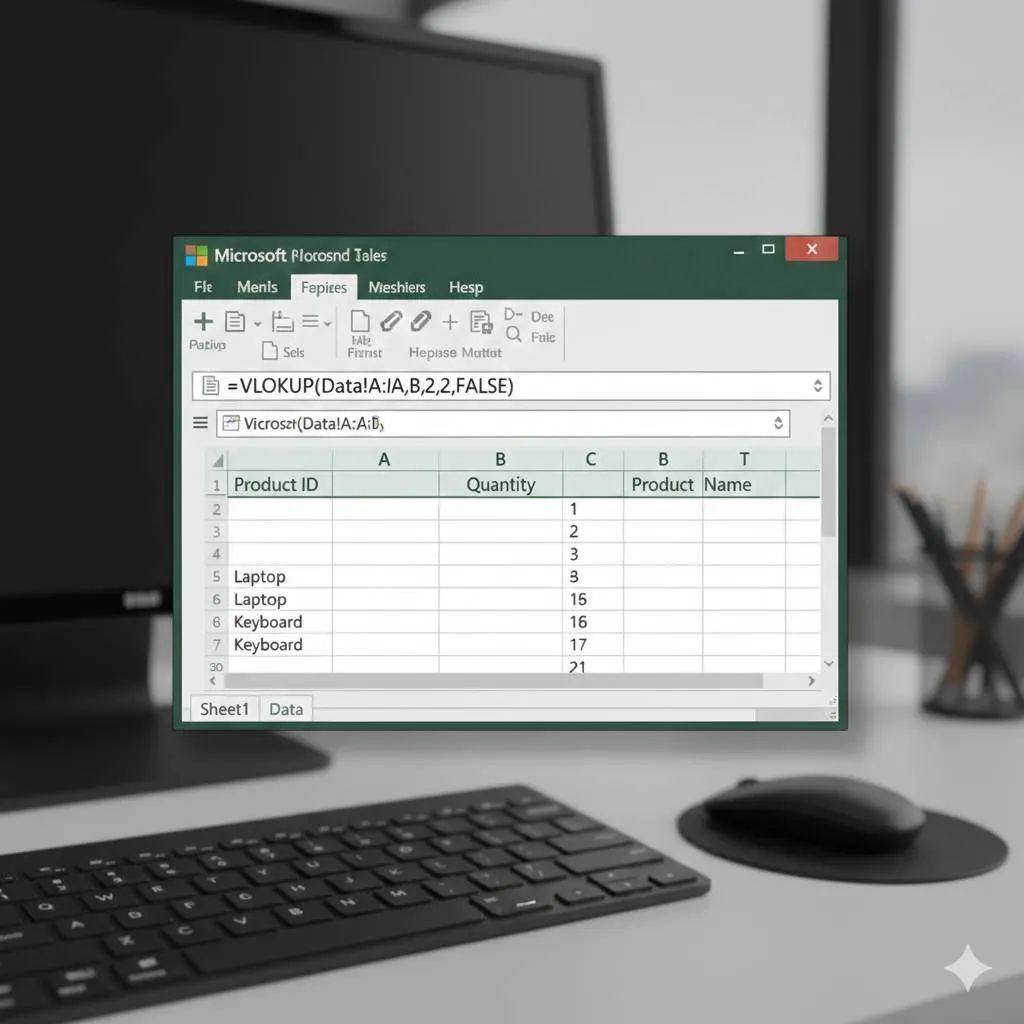
Misalkan Anda memiliki data karyawan di Sheet1 dengan kolom ID Karyawan, Nama, dan Golongan. Di Sheet2, terdapat tabel referensi gaji yang berisi kolom Golongan dan Gaji Pokok. Tujuannya adalah mengisi kolom Gaji Pokok di Sheet1 berdasarkan golongan masing-masing karyawan.
Pertama, buka Sheet2 dan blok tabel referensi gaji, misalnya dari sel A2 hingga B10. Beri nama tabel ini "Tabel_Gaji" melalui Name Box. Tabel ini harus memiliki kolom Golongan di posisi pertama dan Gaji Pokok di kolom kedua agar VLOOKUP dapat bekerja dengan baik.
Kembali ke Sheet1, klik sel di kolom Gaji Pokok baris pertama data (misalnya sel D2). Ketik rumus: =VLOOKUP(C2, Tabel_Gaji, 2, 0). Dalam rumus ini, C2 adalah sel yang berisi golongan karyawan, Tabel_Gaji adalah nama tabel referensi di Sheet2, angka 2 menunjukkan kolom Gaji Pokok, dan 0 berarti pencarian harus tepat.
Setelah menekan Enter, Excel akan menampilkan gaji pokok sesuai golongan karyawan tersebut. Untuk mengisi gaji seluruh karyawan, salin rumus ke bawah dengan cara double-click pada fill handle (kotak kecil di pojok kanan bawah sel). Excel akan otomatis menyesuaikan referensi sel untuk setiap baris, sementara referensi ke tabel tetap sama.
Jika ada karyawan dengan golongan yang tidak terdapat di tabel referensi, VLOOKUP akan menghasilkan error #N/A. Untuk mengatasi ini, gunakan fungsi IFERROR: =IFERROR(VLOOKUP(C2, Tabel_Gaji, 2, 0), "Data Tidak Ditemukan"). Rumus ini akan menampilkan pesan "Data Tidak Ditemukan" alih-alih error, membuat spreadsheet terlihat lebih profesional.
5. Tips dan Trik Mengoptimalkan VLOOKUP Beda Sheet

Gunakan referensi absolut dengan tanda dollar ($) pada table_array untuk memastikan rentang data tidak berubah saat rumus disalin. Contohnya: Sheet2!$A$2:$D$100. Referensi absolut sangat penting ketika menyalin rumus ke banyak sel, karena menjaga konsistensi referensi tabel.
Pastikan data di kolom pertama tabel referensi tidak mengandung spasi di awal atau akhir, karena ini dapat menyebabkan VLOOKUP gagal menemukan data. Gunakan fungsi TRIM untuk membersihkan spasi yang tidak perlu. Konsistensi format data antara lookup_value dan kolom pertama tabel referensi sangat penting untuk keberhasilan pencarian.
Untuk pencarian yang lebih fleksibel, pertimbangkan menggunakan kombinasi INDEX dan MATCH sebagai alternatif VLOOKUP. Kombinasi ini dapat mencari data ke arah kiri, tidak seperti VLOOKUP yang hanya bisa mencari ke kanan. Meskipun sedikit lebih kompleks, INDEX-MATCH menawarkan fleksibilitas yang lebih besar dalam berbagai situasi.
Jika bekerja dengan data yang sangat besar, pertimbangkan untuk menggunakan named range atau Excel Tables. Ini tidak hanya membuat rumus lebih mudah dibaca, tetapi juga membuat tabel referensi otomatis menyesuaikan ukurannya saat data ditambahkan atau dihapus. Excel Tables juga mempermudah pengelolaan data dengan fitur filter dan format otomatis.
Selalu gunakan FALSE atau 0 sebagai argumen range_lookup kecuali Anda benar-benar membutuhkan pencarian approximate match. Pencarian exact match lebih akurat dan menghindari hasil yang tidak diharapkan. Kesalahan dalam memilih tipe pencarian adalah salah satu penyebab paling umum hasil VLOOKUP yang tidak sesuai harapan.
6. Mengatasi Error Umum dalam VLOOKUP Beda Sheet
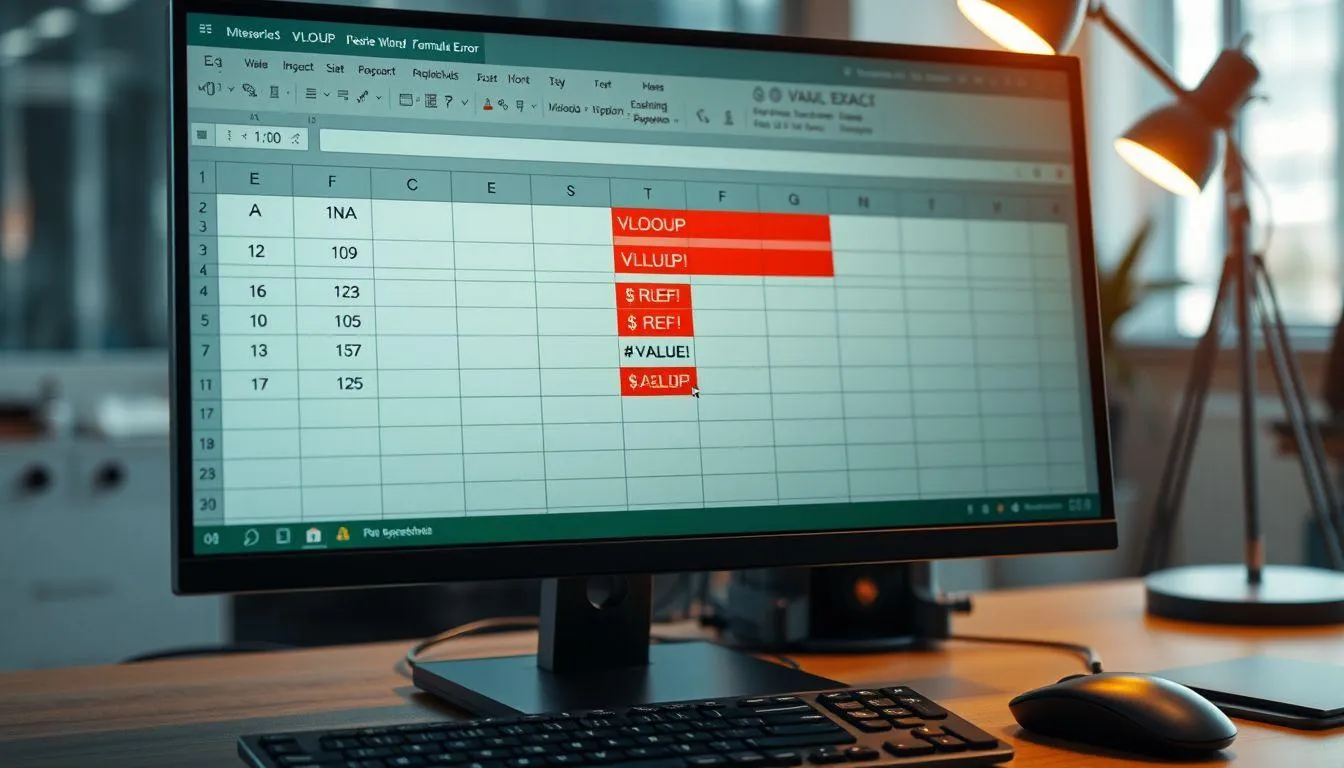
Error #N/A muncul ketika VLOOKUP tidak dapat menemukan nilai yang dicari di kolom pertama tabel referensi. Penyebabnya bisa karena nilai tidak ada, ada perbedaan format data (misalnya angka tersimpan sebagai teks), atau ada spasi tersembunyi. Solusinya adalah memeriksa kembali data, memastikan format konsisten, dan menggunakan fungsi TRIM untuk membersihkan spasi.
Error #REF! terjadi ketika col_index_num melebihi jumlah kolom dalam table_array. Misalnya, jika tabel hanya memiliki 3 kolom tetapi col_index_num adalah 4. Periksa kembali jumlah kolom dalam tabel referensi dan pastikan nomor kolom yang diminta tidak melebihi jumlah kolom yang tersedia.
Error #VALUE! muncul jika col_index_num kurang dari 1 atau berisi nilai non-numerik. Pastikan argumen col_index_num adalah angka positif yang valid. Error ini juga bisa terjadi jika ada kesalahan dalam penulisan rumus, seperti tanda pemisah yang salah atau kurung yang tidak lengkap.
Error #NAME? biasanya terjadi karena kesalahan penulisan nama sheet atau named range, atau karena tanda kutip tidak lengkap saat mencari teks. Periksa ejaan nama sheet dan pastikan menggunakan tanda kutip ganda untuk nilai teks. Jika menggunakan named range, pastikan nama tersebut sudah didefinisikan dengan benar di workbook.
Untuk mencegah error mengganggu tampilan spreadsheet, gunakan fungsi IFERROR untuk menangani error dengan lebih elegan. Contoh: =IFERROR(VLOOKUP(A2, Sheet2!A:C, 2, 0), "Tidak Ditemukan"). Fungsi ini akan menampilkan pesan kustom atau nilai alternatif jika VLOOKUP menghasilkan error, membuat spreadsheet lebih user-friendly.
7. FAQ (Pertanyaan yang Sering Diajukan)

Apakah VLOOKUP bisa digunakan untuk mencari data di file Excel yang berbeda?
Ya, VLOOKUP dapat digunakan untuk mencari data di file Excel yang berbeda, asalkan kedua file tersebut terbuka bersamaan. Rumusnya akan menyertakan nama file dalam format: =[NamaFile.xlsx]NamaSheet!Rentang. Namun, jika file sumber ditutup, rumus akan menampilkan error kecuali menggunakan teknik khusus atau add-in tambahan.
Mengapa VLOOKUP saya mengembalikan nilai yang salah?
VLOOKUP mungkin mengembalikan nilai yang salah jika menggunakan TRUE atau 1 sebagai range_lookup dan data di kolom pertama tidak diurutkan secara ascending. Pastikan menggunakan FALSE atau 0 untuk pencarian exact match, atau urutkan data dengan benar jika menggunakan approximate match. Periksa juga apakah col_index_num sudah benar.
Bagaimana cara membuat VLOOKUP tidak case-sensitive?
VLOOKUP secara default tidak membedakan huruf besar dan kecil (case-insensitive). Jika perlu pencarian yang case-sensitive, gunakan kombinasi fungsi lain seperti INDEX, MATCH, dan EXACT. Untuk sebagian besar kebutuhan bisnis, sifat case-insensitive VLOOKUP sudah cukup memadai.
Apakah ada batasan jumlah baris yang bisa dicari oleh VLOOKUP?
VLOOKUP dapat mencari data dalam jutaan baris, terbatas hanya oleh kapasitas maksimal Excel (1.048.576 baris). Namun, semakin besar data, semakin lambat perhitungan. Untuk performa optimal dengan data besar, pertimbangkan menggunakan INDEX-MATCH atau fitur Power Query yang lebih efisien untuk dataset besar.
Bisakah VLOOKUP mengambil data dari beberapa kolom sekaligus?
VLOOKUP hanya dapat mengambil data dari satu kolom per rumus. Untuk mengambil data dari beberapa kolom, Anda perlu menulis beberapa rumus VLOOKUP dengan col_index_num yang berbeda, atau menggunakan kombinasi fungsi lain seperti INDEX dengan beberapa MATCH untuk solusi yang lebih dinamis.
Apa perbedaan antara VLOOKUP dan XLOOKUP?
XLOOKUP adalah fungsi yang lebih baru dan lebih fleksibel, tersedia di Excel 365 dan Excel 2021. XLOOKUP dapat mencari ke segala arah (tidak hanya vertikal), tidak memerlukan col_index_num, dan memiliki fitur default value untuk menangani error. Namun, VLOOKUP masih lebih universal karena tersedia di semua versi Excel.
Bagaimana cara menggunakan VLOOKUP dengan kriteria ganda?
VLOOKUP standar hanya mendukung satu kriteria pencarian. Untuk pencarian dengan dua kriteria atau lebih, Anda perlu membuat kolom helper yang menggabungkan kedua kriteria, atau menggunakan kombinasi fungsi INDEX-MATCH dengan operator array. Alternatif lain adalah menggunakan fungsi SUMIFS atau FILTER untuk kasus tertentu yang memerlukan multiple criteria.
(kpl/fed)



Advertisement
D Academy 8
-
Dangdut Academy Mila DA7 dan Valen DA7, Tampil Kompak Ala Barbie & Ken di DA8

-
Fashion Selebriti Jirayut Kenakan Jersey Setengah Merah Biru di Final FIFA ASEAN Cup