Liputan6.com
 Kapanlagi.com
 Bola.net
 Bola.com
 Merdeka.com
 Fimela.com
 Brilio.net


Cara Menggunakan COUNTIF di Excel untuk Menghitung Data dengan Kriteria Tertentu

cara menggunakan countif di excel (h)
Kapanlagi.com - COUNTIF merupakan salah satu fungsi statistik di Microsoft Excel yang paling sering digunakan untuk menghitung jumlah sel berdasarkan kriteria tertentu.[1] Cara menggunakan COUNTIF di Excel tergolong mudah karena hanya membutuhkan dua argumen utama, yaitu range data dan kriteria yang ingin dihitung.[1]
Fungsi ini sangat berguna saat Anda perlu menghitung berapa kali suatu nilai muncul dalam kumpulan data, misalnya menghitung kemunculan nama kota dalam daftar pelanggan atau jumlah siswa dengan nilai tertentu.[1] Dengan memahami cara menggunakan COUNTIF di Excel, pekerjaan analisis data yang sebelumnya memakan waktu lama dapat diselesaikan hanya dalam hitungan detik.[8]
Secara sederhana, sintaks fungsi COUNTIF ditulis sebagai =COUNTIF(range, criteria), di mana range adalah rentang sel yang ingin dihitung dan criteria adalah syarat yang menentukan sel mana yang akan dihitung.[1] Kriteria dapat berupa angka, teks, ekspresi logika, referensi sel, atau bahkan karakter wildcard untuk pencocokan parsial.[1]
Advertisement
Menurut dokumentasi resmi Microsoft Support, COUNTIF termasuk dalam kelompok fungsi Statistical dan telah tersedia sejak Excel 2000 hingga versi terbaru Microsoft 365.[1] Fungsi ini dapat digunakan untuk menghitung jumlah data yang sama, menghitung sel yang terisi, menghitung sel dengan teks tertentu, serta mengetahui jumlah angka berdasarkan kriteria tertentu.[4]
1. 1. Cara Menggunakan COUNTIF di Excel dengan Kriteria Angka
Penggunaan COUNTIF dengan kriteria angka merupakan cara menggunakan COUNTIF di Excel yang paling dasar dan sering dipraktikkan oleh pemula. Metode ini memungkinkan Anda menghitung berapa banyak sel dalam rentang data tertentu yang berisi nilai numerik spesifik.[6]
Siapkan data dalam spreadsheet: Pastikan data angka yang ingin dihitung sudah tersusun rapi dalam kolom atau baris tertentu di lembar kerja Excel Anda.[7]
Klik sel kosong untuk hasil: Pilih sel kosong tempat Anda ingin menampilkan hasil perhitungan COUNTIF, misalnya di bawah tabel data.[7]
Ketik rumus COUNTIF: Tuliskan =COUNTIF( kemudian pilih rentang data yang ingin dihitung, misalnya D2:D11.[1]
Masukkan kriteria angka: Setelah tanda pemisah (koma atau titik koma tergantung pengaturan regional), ketik angka yang menjadi kriteria, misalnya 75. Rumus lengkap menjadi =COUNTIF(D2:D11;75).[6]
Tekan Enter: Excel akan menghitung dan menampilkan jumlah sel yang berisi angka sesuai kriteria yang Anda tentukan.[7]
Perlu diketahui bahwa saat menggunakan kriteria numerik sederhana seperti angka bulat, tanda kutip ganda tidak diperlukan.[9] Hal ini berbeda dengan kriteria yang mengandung operator perbandingan atau teks yang memerlukan tanda kutip.
2. 2. Cara Menggunakan COUNTIF di Excel dengan Kriteria Teks
Selain angka, cara menggunakan COUNTIF di Excel juga sangat efektif untuk menghitung sel yang berisi teks tertentu. Misalnya, Anda ingin menghitung berapa kali nama produk "apel" muncul dalam daftar inventaris.[1]
Siapkan data teks: Pastikan kolom yang berisi data teks sudah terorganisir dengan baik dalam tabel Excel Anda.
Pilih sel untuk output: Klik pada sel kosong tempat hasil perhitungan akan ditampilkan.[7]
Tuliskan rumus dengan tanda kutip: Ketik rumus misalnya =COUNTIF(A2:A10;"apel"). Pastikan kriteria teks selalu diapit oleh tanda kutip ganda (" ").[3]
Tekan Enter untuk hasil: Excel akan menghitung semua sel dalam rentang yang berisi kata "apel" dan menampilkan hasilnya.[1]
Satu hal penting yang perlu diingat adalah COUNTIF bersifat tidak peka huruf besar-kecil (case-insensitive).[1] Artinya, teks "APEL", "Apel", dan "apel" akan dianggap sama oleh fungsi ini. Menurut Corporate Finance Institute, "a criterion is case insensitive" sehingga pengguna tidak perlu khawatir soal penulisan huruf kapital.[4]
3. 3. Cara Menggunakan COUNTIF di Excel dengan Referensi Sel
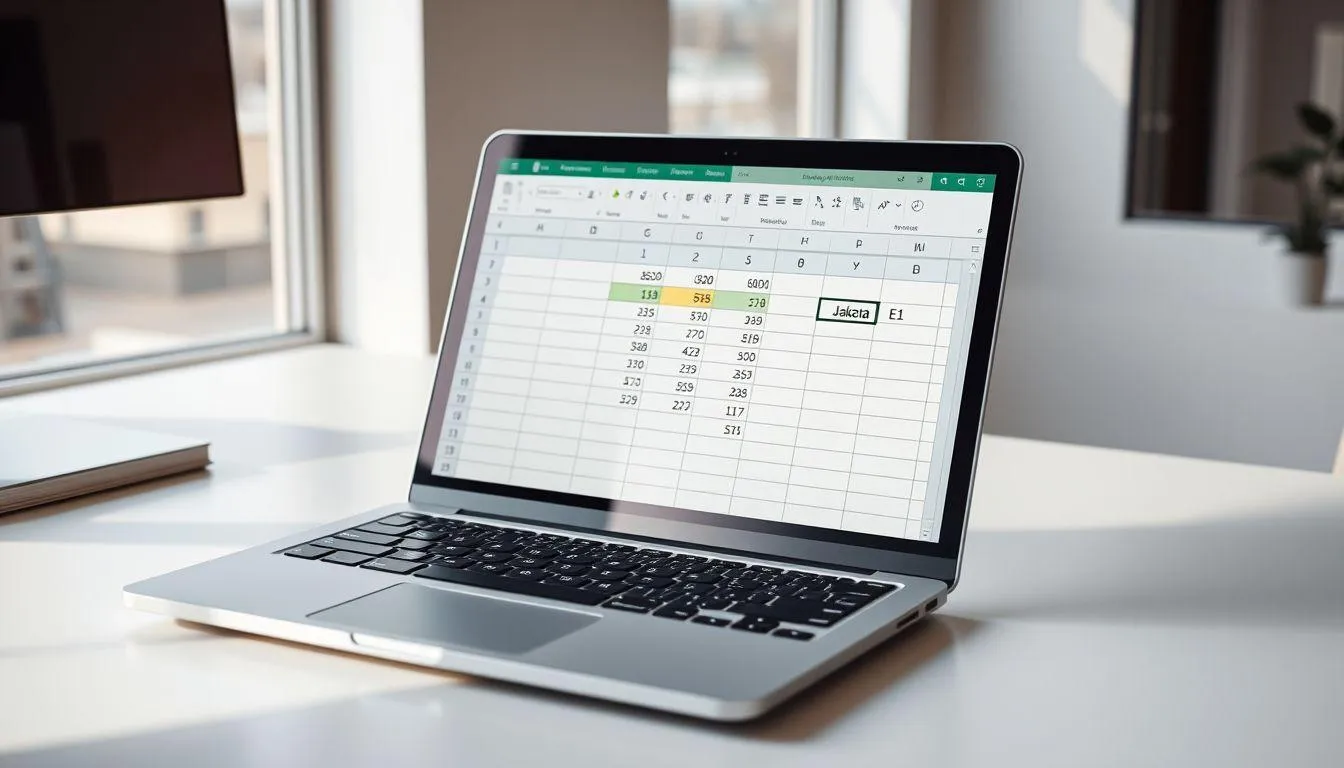
Metode referensi sel membuat rumus COUNTIF lebih fleksibel karena kriteria diambil langsung dari isi sel tertentu. Ini merupakan cara menggunakan COUNTIF di Excel yang sangat praktis ketika Anda sering mengubah kriteria pencarian tanpa perlu memodifikasi rumus.[8]
Tentukan sel kriteria: Ketikkan nilai yang ingin dijadikan kriteria di sebuah sel terpisah, misalnya ketik "Jakarta" di sel E1.[8]
Buat rumus COUNTIF: Pada sel hasil, ketik rumus =COUNTIF(D2:D11;E1) di mana E1 adalah referensi sel yang berisi kriteria.[1]
Tekan Enter: Excel akan menghitung berapa banyak data pada range D2:D11 yang sesuai dengan isi sel E1.[1]
Ubah kriteria dengan mudah: Cukup ganti isi sel E1 dan hasil COUNTIF akan otomatis berubah mengikuti kriteria baru.[8]
Keunggulan metode ini adalah rumus menjadi lebih dinamis dan mudah diperbarui. Menurut DataCamp, menggunakan referensi sel "makes the formula more flexible because it updates automatically when the cell value changes."[8]
4. 4. Cara Menggunakan COUNTIF di Excel dengan Operator Perbandingan
Operator perbandingan seperti lebih besar dari (>), kurang dari (1 digunakan bersama Conditional Formatting untuk menyoroti data duplikat dalam sebuah kolom.[9]
COUNTIF + IF untuk validasi data: Kombinasi =IF(COUNTIF(B:B;B2)>1;"Duplikat";"Unik") menampilkan label otomatis apakah suatu data merupakan duplikat atau unik.[9]
COUNTIF + SUMIF untuk analisis lengkap: Menggunakan COUNTIF untuk menghitung frekuensi dan SUMIF untuk menjumlahkan nilai memberikan gambaran analisis yang komprehensif.[8]
COUNTIF + ROWS untuk persentase: Rumus =COUNTIF(A2:A10;"Lulus")/ROWS(A2:A10)*100 menghitung persentase kelulusan dari total data, sangat berguna untuk menghitung persentase kehadiran atau performa.[5]
5. Kesalahan Umum saat Menggunakan COUNTIF dan Cara Mengatasinya
Meskipun COUNTIF tergolong mudah digunakan, ada beberapa kesalahan yang sering terjadi dan menghasilkan error atau hasil yang tidak diharapkan. Mengetahui kesalahan ini akan membantu Anda lebih percaya diri saat menerapkan cara menggunakan COUNTIF di Excel dalam berbagai situasi.
Menurut Acuity Training, "even the tiniest of mistakes" dalam penulisan range atau kriteria dapat menyebabkan Excel memberikan hasil yang keliru.[10]
Lupa tanda kutip pada kriteria teks: Jika Anda mengetik =COUNTIF(A2:A10;Kuning) tanpa tanda kutip, Excel tidak akan mengenali "Kuning" sebagai teks. Solusinya, selalu tulis =COUNTIF(A2:A10;"Kuning").[3]
Memasukkan lebih dari satu kriteria: COUNTIF hanya menerima satu kriteria. Jika membutuhkan beberapa kriteria, gunakan COUNTIFS sebagai gantinya.[1]
Kesalahan input range: Pastikan semua data yang ingin dihitung sudah termasuk dalam rentang sel yang dipilih. Klik dua kali rumus untuk melihat sorotan rentang yang direferensikan.[10]
Error #VALUE! karena workbook tertutup: Jika rumus COUNTIF merujuk ke workbook lain yang tertutup, akan muncul error. Solusinya, buka workbook terkait dan tekan F9 untuk me-refresh rumus.[1]
Spasi tersembunyi pada data: Data yang mengandung spasi di awal atau akhir teks dapat membuat COUNTIF gagal mencocokkan. Gunakan fungsi TRIM untuk membersihkan data terlebih dahulu.[1]
Operator dan referensi sel tidak di-concatenate: Saat menggabungkan operator logika dengan referensi sel, pastikan menggunakan tanda &, misalnya ">"&E1, bukan ">E1".[3]
6. Batasan Fungsi COUNTIF yang Perlu Diketahui

Setiap fungsi di Excel memiliki keterbatasan tertentu yang perlu dipahami agar ekspektasi pengguna sesuai dengan kemampuan fungsi tersebut. Berikut adalah beberapa batasan COUNTIF yang perlu Anda ketahui sebelum menerapkan cara menggunakan COUNTIF di Excel secara lebih lanjut.
Menurut XelPlus, beberapa keterbatasan penting COUNTIF mencakup ketidakmampuan menghitung berdasarkan warna sel, sensitivitas pada panjang teks, serta sifat case-insensitive yang tidak bisa diubah secara langsung.[9]
Tidak bisa menghitung berdasarkan warna: COUNTIF tidak dapat menghitung sel berdasarkan warna latar belakang atau warna font. Untuk kebutuhan ini, diperlukan User-Defined Functions (UDF) menggunakan VBA.[1]
Batas 255 karakter: COUNTIF akan menghasilkan error #VALUE! jika kriteria berupa string teks yang melebihi 255 karakter. Solusinya adalah menggunakan fungsi CONCATENATE atau operator & untuk memecah string menjadi bagian lebih pendek.[1]
Tidak mendukung banyak rentang terpisah: COUNTIF hanya menerima satu rentang data yang kontinu. Untuk rentang terpisah, Anda perlu menjumlahkan beberapa rumus COUNTIF.[3]
Tidak case-sensitive: COUNTIF memperlakukan "Excel" dan "EXCEL" sebagai hal yang sama. Jika perlu pencocokan sensitif huruf besar-kecil, pertimbangkan menggunakan rumus array dengan fungsi EXACT.[9]
Tidak bisa menerima array dari fungsi lain: COUNTIF tidak mengizinkan array yang dihasilkan oleh fungsi lain sebagai argumen range, berbeda dari beberapa fungsi Excel modern.[3]
7. Tips Praktis Mengoptimalkan Penggunaan COUNTIF di Excel
Agar penggunaan COUNTIF lebih efisien dan minim kesalahan, ada sejumlah tips praktis yang bisa Anda terapkan. Tips berikut membantu Anda menguasai cara menggunakan COUNTIF di Excel dengan lebih profesional.
Batasi rentang sesuai kebutuhan: Hindari menggunakan referensi seluruh kolom seperti A:A jika data hanya berada di A2:A100. Rentang yang terlalu luas dapat memperlambat perhitungan pada file besar.[8]
Gunakan referensi absolut saat menyalin rumus: Tambahkan tanda dollar ($) pada rentang data, misalnya =COUNTIF($A$2:$A$20;B2), agar rentang tidak berubah saat rumus disalin ke sel lain. Anda dapat menggunakan tombol F4 untuk mengunci referensi dengan cepat.[6]
Bersihkan data sebelum menggunakan COUNTIF: Pastikan data tidak mengandung spasi tersembunyi, karakter non-cetak, atau tanda kutip yang tidak konsisten. Gunakan fungsi CLEAN atau TRIM untuk membersihkan data.[1]
Manfaatkan tabel terstruktur (Excel Table): Mengubah data menjadi tabel Excel memudahkan referensi kolom yang intuitif dan rentang yang otomatis menyesuaikan saat data bertambah.
Gunakan Function Library jika lupa sintaks: Akses melalui tab Formulas > More Functions > Statistical > COUNTIF untuk membuka dialog panduan pengisian argumen.[10]
Periksa hasil dengan data sampel kecil: Sebelum menerapkan rumus ke dataset besar, uji terlebih dahulu dengan data sampel untuk memastikan hasilnya benar.[8]
Baca juga: Panduan Lengkap Mencari Nilai Tertinggi dan Terendah di Excel
8. Fungsi COUNTIF dalam Analisis Data Sehari-hari

COUNTIF bukan sekadar rumus perhitungan biasa, melainkan alat yang sangat powerful untuk berbagai keperluan analisis data di kehidupan nyata. Dalam dunia kerja modern yang berbasis data, fungsi ini membantu pengguna mengambil keputusan yang lebih tepat dan cepat berdasarkan informasi kuantitatif.[4]
Dalam bidang keuangan, COUNTIF sering digunakan untuk menghitung jumlah transaksi yang melebihi target tertentu atau berapa kali seorang tenaga penjual mencapai kuota.[4] Di sektor pendidikan, guru dapat memanfaatkan COUNTIF untuk menghitung persentase kehadiran siswa atau distribusi nilai ujian secara otomatis.
Bagi profesional HR, COUNTIF membantu menganalisis data karyawan seperti jumlah pelamar dari kota tertentu atau distribusi karyawan berdasarkan departemen.[7] Sementara itu, tim pemasaran dapat menggunakannya untuk menghitung frekuensi kampanye yang berhasil memenuhi KPI.
Kemampuan COUNTIF yang fleksibel menjadikannya fungsi yang wajib dikuasai oleh siapa saja yang bekerja dengan spreadsheet. Menurut DataCamp, COUNTIF bekerja dengan "text, numbers, blank cells, and patterns, which makes data analysis easier."[8]
9. Menggunakan COUNTIF dengan Data Tanggal di Excel
Data tanggal memerlukan perlakuan khusus dalam COUNTIF karena Excel menyimpan tanggal sebagai angka serial di balik layar. Memahami teknik ini memperluas penerapan cara menggunakan COUNTIF di Excel untuk analisis data berbasis waktu.[5]
Hitung tanggal spesifik: Untuk menghitung kemunculan tanggal tertentu, gunakan =COUNTIF(A2:A20;"01/03/2025") atau lebih aman menggunakan =COUNTIF(A2:A20;DATE(2025;3;1)).[5]
Hitung tanggal setelah tanggal tertentu: Rumus =COUNTIF(A2:A20;">"&DATE(2025;1;31)) menghitung sel yang berisi tanggal setelah 31 Januari 2025.[5]
Hitung rentang tanggal: Gunakan dua rumus COUNTIF yang dikurangi, atau gunakan COUNTIFS untuk menentukan batas awal dan akhir tanggal secara bersamaan.[5]
Pastikan format konsisten: Sebelum menerapkan COUNTIF pada data tanggal, pastikan semua sel dalam format tanggal yang konsisten dan bukan disimpan sebagai teks.
Perlu diingat bahwa karakter wildcard tidak dapat digunakan langsung pada data tanggal karena tanggal disimpan sebagai angka, bukan teks.[5] Untuk kebutuhan penghitungan tanggal yang lebih kompleks, pertimbangkan menggunakan COUNTIFS atau SUMPRODUCT.
10. Akses COUNTIF Melalui Function Library di Excel
Bagi pengguna yang belum terbiasa mengetik rumus secara manual, Excel menyediakan antarmuka visual untuk mengakses fungsi COUNTIF melalui Function Library. Metode ini sangat membantu dalam menerapkan cara menggunakan COUNTIF di Excel tanpa perlu menghafal sintaks.[10]
Buka tab Formulas: Klik tab Formulas pada ribbon di bagian atas jendela Excel.[10]
Pilih More Functions: Klik tombol More Functions di grup Function Library, kemudian pilih Statistical.[10]
Cari dan klik COUNTIF: Dari daftar fungsi Statistical, pilih COUNTIF untuk membuka dialog Function Arguments.[10]
Isi argumen melalui dialog: Masukkan range dan criteria pada kolom yang tersedia. Dialog ini juga menampilkan preview hasil sebelum Anda mengklik OK.[10]
Baca juga: Cara Menggunakan Rumus Excel untuk Pemula hingga Mahir
11. FAQ
Apa itu fungsi COUNTIF di Excel?
COUNTIF adalah fungsi statistik di Microsoft Excel yang digunakan untuk menghitung jumlah sel dalam suatu rentang data yang memenuhi satu kriteria tertentu. Fungsi ini memerlukan dua argumen wajib yaitu range (rentang data) dan criteria (syarat penghitungan).[1]
Bagaimana cara menggunakan COUNTIF di Excel untuk menghitung data yang sama?
Untuk menghitung data yang sama, gunakan rumus =COUNTIF(range;"nilai yang dicari"). Misalnya, =COUNTIF(A2:A100;"Jakarta") akan menghitung berapa kali kata "Jakarta" muncul dalam rentang A2 hingga A100. Pastikan kriteria teks selalu diapit tanda kutip ganda.[1]
Apa perbedaan antara COUNTIF dan COUNTIFS?
COUNTIF hanya dapat menggunakan satu kriteria untuk menghitung data, sedangkan COUNTIFS dapat menerima hingga 127 pasangan rentang dan kriteria. Gunakan COUNTIF untuk kondisi sederhana dan COUNTIFS saat membutuhkan filter multi-kriteria.[2]
Mengapa COUNTIF menghasilkan error #VALUE! di Excel?
Error #VALUE! pada COUNTIF biasanya disebabkan oleh kriteria string teks yang melebihi 255 karakter atau karena rumus merujuk ke workbook lain yang sedang tertutup. Untuk mengatasi masalah pertama, pecah string menggunakan operator &, dan untuk masalah kedua, buka workbook terkait lalu tekan F9.[1]
Apakah COUNTIF di Excel bersifat case-sensitive?
Tidak, COUNTIF bersifat case-insensitive, artinya fungsi ini tidak membedakan huruf besar dan kecil. Misalnya, "APEL" dan "apel" akan dianggap sebagai nilai yang sama oleh COUNTIF. Jika Anda memerlukan pencocokan sensitif huruf, gunakan kombinasi rumus array dengan fungsi EXACT.[1]
Bisakah COUNTIF digunakan untuk menghitung sel berdasarkan warna di Excel?
Tidak, COUNTIF tidak dapat menghitung sel berdasarkan warna latar belakang atau warna font. Untuk kebutuhan ini, Anda perlu menggunakan User-Defined Functions (UDF) melalui VBA (Visual Basic for Applications) di Excel.[1]
Bagaimana cara menggunakan wildcard dalam rumus COUNTIF?
Anda dapat menggunakan dua karakter wildcard dalam COUNTIF: tanda bintang (*) yang mewakili deretan karakter apa pun, dan tanda tanya (?) yang mewakili satu karakter tunggal. Contohnya, =COUNTIF(A2:A10;"*apel*") akan menghitung semua sel yang mengandung kata "apel" di posisi mana pun.[1]
Menguasai cara menggunakan COUNTIF di Excel merupakan langkah penting dalam meningkatkan kemampuan analisis data menggunakan spreadsheet. Mulai dari penghitungan sederhana dengan kriteria angka hingga teknik lanjutan menggunakan wildcard dan operator perbandingan, fungsi COUNTIF menawarkan fleksibilitas yang sangat bermanfaat dalam berbagai bidang pekerjaan. Dengan praktik yang konsisten dan pemahaman mendalam tentang sintaks serta batasannya, Anda dapat memaksimalkan potensi Excel untuk mengolah data secara efisien dan akurat.
Daftar Referensi
- Microsoft Support. Use the COUNTIF function in Microsoft Excel. Diakses pada 25 Maret 2026, dari https://support.microsoft.com/en-us/office/countif-function-e0de10c6-f885-4e71-abb4-1f464816df34
- Microsoft Support. COUNTIFS function. Diakses pada 25 Maret 2026, dari https://support.microsoft.com/en-us/office/countifs-function-dda3dc6e-f74e-4aee-88bc-aa8c2a866842
- Exceljet. Excel COUNTIF function. Diakses pada 25 Maret 2026, dari https://exceljet.net/functions/countif-function
- Corporate Finance Institute. COUNTIF Function - Formula, Example, Excel, Template. Diakses pada 25 Maret 2026, dari https://corporatefinanceinstitute.com/resources/excel/countif-function/
- Ablebits. Excel COUNTIFS and COUNTIF with multiple AND / OR criteria. Diakses pada 25 Maret 2026, dari https://www.ablebits.com/office-addins-blog/excel-countifs-multiple-criteria/
- W3Schools. Excel COUNTIF Function. Diakses pada 25 Maret 2026, dari https://www.w3schools.com/excel/excel_countif.php
- GeeksforGeeks. COUNTIF Function in Excel with Examples. Diakses pada 25 Maret 2026, dari https://www.geeksforgeeks.org/excel/countif-function-in-excel-with-examples/
- DataCamp. COUNTIF() Excel: Count Cells Based on Conditions. Diakses pada 25 Maret 2026, dari https://www.datacamp.com/tutorial/countif-excel
- XelPlus. How to Use the COUNTIF Function in Excel (With Examples). Diakses pada 25 Maret 2026, dari https://www.xelplus.com/countif-function/
- Acuity Training. Master The COUNTIF Function In Excel. Diakses pada 25 Maret 2026, dari https://www.acuitytraining.co.uk/news-tips/master-countif-excel/
(kpl/fds)



Advertisement
D Academy 8
-
Ulang Tahun Selebritis Ulang Tahun Soimah Dirayakan di Panggung Dangdut Academy 8