Liputan6.com
 Kapanlagi.com
 Bola.net
 Bola.com
 Merdeka.com
 Fimela.com
 Brilio.net


Cara Menggunakan Smart TV: Panduan Lengkap untuk Pemula
cara menggunakan smart tv
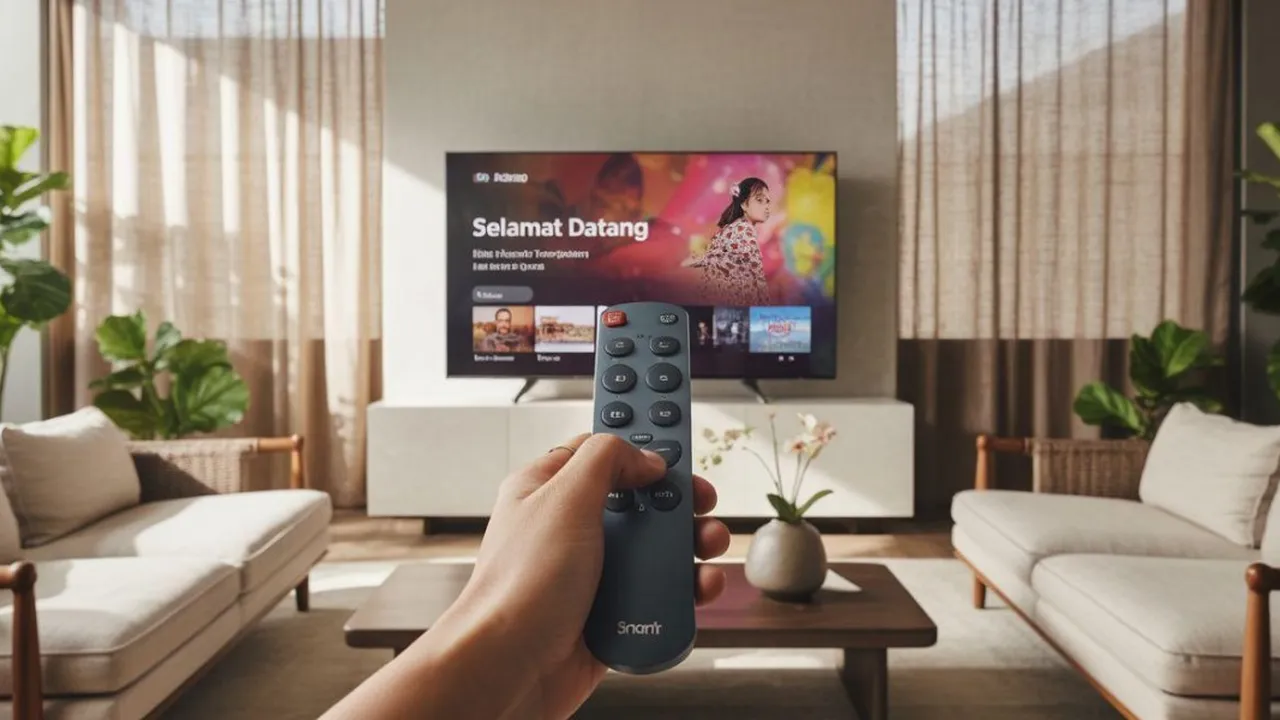
Kapanlagi.com - Smart TV telah menjadi perangkat hiburan utama di rumah modern yang menawarkan akses ke berbagai konten digital. Teknologi ini menggabungkan fungsi televisi konvensional dengan kemampuan internet untuk memberikan pengalaman menonton yang lebih interaktif. Namun, banyak pengguna baru yang masih bingung tentang cara menggunakan smart TV secara optimal.
Memahami cara menggunakan smart TV dengan benar akan memaksimalkan investasi perangkat elektronik Anda. Dari menghubungkan ke jaringan internet hingga mengakses berbagai aplikasi streaming, setiap fitur dirancang untuk memberikan kenyamanan maksimal. Panduan ini akan membantu Anda menguasai semua fungsi dasar smart TV dengan mudah.
Pengoperasian smart TV sebenarnya tidak serumit yang dibayangkan, asalkan Anda mengikuti langkah-langkah yang tepat. Dengan pemahaman yang baik tentang menu pengaturan dan fitur-fitur utama, Anda dapat menikmati hiburan tanpa batas dari layar besar di ruang keluarga. Mari kita pelajari cara menggunakan smart TV secara mendetail mulai dari pengaturan awal hingga fitur-fitur lanjutan.
Advertisement
1. Pengertian dan Fungsi Smart TV
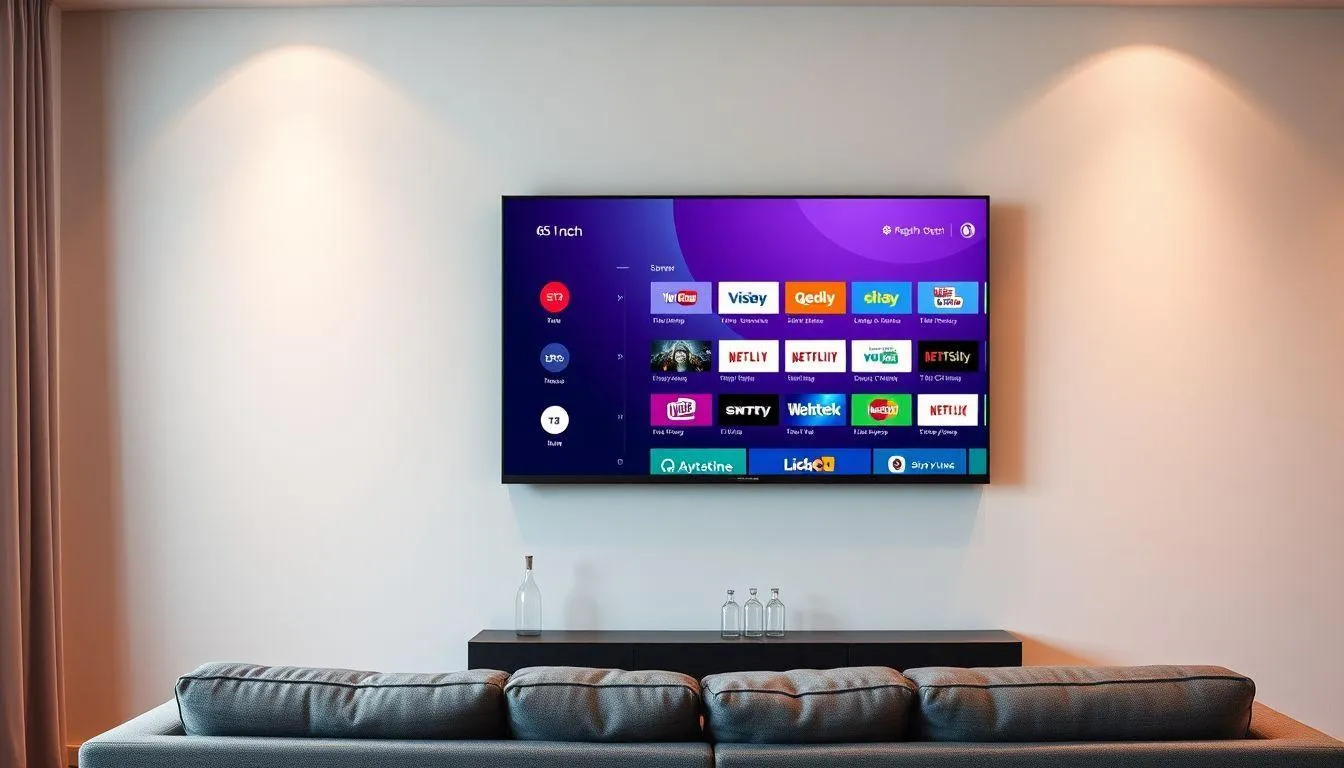
Smart TV adalah televisi yang dilengkapi dengan konektivitas internet dan sistem operasi yang memungkinkan pengguna mengakses berbagai aplikasi digital. Berbeda dengan televisi konvensional yang hanya menampilkan siaran broadcast, smart TV menawarkan akses ke platform streaming seperti Netflix, YouTube, Disney+ Hotstar, dan berbagai layanan digital lainnya. Perangkat ini menggabungkan fungsi televisi tradisional dengan kemampuan komputer untuk memberikan pengalaman hiburan yang lebih kaya.
Fungsi utama smart TV mencakup streaming video on-demand, browsing internet, bermain game online, dan bahkan screen mirroring dari perangkat mobile. Sistem operasi yang umum digunakan pada smart TV antara lain Android TV, Google TV, Tizen OS (Samsung), webOS (LG), dan berbagai platform proprietary lainnya. Setiap sistem memiliki antarmuka dan fitur khas, namun prinsip pengoperasian dasarnya relatif serupa di semua merek.
Keunggulan smart TV terletak pada kemampuannya menghadirkan konten sesuai permintaan tanpa terikat jadwal siaran televisi. Pengguna dapat menonton film, serial, dokumenter, atau video edukatif kapan saja sesuai keinginan. Fitur personalisasi juga memungkinkan sistem merekomendasikan konten berdasarkan riwayat tontonan, menciptakan pengalaman yang lebih relevan dengan preferensi masing-masing pengguna.
Melansir dari Consumer Technology Association, smart TV telah menjadi standar industri dengan penetrasi pasar yang terus meningkat di seluruh dunia. Teknologi ini tidak hanya mengubah cara orang menonton televisi, tetapi juga membuka ekosistem hiburan digital yang terintegrasi dengan berbagai perangkat pintar lainnya di rumah.
2. Langkah Awal Menggunakan Smart TV
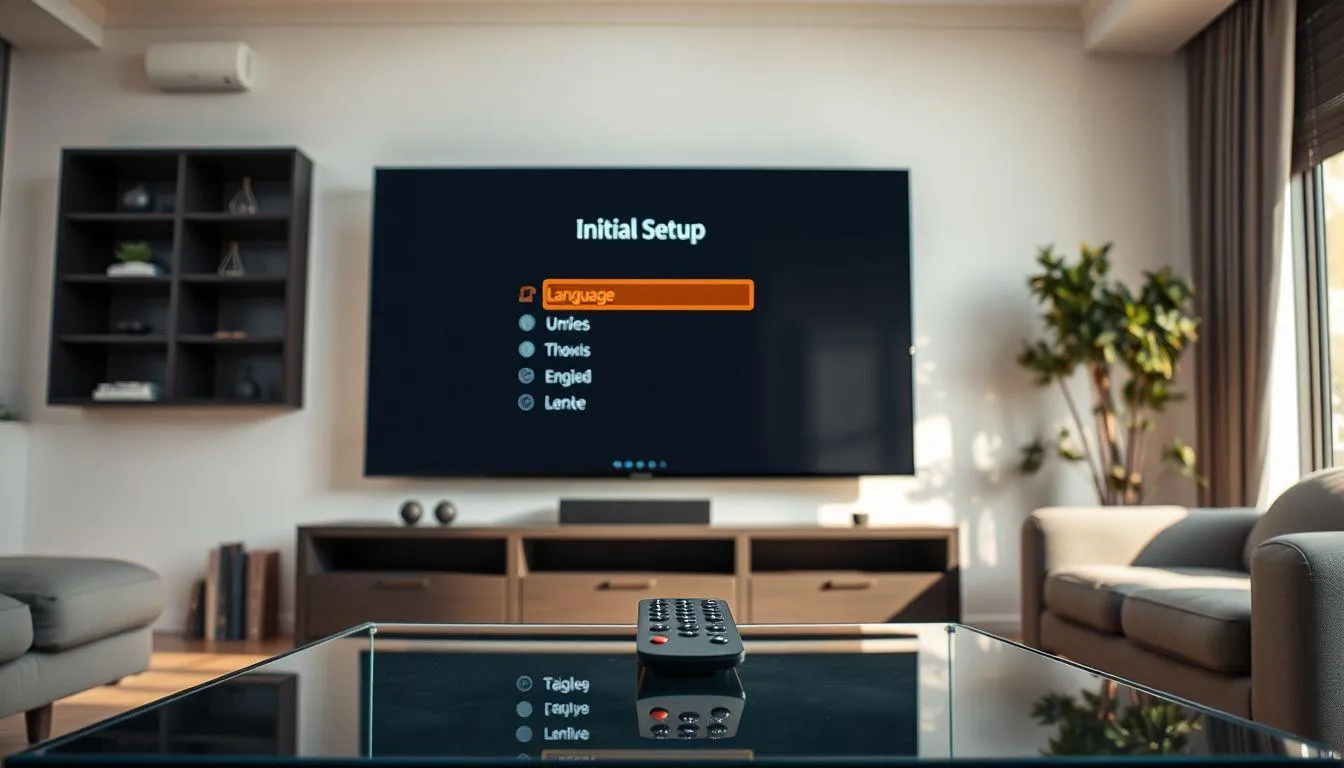
Sebelum dapat menikmati berbagai fitur smart TV, Anda perlu melakukan pengaturan awal yang tepat. Proses ini mencakup beberapa tahapan penting yang akan menentukan pengalaman penggunaan selanjutnya.
1. Menyalakan dan Pengaturan Bahasa
Tekan tombol power pada remote control atau panel TV untuk menyalakan perangkat. Pada penggunaan pertama kali, smart TV akan menampilkan wizard pengaturan awal yang memandu Anda memilih bahasa, zona waktu, dan preferensi dasar lainnya. Pilih bahasa Indonesia atau bahasa yang Anda pahami untuk memudahkan navigasi menu selanjutnya.
2. Menghubungkan ke Jaringan Internet
Koneksi internet adalah syarat mutlak untuk menggunakan fitur smart pada TV Anda. Masuk ke menu Settings atau Pengaturan menggunakan remote, lalu cari opsi Network atau Jaringan. Pilih koneksi Wireless (WiFi) dan TV akan menampilkan daftar jaringan yang tersedia. Pilih nama WiFi (SSID) rumah Anda, masukkan password dengan benar, dan tunggu hingga status menunjukkan "Connected" atau "Terhubung".
3. Login atau Membuat Akun
Sebagian besar smart TV memerlukan akun untuk mengakses fitur penuh. Untuk Android TV atau Google TV, Anda perlu login menggunakan akun Google. Untuk Samsung Smart TV gunakan akun Samsung, sedangkan LG Smart TV menggunakan akun LG. Proses login biasanya dapat dilakukan dengan memasukkan email dan password, atau dengan memindai QR code menggunakan smartphone Anda.
4. Pembaruan Sistem
Setelah terhubung ke internet, smart TV biasanya akan memeriksa pembaruan firmware. Izinkan proses update untuk memastikan sistem operasi TV Anda memiliki fitur terbaru dan patch keamanan. Pembaruan ini penting untuk stabilitas sistem dan kompatibilitas dengan aplikasi-aplikasi terbaru.
5. Pengaturan Gambar dan Suara
Sesuaikan pengaturan gambar seperti brightness, contrast, dan color sesuai preferensi Anda. Untuk pengaturan suara, pilih mode audio yang sesuai dengan jenis konten yang sering Anda tonton. Sebagian besar smart TV menyediakan preset seperti Movie, Sports, Music, atau Standard yang dapat Anda pilih.
3. Cara Mengakses dan Menggunakan Aplikasi
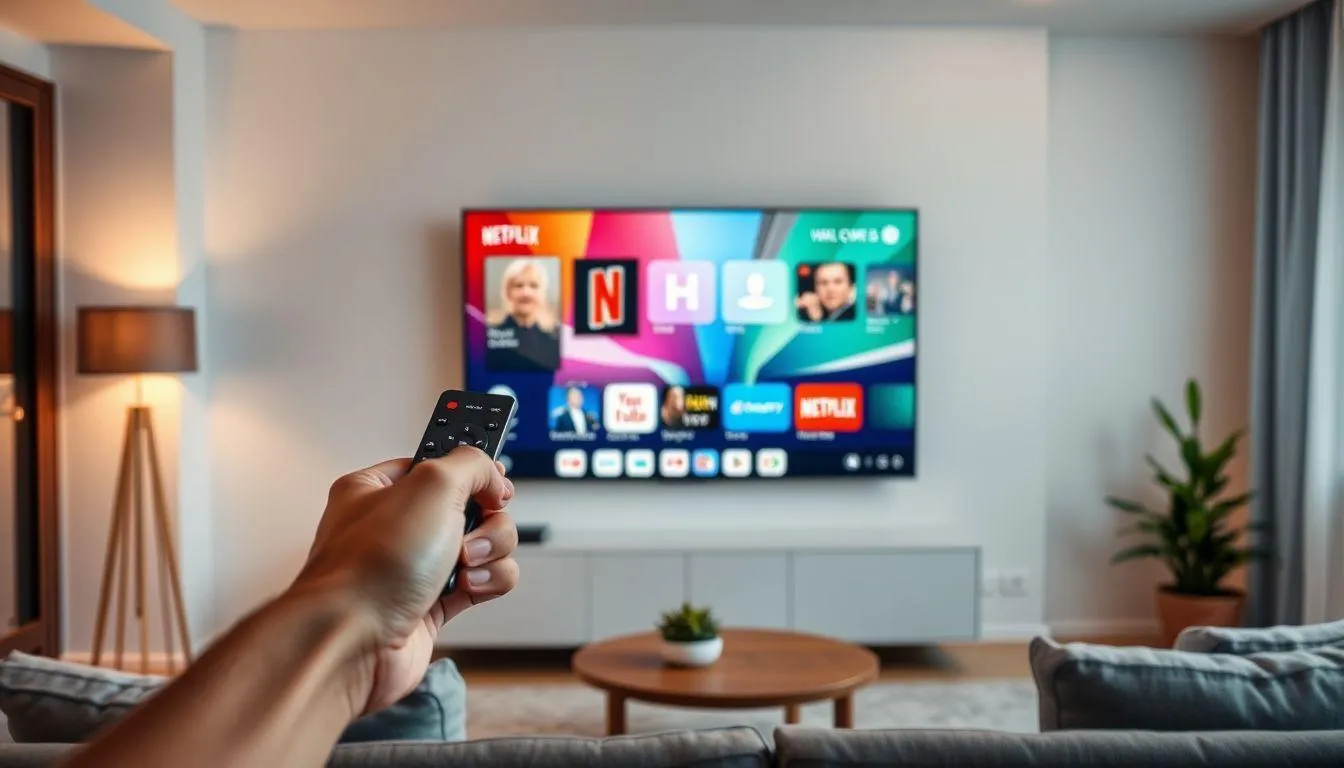
Salah satu keunggulan utama smart TV adalah kemampuannya menjalankan berbagai aplikasi streaming dan hiburan. Untuk mengakses aplikasi, tekan tombol Home pada remote control yang akan membawa Anda ke layar utama atau launcher. Di sini Anda akan melihat berbagai aplikasi yang sudah terpasang seperti YouTube, Netflix, atau aplikasi bawaan lainnya.
Jika aplikasi yang Anda inginkan belum terpasang, buka Google Play Store untuk Android TV atau app store sesuai sistem operasi TV Anda. Gunakan fungsi pencarian untuk menemukan aplikasi yang diinginkan, lalu pilih Install atau Download. Setelah instalasi selesai, aplikasi akan muncul di layar utama dan siap digunakan. Beberapa aplikasi streaming memerlukan langganan berbayar atau login akun terpisah sebelum dapat digunakan.
Untuk menonton konten, buka aplikasi pilihan Anda dan navigasikan menggunakan tombol arah pada remote. Sebagian besar aplikasi memiliki antarmuka yang intuitif dengan kategori konten yang terorganisir. Anda dapat menggunakan fungsi pencarian untuk menemukan judul spesifik atau menjelajahi rekomendasi yang disediakan. Fitur voice search pada remote modern juga memudahkan pencarian konten tanpa perlu mengetik manual.
Melansir dari Nielsen, pengguna smart TV menghabiskan rata-rata lebih dari 4 jam per hari untuk streaming konten digital, menunjukkan betapa pentingnya memahami cara menggunakan aplikasi-aplikasi ini secara efisien. Pengaturan parental control juga tersedia untuk membatasi akses konten tertentu, terutama jika ada anak-anak di rumah.
4. Fitur Screen Mirroring dan Casting
Screen mirroring atau casting adalah fitur yang memungkinkan Anda menampilkan layar smartphone atau laptop ke smart TV. Fitur ini sangat berguna untuk berbagi foto, video, presentasi, atau bermain game mobile di layar yang lebih besar. Cara menggunakan smart TV untuk screen mirroring cukup mudah dan tidak memerlukan kabel tambahan.
Untuk menggunakan fitur ini, pastikan smart TV dan perangkat mobile Anda terhubung ke jaringan WiFi yang sama. Pada smart TV, aktifkan fitur screen mirroring yang mungkin bernama Miracast, Wireless Projection, Screen Share, atau nama serupa tergantung merek TV. Pada smartphone Android, buka pengaturan dan cari opsi Cast atau Screen Mirroring, lalu pilih nama TV Anda dari daftar perangkat yang tersedia.
Untuk pengguna iPhone atau perangkat Apple, gunakan fitur AirPlay jika smart TV Anda mendukungnya. Alternatif lain adalah menggunakan Chromecast yang sudah terintegrasi pada banyak smart TV modern. Buka aplikasi yang mendukung casting seperti YouTube atau Netflix, tap ikon cast, dan pilih TV Anda. Konten akan langsung ditampilkan di layar TV tanpa mengganggu fungsi lain pada smartphone Anda.
Kualitas tampilan screen mirroring sangat bergantung pada kecepatan dan stabilitas koneksi WiFi. Untuk hasil terbaik, gunakan router dual-band dengan frekuensi 5 GHz yang menawarkan bandwidth lebih besar dan interferensi lebih rendah. Jika mengalami lag atau buffering, coba pindahkan router lebih dekat ke TV atau kurangi jumlah perangkat yang terhubung ke jaringan yang sama.
5. Tips Optimalisasi Penggunaan Smart TV
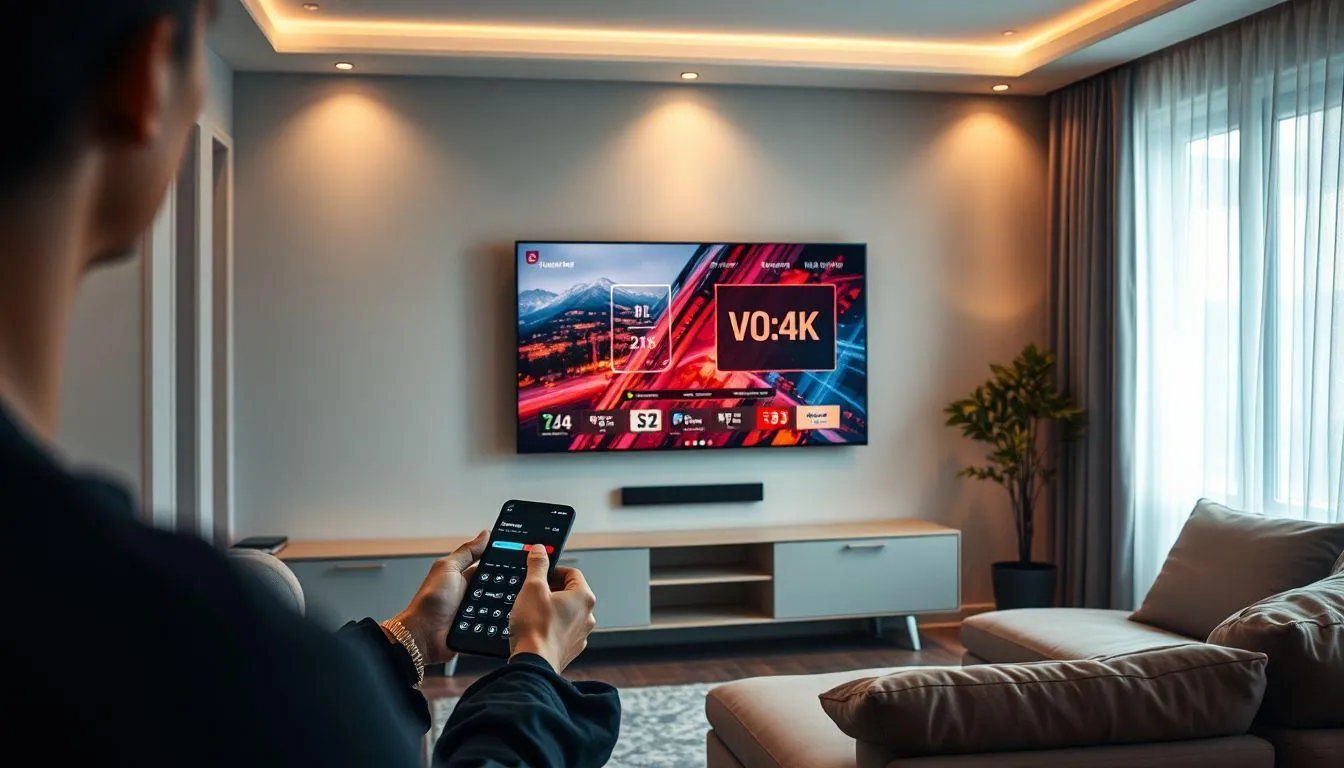
Untuk mendapatkan pengalaman terbaik dalam cara menggunakan smart TV, ada beberapa tips optimalisasi yang perlu diperhatikan. Pertama, pastikan koneksi internet Anda memiliki kecepatan yang memadai. Untuk streaming konten HD, diperlukan minimal 5 Mbps, sedangkan untuk 4K Ultra HD diperlukan minimal 25 Mbps. Gunakan koneksi kabel LAN jika memungkinkan untuk stabilitas yang lebih baik dibanding WiFi.
Kedua, atur pengaturan gambar sesuai kondisi pencahayaan ruangan. Mode Cinema atau Movie cocok untuk ruangan gelap, sedangkan mode Standard atau Vivid lebih baik untuk ruangan terang. Nonaktifkan fitur motion smoothing atau soap opera effect jika Anda menginginkan tampilan film yang lebih natural. Kalibrasi warna dan kontras juga dapat meningkatkan kualitas visual secara signifikan.
Ketiga, manfaatkan fitur-fitur pintar seperti voice control jika remote Anda mendukungnya. Dengan perintah suara, Anda dapat mencari konten, mengubah channel, atau mengatur volume tanpa perlu menekan banyak tombol. Fitur quick access atau shortcut button pada remote juga memudahkan akses langsung ke aplikasi favorit seperti Netflix atau YouTube.
Keempat, lakukan maintenance rutin dengan membersihkan cache aplikasi dan menghapus aplikasi yang tidak digunakan. Ini akan menjaga performa smart TV tetap optimal dan mencegah sistem menjadi lambat. Update firmware secara berkala juga penting untuk mendapatkan fitur terbaru dan perbaikan bug. Terakhir, gunakan surge protector untuk melindungi smart TV dari lonjakan listrik yang dapat merusak komponen elektronik.
6. Mengatasi Masalah Umum Smart TV
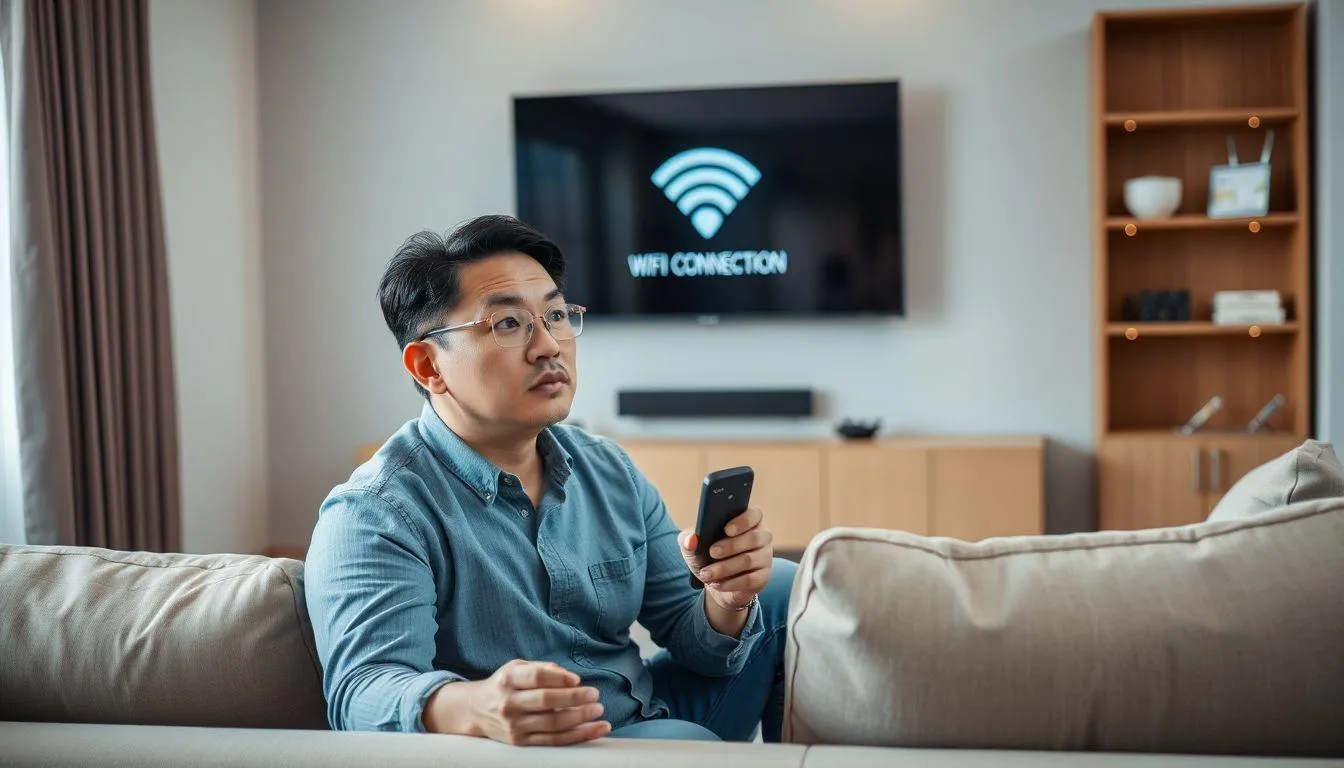
Dalam penggunaan sehari-hari, pengguna smart TV kadang menghadapi beberapa masalah teknis. Masalah paling umum adalah kegagalan koneksi WiFi. Jika smart TV tidak dapat terhubung ke jaringan, coba restart modem dan router dengan mematikannya selama 1-2 menit lalu nyalakan kembali. Pada TV, gunakan opsi "Forget Network" untuk menghapus koneksi lama, kemudian sambungkan ulang dengan memasukkan password WiFi yang benar.
Masalah buffering atau loading lambat saat streaming biasanya disebabkan oleh kecepatan internet yang tidak memadai atau terlalu banyak perangkat yang terhubung ke jaringan yang sama. Solusinya adalah menutup aplikasi lain yang menggunakan bandwidth, memindahkan router lebih dekat ke TV, atau upgrade paket internet Anda. Menggunakan koneksi kabel LAN langsung ke TV juga dapat mengatasi masalah ini secara efektif.
Jika aplikasi sering crash atau tidak merespons, coba clear cache aplikasi tersebut melalui menu pengaturan. Caranya masuk ke Settings, pilih Apps, cari aplikasi bermasalah, lalu pilih Clear Cache atau Clear Data. Jika masalah berlanjut, uninstall dan install ulang aplikasi tersebut. Untuk masalah sistem yang lebih serius, factory reset dapat menjadi solusi terakhir, namun ingat bahwa ini akan menghapus semua pengaturan dan data yang tersimpan.
Melansir dari Consumer Reports, sekitar 30% masalah smart TV dapat diselesaikan dengan restart sederhana. Jika TV mengalami freeze atau tidak merespons, cabut kabel power selama 30 detik lalu colokkan kembali. Ini akan mereset sistem secara menyeluruh dan sering kali mengatasi berbagai glitch minor. Untuk masalah hardware seperti layar bergaris atau suara tidak keluar, sebaiknya hubungi service center resmi untuk penanganan profesional.
7. FAQ (Pertanyaan yang Sering Diajukan)
1. Apakah smart TV bisa digunakan tanpa koneksi internet?
Ya, smart TV tetap dapat digunakan sebagai televisi biasa untuk menonton siaran broadcast atau memutar konten dari perangkat eksternal seperti DVD player atau USB flash drive. Namun, fitur-fitur smart seperti streaming aplikasi, browsing internet, dan update sistem memerlukan koneksi internet untuk berfungsi.
2. Bagaimana cara menggunakan smart TV untuk menonton YouTube?
Buka aplikasi YouTube yang biasanya sudah terpasang di smart TV. Jika belum ada, download dari app store TV Anda. Setelah dibuka, Anda dapat browsing konten atau login dengan akun Google untuk mengakses subscription dan playlist pribadi. Gunakan remote untuk navigasi atau fitur voice search untuk pencarian lebih cepat.
3. Apakah semua aplikasi bisa diinstall di smart TV?
Tidak semua aplikasi tersedia untuk smart TV. Ketersediaan aplikasi tergantung pada sistem operasi TV dan region Anda. Aplikasi populer seperti Netflix, YouTube, Disney+ Hotstar umumnya tersedia, namun beberapa aplikasi mobile mungkin tidak memiliki versi TV. Cek app store TV Anda untuk melihat aplikasi yang kompatibel.
4. Berapa kecepatan internet minimal untuk streaming di smart TV?
Untuk streaming konten SD diperlukan minimal 3 Mbps, HD memerlukan 5-8 Mbps, Full HD memerlukan 10-15 Mbps, dan 4K Ultra HD memerlukan minimal 25 Mbps. Kecepatan yang lebih tinggi akan memberikan pengalaman streaming yang lebih lancar tanpa buffering, terutama jika ada beberapa perangkat yang terhubung ke jaringan yang sama.
5. Bagaimana cara menghubungkan smartphone ke smart TV?
Ada beberapa cara: menggunakan screen mirroring/Miracast untuk Android, AirPlay untuk iPhone, atau Chromecast yang terintegrasi pada banyak smart TV. Pastikan kedua perangkat terhubung ke WiFi yang sama, aktifkan fitur casting pada TV, lalu pilih TV dari menu cast di smartphone Anda. Konten akan ditampilkan di layar TV secara wireless.
6. Apakah smart TV perlu antivirus?
Smart TV berbasis Android TV sebaiknya dilengkapi dengan aplikasi keamanan, meskipun risiko malware lebih rendah dibanding komputer. Hindari menginstall aplikasi dari sumber tidak resmi, selalu update firmware ke versi terbaru, dan gunakan password WiFi yang kuat. Sebagian besar smart TV modern sudah memiliki fitur keamanan bawaan yang cukup memadai.
7. Bagaimana cara mereset smart TV ke pengaturan pabrik?
Masuk ke menu Settings atau Pengaturan, cari opsi System, Device Preferences, atau General tergantung merek TV. Pilih Reset atau Factory Data Reset, lalu konfirmasi pilihan Anda. Proses ini akan menghapus semua data, aplikasi yang diinstall, dan pengaturan personal, mengembalikan TV ke kondisi seperti baru. Pastikan Anda mencatat informasi login penting sebelum melakukan reset.
(kpl/fed)



Advertisement