Liputan6.com
 Kapanlagi.com
 Bola.net
 Bola.com
 Merdeka.com
 Fimela.com
 Brilio.net


Cara Menghapus Iklan di HP Android, Panduan Lengkap dan Ampuh untuk Semua Merek
cara menghapus iklan di hp (h)
Kapanlagi.com - Iklan pop-up, banner, dan notifikasi promosi yang muncul tanpa henti di HP Android memang menjengkelkan. Cara menghapus iklan di HP sebenarnya bisa dilakukan langsung dari pengaturan bawaan Android tanpa perlu root atau aplikasi mahal.
Gangguan ini umumnya berasal dari pengaturan browser yang belum optimal, aplikasi pihak ketiga yang membawa adware, atau izin notifikasi yang secara tidak sadar sudah diaktifkan. Memahami cara menghapus iklan di HP dengan tepat akan mengembalikan kenyamanan dan keamanan perangkat kamu.
Dilansir dari Bitdefender, iklan pop-up biasanya disebabkan oleh aplikasi pihak ketiga yang beroperasi di latar belakang untuk menghasilkan pendapatan iklan bagi pengembang. Selain itu, beberapa situs web juga menipu pengguna agar mendaftar notifikasi push sehingga iklan muncul langsung di perangkat. Kondisi semacam ini bukan hanya soal kenyamanan, tetapi juga menyangkut keamanan data pribadi.
Advertisement
1. 1. Cara Menghapus Iklan di HP melalui Pengaturan Browser Chrome
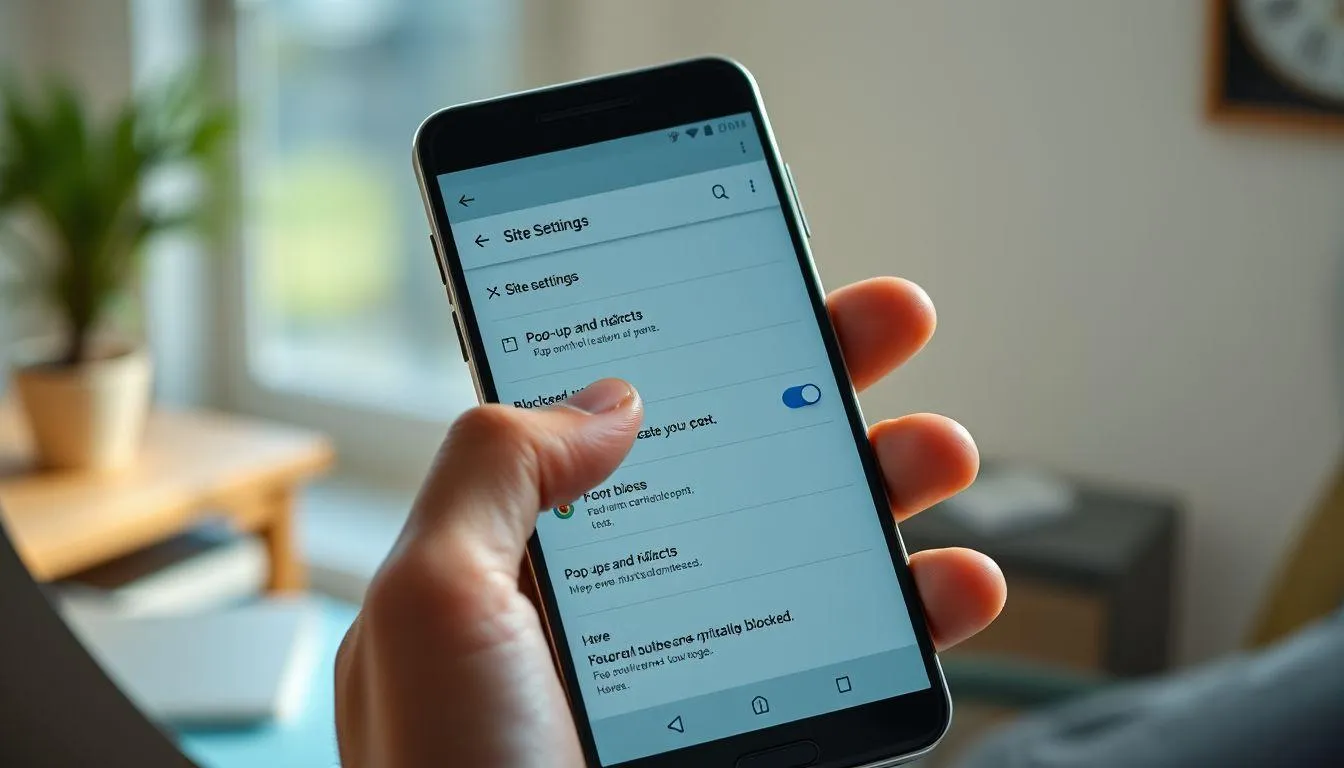
Google Chrome memiliki pemblokir pop-up dan iklan bawaan untuk menonaktifkan iklan yang mengganggu. Langkah pertama dalam cara menghapus iklan di HP adalah mengoptimalkan pengaturan keamanan browser ini agar pop-up dan redirect otomatis tidak lagi mengganggu saat browsing.
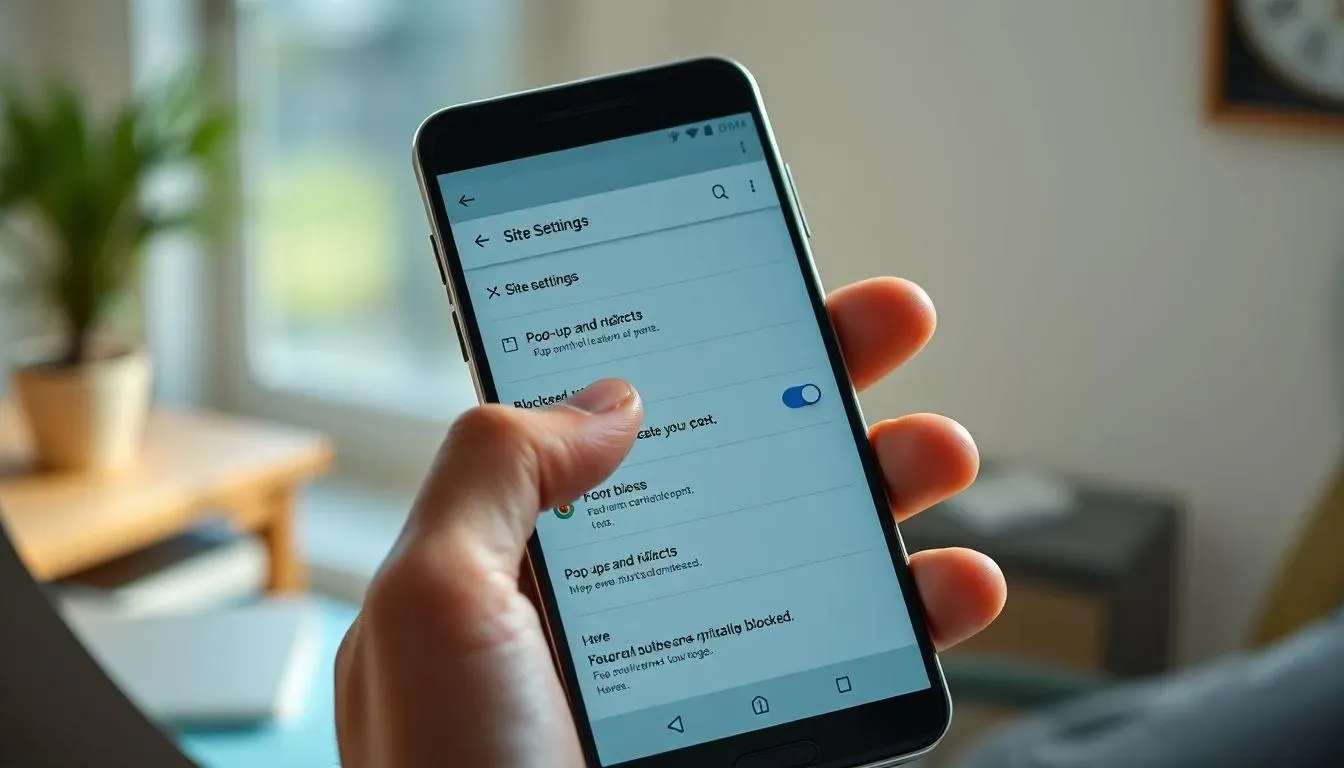
Buka pengaturan Chrome: Jalankan aplikasi Google Chrome di HP Android, lalu ketuk ikon tiga titik vertikal di pojok kanan atas dan pilih Settings atau Setelan.
Akses Site Settings: Gulir ke bawah hingga menemukan opsi Site Settings atau Setelan Situs, lalu ketuk untuk membukanya.
Blokir pop-up dan redirect: Pilih Pop-ups and redirects, kemudian pastikan toggle dalam posisi mati sehingga muncul status Blocked atau Diblokir.
Nonaktifkan iklan mengganggu: Kembali ke Site Settings, pilih Intrusive Ads atau Ads, lalu pastikan toggle juga dalam posisi nonaktif untuk memblokir iklan yang melanggar standar Google.
Kelola notifikasi situs web: Masih di Site Settings, pilih Notifications dan tinjau daftar situs yang diizinkan mengirim notifikasi. Hapus atau blokir situs yang tidak dikenal atau yang sering mengirim notifikasi iklan.
Hapus data browsing: Buka Settings di Chrome, pilih Privacy and security, lalu ketuk Clear browsing data. Pilih rentang waktu All time dan centang cache serta cookies untuk menghapus jejak iklan yang tersimpan.
Perlu diingat bahwa menonaktifkan iklan di Chrome mungkin membuat beberapa situs, seperti halaman berita atau perbankan, tidak memuat dengan sempurna karena bergantung pada pop-up untuk proses login. Jika mengalami kendala, kamu bisa mengizinkan pop-up secara selektif hanya untuk situs tertentu yang terpercaya.
2. 2. Cara Menghapus Iklan di HP dengan Menghentikan Aplikasi Penyebab Adware
Jika iklan muncul bukan hanya saat browsing tetapi juga di layar utama atau saat menggunakan aplikasi lain, kemungkinan besar ada aplikasi yang membawa adware di perangkatmu. Cara menghapus iklan di HP jenis ini memerlukan identifikasi dan penghapusan aplikasi bermasalah secara langsung.
Cek App Overview saat iklan muncul: Saat pop-up muncul, segera buka App Overview untuk melihat aplikasi mana yang sedang berjalan. Aplikasi tersebut kemungkinan besar menjadi penyebab di balik pop-up yang muncul. Perhatikan nama aplikasi yang tampil di layar.
Masuk ke Safe Mode: Tekan dan tahan tombol power, lalu tekan dan tahan opsi Matikan hingga muncul pilihan Safe Mode. Dalam mode ini, semua aplikasi pihak ketiga akan dinonaktifkan sementara.
Evaluasi hasilnya: Jika iklan berhenti muncul saat Safe Mode aktif, berarti penyebabnya memang dari aplikasi yang kamu instal. Pelajari lebih lanjut tentang cara menggunakan Safe Mode di HP Android.
Hapus aplikasi mencurigakan: Keluar dari Safe Mode, lalu buka Settings > Apps. Urutkan berdasarkan aplikasi terbaru dan hapus aplikasi dengan nama asing atau yang tidak kamu kenali satu per satu hingga iklan berhenti.
Cabut hak administrator jika perlu: Beberapa aplikasi menggunakan hak administrator untuk mencegah kamu menghapusnya. Masuk ke Settings > Security > Device admin apps, nonaktifkan hak admin dari aplikasi yang dicurigai, lalu coba hapus kembali.
Aktifkan Google Play Protect: Dilansir dari Google Chrome Help, pastikan Play Protect sudah aktif dengan membuka Google Play Store, ketuk ikon profil, pilih Play Protect > Settings, lalu aktifkan Scan apps with Play Protect. Fitur ini akan memindai aplikasi berbahaya secara otomatis.
Berdasarkan Norton, sebaiknya hindari mengunduh aplikasi pihak ketiga di luar Google Play Store resmi karena Google tidak meninjau aplikasi yang tersedia di situs pihak ketiga, sehingga kamu lebih rentan terhadap risiko adware.
3. 3. Cara Menghapus Iklan di HP Menggunakan Private DNS
Metode Private DNS merupakan salah satu cara menghapus iklan di HP yang paling efektif karena bekerja secara menyeluruh di seluruh sistem, bukan hanya di browser. Metode ini memang sedikit lebih teknis, tetapi merupakan salah satu cara terbaik untuk memblokir iklan di Android dan kemungkinan besar akan berhasil hampir sepanjang waktu. Kamu bisa mengatur Private DNS tanpa perlu aplikasi tambahan.
Buka pengaturan jaringan: Masuk ke Settings atau Setelan, lalu pilih Network & Internet atau Jaringan & Internet.
Akses menu Private DNS: Ketuk opsi Private DNS atau DNS Pribadi. Fitur ini tersedia untuk perangkat Android 9 (Pie) ke atas.
Pilih hostname penyedia DNS: Pilih opsi Private DNS provider hostname atau Nama host penyedia DNS pribadi.
Masukkan hostname pemblokir iklan: Sebagaimana dikutip dari Android Authority, masuk ke Private DNS, pilih Private DNS provider hostname, lalu masukkan hostname seperti dns.adguard.com yang populer untuk pemblokiran iklan.
Simpan pengaturan: Ketuk Save atau Simpan. Seluruh permintaan DNS dari perangkatmu sekarang akan melewati server yang memfilter domain iklan secara otomatis di semua aplikasi dan browser.
Metode ini efektif pada perangkat yang menjalankan Android 9 Pie ke atas. Untuk perangkat dengan versi Android lebih lama, kamu bisa menggunakan aplikasi DNS pihak ketiga gratis seperti Cloudflare 1.1.1.1 dari Play Store sebagai alternatif.
Baca juga: Tutorial Lengkap Menghilangkan Iklan di HP untuk Semua Merk Android
4. 4. Cara Menghapus Iklan di HP dari Pengaturan Notifikasi dan Privasi Iklan
Banyak iklan masuk ke HP melalui sistem notifikasi dan fitur personalisasi iklan yang aktif secara bawaan. Mengatur ulang pengaturan ini merupakan cara menghapus iklan di HP yang sering terlewatkan tetapi sangat efektif untuk mengurangi gangguan harian. Kamu bisa mengatur notifikasi dari setiap aplikasi secara individual.
Matikan notifikasi dari aplikasi pengirim iklan: Buka Settings > Notifications > App Notifications. Filter daftar aplikasi berdasarkan Most recent, lalu nonaktifkan toggle notifikasi dari aplikasi yang mengirim iklan.
Blokir notifikasi langsung saat muncul: Saat notifikasi iklan muncul di panel notifikasi, tekan dan tahan notifikasi tersebut. Pilih opsi Turn off notifications atau Block untuk langsung menghentikan notifikasi dari aplikasi pengirim.
Cabut izin Display Over Other Apps: Merujuk Android Police, Android mengizinkan pengembang aplikasi meminta izin Appear on top untuk menjalankan fungsi tertentu. Namun, beberapa aplikasi yang mencurigakan memanfaatkan izin ini untuk terus mengirim iklan ke layar utama. Buka Settings > Apps > Special App Access > Display over other apps, lalu nonaktifkan izin dari aplikasi yang tidak membutuhkannya.
Nonaktifkan privasi iklan dan topik iklan: Android berupaya menjaga keamanan dan privasi pengguna dengan memberikan kontrol lebih besar atas cara pengiklan memilih iklan yang ditampilkan. Buka Settings > Google > All services > Ads > Ads privacy. Di sini kamu bisa menonaktifkan Ad topics, App suggested ads, dan Ad measurement.
Hapus atau reset ID iklan: Masih di menu iklan, ketuk opsi Delete advertising ID atau Reset advertising ID. Langkah ini akan mengurangi personalisasi iklan yang mengikuti aktivitas browsingmu.
Khusus pengguna Samsung, kamu perlu juga menonaktifkan Customization Service melalui Settings > Samsung Account > Privacy > Customization service. Bagi pengguna Xiaomi, matikan Personalized ad recommendations di Settings > Passwords & security > Privacy > Ad services. Panduan lebih detail bisa kamu temukan di pembahasan tentang cara menghilangkan iklan di HP Xiaomi dan cara menonaktifkan iklan di semua merek HP Android.
5. Tips Mencegah Iklan Muncul Kembali di HP Android
Setelah berhasil menerapkan cara menghapus iklan di HP, langkah pencegahan sama pentingnya agar masalah tidak terulang. Menutup pop-up secara individual di browser Android saja tidak akan mencegahnya muncul kembali. Lebih buruk lagi, berinteraksi dengan pop-up seperti mengetuk tombol palsu berpotensi mengarahkan ke penipuan, serangan phishing, atau virus. Berikut beberapa kebiasaan yang perlu kamu terapkan untuk menjaga HP tetap bebas dari gangguan iklan.
Unduh aplikasi hanya dari Play Store resmi: Aplikasi dari sumber tidak resmi tidak melalui proses peninjauan keamanan Google, sehingga lebih berisiko mengandung adware atau malware.
Periksa rating dan ulasan sebelum menginstal: Baca ulasan pengguna sebelum mengunduh aplikasi. Rating rendah adalah tanda buruk karena pengguna biasanya akan menyebutkan jika aplikasi memberikan pop-up atau masalah lainnya.
Baca deskripsi aplikasi dengan cermat: Deskripsi yang minim atau penuh kesalahan ejaan merupakan tanda bahaya. Jika pengembang tidak peduli dengan deskripsi aplikasinya, kemungkinan mereka juga tidak peduli dengan apa yang terjadi pada HP kamu.
Perbarui sistem operasi dan aplikasi secara rutin: Periksa pembaruan sistem melalui Settings > System > System update dan perbarui aplikasi dari Google Play Store untuk memastikan perangkat menggunakan patch keamanan terbaru.
Gunakan browser dengan pemblokir iklan bawaan: Jika ingin menghilangkan iklan saat browsing, gunakan browser Android pihak ketiga karena Chrome tidak mendukung ekstensi pemblokir iklan di perangkat mobile. Samsung Internet dan Firefox adalah dua alternatif populer yang menawarkan ekstensi ad-blocker di Android.
Periksa izin aplikasi secara berkala: Tinjau izin yang diberikan kepada setiap aplikasi melalui Settings > Apps > Permissions. Cabut izin yang tidak relevan, terutama yang berkaitan dengan menampilkan konten di atas aplikasi lain.
Waspadai iklan yang menyamar sebagai peringatan virus: Waspadai peringatan tentang virus atau perangkat yang terinfeksi, terutama jika kamu belum menjalankan pemindai virus baru-baru ini. Pop-up semacam ini biasanya justru merupakan jebakan untuk mengunduh malware.
Hindari mengklik iklan mencurigakan: Iklan yang menjanjikan hadiah gratis atau mengarahkan ke situs tidak dikenal berpotensi memasang adware tambahan di perangkat. Selalu tutup iklan semacam ini tanpa berinteraksi.
Mengacu pada Bitdefender, untuk solusi yang lebih komprehensif dan proaktif, pertimbangkan untuk menginstal aplikasi keamanan mobile yang menawarkan fitur canggih seperti deteksi anomali aplikasi dan pemindai malware guna mencegah aplikasi berbahaya terinstal sejak awal. Kamu juga bisa memanfaatkan fitur pengaturan notifikasi di layar kunci untuk meminimalkan gangguan visual dari iklan yang masih berhasil masuk.
Baca juga: Cara Menghilangkan Iklan yang Muncul di HP secara Efektif
6. Pertanyaan dan Jawaban Seputar Iklan di HP
Mengapa iklan tiba-tiba muncul di HP Android saya?
Iklan yang muncul secara tiba-tiba di HP Android biasanya disebabkan oleh aplikasi pihak ketiga yang mengandung adware, pengaturan browser yang mengizinkan pop-up, atau notifikasi push dari situs web yang pernah kamu izinkan. Beberapa produsen HP seperti Samsung dan Xiaomi juga memiliki sistem iklan bawaan yang perlu dinonaktifkan secara manual melalui pengaturan privasi perangkat.
Apakah menghapus cache bisa menghilangkan iklan di HP?
Menghapus cache browser bisa membantu menghilangkan iklan yang berasal dari data sementara atau izin notifikasi situs web yang tersimpan. Namun, jika penyebab iklan adalah aplikasi adware yang terinstal di perangkat, kamu tetap perlu mengidentifikasi dan menghapus aplikasi tersebut. Kombinasi pembersihan cache dan pengecekan melalui Safe Mode biasanya memberikan hasil yang lebih menyeluruh.
Apakah factory reset bisa menghilangkan semua iklan di HP?
Ya, factory reset atau pengaturan ulang pabrik dapat menghilangkan semua aplikasi penyebab iklan karena perangkat dikembalikan ke kondisi awal. Namun, langkah ini sebaiknya menjadi solusi terakhir setelah mencoba metode lain seperti blokir pop-up di browser, pengecekan izin aplikasi, dan penggunaan Private DNS. Pastikan untuk mencadangkan semua data penting sebelum melakukan reset pabrik.
Daftar Referensi
- Google Chrome Help. Remove unwanted ads, pop-ups & malware. Diakses pada 2 Juni 2026, dari https://support.google.com/chrome/answer/2765944
- Android Authority. How to block ads on your Android phone. Diakses pada 2 Juni 2026, dari https://www.androidauthority.com/block-ads-on-android-869724/
- Bitdefender. How to Stop Pop-Up Ads on Your Android Phone. Diakses pada 2 Juni 2026, dari https://www.bitdefender.com/consumer/support/answer/97975/
- Norton. How to stop pop-up ads on Android phones and iPhones. Diakses pada 2 Juni 2026, dari https://us.norton.com/blog/mobile/how-do-i-get-rid-of-pop-up-ads-on-my-phone
- Android Police. How to block ads on your Android phone or tablet. Diakses pada 2 Juni 2026, dari https://www.androidpolice.com/how-to-block-ads-android/
(kpl/fed)



Advertisement
D Academy 8
-
Dangdut Academy Mila Nurwanti Sebut April Sebagai Pesaing Terberat di D'Academy