Liputan6.com
 Kapanlagi.com
 Bola.net
 Bola.com
 Merdeka.com
 Fimela.com
 Brilio.net


Tutorial Cara Menghilangkan Iklan di HP: Panduan Lengkap untuk Semua Merk Android
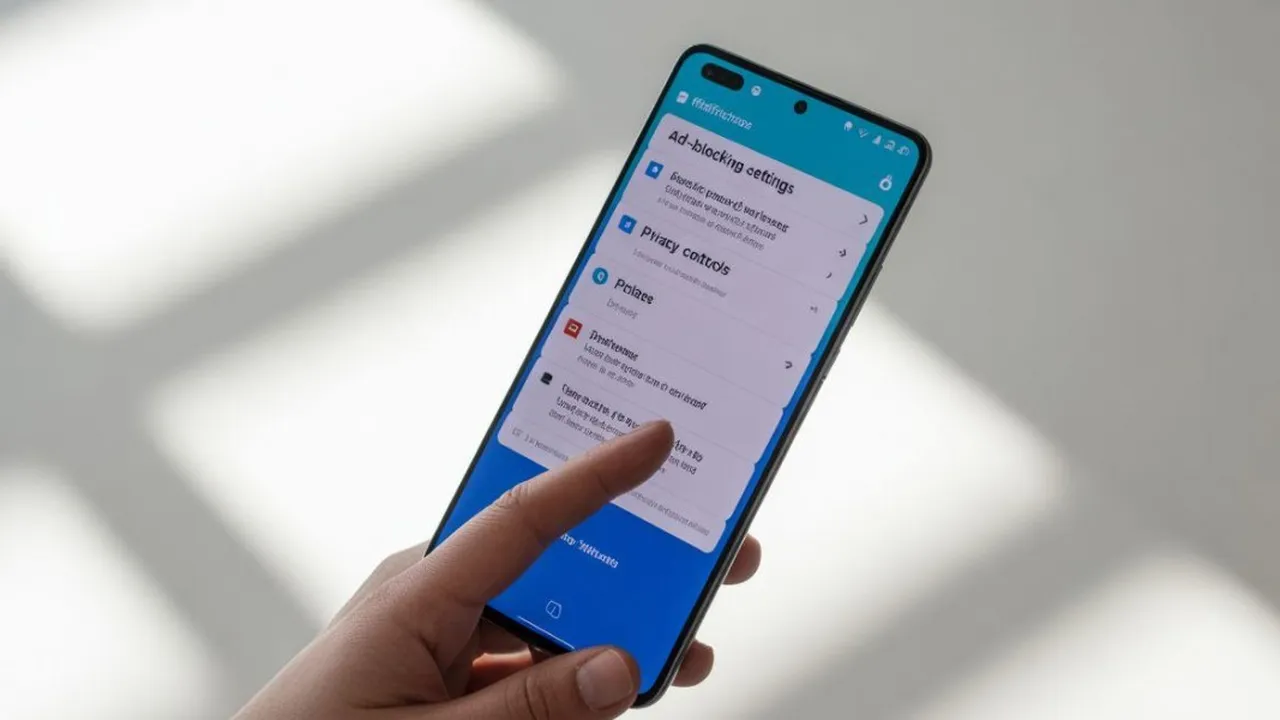
tutorial cara menghilangkan iklan di hp (c) Ilustrasi AI
Kapanlagi.com - Iklan yang muncul tiba-tiba di smartphone Android memang sangat mengganggu aktivitas sehari-hari pengguna. Tutorial cara menghilangkan iklan di hp ini akan membantu Anda mengatasi masalah tersebut dengan berbagai metode yang telah terbukti efektif.
Munculnya iklan pop-up tidak hanya mengurangi kenyamanan penggunaan, tetapi juga berpotensi membahayakan keamanan data pribadi. Iklan-iklan tersebut sering kali mengarahkan pengguna untuk mengunduh aplikasi dari sumber yang tidak terpercaya dan dapat mengandung malware berbahaya.
Menurut Antara News, iklan yang kerap muncul di handphone Android sering kali mengganggu kenyamanan pengguna dan dapat membawa risiko serius karena mengarahkan pengguna untuk mengunduh aplikasi dari sumber yang tidak terpercaya. Oleh karena itu, memahami tutorial cara menghilangkan iklan di hp menjadi sangat penting untuk menjaga keamanan dan kenyamanan penggunaan perangkat.
Advertisement
1. Pengertian dan Penyebab Munculnya Iklan di HP Android

Iklan di smartphone Android adalah konten promosi yang muncul secara otomatis pada layar perangkat, baik dalam bentuk pop-up, banner, maupun notifikasi. Iklan-iklan ini umumnya berasal dari aplikasi yang terinstal, browser, atau sistem operasi itu sendiri yang bertujuan menghasilkan pendapatan bagi pengembang aplikasi.
Beberapa faktor utama yang menyebabkan munculnya iklan di HP Android meliputi aplikasi dari sumber yang tidak dikenal dengan rating rendah di Google Play Store, adanya adware atau malware yang terinstal tanpa sepengetahuan pengguna, pengaturan penerimaan iklan yang tidak sengaja diaktifkan saat instalasi aplikasi, dan kebiasaan mengunjungi situs web yang tidak terpercaya. Aplikasi pihak ketiga yang diunduh dari luar Play Store juga sering kali menjadi sumber utama munculnya iklan yang mengganggu.
Dampak negatif dari iklan yang berlebihan tidak hanya terbatas pada gangguan visual, tetapi juga dapat menurunkan performa perangkat karena mengonsumsi RAM dan data internet. Iklan-iklan tersebut juga berpotensi mengandung virus atau malware yang dapat merusak sistem dan mencuri data pribadi pengguna. Oleh karena itu, mengetahui cara mengatasi masalah ini menjadi sangat penting bagi setiap pengguna Android.
Melansir dari XL SATU, aplikasi dari sumber yang tidak dikenal atau dengan rating rendah di Google Play Store seringkali mengandung iklan yang mengganggu dan dapat muncul secara otomatis di smartphone Android. Selain itu, adware atau malware terkadang terinstal tanpa sepengetahuan pengguna dan menyebabkan iklan muncul secara otomatis saat terhubung ke internet.
2. Cara Menghilangkan Iklan Melalui Pengaturan Browser Chrome
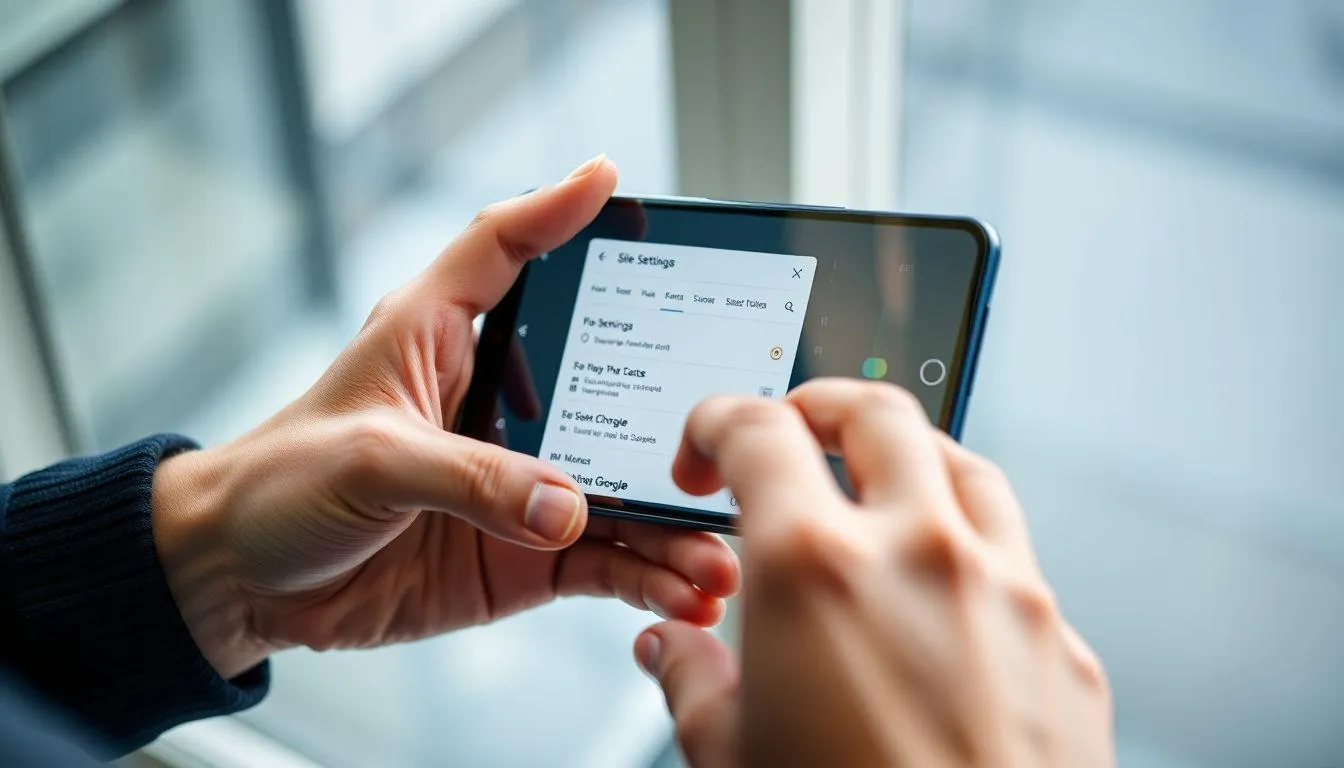
Google Chrome sebagai browser bawaan Android sering menjadi pintu masuk utama iklan pop-up yang mengganggu. Mengatur pengaturan keamanan Chrome merupakan langkah pertama yang efektif dalam tutorial cara menghilangkan iklan di hp. Berikut adalah langkah-langkah detail untuk memblokir iklan melalui Chrome:
- Buka aplikasi Chrome di perangkat Android Anda dan pastikan aplikasi dalam kondisi terbaru untuk mendapatkan fitur keamanan optimal.
- Akses menu pengaturan dengan mengetuk ikon tiga titik vertikal di pojok kanan atas layar, kemudian pilih opsi "Settings" atau "Setelan".
- Masuk ke Site Settings dengan menggulir ke bawah hingga menemukan menu "Site Settings" atau "Setelan situs" yang berisi berbagai pengaturan keamanan browsing.
- Blokir Pop-up dan Redirect dengan memilih "Pop-ups and redirects" dan menggeser toggle ke posisi "Blocked" untuk mencegah iklan pop-up muncul secara otomatis.
- Nonaktifkan Iklan Mengganggu dengan kembali ke menu "Site Settings", pilih "Ads" atau "Iklan", kemudian nonaktifkan opsi tersebut untuk memblokir iklan yang dianggap mengganggu.
- Atur Notifikasi Website dengan masuk ke menu "Notifications" dan menonaktifkan izin notifikasi dari website yang tidak diperlukan.
- Blokir JavaScript Berbahaya dengan mengatur pengaturan JavaScript hanya untuk situs yang terpercaya guna mencegah script iklan yang tidak diinginkan.
Pengaturan ini akan secara signifikan mengurangi kemunculan iklan saat browsing menggunakan Chrome. Namun perlu diingat bahwa metode ini hanya efektif untuk iklan yang muncul melalui browser Chrome dan tidak akan mempengaruhi iklan dari aplikasi lain yang terinstal di perangkat.
3. Mengatasi Iklan Pop-up Melalui Pengaturan Sistem Android
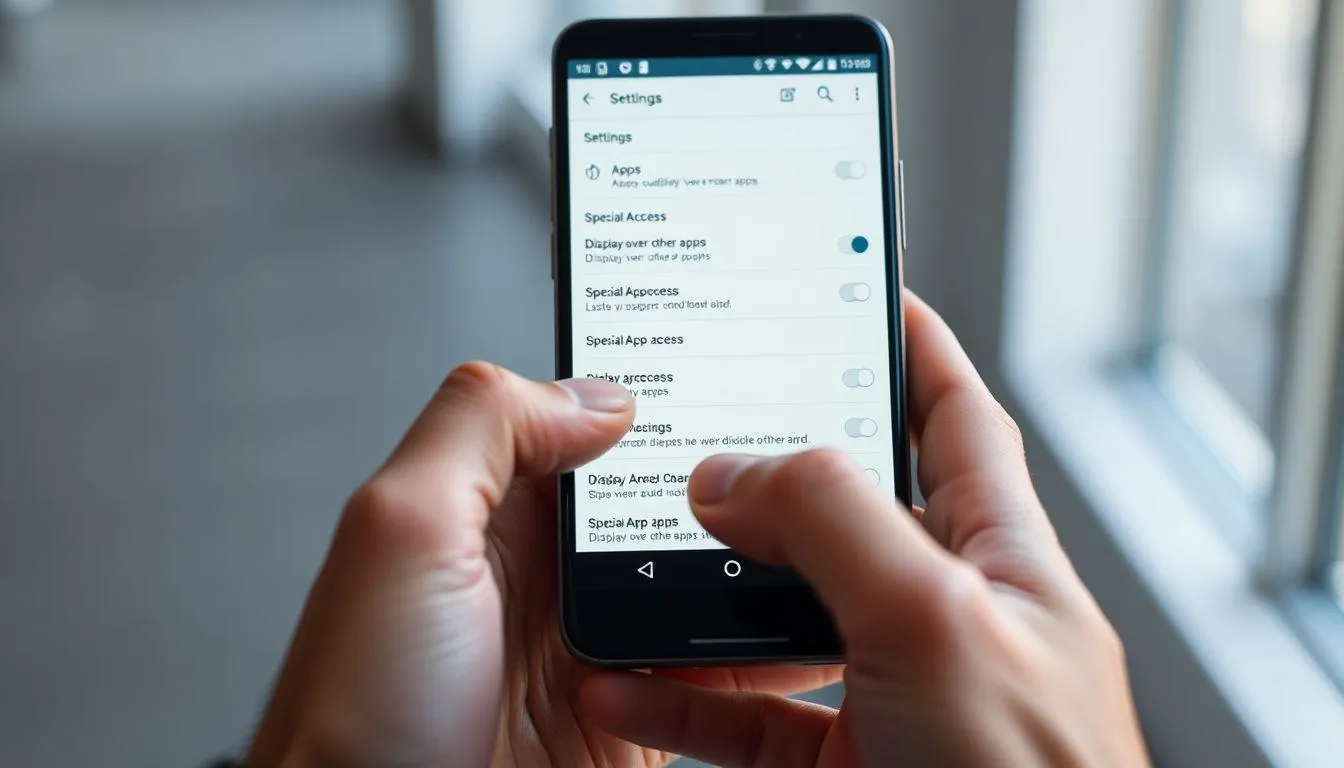
Sistem Android menyediakan berbagai pengaturan bawaan yang dapat digunakan untuk mengontrol kemunculan iklan dari aplikasi yang terinstal. Metode ini merupakan bagian penting dari tutorial cara menghilangkan iklan di hp karena dapat mengatasi iklan yang muncul di luar browser.
- Akses Menu Aplikasi Khusus dengan membuka "Settings" > "Apps" > "Special App Access" atau "Akses aplikasi khusus" yang biasanya terletak di bagian bawah menu pengaturan.
- Atur Display Over Other Apps dengan memilih "Display over other apps" untuk melihat daftar aplikasi yang memiliki izin menampilkan konten di atas aplikasi lain.
- Identifikasi Aplikasi Bermasalah dengan memeriksa aplikasi mana saja yang memiliki izin aktif dan berpotensi menampilkan iklan pop-up yang mengganggu.
- Nonaktifkan Izin Aplikasi dengan memilih aplikasi yang dicurigai dan menggeser toggle "Allow display over other apps" ke posisi nonaktif.
- Atur Notifikasi Aplikasi dengan masuk ke "Settings" > "Notifications" > "App Notifications" dan menonaktifkan notifikasi dari aplikasi yang sering menampilkan iklan.
- Reset Preferensi Aplikasi dengan membuka "Settings" > "Apps", ketuk ikon tiga titik, pilih "Reset app preferences" untuk mengembalikan semua izin aplikasi ke pengaturan default.
- Gunakan Mode Aman dengan menekan dan menahan tombol power, pilih "Safe Mode" untuk mengidentifikasi aplikasi pihak ketiga yang menyebabkan iklan muncul.
Langkah-langkah ini akan membantu mengontrol aplikasi mana saja yang dapat menampilkan konten di layar utama dan mengurangi gangguan iklan secara signifikan. Metode ini sangat efektif untuk mengatasi iklan yang muncul bahkan ketika aplikasi tidak sedang aktif digunakan.
4. Cara Khusus Menghilangkan Iklan di HP Samsung
Perangkat Samsung memiliki sistem One UI yang terkadang menampilkan iklan melalui aplikasi bawaan dan layanan Samsung. Tutorial cara menghilangkan iklan di hp Samsung memerlukan pendekatan khusus karena adanya integrasi dengan ekosistem Samsung yang lebih dalam.
- Nonaktifkan Samsung Ads dengan membuka "Settings" > "Samsung Account" > "Privacy" > "Customization service", kemudian matikan opsi "Customization this phone" untuk menghentikan konten personalisasi yang mengandung iklan.
- Atur Galaxy Store dengan membuka aplikasi Galaxy Store, masuk ke "Settings", dan menonaktifkan "Marketing notifications" serta "Personalized recommendations" yang sering menampilkan iklan aplikasi.
- Blokir Notifikasi Samsung Pay dengan masuk ke "Settings" > "Notifications" > "Samsung Pay" dan menonaktifkan notifikasi promosi yang tidak diperlukan.
- Nonaktifkan Samsung Health Ads dengan membuka aplikasi Samsung Health, masuk ke "Settings" > "Permissions" dan menonaktifkan izin untuk menampilkan iklan kesehatan.
- Atur Samsung Internet Browser dengan membuka Samsung Internet, masuk ke "Settings" > "Sites and downloads" > "Block pop-ups" dan aktifkan fitur pemblokiran iklan bawaan.
- Matikan Game Launcher Ads dengan membuka Game Launcher, masuk ke "Settings", dan menonaktifkan "Game recommendations" yang sering menampilkan iklan game baru.
Pengaturan khusus Samsung ini akan membantu mengurangi iklan yang berasal dari ekosistem Samsung secara keseluruhan. Penting untuk memeriksa setiap aplikasi bawaan Samsung karena banyak di antaranya memiliki pengaturan iklan tersendiri yang perlu dinonaktifkan secara manual.
5. Metode Menghilangkan Iklan di HP Xiaomi (MIUI)
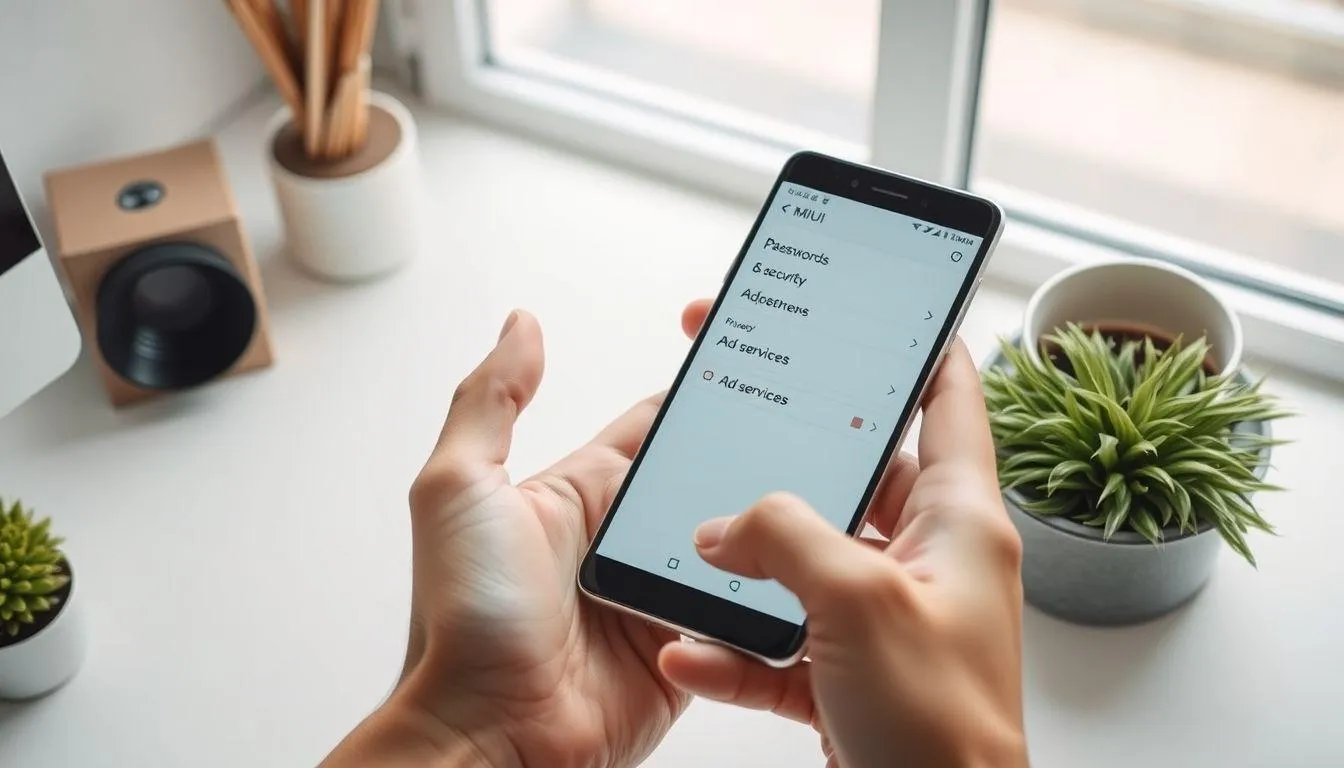
Xiaomi dengan sistem MIUI dikenal sering menampilkan iklan di berbagai aplikasi bawaan sebagai bagian dari model bisnis mereka. Tutorial cara menghilangkan iklan di hp Xiaomi memerlukan beberapa langkah khusus yang berbeda dari Android stock.
- Nonaktifkan MIUI System Ads dengan membuka "Settings" > "Passwords & security" > "Privacy" > "Ad services", kemudian matikan "Personalized ad recommendations" untuk menghentikan iklan yang dipersonalisasi.
- Atur Aplikasi Security dengan membuka aplikasi Security bawaan Xiaomi, masuk ke "Settings", dan menonaktifkan "Receive recommendations" yang sering menampilkan iklan keamanan.
- Blokir Iklan di Mi Browser dengan membuka Mi Browser, masuk ke "Settings" > "Ad blocking", dan aktifkan semua opsi pemblokiran iklan yang tersedia.
- Nonaktifkan Iklan Tema dengan membuka aplikasi Themes, pilih "Profile" > "Settings", kemudian matikan "Show ads" dan "Personalized recommendations" untuk menghilangkan iklan tema.
- Atur Mi Music dan Mi Video dengan membuka kedua aplikasi tersebut, masuk ke pengaturan masing-masing, dan menonaktifkan opsi iklan serta rekomendasi berbayar.
- Blokir Notifikasi GetApps dengan masuk ke "Settings" > "Notifications" > "GetApps" dan menonaktifkan semua jenis notifikasi promosi aplikasi.
- Nonaktifkan MSA (MIUI System Ads) dengan menggunakan ADB commands untuk pengguna advanced atau menggunakan aplikasi pihak ketiga seperti "MIUI Hidden Settings" untuk akses yang lebih mudah.
Melansir dari Detik, untuk menghilangkan iklan di HP Xiaomi dapat dilakukan melalui pengaturan dengan membuka menu "Sandi & Keamanan", kemudian pilih "Privasi" dan klik "Layanan iklan", terakhir nonaktifkan opsi "Rekomendasi iklan yang dipersonalisasi". Metode ini sangat efektif untuk mengurangi iklan yang muncul di seluruh sistem MIUI.
6. Menggunakan Aplikasi Pemblokir Iklan dan DNS
Selain metode manual melalui pengaturan sistem, tutorial cara menghilangkan iklan di hp juga dapat dilakukan menggunakan aplikasi pihak ketiga dan pengaturan DNS khusus. Metode ini umumnya lebih komprehensif karena dapat memblokir iklan di seluruh sistem, bukan hanya di aplikasi tertentu.
- Pilih Aplikasi AdBlocker Terpercaya seperti AdGuard, Blokada, atau AdBlock Plus yang tersedia di Google Play Store dengan rating tinggi dan ulasan positif dari pengguna.
- Instal dan Konfigurasi dengan mengunduh aplikasi pilihan, berikan izin yang diperlukan, dan ikuti panduan setup awal untuk mengoptimalkan pemblokiran iklan.
- Atur DNS AdGuard dengan masuk ke "Settings" > "Network & internet" > "Private DNS", kemudian masukkan "dns.adguard.com" sebagai DNS provider untuk memblokir iklan di level jaringan.
- Gunakan DNS Cloudflare sebagai alternatif dengan memasukkan "1.1.1.1" atau "1.0.0.1" yang juga dapat membantu memblokir beberapa jenis iklan dan meningkatkan kecepatan browsing.
- Konfigurasi Browser Alternatif seperti Firefox dengan ekstensi uBlock Origin atau Brave Browser yang memiliki fitur pemblokiran iklan bawaan yang sangat efektif.
- Atur Aplikasi VPN AdBlocker seperti AdGuard VPN yang dapat memblokir iklan di seluruh traffic internet perangkat, termasuk di dalam aplikasi yang tidak dapat diatur secara manual.
- Monitor dan Update Rutin dengan memastikan aplikasi pemblokir iklan selalu dalam versi terbaru dan memeriksa statistik pemblokiran untuk memastikan efektivitas perlindungan.
Penggunaan aplikasi pihak ketiga ini sangat efektif untuk memblokir iklan secara menyeluruh, namun perlu diperhatikan bahwa beberapa aplikasi mungkin memerlukan akses root atau dapat mempengaruhi performa perangkat. Pilihlah aplikasi dari developer terpercaya dan selalu baca review pengguna sebelum menginstal.
7. FAQ (Frequently Asked Questions)
1. Apakah aman menggunakan aplikasi pemblokir iklan di HP Android?
Ya, aman asalkan Anda mengunduh aplikasi pemblokir iklan dari Google Play Store yang memiliki rating tinggi dan developer terpercaya. Hindari mengunduh aplikasi pemblokir iklan dari sumber yang tidak jelas karena dapat mengandung malware yang justru membahayakan perangkat Anda.
2. Mengapa iklan masih muncul setelah mengikuti tutorial cara menghilangkan iklan di hp?
Iklan mungkin masih muncul karena beberapa aplikasi memiliki sistem iklan yang lebih canggih atau Anda belum menonaktifkan semua sumber iklan. Coba periksa kembali aplikasi yang baru diinstal dan pastikan semua pengaturan pemblokiran iklan sudah diaktifkan dengan benar.
3. Apakah menghilangkan iklan akan mempengaruhi performa aplikasi gratis?
Tidak, menghilangkan iklan justru dapat meningkatkan performa perangkat karena mengurangi penggunaan RAM dan data internet. Namun, beberapa aplikasi gratis mungkin memiliki fitur terbatas jika iklan diblokir, sehingga developer kehilangan sumber pendapatan dari iklan tersebut.
4. Bisakah menghilangkan iklan tanpa menggunakan aplikasi tambahan?
Ya, sebagian besar iklan dapat dihilangkan melalui pengaturan bawaan Android tanpa perlu aplikasi tambahan. Metode ini meliputi pengaturan browser, pengaturan sistem, dan pengaturan khusus untuk setiap merk HP seperti Samsung, Xiaomi, atau Oppo yang memiliki pengaturan iklan tersendiri.
5. Apakah menggunakan DNS khusus efektif untuk memblokir iklan?
Ya, menggunakan DNS seperti AdGuard DNS atau Cloudflare sangat efektif untuk memblokir iklan di level jaringan. Metode ini dapat memblokir iklan di seluruh aplikasi yang terhubung internet, namun mungkin tidak seefektif aplikasi pemblokir iklan khusus untuk beberapa jenis iklan tertentu.
6. Bagaimana cara mengetahui aplikasi mana yang menyebabkan iklan muncul?
Anda dapat menggunakan Mode Aman (Safe Mode) untuk mengidentifikasi aplikasi penyebab iklan. Dalam mode ini, hanya aplikasi bawaan sistem yang berjalan, sehingga jika iklan tidak muncul, berarti iklan berasal dari aplikasi pihak ketiga yang Anda instal.
7. Apakah tutorial cara menghilangkan iklan di hp sama untuk semua merk Android?
Secara umum sama, namun setiap merk memiliki pengaturan khusus yang berbeda. Samsung memiliki pengaturan One UI, Xiaomi memiliki MIUI dengan sistem iklan tersendiri, dan Oppo memiliki ColorOS dengan pengaturan yang sedikit berbeda. Penting untuk menyesuaikan metode dengan merk HP yang Anda gunakan.
Ikuti kabar terbaru selebriti hanya di Kapanlagi.com. Kalau bukan sekarang, KapanLagi?



(kpl/nlw)



Advertisement
D Academy 8
-
Dangdut Academy Sederet Peserta Dangdut Academy 8 Tersenggol, Rekan Ikut Sedih