Liputan6.com
 Kapanlagi.com
 Bola.net
 Bola.com
 Merdeka.com
 Fimela.com
 Brilio.net


Cara Menghilangkan Iklan yang Muncul di HP: Panduan Lengkap dan Efektif
cara menghilangkan iklan yg muncul di hp
Kapanlagi.com - Iklan yang muncul tiba-tiba di HP Android memang sangat mengganggu aktivitas sehari-hari pengguna. Kemunculan iklan ini tidak hanya mengurangi kenyamanan, tetapi juga berpotensi membahayakan keamanan data pribadi.
Iklan di HP Android dapat berasal dari berbagai sumber seperti aplikasi pihak ketiga, pengaturan browser yang tidak tepat, atau bahkan malware yang terinstal tanpa sepengetahuan pengguna. Cara menghilangkan iklan yang muncul di HP menjadi pengetahuan penting yang harus dikuasai setiap pengguna Android.
Mengutip dari Panduan Keamanan Digital Pembuat Konten, aplikasi berbahaya dapat mengandung spyware yang mengirimkan informasi tentang aktivitas pengguna ke pihak ketiga untuk menargetkan iklan pop-up. Oleh karena itu, memahami cara menghilangkan iklan yang muncul di HP sangat penting untuk menjaga privasi dan keamanan perangkat.
Advertisement
1. Pengertian dan Penyebab Iklan Muncul di HP

Iklan yang muncul di HP Android adalah bentuk konten promosi yang ditampilkan secara otomatis pada layar perangkat, baik dalam bentuk pop-up, banner, maupun notifikasi. Iklan ini dapat muncul saat pengguna sedang browsing, menggunakan aplikasi, atau bahkan ketika perangkat dalam keadaan idle.
Penyebab utama munculnya iklan di HP Android meliputi aplikasi dari sumber tidak terpercaya, adware atau malware yang terinstal, pengaturan browser yang mengizinkan pop-up, dan aplikasi bawaan sistem yang memiliki fitur iklan terintegrasi. Beberapa aplikasi gratis juga menggunakan iklan sebagai sumber pendapatan utama mereka.
Menurut Keamanan Siber (Cyber Security), spyware dapat masuk ke perangkat saat pengguna mengunduh screensaver, game, musik, dan aplikasi lainnya, kemudian mengirimkan informasi tentang aktivitas internet untuk menargetkan iklan pop-up. Hal ini menunjukkan pentingnya kehati-hatian dalam menginstal aplikasi dan memahami cara menghilangkan iklan yang muncul di HP.
Dampak negatif dari iklan yang berlebihan tidak hanya mengganggu pengalaman pengguna, tetapi juga dapat memperlambat kinerja perangkat, menghabiskan kuota internet, dan berpotensi membawa virus atau malware yang membahayakan keamanan data pribadi.
2. Metode Menghilangkan Iklan Melalui Browser Chrome
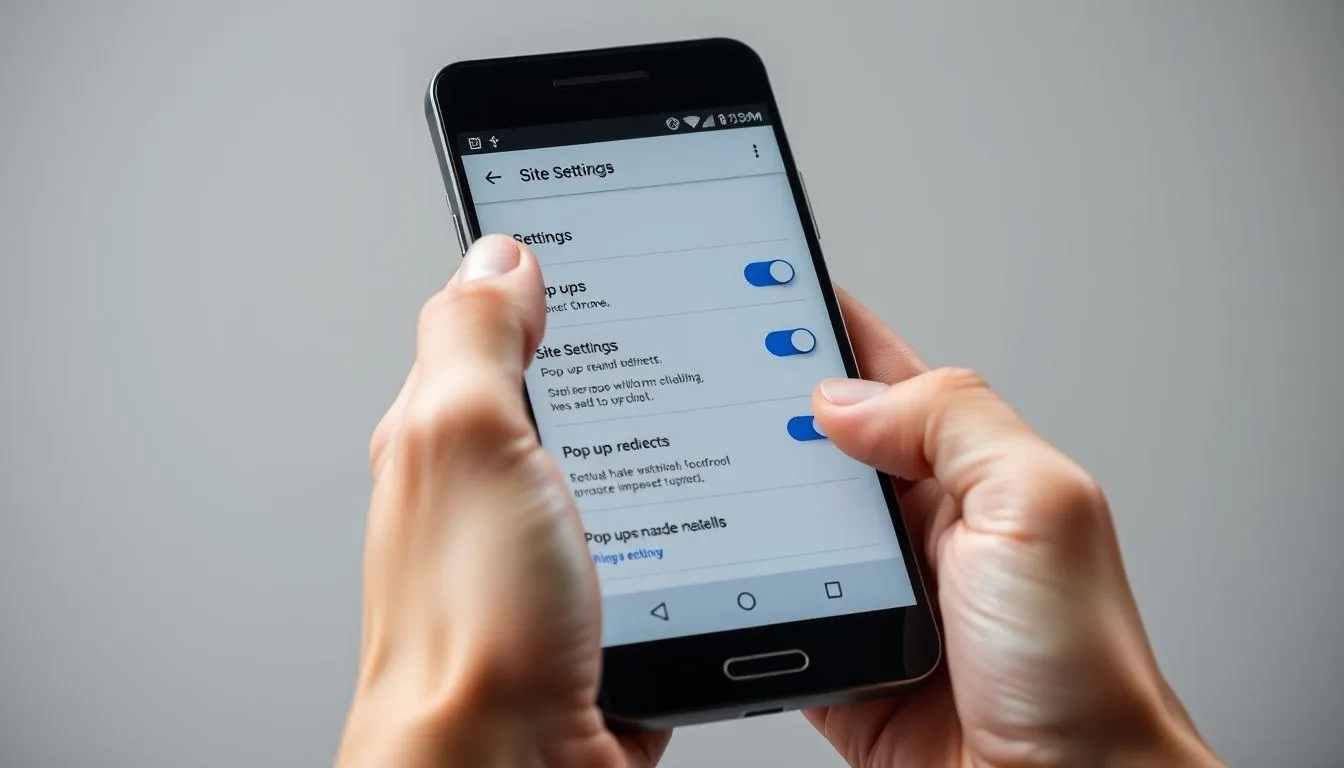
Browser Chrome merupakan aplikasi bawaan Android yang sering menjadi pintu masuk iklan pop-up dan redirect yang mengganggu. Mengonfigurasi pengaturan Chrome dengan benar dapat secara signifikan mengurangi kemunculan iklan saat browsing.
- Buka aplikasi Chrome - Temukan dan ketuk ikon Chrome di layar utama atau app drawer perangkat Android Anda.
- Akses menu pengaturan - Ketuk ikon tiga titik vertikal di pojok kanan atas layar, kemudian pilih "Settings" atau "Setelan".
- Masuk ke Site Settings - Gulir ke bawah hingga menemukan opsi "Site Settings" dan ketuk untuk membukanya.
- Blokir Pop-ups dan Redirects - Pilih "Pop-ups and redirects", kemudian nonaktifkan toggle hingga muncul status "Blocked".
- Nonaktifkan Intrusive Ads - Kembali ke Site Settings, pilih "Ads" atau "Intrusive Ads", lalu matikan opsi tersebut.
- Atur Notifikasi - Di Site Settings, pilih "Notifications" dan blokir situs-situs yang sering mengirim notifikasi iklan.
Melansir dari Keamanan Siber (Cyber Security), browser memungkinkan pengguna untuk memblokir pop-up dan menginstal anti-spyware untuk menghentikan ancaman terhadap privasi. Pengaturan ini akan mencegah munculnya iklan pop-up saat browsing dan mencegah pengalihan otomatis ke situs lain yang berpotensi berbahaya.
3. Cara Mengatasi Iklan di Home Screen dan Aplikasi

Iklan yang muncul di home screen atau layar utama Android biasanya berasal dari aplikasi pihak ketiga yang memiliki izin "Display over other apps". Mengatasi masalah ini memerlukan pendekatan yang lebih spesifik untuk mengidentifikasi dan membatasi aplikasi bermasalah.
- Identifikasi aplikasi bermasalah - Perhatikan aplikasi mana yang baru-baru ini diinstal sebelum iklan mulai muncul.
- Akses pengaturan aplikasi - Buka Settings > Apps > Special App Access atau Privacy Protection > Special permissions.
- Atur Display over other apps - Pilih "Display over other apps" untuk melihat daftar aplikasi yang memiliki izin ini.
- Nonaktifkan izin aplikasi - Pilih aplikasi yang mencurigakan dan matikan opsi "Allow display over other apps".
- Gunakan Safe Mode - Restart perangkat dalam Safe Mode untuk mengidentifikasi aplikasi yang menyebabkan iklan.
- Hapus aplikasi bermasalah - Jika aplikasi tidak penting, pertimbangkan untuk menghapusnya sepenuhnya.
Mengutip dari Panduan Keamanan Digital Pembuat Konten, memasang antivirus pada ponsel sangat penting untuk melindungi perangkat dari berbagai ancaman siber seperti malware, spyware, dan aplikasi berbahaya yang dapat mencuri data pribadi atau mengambil alih kontrol ponsel.
4. Pengaturan Khusus untuk HP Samsung dan Xiaomi
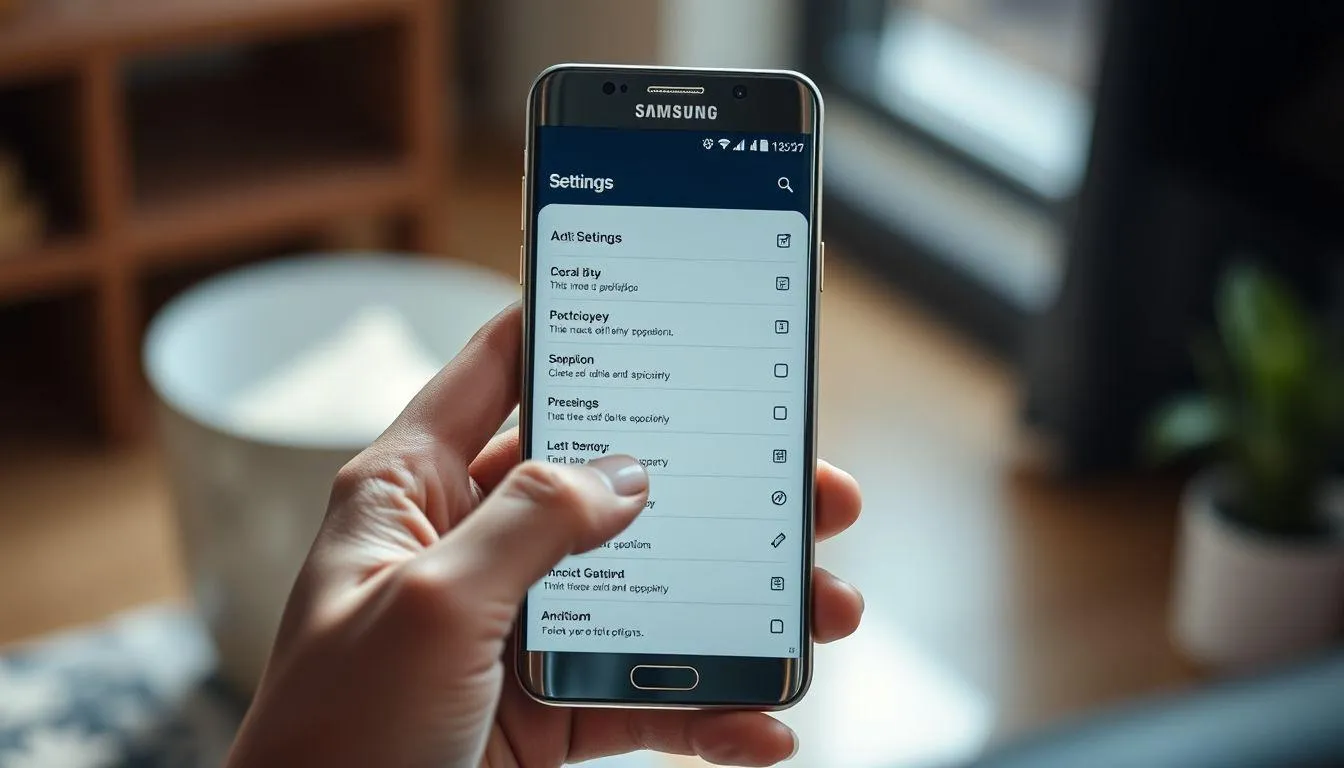
Beberapa merek smartphone Android memiliki sistem iklan terintegrasi yang memerlukan pengaturan khusus untuk dinonaktifkan. Samsung dan Xiaomi adalah dua merek yang paling sering menampilkan iklan bawaan sistem.
Cara Menghilangkan Iklan di HP Samsung:
- Buka Settings - Masuk ke menu pengaturan utama perangkat Samsung.
- Pilih Samsung Account - Cari dan ketuk opsi Samsung Account dalam daftar pengaturan.
- Akses Privacy settings - Di bagian Privacy, pilih "Customization service".
- Nonaktifkan personalisasi - Matikan opsi "Customization this phone" untuk menghentikan konten yang dipersonalisasi.
- Atur notifikasi aplikasi - Masuk ke Settings > Notifications > App Notifications, lalu matikan notifikasi dari aplikasi yang mengganggu.
Cara Menghilangkan Iklan di HP Xiaomi:
- Nonaktifkan layanan iklan - Settings > Passwords & security > Privacy > Ad services, matikan "Personalized ad recommendations".
- Matikan MiUI System Ads - Settings > Passwords & security > Authorization & revocation, nonaktifkan "MiUI System Ads".
- Atur aplikasi tema - Buka aplikasi Themes > Profile > Settings, matikan "Show ads".
- Nonaktifkan rekomendasi - Di setiap aplikasi bawaan Xiaomi, matikan opsi "Receive recommendations".
Melansir dari Panduan Keamanan Digital Pembuat Konten, menonaktifkan fitur lokasi saat tidak diperlukan dan menggunakan VPN saat mengakses WiFi publik dapat mengurangi risiko pelacakan aktivitas oleh pihak ketiga, termasuk pengiklan yang tidak dipercaya.
5. Metode Pencegahan dan Keamanan Tambahan

Pencegahan merupakan langkah terbaik dalam mengatasi masalah iklan yang mengganggu di HP Android. Dengan menerapkan praktik keamanan yang baik, pengguna dapat meminimalkan risiko terpapar iklan berbahaya dan malware.
- Instal aplikasi hanya dari Play Store - Hindari mengunduh aplikasi dari sumber yang tidak dikenal atau APK dari luar Play Store.
- Periksa rating dan review aplikasi - Pilih aplikasi dengan rating di atas 4.0 dan baca ulasan pengguna sebelum menginstal.
- Aktifkan Play Protect - Masuk ke Google Play Store > Settings > Play Protect, aktifkan "Scan apps with Play Protect".
- Atur DNS pribadi - Untuk Android 9 ke atas, gunakan Private DNS dengan hostname dns.adguard.com untuk memblokir iklan.
- Update sistem dan aplikasi - Selalu perbarui sistem operasi dan aplikasi untuk mendapatkan patch keamanan terbaru.
- Gunakan antivirus - Instal aplikasi antivirus terpercaya untuk memindai dan membersihkan perangkat dari malware.
Mengutip dari Keamanan Siber (Cyber Security), penting untuk memeriksa pengaturan komputer, terutama pengaturan keamanan, dan memilih opsi yang memenuhi kebutuhan tanpa meningkatkan risiko. Banyak penyedia Internet menawarkan perangkat lunak keamanan gratis yang mencakup pemindaian virus, firewall, dan pemblokir pop-up.
Selain itu, pengguna juga dapat mempertimbangkan untuk menggunakan aplikasi ad blocker pihak ketiga seperti AdGuard, AdBlock Plus, atau Blokada yang tersedia di Play Store. Aplikasi ini dapat memberikan perlindungan tambahan terhadap iklan yang mengganggu dan berpotensi berbahaya.
6. FAQ (Frequently Asked Questions)
1. Apakah aman menggunakan aplikasi ad blocker di Android?
Ya, aman asalkan Anda mengunduh aplikasi ad blocker dari Google Play Store yang memiliki rating tinggi dan ulasan positif. Hindari menginstal ad blocker dari sumber yang tidak dikenal karena dapat mengandung malware.
2. Mengapa iklan masih muncul meskipun sudah diblokir di Chrome?
Iklan mungkin berasal dari aplikasi lain di perangkat Anda, bukan dari browser Chrome. Periksa aplikasi yang baru diinstal dan nonaktifkan izin "Display over other apps" untuk aplikasi yang mencurigakan.
3. Apakah menghapus cache dan data aplikasi dapat menghilangkan iklan?
Menghapus cache dan data dapat membantu menghilangkan iklan sementara, tetapi iklan akan muncul kembali jika aplikasi tersebut memang dirancang untuk menampilkan iklan. Solusi terbaik adalah mengatur izin aplikasi atau menghapus aplikasi bermasalah.
4. Bisakah menggunakan DNS khusus untuk memblokir iklan?
Ya, Anda dapat menggunakan DNS khusus seperti dns.adguard.com atau us.adhole.org di pengaturan Private DNS untuk memblokir iklan di seluruh sistem. Fitur ini tersedia untuk Android 9 ke atas.
5. Apakah mode pesawat dapat menghentikan iklan?
Mode pesawat atau mematikan koneksi internet dapat menghentikan iklan yang memerlukan koneksi internet untuk dimuat. Namun, ini bukan solusi praktis untuk penggunaan sehari-hari karena akan memutus semua koneksi internet.
6. Bagaimana cara mengetahui aplikasi mana yang menyebabkan iklan pop-up?
Gunakan Safe Mode untuk mengidentifikasi aplikasi bermasalah. Restart perangkat dalam Safe Mode dan perhatikan apakah iklan masih muncul. Jika tidak, berarti ada aplikasi pihak ketiga yang menyebabkan masalah.
7. Apakah membayar versi premium aplikasi dapat menghilangkan iklan?
Ya, sebagian besar aplikasi menawarkan versi premium tanpa iklan. Ini adalah cara yang efektif untuk menghilangkan iklan sambil mendukung pengembang aplikasi, terutama untuk aplikasi yang sering Anda gunakan.
(kpl/fed)



Advertisement