
 Liputan6.com
 Kapanlagi.com
 Bola.net
 Bola.com
 Merdeka.com
 Fimela.com
 Brilio.net


Cara Menghilangkan Iklan di HP Oppo yang Tiba-Tiba Muncul, Panduan Lengkap dan Ampuh
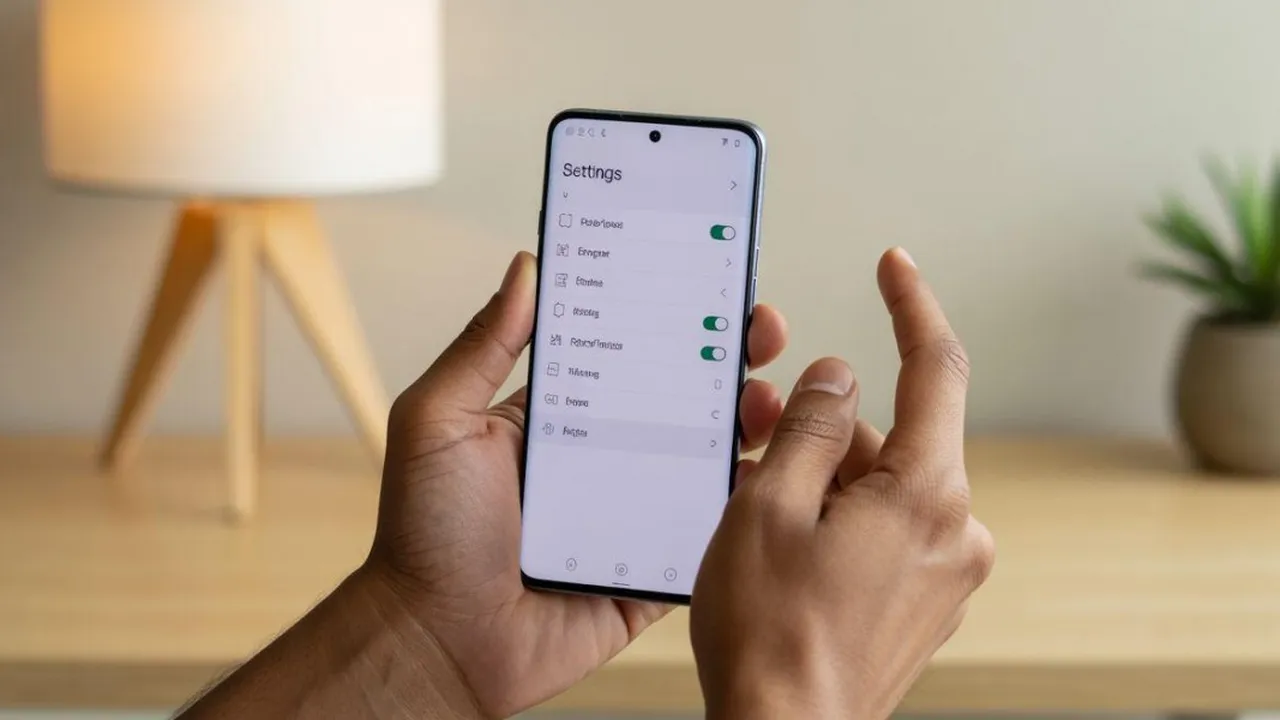
cara menghilangkan iklan di hp oppo yang tiba-tiba muncul (h)
Kapanlagi.com - Cara menghilangkan iklan di HP Oppo yang tiba-tiba muncul bisa dilakukan langsung melalui pengaturan bawaan perangkat tanpa memerlukan bantuan teknisi. Pengguna cukup memanfaatkan fitur seperti Get Recommendations, pengaturan notifikasi, hingga Private DNS untuk menghentikan berbagai jenis iklan yang mengganggu.
Iklan yang muncul secara tiba-tiba di HP Oppo umumnya berasal dari aplikasi pihak ketiga yang mengandung adware, pengaturan browser yang tidak optimal, atau izin aplikasi yang diberikan secara tidak sengaja. Mengetahui cara menghilangkan iklan di HP Oppo yang tiba-tiba muncul menjadi langkah penting untuk menjaga kenyamanan dan keamanan data pribadi.
Iklan pop-up bukan berasal dari ponsel itu sendiri, melainkan disebabkan oleh aplikasi pihak ketiga yang telah diunduh ke perangkat. Ketika pengguna mengunduh aplikasi tertentu, aplikasi tersebut mendorong iklan yang mengganggu sebagai cara pengembang menghasilkan uang, dan semakin sering iklan muncul, semakin banyak pendapatan yang mereka peroleh.
Advertisement
1. 1. Cara Menghilangkan Iklan di HP Oppo yang Tiba-Tiba Muncul lewat Pengaturan Bawaan

Metode paling sederhana untuk menghilangkan iklan di HP Oppo adalah memanfaatkan pengaturan bawaan sistem ColorOS. Langkah ini tidak memerlukan instalasi aplikasi tambahan dan sangat aman bagi perangkat. Fitur baru pada Android membantu melindungi identitas pengguna dan memberikan kontrol lebih besar atas cara pengiklan memilih iklan yang ditampilkan, serta pengguna dapat mengelola pengalaman privasi iklan di pengaturan Android.
Matikan Get Recommendations: Buka Settings, pilih Additional Settings, lalu masuk ke menu Get Recommendations. Nonaktifkan toggle untuk menghentikan saran konten dan iklan dari sistem Oppo. Setelah opsi ini dimatikan, iklan yang meminta pemasangan aplikasi tertentu tidak akan muncul lagi di perangkat.
Nonaktifkan Notifikasi Iklan: Masuk ke Settings, pilih Notifications, lalu tinjau daftar aplikasi. Matikan opsi Allow Notifications untuk aplikasi yang sering menampilkan iklan. Kamu juga bisa langsung menekan dan tahan notifikasi iklan saat muncul untuk memblokir notifikasi dari aplikasi pengirim.
Atur Privasi Iklan Android: Buka Settings, ketuk Google, lalu pilih All services. Di bagian Privacy & security, ketuk Ads, pilih Ad topics, kemudian matikan toggle Allow ad topics.
Blokir App Suggested Ads: Masih di menu yang sama, buka App suggested ads dan matikan toggle Allow app-suggested ads untuk mencegah aplikasi memberikan saran iklan ke perangkat.
Cabut Izin Display Over Other Apps: Aplikasi yang diizinkan draw over other apps dapat menampilkan iklan kapan saja, bahkan di layar utama. Buka Settings, pilih Apps, lalu Special app access, dan nonaktifkan toggle untuk aplikasi yang mencurigakan.
Baca juga: 5 Cara Menghilangkan Iklan di HP Android yang Tiba-Tiba Muncul
2. 2. Cara Menghilangkan Iklan di HP Oppo yang Tiba-Tiba Muncul dengan Memblokir Pop-up di Browser

Sebagian besar iklan pop-up muncul saat pengguna berselancar di internet menggunakan browser. Mengatur Google Chrome menjadi langkah berikutnya yang efektif sebagai cara menghilangkan iklan di HP Oppo yang tiba-tiba muncul saat aktivitas browsing. Iklan pop-up biasanya disebabkan oleh aplikasi pihak ketiga yang menampilkan iklan di perangkat Android, dan beberapa situs web juga menipu pengguna agar mendaftar notifikasi push, sehingga menghasilkan iklan pop-up yang tidak diinginkan.
Blokir Pop-up di Chrome: Buka Google Chrome, ketuk More di sebelah kanan address bar, pilih Settings, lalu masuk ke Site settings dan pilih Pop-ups and redirects, kemudian matikan toggle-nya.
Nonaktifkan Intrusive Ads: Kembali ke halaman Site settings dan pilih Intrusive ads, lalu aktifkan toggle pemblokiran jika belum diaktifkan secara otomatis.
Matikan Notifikasi Situs Web: Masih di Site settings, ketuk Notifications dan matikan toggle ke posisi nonaktif agar situs web tidak bisa meminta izin mengirim notifikasi. Langkah ini sangat penting untuk menghentikan notifikasi iklan dari situs yang pernah diizinkan secara tidak sengaja.
Hapus Cache dan Data Browser: Buka Settings perangkat, pilih Apps, cari Chrome, lalu ketuk Storage & cache dan pilih Clear cache. Membersihkan cache secara berkala menghapus jejak iklan yang tersimpan di browser.
Dilansir dari Bitdefender, untuk solusi yang lebih komprehensif dan proaktif, pertimbangkan juga untuk menginstal aplikasi keamanan mobile yang menawarkan fitur seperti App Anomaly Detection dan Malware Scanner untuk mencegah aplikasi berbahaya terinstal sejak awal.
Baca juga: Cara Menghilangkan Iklan Sering Muncul di HP
3. 3. Cara Menghilangkan Iklan di HP Oppo yang Tiba-Tiba Muncul Menggunakan Private DNS dan Aplikasi Pemblokir
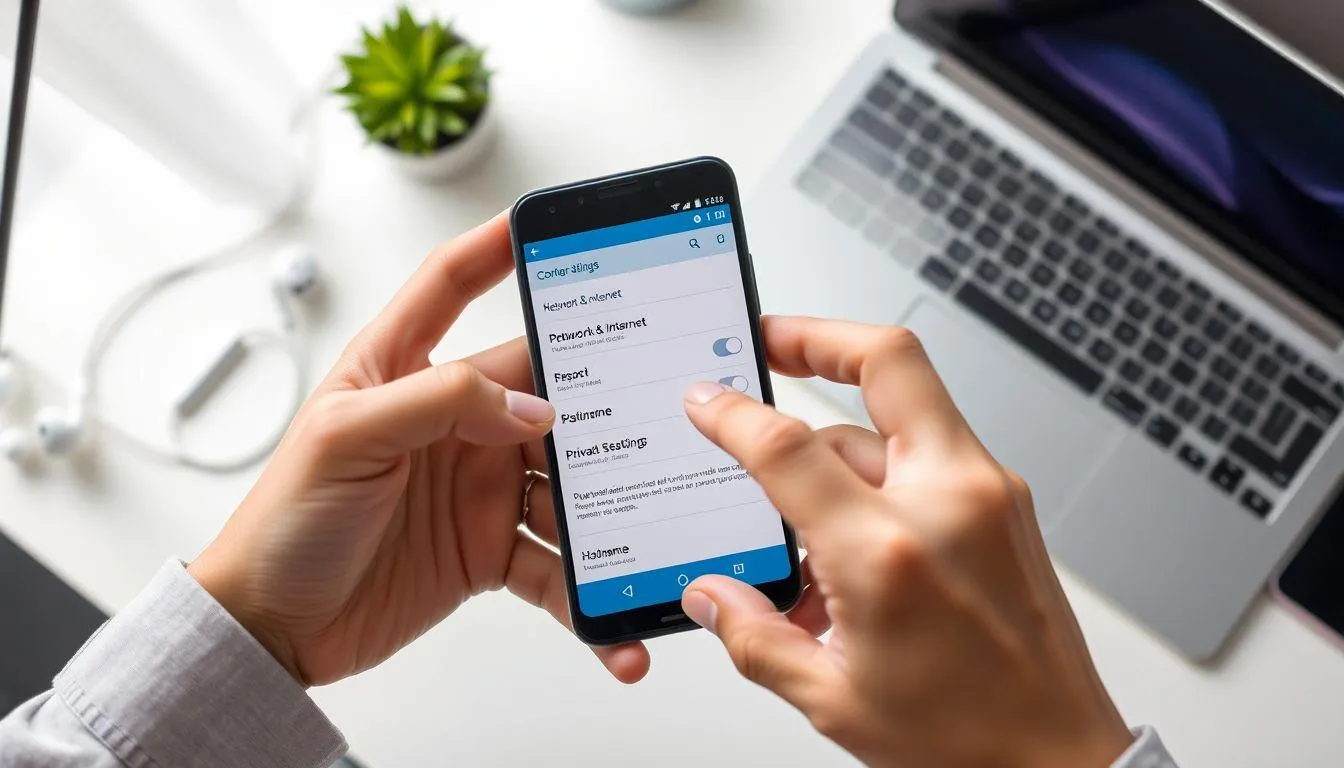
Jika pengaturan bawaan dan konfigurasi browser belum cukup, mengaktifkan Private DNS serta menggunakan aplikasi pemblokir menjadi langkah lanjutan. Kombinasi metode ini merupakan cara menghilangkan iklan di HP Oppo yang tiba-tiba muncul paling komprehensif untuk perlindungan di seluruh sistem perangkat.
Aktifkan Private DNS AdGuard: Buka Settings, masuk ke Network & internet, lalu pilih Private DNS. Pilih Private DNS provider hostname dan ketik dns.adguard.com, kemudian simpan. Setelah konfigurasi selesai, sebagian besar iklan dan banner pop-up akan hilang di seluruh perangkat, baik di aplikasi maupun browser.
Gunakan Browser dengan Pemblokir Bawaan: Firefox adalah satu-satunya browser yang mendukung ekstensi di ekosistem Android, sehingga pengguna bisa memasang add-on pemblokir iklan. Brave juga menjadi alternatif populer dengan fitur pemblokiran iklan bawaan tanpa perlu instalasi ekstensi tambahan.
Instal Aplikasi AdGuard atau Blokada: AdGuard untuk Android adalah aplikasi mandiri yang dapat memblokir iklan dan pelacak di browser maupun aplikasi. Blokada juga menjadi opsi populer yang menggunakan blocklist dan layanan VPN lokal untuk menyaring lalu lintas iklan di perangkat.
Aktifkan Google Play Protect: Buka Google Play Store, ketuk ikon profil, pilih Play Protect, lalu masuk ke Settings dan aktifkan Scan apps with Play Protect. Fitur ini membantu mendeteksi dan menghapus aplikasi berbahaya yang menjadi sumber iklan.
Gunakan Safe Mode untuk Identifikasi Adware: Tekan dan tahan tombol power, lalu sentuh dan tahan opsi Power off hingga muncul konfirmasi untuk masuk ke Safe Mode. Setelah restart, hapus aplikasi yang baru diunduh satu per satu. Jika iklan berhenti saat Safe Mode aktif, berarti penyebabnya adalah aplikasi pihak ketiga.
Hapus Aplikasi Mencurigakan: Buka Settings, pilih Apps, lalu tinjau dan hapus aplikasi yang tidak dipercaya atau sudah tidak digunakan. Hindari juga melakukan rooting pada perangkat karena hal ini menghapus beberapa perlindungan bawaan dan mempermudah aplikasi berbahaya mengakses data sensitif serta memicu iklan pop-up.
Factory Reset Sebagai Opsi Terakhir: Jika semua cara di atas gagal, lakukan reset pabrik melalui Settings, pilih Additional Settings, lalu Backup & Reset, dan pilih Reset Data Pabrik. Pastikan untuk mem-backup semua data penting terlebih dahulu.
Mengacu pada MakeUseOf, selain memblokir iklan, AdGuard DNS juga memblokir domain phishing dan berbahaya, sehingga jika pengguna tidak sengaja mengetuk tautan mencurigakan, filter DNS dapat mencegah perangkat terhubung ke situs tersebut. AdGuard juga menawarkan DNS perlindungan keluarga dengan hostname family.adguard-dns.com yang tidak hanya memblokir iklan dan pelacak, tetapi juga menyaring konten dewasa, cocok bagi pengguna yang sering berbagi perangkat dengan anak-anak.
Baca juga: Cara Menghapus Iklan di HP Android untuk Semua Merek
4. Tips Mencegah Iklan Muncul Kembali di HP Oppo

Setelah berhasil menerapkan cara menghilangkan iklan di HP Oppo yang tiba-tiba muncul, langkah pencegahan tetap diperlukan agar masalah serupa tidak terulang. Berdasarkan Avast, menutup iklan pop-up secara individual di browser Android saja tidak akan mencegahnya muncul kembali. Lebih buruk lagi, berinteraksi dengan pop-up tersebut seperti mengetuk tombol palsu dapat berpotensi mengarahkan ke penipuan, serangan phishing, atau virus.
Unduh Aplikasi dari Sumber Resmi: Selalu gunakan Google Play Store dan hindari menginstal file APK dari sumber tidak dikenal. Periksa rating dan ulasan sebelum mengunduh untuk memastikan aplikasi tidak mengandung adware.
Perbarui Sistem Operasi Secara Rutin: Buka Settings, ketuk System atau About phone, lalu pilih System update untuk memeriksa dan menginstal pembaruan perangkat. Perbarui juga aplikasi dari Google Play Store agar menggunakan patch keamanan terbaru. Langkah ini penting untuk menjaga performa perangkat Oppo tetap optimal.
Periksa Izin Aplikasi Secara Berkala: Tinjau pengaturan aplikasi dan pastikan hanya mengizinkan permission yang benar-benar diperlukan agar aplikasi berfungsi. Cabut izin Display over other apps dan akses notifikasi untuk aplikasi yang tidak membutuhkannya.
Hindari Mengeklik Tautan Mencurigakan: Waspadai situs yang mungkin meminta pengguna mengunduh perangkat lunak yang tidak diinginkan, misalnya situs yang menjanjikan hadiah kontes atau konten gratis. Tautan dari SMS, email, atau situs tidak dikenal bisa menjadi pintu masuk malware dan adware.
Manfaatkan Private DNS Secara Permanen: Keunggulan menggunakan Private DNS untuk memblokir iklan adalah pengalaman yang hampir tanpa hambatan, tidak perlu mengunduh aplikasi pihak ketiga, tidak ada keharusan membuat akun, dan sepenuhnya gratis. Metode ini memberikan perlindungan berlapis yang meningkatkan keamanan di seluruh sistem perangkat Oppo.
Berlangganan Versi Premium Aplikasi: Pertimbangkan untuk membayar versi premium bebas iklan dari aplikasi yang dipercaya dan sering digunakan. Aplikasi seperti YouTube dan Spotify menampilkan iklan pada versi gratisnya, dan berlangganan premium merupakan solusi paling efektif untuk menghilangkan iklan di dalamnya.
Waspadai WiFi Publik: Jaringan WiFi publik yang tidak aman bisa menjadi celah masuknya adware. Gunakan VPN saat terhubung ke jaringan publik untuk menjaga privasi dan keamanan digital pengguna.
Bersihkan Cache Browser Secara Rutin: Hapus cache dan cookies browser secara berkala agar jejak iklan yang tersimpan tidak terus mengikuti aktivitas browsing. Langkah ini juga membantu menghemat memori penyimpanan HP Oppo.
Sebagaimana dikutip dari Pocket-lint, Private DNS adalah fitur keamanan yang mengenkripsi kueri DNS, dan dengan menggunakan penyedia DNS pemblokir iklan seperti AdGuard, fitur ini dapat memblokir iklan secara luas di seluruh perangkat. Perlu dicatat bahwa Private DNS diperkenalkan pada Android 9 Pie tahun 2018, sehingga metode pemblokiran iklan ini memerlukan perangkat dengan versi Android yang cukup baru.
Baca juga: Panduan Lengkap Menghilangkan Iklan di HP Android
Mengacu pada Cybernews, pemblokir iklan mencegah iklan dan pelacak yang tidak perlu dimuat sehingga membantu menurunkan penggunaan data secara keseluruhan, dan ini sangat berharga bagi pengguna mobile atau siapa pun yang menggunakan paket data terbatas karena dengan lebih sedikit iklan yang dimuat di latar belakang, halaman dimuat lebih cepat dan mengonsumsi lebih sedikit bandwidth. Selain itu, memblokir iklan berarti browser memproses lebih sedikit elemen sehingga menurunkan penggunaan CPU, yang tidak hanya meningkatkan performa tetapi juga menghemat daya baterai terutama pada perangkat mobile.
5. Pertanyaan dan Jawaban Seputar Iklan di HP Oppo
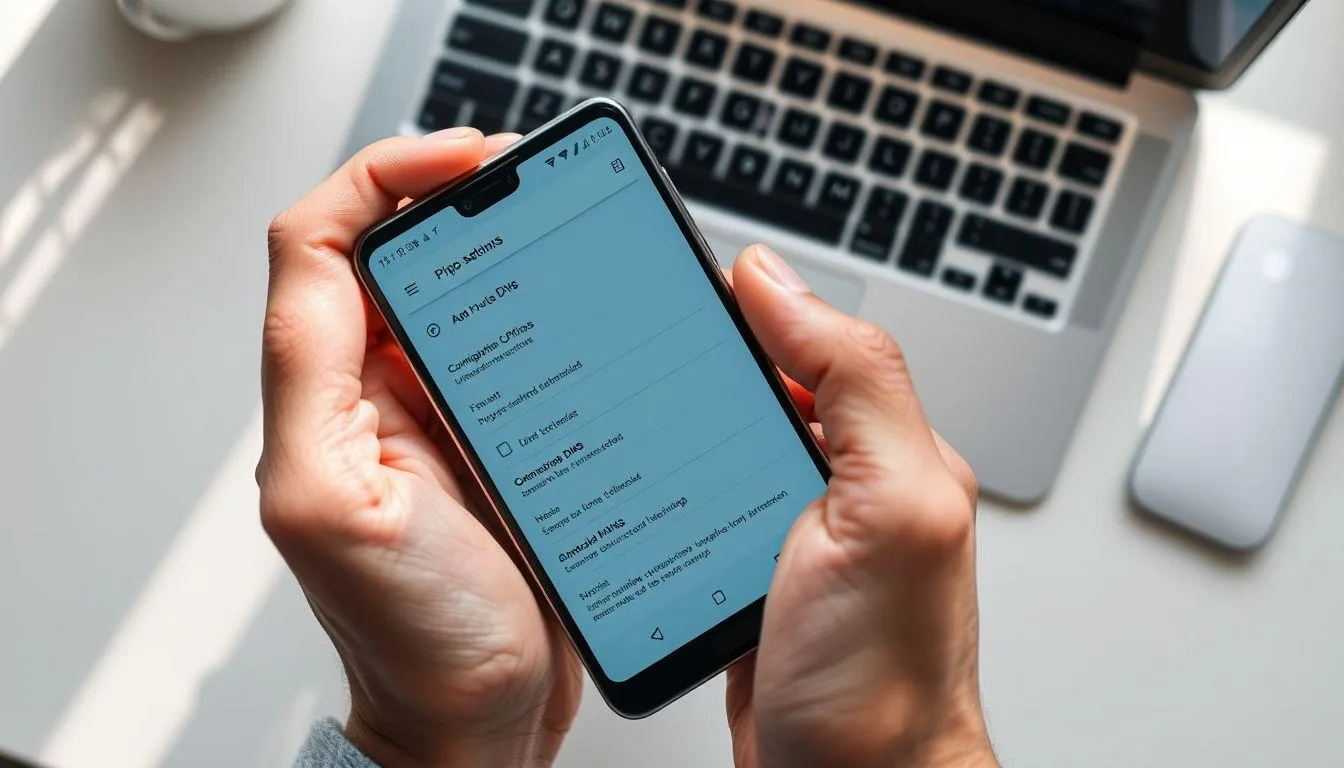
Apakah Private DNS aman digunakan di HP Oppo?
Ya, Private DNS aman digunakan karena merupakan fitur bawaan Android yang tersedia sejak Android 9 Pie. Fitur ini mengenkripsi kueri DNS dan tidak memerlukan root maupun instalasi aplikasi tambahan. Gunakan penyedia terpercaya seperti AdGuard DNS dengan hostname dns.adguard.com untuk hasil terbaik dalam memblokir iklan di semua tipe HP Oppo.
Kenapa iklan masih muncul setelah melakukan pemblokiran?
Private DNS dan pemblokir iklan tidak dapat menghapus iklan yang tertanam langsung di dalam aplikasi atau dilayani dari domain yang sama dengan konten utama, misalnya konten bersponsor di Instagram atau iklan sebelum video YouTube. Untuk mengatasi hal ini, berlangganan versi premium aplikasi terkait merupakan solusi yang paling efektif. Perlu dicatat juga bahwa tidak setiap operator seluler sepenuhnya mendukung Private DNS, dan dalam beberapa kasus operator dapat mengganggu pengaturan DNS kustom.
Bagaimana cara mengetahui aplikasi mana yang menjadi sumber iklan?
Saat iklan pop-up muncul, buka App Overview untuk melihat aplikasi mana yang sedang berjalan, karena aplikasi tersebut kemungkinan besar adalah penyebab iklan. Selain itu, kamu bisa masuk ke Safe Mode untuk menguji apakah iklan berasal dari aplikasi pihak ketiga. Jika iklan hilang saat Safe Mode aktif, hapus aplikasi yang baru diinstal satu per satu hingga menemukan sumber masalahnya, lalu restart HP Oppo untuk memastikan perubahan berlaku.
Daftar Referensi
- Google Support. Manage Your Ad Privacy Settings on Android. Diakses pada 8 Juni 2026, dari https://support.google.com/android/answer/13720755
- Pocket-lint. I Block Ads on My Android Phone for Free, and It Only Took 3 Taps to Set Up. Diakses pada 8 Juni 2026, dari https://www.pocket-lint.com/how-to-block-ads-on-android-using-private-dns/
- MakeUseOf. This Simple DNS Trick Blocks Every Ad on Your Android Phone. Diakses pada 8 Juni 2026, dari https://www.makeuseof.com/block-ads-on-android-phone-with-adguard-dns/
- Avast. How Do I Stop Pop-Up Ads on My Android Phone? Diakses pada 8 Juni 2026, dari https://www.avast.com/c-how-to-stop-pop-up-ads-android
- Cybernews. Best Ad Blockers for 2026. Diakses pada 8 Juni 2026, dari https://cybernews.com/best-ad-blockers/
(kpl/fed)



Advertisement