Liputan6.com
 Kapanlagi.com
 Bola.net
 Bola.com
 Merdeka.com
 Fimela.com
 Brilio.net


Cara Mengganti Lokasi di Twitter dengan Mudah dan Cepat

cara mengganti lokasi di twitter
Kapanlagi.com - Twitter merupakan salah satu platform media sosial yang populer untuk berbagi informasi dan berinteraksi dengan pengguna lain. Salah satu fitur menarik di Twitter adalah kemampuan untuk menampilkan lokasi pengguna. Namun, terkadang kita ingin mengubah atau menyembunyikan lokasi tersebut. Artikel ini akan membahas secara lengkap cara mengganti lokasi di Twitter dengan mudah dan cepat.
Advertisement
1. Pengertian Fitur Lokasi di Twitter

Fitur lokasi di Twitter memungkinkan pengguna untuk menambahkan informasi lokasi pada tweet mereka. Ini bisa berupa koordinat GPS yang tepat atau nama lokasi umum seperti kota atau negara. Fitur ini berguna untuk memberikan konteks geografis pada tweet dan memungkinkan pengguna lain melihat dari mana sebuah tweet berasal.
Namun, penggunaan fitur lokasi juga memiliki implikasi privasi. Beberapa pengguna mungkin tidak ingin lokasi mereka diketahui publik atau ingin menampilkan lokasi yang berbeda dari lokasi sebenarnya. Oleh karena itu, Twitter menyediakan opsi untuk mengubah atau menonaktifkan fitur lokasi ini.
2. Manfaat Mengganti Lokasi di Twitter

Ada beberapa alasan mengapa seseorang mungkin ingin mengganti lokasi di Twitter:
- Privasi dan keamanan - Menyembunyikan lokasi sebenarnya dari publik
- Melihat trending topic di lokasi lain - Mengakses informasi yang sedang viral di daerah tertentu
- Personalisasi konten - Mendapatkan rekomendasi tweet dan iklan yang lebih relevan
- Alasan bisnis - Menyesuaikan lokasi dengan target pasar
- Kreativitas - Membuat tweet lebih menarik dengan lokasi unik
3. Cara Mengganti Lokasi di Twitter Melalui Web Browser

Berikut langkah-langkah untuk mengganti lokasi di Twitter menggunakan web browser:
- Buka situs Twitter dan login ke akun Anda
- Klik ikon profil di pojok kanan atas, lalu pilih "Settings and privacy"
- Pilih menu "Privacy and safety"
- Scroll ke bawah dan cari bagian "Location information"
- Nonaktifkan opsi "Add location information to your Tweets"
- Klik "Delete all location information" untuk menghapus data lokasi lama
- Untuk menambahkan lokasi baru, aktifkan kembali opsi lokasi
- Saat membuat tweet baru, klik ikon lokasi dan pilih lokasi yang diinginkan
4. Mengubah Lokasi di Aplikasi Twitter untuk Android
Bagi pengguna Android, ikuti langkah berikut untuk mengganti lokasi:
- Buka aplikasi Twitter di perangkat Android Anda
- Tap ikon profil, lalu pilih "Settings and privacy"
- Pilih "Privacy and safety"
- Scroll ke bawah dan tap "Precise location"
- Nonaktifkan toggle "Precise location"
- Untuk menambahkan lokasi baru, aktifkan kembali fitur ini
- Saat membuat tweet, tap ikon lokasi dan pilih lokasi yang diinginkan
5. Cara Mengganti Lokasi di Twitter untuk Pengguna iOS
Pengguna iPhone dan iPad dapat mengikuti langkah-langkah ini:
- Buka aplikasi Twitter di perangkat iOS Anda
- Tap ikon profil dan pilih "Settings and privacy"
- Pilih "Privacy and safety"
- Scroll ke bawah dan tap "Location"
- Nonaktifkan toggle "Precise location"
- Untuk menambahkan lokasi baru, aktifkan kembali fitur ini
- Saat membuat tweet, tap ikon lokasi dan pilih lokasi yang diinginkan
6. Mengubah Lokasi Trending Topic di Twitter

Selain mengubah lokasi pribadi, Anda juga bisa mengganti lokasi trending topic:
- Buka halaman Explore atau tab pencarian di Twitter
- Scroll ke bawah hingga menemukan bagian Trending
- Tap atau klik "Change" di samping lokasi saat ini
- Pilih negara atau kota yang diinginkan dari daftar
- Twitter akan menampilkan trending topic untuk lokasi baru tersebut
7. Tips Keamanan Saat Menggunakan Fitur Lokasi Twitter
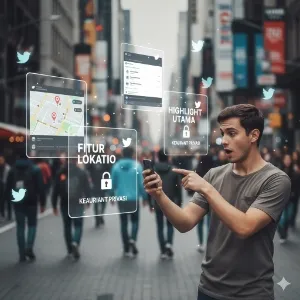
Meskipun fitur lokasi bisa berguna, penting untuk tetap waspada:
- Hati-hati saat membagikan lokasi yang terlalu spesifik
- Pertimbangkan untuk menggunakan lokasi umum seperti kota daripada alamat lengkap
- Periksa pengaturan privasi akun secara berkala
- Jangan membagikan lokasi rumah atau tempat kerja
- Nonaktifkan fitur lokasi saat tidak diperlukan
8. Perbedaan Antara Lokasi Tepat dan Lokasi Umum di Twitter
Twitter menawarkan dua jenis informasi lokasi:
- Lokasi tepat: Menggunakan GPS untuk menentukan koordinat yang akurat
- Lokasi umum: Hanya menampilkan nama kota atau wilayah yang lebih luas
Lokasi tepat memberikan informasi yang lebih detail, namun juga lebih berisiko dari segi privasi. Lokasi umum lebih aman digunakan untuk kebanyakan pengguna.
9. Pertanyaan Umum Seputar Lokasi di Twitter

Berikut beberapa pertanyaan yang sering diajukan:
- Apakah Twitter menyimpan riwayat lokasi saya? Twitter menyimpan data lokasi, namun Anda bisa menghapusnya melalui pengaturan privasi.
- Bisakah saya menggunakan VPN untuk mengubah lokasi di Twitter? Ya, menggunakan VPN bisa mengubah lokasi yang terdeteksi oleh Twitter.
- Apakah mengganti lokasi mempengaruhi algoritma Twitter? Ya, lokasi bisa mempengaruhi konten dan iklan yang Anda lihat di Twitter.
- Bagaimana cara melihat lokasi pengguna lain di Twitter? Anda hanya bisa melihat lokasi pengguna lain jika mereka mengaktifkan dan membagikan informasi tersebut.
10. Kesimpulan
Mengganti lokasi di Twitter adalah proses yang relatif mudah dan cepat. Baik melalui web browser maupun aplikasi mobile, pengguna memiliki kontrol penuh atas informasi lokasi yang dibagikan. Penting untuk memahami implikasi privasi dan keamanan saat menggunakan fitur lokasi. Dengan mengikuti panduan di atas, Anda dapat mengoptimalkan penggunaan Twitter sesuai kebutuhan dan preferensi Anda.
Mudah bukan? karna itu yuk cek artikel menarik lainnya hanya di KapanLagi.com. Kalau bukan sekarang KapanLagi?!
(kpl/thy)



Advertisement