Liputan6.com
 Kapanlagi.com
 Bola.net
 Bola.com
 Merdeka.com
 Fimela.com
 Brilio.net


Cara Menggunakan Aplikasi Scratch untuk Pemula
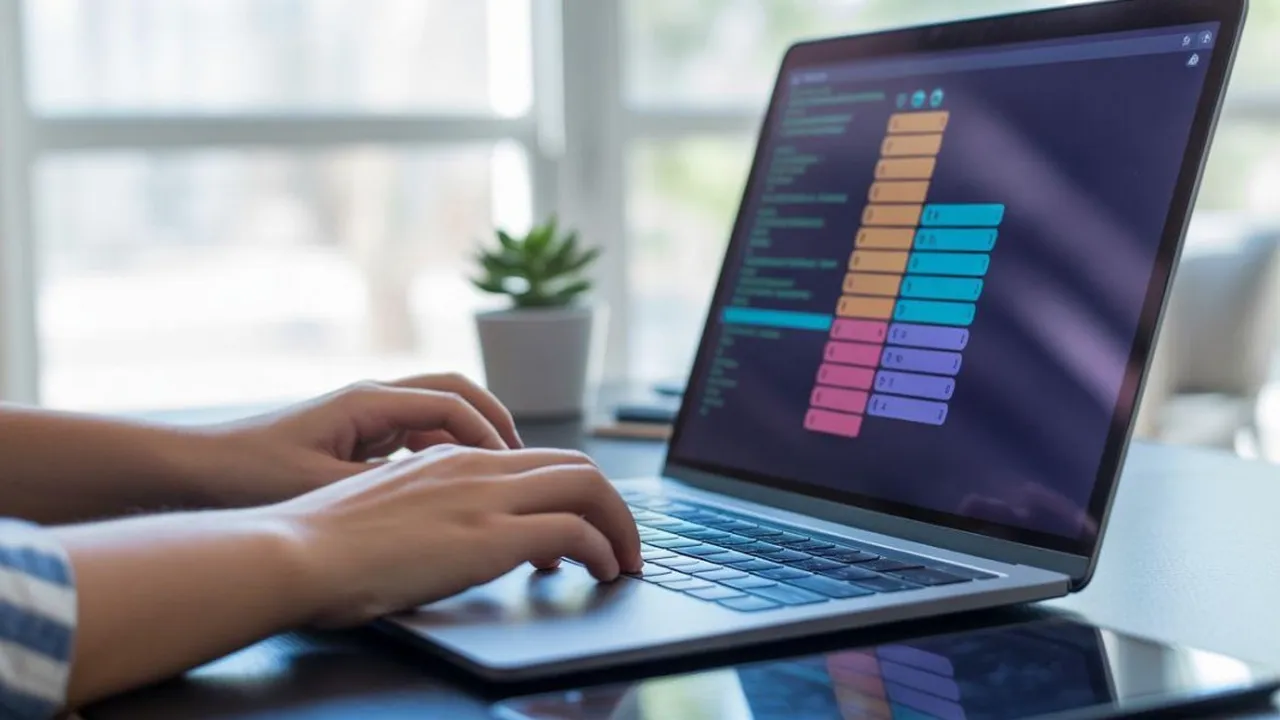
cara menggunakan aplikasi scratch
Kapanlagi.com - Scratch merupakan platform pemrograman visual yang memungkinkan siapa saja untuk belajar coding dengan cara yang menyenangkan dan interaktif. Aplikasi ini dikembangkan oleh MIT Media Lab dan menggunakan sistem blok kode berwarna yang dapat disusun seperti puzzle, sehingga pengguna tidak perlu menulis sintaks yang rumit.
Cara menggunakan aplikasi Scratch sangat mudah dipelajari bahkan untuk pemula yang belum pernah belajar pemrograman sebelumnya. Dengan antarmuka drag and drop yang intuitif, pengguna dapat membuat berbagai proyek kreatif mulai dari animasi sederhana hingga game interaktif tanpa harus berurusan dengan kode-kode yang kompleks.
Platform ini telah digunakan di lebih dari 200 negara dan tersedia dalam 70 bahasa termasuk Bahasa Indonesia. Menurut scratch.mit.edu, Scratch adalah bahasa pemrograman visual yang dirancang khusus untuk membantu pemula, termasuk anak-anak, belajar membuat program tanpa harus khawatir tentang penulisan sintaks yang benar.
Advertisement
1. Pengertian dan Konsep Dasar Scratch
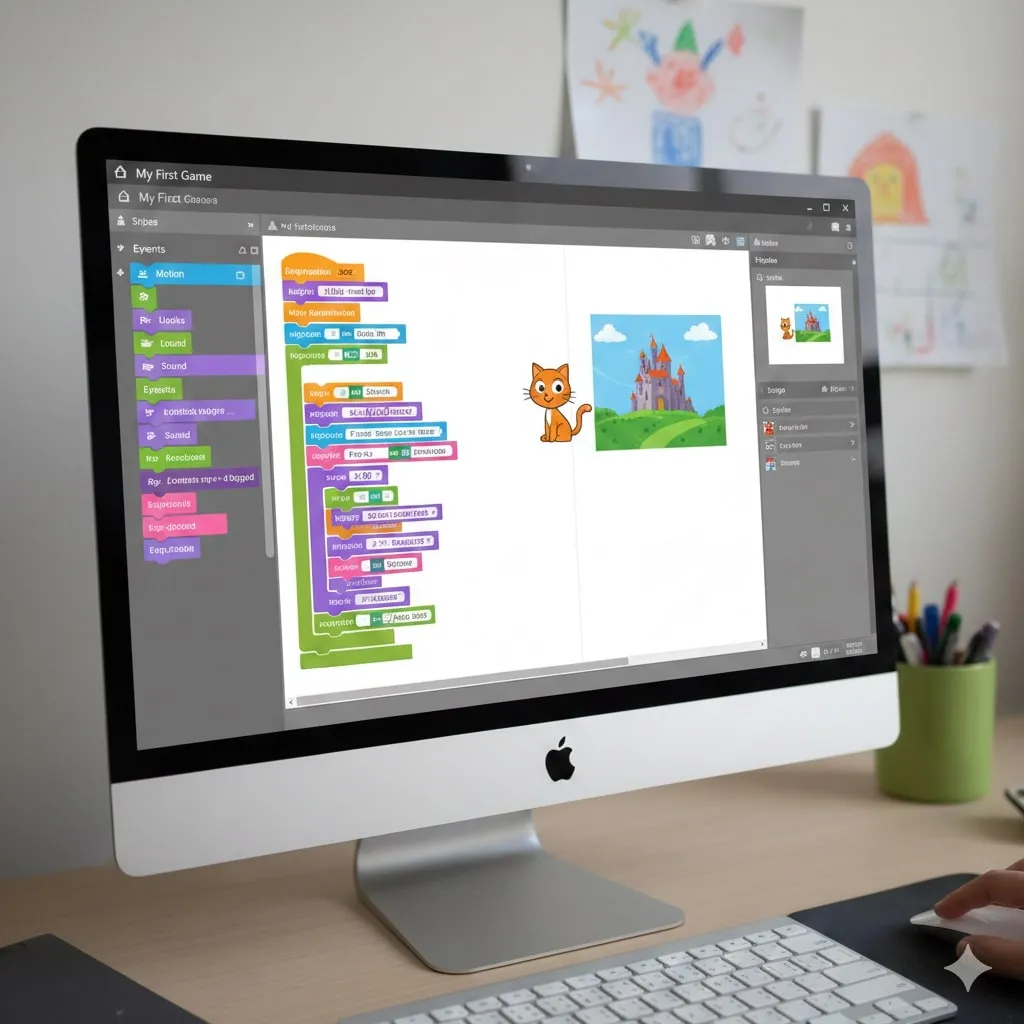
Scratch adalah aplikasi pemrograman berbasis blok yang memungkinkan pengguna membuat cerita interaktif, permainan, dan animasi digital dengan mudah. Platform ini menggunakan pendekatan visual dimana setiap perintah pemrograman direpresentasikan dalam bentuk blok kode berwarna yang dapat disusun dengan cara menarik dan melepaskan.
Sistem coding block dalam Scratch membuat proses pemrograman menjadi lebih sederhana dan menyenangkan. Setiap blok memiliki warna dan fungsi berbeda seperti gerakan, suara, tampilan, dan kontrol, sehingga membantu pengguna memahami hubungan antara setiap elemen tanpa harus mempelajari sintaks pemrograman yang rumit.
Scratch dapat diakses secara online melalui website resminya atau diunduh untuk penggunaan offline. Platform ini bersifat open source dan dapat digunakan secara gratis oleh siapa saja, menjadikannya pilihan ideal untuk pembelajaran pemrograman di sekolah maupun di rumah.
Cara menggunakan aplikasi Scratch dirancang untuk mengembangkan kemampuan berpikir logis, kreativitas, dan keterampilan pemecahan masalah. Pengguna dapat belajar konsep dasar pemrograman seperti loop (pengulangan), variabel, percabangan, dan alur logika dengan cara yang tidak membosankan dan mudah dipahami.
2. Langkah Awal Mengakses dan Mendaftar Scratch

Untuk memulai cara menggunakan aplikasi Scratch, langkah pertama adalah mengunjungi website resmi di scratch.mit.edu. Pengguna dapat langsung membuat proyek tanpa login, namun disarankan untuk membuat akun agar proyek yang dibuat dapat disimpan dan dibagikan kepada komunitas.
Proses pendaftaran akun Scratch sangat mudah dan gratis. Pengguna hanya perlu mengisi informasi dasar seperti username, password, dan alamat email. Setelah akun berhasil dibuat, pengguna dapat langsung mengakses semua fitur Scratch dan mulai membuat proyek pertama mereka.
Bagi yang ingin menggunakan Scratch secara offline, aplikasi dapat diunduh dari website resmi. Untuk versi offline, pengguna perlu mengunduh aplikasi tambahan yaitu Adobe Air agar Scratch dapat berfungsi dengan baik di komputer.
Setelah berhasil masuk ke platform Scratch, pengguna akan disambut dengan antarmuka yang ramah pengguna dan intuitif. Tombol "Create" atau "Buat" dapat diklik untuk memulai proyek baru dan menjelajahi berbagai fitur yang tersedia di dalam aplikasi.
3. Mengenal Antarmuka dan Fitur Utama Scratch
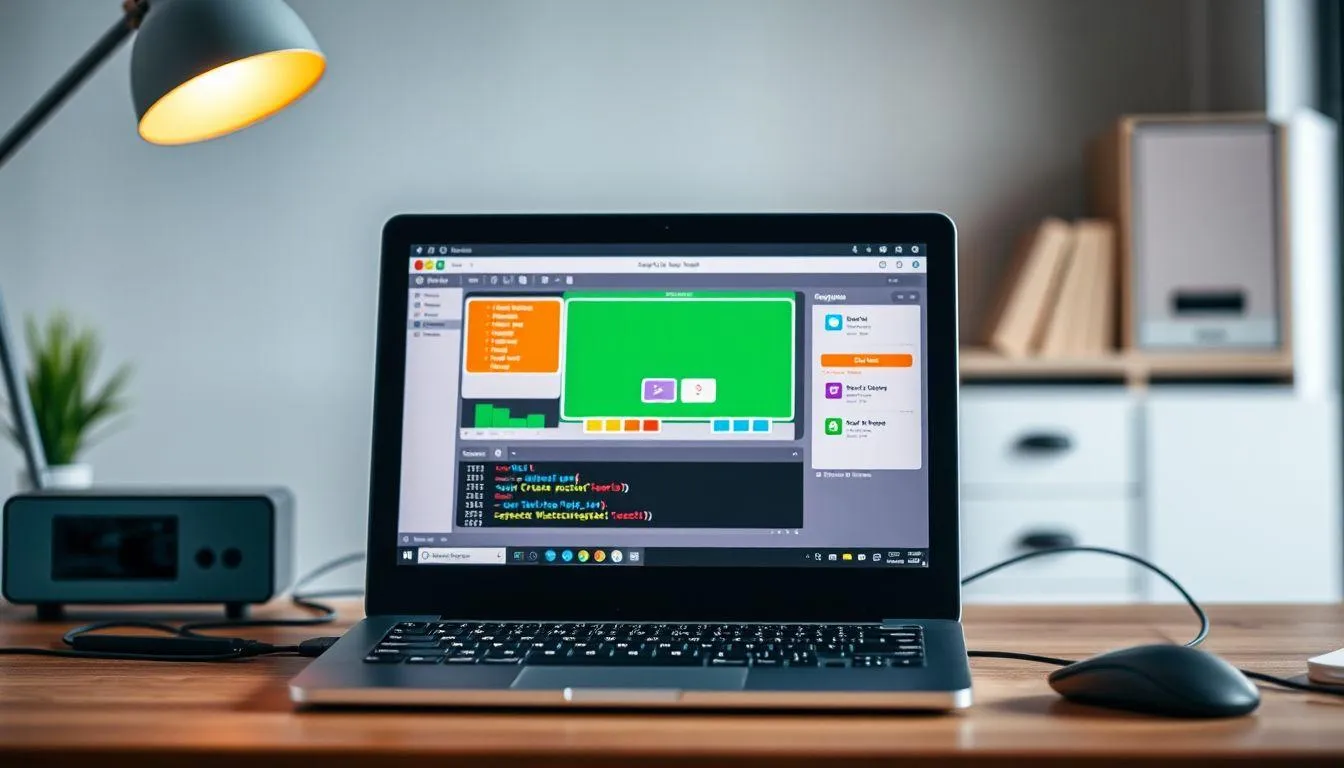
Memahami antarmuka Scratch adalah kunci penting dalam cara menggunakan aplikasi Scratch dengan efektif. Antarmuka Scratch terbagi menjadi beberapa bagian utama yang masing-masing memiliki fungsi spesifik untuk membantu pengguna membuat proyek.
- Stage (Panggung) - Area di sebelah kanan atas dimana proyek akan ditampilkan dan menjadi latar belakang untuk animasi atau game yang dibuat. Di sini pengguna dapat menambahkan berbagai elemen seperti objek dan karakter yang akan berinteraksi.
- Sprites (Karakter) - Objek atau karakter yang dapat ditambahkan ke dalam Stage. Pengguna dapat memilih sprite dari galeri yang tersedia, menggambar sendiri, atau mengimpor gambar dari perangkat yang digunakan.
- Blocks Palette (Palet Blok) - Area di sebelah kiri yang berisi semua blok kode yang dapat digunakan untuk memprogram perilaku karakter dan objek. Blok-blok ini tersedia dalam berbagai kategori seperti Motion, Looks, Sound, Events, Control, Sensing, Operators, Variables, dan My Blocks.
- Scripts Area (Area Pengodean) - Area di tengah dimana pengguna merakit blok-blok kode untuk membuat skrip yang mengatur perilaku karakter dan objek. Cara kerjanya adalah dengan menarik blok dari palet dan melepaskannya di area ini untuk membuat urutan perintah.
- Costumes (Kostum) - Tab yang berisi berbagai gambar atau kostum yang dapat ditambahkan ke karakter. Pengguna dapat memiliki beberapa kostum untuk satu karakter sehingga dapat membuat animasi sederhana dengan mengganti kostumnya.
- Sounds (Suara) - Tab yang memungkinkan pengguna menambahkan efek suara atau musik ke proyek. Pengguna dapat menggunakan suara yang sudah tersedia, merekam suara sendiri, atau mengunggah file audio dari perangkat.
- Backdrop Library (Perpustakaan Latar) - Koleksi latar belakang yang dapat digunakan untuk mengubah tampilan Stage pada proyek yang sedang dikerjakan.
4. Cara Membuat Proyek Pertama di Scratch
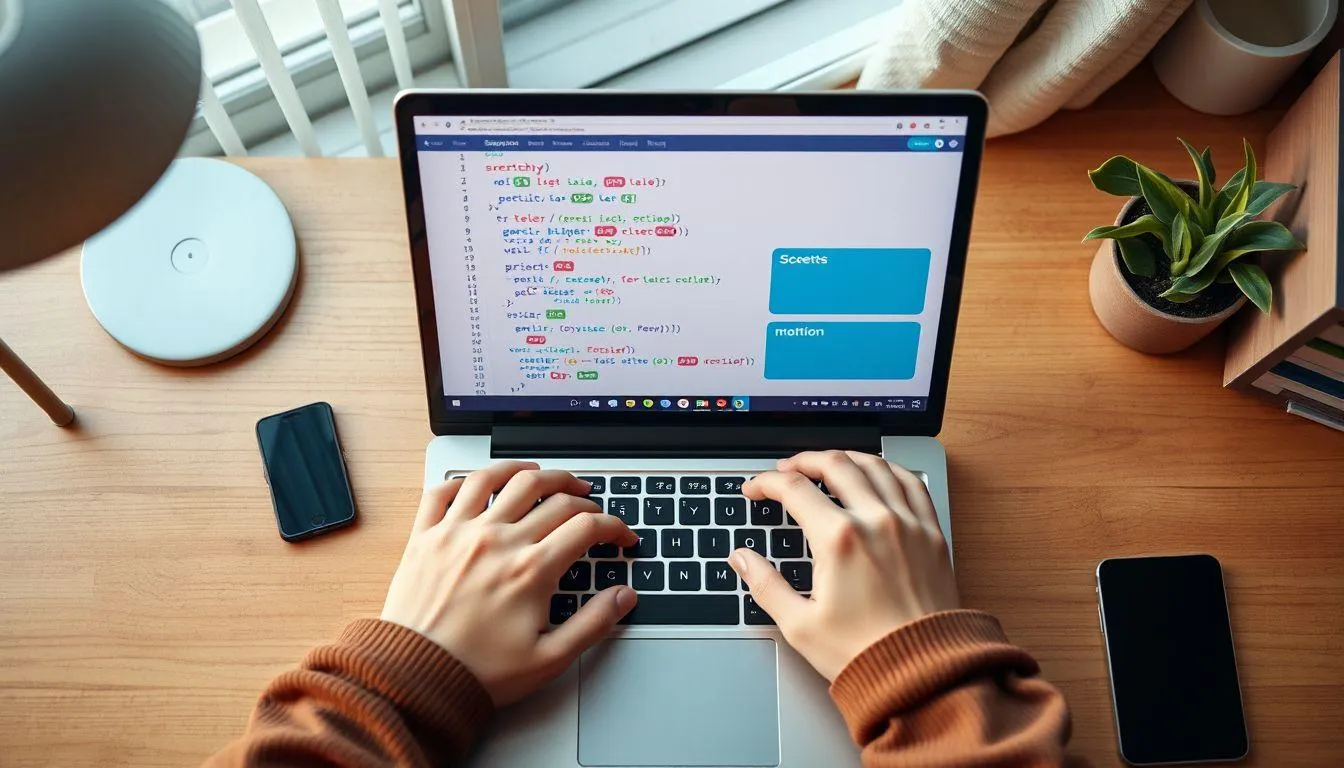
Setelah memahami antarmuka, langkah selanjutnya dalam cara menggunakan aplikasi Scratch adalah membuat proyek pertama. Mulailah dengan proyek sederhana seperti membuat karakter bergerak atau animasi dasar untuk membiasakan diri dengan sistem blok kode.
Langkah pertama adalah menambahkan blok perintah dasar dari menu Events. Pilih blok "When green flag clicked" dan seret ke area script. Blok ini akan membuat program dijalankan ketika ikon bendera hijau ditekan, yang merupakan cara standar untuk memulai proyek di Scratch.
Selanjutnya, tambahkan blok Motion seperti "move 10 steps" di bawah blok Events yang sudah dipasang. Blok ini akan membuat sprite bergerak maju sebanyak 10 langkah. Klik ikon bendera hijau di bagian atas Stage untuk menjalankan animasi dan melihat sprite bergerak sesuai perintah.
Untuk membuat animasi lebih menarik, pengguna dapat menambahkan perintah tambahan seperti "turn 15 degrees" untuk membuat sprite berputar, atau "repeat 10" untuk mengulang gerakan tertentu. Eksperimen dengan berbagai kombinasi blok akan membantu memahami cara kerja pemrograman di Scratch.
Jangan lupa untuk menambahkan elemen visual dan audio agar proyek lebih hidup. Gunakan blok Looks untuk mengubah tampilan sprite, dan blok Sound untuk menambahkan efek suara. Kombinasi dari berbagai blok ini akan menciptakan proyek yang lebih interaktif dan menarik.
5. Teknik Lanjutan dan Tips Menggunakan Scratch
Setelah menguasai dasar-dasar cara menggunakan aplikasi Scratch, pengguna dapat mulai mengeksplorasi teknik yang lebih kompleks. Salah satu teknik penting adalah menggunakan blok Control untuk membuat program yang lebih dinamis dengan pengulangan dan percabangan.
- Menggunakan Loop (Pengulangan) - Blok "repeat" dan "forever" sangat berguna untuk membuat gerakan atau aksi yang berulang tanpa harus menyusun blok yang sama berkali-kali. Ini membuat kode lebih efisien dan mudah dibaca.
- Menerapkan Kondisi If-Else - Blok percabangan memungkinkan program membuat keputusan berdasarkan kondisi tertentu. Misalnya, membuat sprite berubah warna ketika menyentuh objek lain atau mengubah arah ketika mencapai tepi layar.
- Menggunakan Variables - Variabel berguna untuk menyimpan nilai seperti skor dalam game atau menghitung jumlah objek yang dikumpulkan. Cara menggunakan aplikasi Scratch dengan variabel akan membuat proyek lebih interaktif dan dinamis.
- Menambahkan Broadcast Messages - Fitur ini memungkinkan komunikasi antar sprite, sehingga satu sprite dapat memicu aksi pada sprite lain. Ini sangat berguna untuk membuat game atau animasi yang kompleks dengan banyak karakter.
- Menggunakan Sensing Blocks - Blok sensor dapat mendeteksi berbagai hal seperti posisi mouse, tombol keyboard yang ditekan, atau ketika sprite menyentuh warna tertentu. Ini membuat proyek lebih responsif terhadap input pengguna.
- Membuat Custom Blocks - Fitur My Blocks memungkinkan pengguna membuat blok kode sendiri yang dapat digunakan berulang kali. Ini sangat membantu untuk mengorganisir kode yang kompleks menjadi lebih rapi dan mudah dikelola.
Melansir dari binus.ac.id, Scratch telah menjadi alat yang populer untuk memperkenalkan pemrograman kepada anak-anak, pendidik, dan bahkan orang tua, dengan visual yang menarik dan antarmuka yang ramah pengguna yang memungkinkan pengguna menciptakan animasi menarik tanpa memerlukan keterampilan pemrograman tingkat lanjut.
6. Berbagi Proyek dan Bergabung dengan Komunitas

Salah satu keunggulan cara menggunakan aplikasi Scratch adalah adanya komunitas global yang aktif dan suportif. Setelah menyelesaikan proyek, pengguna dapat mempublikasikannya ke komunitas Scratch untuk mendapatkan feedback dan saran dari pengguna lain di seluruh dunia.
Untuk membagikan proyek, klik tombol "Share" atau "Bagikan" di halaman proyek. Proyek yang dibagikan akan muncul di profil pengguna dan dapat dilihat, dimainkan, bahkan di-remix oleh pengguna lain. Ini adalah cara yang bagus untuk mendapatkan inspirasi dan belajar dari teknik yang digunakan orang lain.
Komunitas Scratch juga menyediakan forum diskusi dimana pengguna dapat bertanya, berbagi tips, dan berkolaborasi dalam proyek bersama. Bergabung dengan komunitas ini akan mempercepat proses pembelajaran dan memberikan motivasi untuk terus berkarya.
Pengguna juga dapat menjelajahi jutaan proyek yang sudah dibuat oleh pengguna lain sebagai referensi dan inspirasi. Mempelajari cara kerja proyek orang lain dengan melihat kode mereka adalah metode pembelajaran yang sangat efektif dalam memahami cara menggunakan aplikasi Scratch secara lebih mendalam.
7. FAQ (Pertanyaan yang Sering Diajukan)
Apakah Scratch gratis untuk digunakan?
Ya, Scratch sepenuhnya gratis dan bersifat open source. Pengguna dapat mengakses semua fitur Scratch tanpa perlu membayar biaya apapun, baik untuk versi online maupun offline. Platform ini dikembangkan oleh MIT Media Lab dengan tujuan membuat pembelajaran pemrograman dapat diakses oleh semua orang.
Berapa usia minimal untuk belajar Scratch?
Scratch dirancang untuk pengguna berusia 8 tahun ke atas, namun anak-anak yang lebih muda juga dapat menggunakannya dengan bimbingan orang tua atau guru. Untuk anak usia 5-7 tahun, tersedia ScratchJr yang memiliki antarmuka yang lebih sederhana dan dirancang khusus untuk anak-anak usia dini.
Apakah perlu koneksi internet untuk menggunakan Scratch?
Scratch dapat digunakan secara online melalui website scratch.mit.edu yang memerlukan koneksi internet. Namun, tersedia juga versi offline yang dapat diunduh dan digunakan tanpa koneksi internet, meskipun untuk mengunduh aplikasi dan berbagi proyek tetap memerlukan koneksi internet.
Bagaimana cara menyimpan proyek di Scratch?
Jika menggunakan akun Scratch, proyek akan tersimpan secara otomatis di cloud dan dapat diakses dari perangkat manapun. Untuk versi offline, proyek disimpan di komputer lokal dalam format file .sb3 yang dapat dibuka kembali kapan saja. Pengguna juga dapat mengekspor dan mengimpor file proyek untuk berbagi dengan orang lain.
Apakah Scratch hanya untuk membuat game?
Tidak, Scratch dapat digunakan untuk membuat berbagai jenis proyek kreatif selain game, seperti animasi, cerita interaktif, simulasi ilmiah, presentasi, musik, dan seni digital. Fleksibilitas Scratch memungkinkan pengguna untuk mengekspresikan kreativitas mereka dalam berbagai bentuk proyek.
Bagaimana cara menambahkan sprite atau karakter sendiri?
Pengguna dapat menambahkan sprite dengan tiga cara: memilih dari perpustakaan sprite yang sudah tersedia, menggambar sprite sendiri menggunakan editor gambar bawaan Scratch, atau mengunggah gambar dari komputer dengan mengklik tombol "Upload Sprite". Sprite yang diupload dapat berformat PNG, JPG, atau SVG.
Apakah keterampilan yang dipelajari di Scratch berguna untuk pemrograman lanjutan?
Ya, sangat berguna. Scratch mengajarkan konsep dasar pemrograman seperti loop, variabel, kondisi, dan fungsi yang merupakan fondasi dari semua bahasa pemrograman. Setelah menguasai Scratch, pengguna akan lebih mudah mempelajari bahasa pemrograman berbasis teks seperti Python, JavaScript, atau Java karena sudah memahami logika pemrograman dasar.
(kpl/fed)



Advertisement
D Academy 8
-
Dangdut Academy Sederet Peserta Dangdut Academy 8 Tersenggol, Rekan Ikut Sedih

-
Dangdut Academy Mimpi Sederhana Peserta DA, Pingin Fotonya Diedit Netizen