Liputan6.com
 Kapanlagi.com
 Bola.net
 Bola.com
 Merdeka.com
 Fimela.com
 Brilio.net


Cara Menggunakan EndNote untuk Mengelola Referensi Karya Tulis Ilmiah
cara menggunakan endnote (credit:Image by AI)
Kapanlagi.com - Menyusun karya tulis ilmiah memerlukan ketelitian dalam mencantumkan sumber referensi. Proses penulisan sitasi dan daftar pustaka seringkali menjadi tantangan tersendiri bagi mahasiswa dan peneliti. Namun, kehadiran aplikasi manajemen referensi seperti EndNote dapat membantu mempermudah pekerjaan tersebut secara signifikan.
EndNote merupakan perangkat lunak yang dirancang khusus untuk mengelola bibliografi dan referensi dalam penulisan karya ilmiah. Aplikasi ini menawarkan berbagai fitur yang memungkinkan pengguna untuk mengatur koleksi referensi, membuat sitasi otomatis, hingga menyusun daftar pustaka sesuai gaya penulisan yang diinginkan. Dengan memahami cara menggunakan EndNote, proses penulisan karya ilmiah akan menjadi lebih efisien dan terhindar dari kesalahan penulisan sumber.
Melansir dari artikel ilmiah berjudul Penggunaan Mendeley dan Endnote dalam Menyisipkan Sitasi karya Fitri Maya Puspita, dkk. yang terbit di Jurnal Pengabdian Magister Pendidikan IPA, EndNote adalah suatu paket perangkat lunak manajemen referensi komersial yang digunakan untuk mengelola bibliografi dan referensi saat menulis esai atau artikel. Aplikasi ini memiliki kemampuan multifungsi yang sangat membantu dalam proses penyusunan karya tulis ilmiah, terutama untuk keperluan sitasi pada kutipan maupun daftar pustaka.
Advertisement
1. Pengertian dan Fungsi Aplikasi EndNote
EndNote adalah aplikasi manajemen referensi yang dikembangkan oleh Clarivate Analytics untuk membantu peneliti, dosen, dan mahasiswa dalam mengelola sumber rujukan ilmiah. Aplikasi ini berfungsi sebagai database pribadi yang menyimpan seluruh koleksi referensi dalam satu tempat yang terorganisir dengan baik.
Berbeda dengan aplikasi sejenis yang bersifat gratis seperti Mendeley atau Zotero, EndNote merupakan perangkat lunak berbayar yang menawarkan fitur lebih lengkap. Meskipun demikian, banyak perguruan tinggi di Indonesia yang telah berlangganan lisensi institusional sehingga mahasiswa dan dosen dapat mengaksesnya secara gratis melalui akun kampus.
Fungsi utama EndNote mencakup pengelolaan koleksi referensi dari berbagai sumber seperti buku, jurnal, artikel, dan publikasi ilmiah lainnya. Aplikasi ini juga dapat terhubung langsung dengan database publikasi ilmiah seperti PubMed, Scopus, Google Scholar, dan Web of Science untuk memudahkan pencarian referensi. Selain itu, EndNote mampu terintegrasi dengan aplikasi pengolah kata seperti Microsoft Word sehingga proses penyisipan sitasi dan pembuatan daftar pustaka dapat dilakukan secara otomatis.
Cara menggunakan EndNote dimulai dengan memahami berbagai fitur yang tersedia. Aplikasi ini menyediakan fitur Online Search untuk mencari referensi dari berbagai database, fitur pengelolaan dokumen PDF dengan kemampuan memberi penanda pada bagian penting, serta fitur berbagi referensi dengan pengguna lain melalui penyimpanan cloud. EndNote juga mendukung berbagai gaya sitasi seperti APA, MLA, Chicago, IEEE, dan ratusan format lainnya yang dapat disesuaikan dengan kebutuhan penulisan.
2. Langkah Instalasi dan Persiapan Akun EndNote
Sebelum dapat menggunakan EndNote, pengguna perlu melakukan instalasi aplikasi ke perangkat komputer atau laptop. Proses instalasi dimulai dengan mengunduh file master dari website resmi EndNote atau melalui portal institusi yang telah berlangganan. Untuk pengguna yang ingin mencoba versi gratis, tersedia layanan EndNote Web atau My EndNote yang dapat diakses secara online dengan fitur terbatas namun tetap fungsional.
Langkah pertama adalah mengakses halaman resmi EndNote dan memilih opsi download sesuai sistem operasi yang digunakan. Pengguna Windows dapat memilih versi dengan Internet Explorer plug-in atau versi MSI untuk instalasi massal, sementara pengguna Mac OS memilih versi khusus Macintosh. Setelah file installer berhasil diunduh, proses instalasi dapat dilakukan dengan mengikuti instruksi yang muncul pada layar.
Penting untuk menutup aplikasi Microsoft Word selama proses instalasi berlangsung agar integrasi antara EndNote dan Word dapat berjalan dengan sempurna. Setelah instalasi selesai, pengguna dapat membuka kembali Microsoft Word dan akan menemukan menu baru bernama EndNote pada toolbar. Menu ini menjadi jembatan untuk mengakses fitur-fitur EndNote langsung dari dokumen Word yang sedang dikerjakan.
Untuk pengguna yang memilih versi web, pendaftaran akun dilakukan melalui halaman My EndNote Web dengan mengisi data yang diperlukan seperti alamat email aktif dan password yang kuat. Password harus terdiri dari minimal 8 karakter dengan kombinasi huruf besar, huruf kecil, angka, dan karakter khusus. Setelah pendaftaran, pengguna akan menerima email konfirmasi untuk aktivasi akun yang harus segera dilakukan agar dapat mulai menggunakan layanan EndNote.
3. Cara Membuat dan Mengelola Library Referensi
Library atau perpustakaan referensi merupakan jantung dari sistem EndNote. Di sinilah semua koleksi referensi disimpan dan diorganisir dengan rapi. Cara menggunakan EndNote untuk membuat library dimulai dengan membuka aplikasi dan memilih opsi Create New Library pada menu File. Pengguna kemudian diminta memberi nama library dan menentukan lokasi penyimpanan, baik di hard drive lokal maupun di cloud storage.
Setelah library dibuat, langkah selanjutnya adalah mengisi library dengan referensi. Terdapat tiga metode utama untuk menambahkan referensi ke dalam library EndNote. Metode pertama adalah Online Search yang memungkinkan pencarian langsung dari database publikasi ilmiah. Pengguna dapat memilih database seperti British Library, PubMed, atau lainnya, kemudian memasukkan kata kunci pencarian untuk menemukan referensi yang relevan.
Metode kedua adalah New References atau input manual, di mana pengguna memasukkan data referensi secara langsung dengan mengetik informasi seperti nama penulis, judul, tahun terbit, dan detail lainnya. Metode ini cocok untuk referensi yang tidak tersedia dalam database online atau untuk sumber-sumber lokal. Metode ketiga adalah Import References, cara tercepat dengan mengunduh file sitasi berformat ENW, RIS, atau BIB dari website jurnal seperti Springer Link, kemudian mengimpornya ke EndNote.
Untuk menjaga library tetap terorganisir, EndNote menyediakan fitur Group dan Group Set. Group Set berfungsi sebagai folder utama yang dapat diberi nama sesuai topik penelitian atau struktur karya tulis, misalnya "Kajian Pustaka" atau "Metodologi Penelitian". Di dalam setiap Group Set, pengguna dapat membuat sub-group untuk kategorisasi yang lebih detail. Referensi dapat dipindahkan antar group dengan mudah menggunakan metode drag and drop, sehingga memudahkan pencarian saat dibutuhkan.
4. Cara Menyisipkan Sitasi pada Dokumen Word
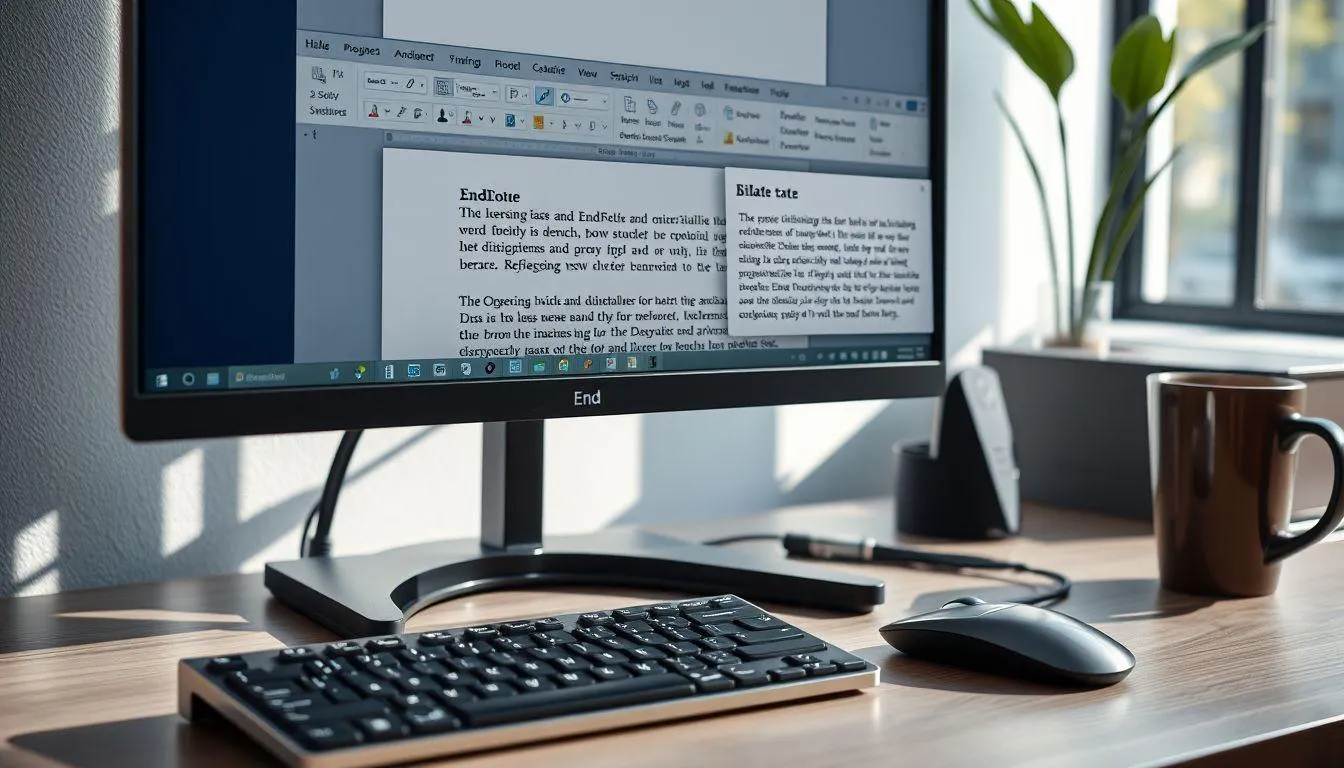
Integrasi EndNote dengan Microsoft Word memungkinkan penyisipan sitasi dilakukan dengan sangat mudah dan cepat. Setelah EndNote terinstal, pengguna akan menemukan tab EndNote pada menu ribbon Word. Tab ini berisi berbagai tombol untuk mengelola sitasi dan daftar pustaka dalam dokumen yang sedang dikerjakan.
Untuk menyisipkan sitasi, pertama-tama letakkan kursor pada posisi dalam teks di mana sitasi akan ditempatkan. Kemudian klik tombol Insert Citations pada tab EndNote. Akan muncul jendela pencarian EndNote Find & Insert My References yang terhubung langsung dengan library yang telah dibuat sebelumnya. Pengguna dapat mengetikkan nama penulis atau kata kunci dari referensi yang ingin dikutip.
Setelah referensi yang diinginkan muncul dalam hasil pencarian, klik dua kali pada referensi tersebut untuk menyisipkannya ke dalam dokumen. EndNote akan secara otomatis memformat sitasi sesuai dengan gaya penulisan yang telah dipilih. Jika menggunakan gaya APA, sitasi akan muncul dalam format (Nama Penulis, Tahun), sementara untuk gaya lain akan disesuaikan dengan aturan masing-masing.
Keunggulan cara menggunakan EndNote untuk sitasi adalah kemampuannya memperbarui format secara otomatis. Jika pengguna memutuskan untuk mengganti gaya penulisan dari APA ke MLA misalnya, cukup dengan memilih style yang baru dari dropdown menu Style pada tab EndNote, maka seluruh sitasi dalam dokumen akan berubah mengikuti format yang baru tanpa perlu mengedit satu per satu.
EndNote juga secara otomatis membuat daftar pustaka di akhir dokumen. Setiap kali sitasi baru ditambahkan atau dihapus, daftar pustaka akan diperbarui secara real-time. Daftar pustaka ini akan muncul di halaman terakhir dokumen dengan format yang sesuai dengan gaya sitasi yang dipilih, lengkap dengan semua detail referensi yang diperlukan.
5. Cara Mengatur Format dan Style Sitasi
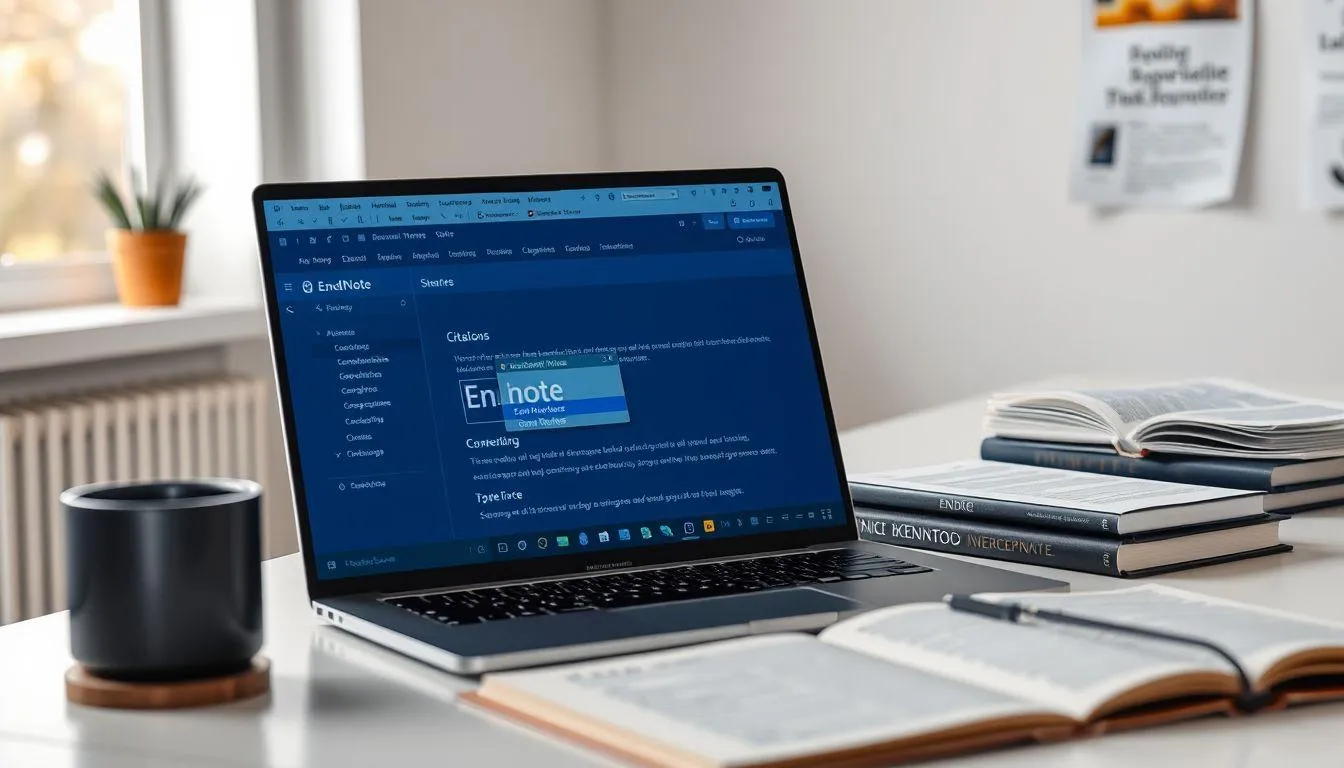
Salah satu keunggulan utama EndNote adalah fleksibilitas dalam mengatur format sitasi. Aplikasi ini menyediakan lebih dari 7000 gaya sitasi yang dapat dipilih sesuai kebutuhan, mulai dari gaya yang umum digunakan seperti APA, MLA, Chicago, hingga format khusus yang ditetapkan oleh jurnal-jurnal internasional tertentu.
Cara menggunakan EndNote untuk mengganti style sitasi sangat sederhana. Pada tab EndNote di Microsoft Word, terdapat dropdown menu Style yang menampilkan daftar gaya sitasi yang tersedia. Pengguna cukup memilih style yang diinginkan dari daftar tersebut, dan EndNote akan langsung mengubah format seluruh sitasi dan daftar pustaka dalam dokumen secara otomatis. Proses ini hanya membutuhkan beberapa detik, sangat menghemat waktu dibandingkan harus mengubah format secara manual.
Untuk kebutuhan yang lebih spesifik, EndNote juga memungkinkan pengguna untuk memodifikasi style yang sudah ada atau bahkan membuat style baru dari awal. Caranya adalah dengan membuka Style Manager melalui menu Edit, kemudian memilih Output Styles. Dari sini, pengguna dapat mencari style yang paling mendekati kebutuhan, kemudian melakukan edit dengan klik kanan dan memilih Edit Style.
Dalam mode edit style, pengguna dapat mengatur berbagai aspek format seperti urutan nama penulis (nama depan atau nama belakang dulu), format penulisan tahun, penggunaan tanda baca, format judul (italic atau tidak), dan komponen-komponen lain dalam sitasi. Setelah selesai melakukan modifikasi, style yang baru dapat disimpan dengan nama berbeda sehingga dapat digunakan kembali untuk dokumen lain di masa mendatang.
6. Tips Optimalisasi Penggunaan EndNote
Untuk memaksimalkan manfaat EndNote, terdapat beberapa tips dan trik yang dapat diterapkan. Pertama adalah melakukan backup library secara rutin. Library EndNote berisi seluruh koleksi referensi yang telah dikumpulkan dengan susah payah, sehingga kehilangan data akan sangat merugikan. EndNote menyediakan opsi untuk mengekspor library secara keseluruhan yang dapat disimpan di cloud storage seperti Google Drive atau Dropbox.
Tips kedua adalah memanfaatkan fitur sinkronisasi EndNote Web untuk backup otomatis. Dengan mengaktifkan sinkronisasi, library akan tersimpan secara online dan dapat diakses dari perangkat manapun. Fitur ini sangat berguna bagi pengguna yang sering bekerja di berbagai lokasi atau menggunakan lebih dari satu komputer. Cara mengaktifkannya adalah melalui menu Tools, kemudian pilih Sync untuk menghubungkan aplikasi desktop dengan akun EndNote Web.
Tips ketiga adalah menggunakan Smart Groups untuk organisasi otomatis. Smart Groups adalah grup yang secara otomatis mengumpulkan referensi berdasarkan kriteria tertentu yang telah ditetapkan. Misalnya, pengguna dapat membuat Smart Group yang secara otomatis mengumpulkan semua referensi yang mengandung kata kunci "pendidikan" atau "teknologi". Setiap kali referensi baru dengan kata kunci tersebut ditambahkan ke library, referensi tersebut akan otomatis masuk ke Smart Group yang relevan.
Tips keempat adalah memanfaatkan fitur pengelolaan PDF yang tersedia di EndNote. Aplikasi ini tidak hanya menyimpan metadata referensi, tetapi juga dapat menyimpan file PDF lengkap dari artikel atau buku yang dirujuk. Pengguna dapat membuka dan membaca PDF langsung dari EndNote, serta memberi highlight atau catatan pada bagian-bagian penting. Fitur ini sangat membantu dalam proses review literatur karena semua bahan bacaan dan catatan tersimpan dalam satu tempat yang terintegrasi.
Tips kelima adalah rajin memperbarui EndNote ke versi terbaru. Pengembang EndNote secara berkala merilis update yang menambahkan fitur baru, memperbaiki bug, dan memperbarui database style sitasi. Dengan menggunakan versi terbaru, pengguna dapat menikmati performa optimal dan kompatibilitas yang lebih baik dengan aplikasi lain.
7. FAQ (Pertanyaan yang Sering Diajukan)

Apakah EndNote gratis atau berbayar?
EndNote adalah aplikasi berbayar yang memerlukan lisensi untuk penggunaan penuh. Namun, tersedia versi gratis bernama EndNote Web atau My EndNote dengan fitur terbatas yang cukup untuk kebutuhan dasar manajemen referensi. Banyak perguruan tinggi yang telah berlangganan lisensi institusional sehingga mahasiswa dan dosen dapat mengaksesnya secara gratis melalui akun kampus.
Bagaimana cara mengimpor referensi dari Google Scholar ke EndNote?
Untuk mengimpor referensi dari Google Scholar, pengguna dapat menggunakan fitur Import References di EndNote. Pertama, unduh file sitasi dari Google Scholar dalam format BibTeX atau EndNote. Kemudian buka EndNote, pilih menu File, Import, dan pilih file yang telah diunduh. Pastikan memilih import option yang sesuai dengan format file yang diunduh agar data dapat terimport dengan benar.
Apakah EndNote bisa digunakan di smartphone?
EndNote tersedia dalam versi web yang dapat diakses melalui browser smartphone, namun tidak ada aplikasi mobile khusus untuk Android atau iOS. Versi web memungkinkan pengguna untuk mengakses library dan mengelola referensi dari perangkat mobile, meskipun pengalaman penggunaan lebih optimal di komputer atau laptop karena integrasi dengan Microsoft Word.
Bagaimana cara mengatasi sitasi yang tidak muncul di Word?
Jika sitasi tidak muncul, pastikan EndNote sudah terinstal dengan benar dan terintegrasi dengan Word. Cek apakah tab EndNote muncul di ribbon Word. Jika tidak, buka EndNote, masuk ke menu Edit, lalu pilih Preferences dan aktifkan integrasi dengan Word. Pastikan juga tidak ada konflik dengan add-in lain yang terinstal di Word. Jika masalah berlanjut, coba restart kedua aplikasi atau reinstall EndNote.
Berapa banyak referensi yang bisa disimpan di EndNote?
Untuk versi desktop EndNote, tidak ada batasan jumlah referensi yang dapat disimpan selama kapasitas hard drive mencukupi. Namun untuk EndNote Web versi gratis, terdapat batasan penyimpanan sekitar 50.000 referensi dan 2 GB untuk file attachment. Versi berbayar menawarkan kapasitas yang lebih besar sesuai dengan paket langganan yang dipilih.
Apakah EndNote kompatibel dengan aplikasi selain Microsoft Word?
EndNote terutama dirancang untuk integrasi dengan Microsoft Word, namun juga kompatibel dengan beberapa aplikasi pengolah kata lain seperti Apple Pages melalui plug-in khusus. Untuk aplikasi lain seperti Google Docs, integrasi tidak tersedia secara langsung, meskipun pengguna masih dapat menggunakan EndNote untuk mengelola referensi dan menyalin sitasi secara manual ke dokumen.
Bagaimana cara berbagi library EndNote dengan rekan peneliti?
EndNote memungkinkan berbagi library melalui fitur sinkronisasi cloud atau dengan mengekspor library dalam format compressed. Untuk kolaborasi yang lebih efektif, pengguna dapat memanfaatkan EndNote Web yang memungkinkan berbagi grup referensi dengan pengguna lain. Namun perlu diingat bahwa fitur kolaborasi real-time di EndNote tidak secanggih aplikasi sejenis seperti Mendeley, sehingga lebih cocok untuk penggunaan individu atau berbagi referensi secara berkala.
Yuk, baca artikel seputar panduan dan cara menarik lainnya di Kapanlagi.com. Kalau bukan sekarang, KapanLagi?
(kpl/vna)



Advertisement