Liputan6.com
 Kapanlagi.com
 Bola.net
 Bola.com
 Merdeka.com
 Fimela.com
 Brilio.net


Cara Menggunakan iMessage Tanpa Pulsa
cara menggunakan imessage tanpa pulsa
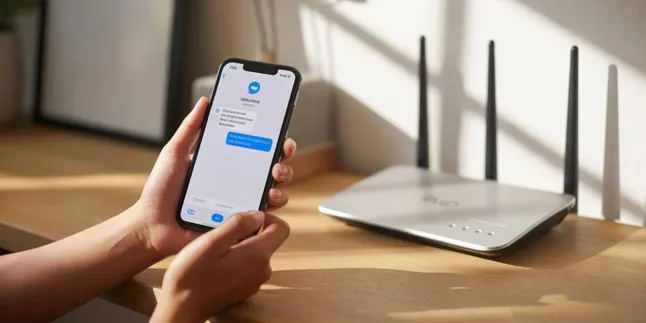
Kapanlagi.com - iMessage adalah layanan pesan instan eksklusif dari Apple yang memungkinkan pengguna iPhone mengirim pesan tanpa menggunakan pulsa SMS. Fitur ini bekerja melalui koneksi internet, baik Wi-Fi maupun data seluler, sehingga sangat menghemat biaya komunikasi.
Berbeda dengan SMS tradisional yang memotong pulsa setiap kali mengirim pesan, cara menggunakan iMessage tanpa pulsa menjadi solusi praktis bagi pengguna iPhone. Pesan yang dikirim melalui iMessage ditandai dengan gelembung berwarna biru, sedangkan SMS biasa berwarna hijau.
Layanan ini tidak hanya gratis untuk pengiriman teks, tetapi juga mendukung pengiriman foto, video, dokumen, dan berbagai konten multimedia lainnya. Dengan memahami cara menggunakan iMessage tanpa pulsa, pengguna dapat berkomunikasi lebih efisien tanpa khawatir kehabisan pulsa.
Advertisement
1. Apa Itu iMessage dan Bagaimana Cara Kerjanya
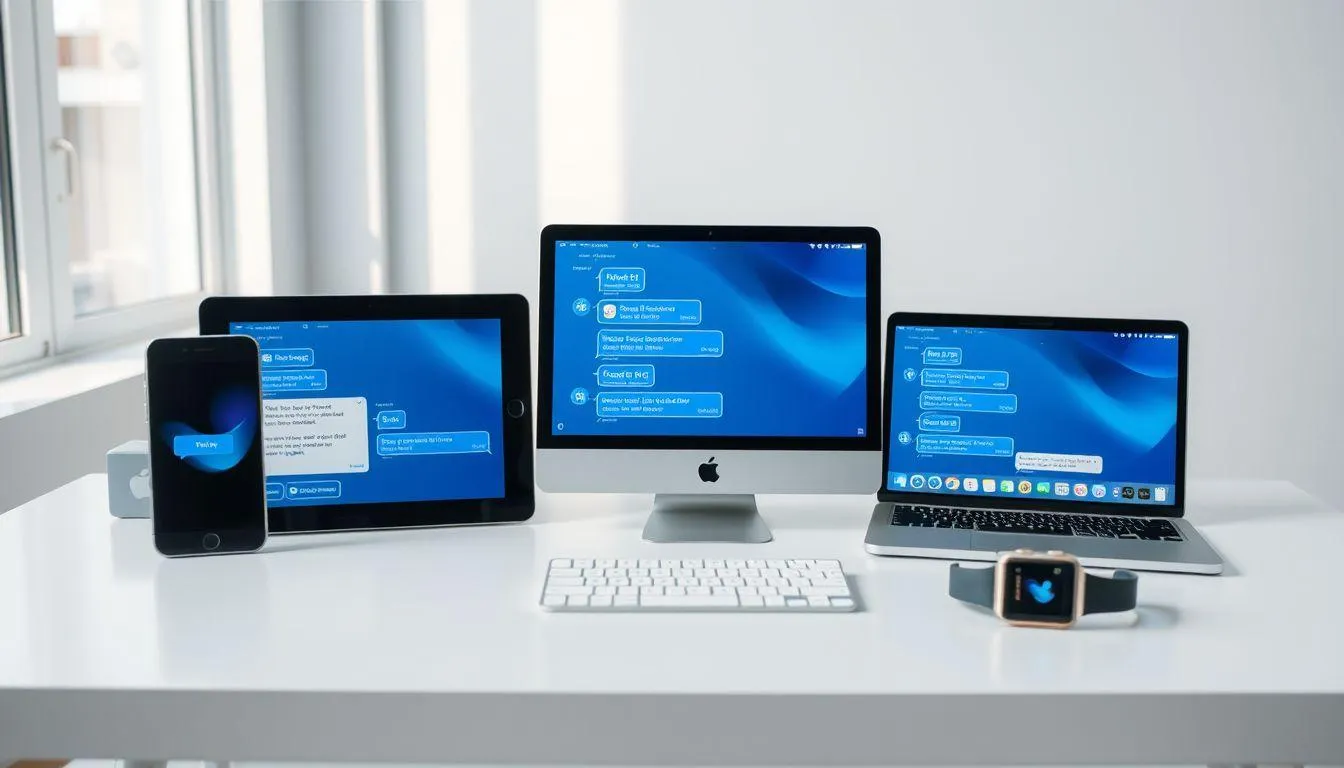
iMessage adalah platform pesan instan yang dikembangkan khusus oleh Apple untuk ekosistem perangkatnya. Layanan ini tersedia di iPhone, iPad, MacBook, iMac, dan Apple Watch. Keunggulan utama iMessage terletak pada penggunaan koneksi internet sebagai media pengiriman pesan, bukan jaringan seluler operator.
Sistem kerja iMessage memanfaatkan infrastruktur server Apple untuk mengirimkan pesan antar pengguna. Ketika pengguna mengirim pesan melalui iMessage, data tersebut dikirim melalui internet ke server Apple, kemudian diteruskan ke penerima yang juga menggunakan perangkat Apple. Proses ini memungkinkan pengiriman pesan tanpa memerlukan pulsa SMS dari operator seluler.
Salah satu keunggulan signifikan iMessage adalah enkripsi end-to-end yang menjamin keamanan komunikasi. Menurut dokumentasi resmi Apple, setiap pesan yang dikirim melalui iMessage dilindungi dengan enkripsi sehingga hanya pengirim dan penerima yang dapat membaca isinya. Bahkan Apple sendiri tidak memiliki akses untuk membaca pesan pengguna.
iMessage juga menawarkan sinkronisasi otomatis di semua perangkat Apple yang terhubung dengan Apple ID yang sama. Pengguna dapat memulai percakapan di iPhone, melanjutkannya di iPad, dan menyelesaikannya di MacBook tanpa kehilangan riwayat pesan. Fitur ini memberikan fleksibilitas dan kenyamanan dalam berkomunikasi lintas perangkat.
2. Cara Mengaktifkan iMessage di iPhone
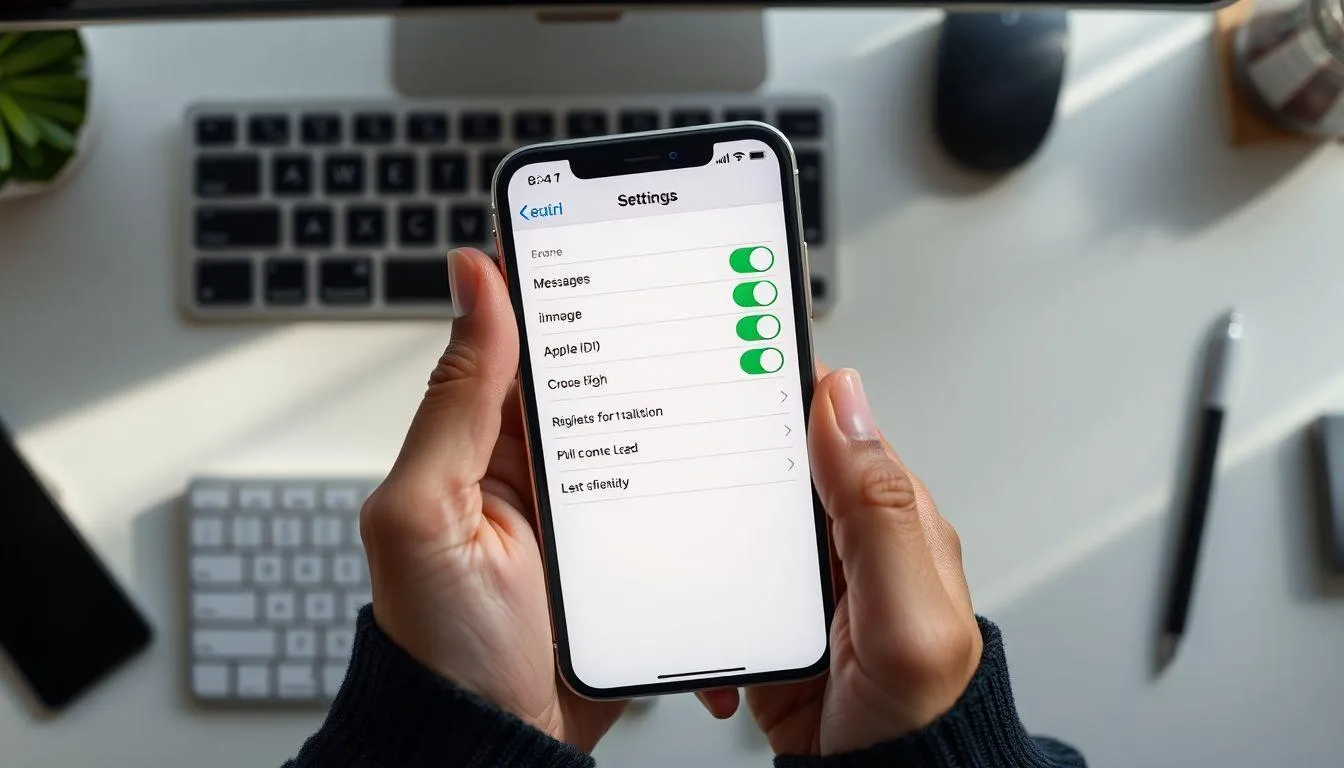
Sebelum dapat menggunakan iMessage untuk mengirim pesan tanpa pulsa, pengguna perlu mengaktifkan layanan ini terlebih dahulu. Proses aktivasi cukup sederhana dan dapat dilakukan dalam beberapa langkah mudah melalui menu pengaturan iPhone.
- Buka aplikasi Pengaturan (Settings) di layar utama iPhone dengan mengetuk ikon roda gigi.
- Gulir ke bawah dan pilih menu Pesan (Messages) dari daftar aplikasi yang tersedia.
- Aktifkan toggle iMessage dengan menggeser tombol hingga berubah warna menjadi hijau, menandakan fitur telah aktif.
- Login dengan Apple ID jika diminta, masukkan kredensial akun Apple yang terdaftar pada perangkat.
- Pilih nomor telepon atau alamat email yang akan digunakan untuk mengirim dan menerima pesan iMessage.
- Masuk ke menu Send & Receive untuk memverifikasi bahwa nomor telepon atau email sudah tercentang dengan benar.
- Tunggu SMS verifikasi dari operator yang akan digunakan Apple untuk menghubungkan nomor dengan layanan iMessage.
Proses aktivasi biasanya berlangsung cepat, namun dalam beberapa kasus dapat memakan waktu hingga 24 jam. Hal ini terjadi karena Apple perlu memverifikasi kesesuaian nomor telepon dengan Apple ID yang terdaftar. Setelah muncul konfirmasi aktivasi berhasil, iMessage siap digunakan untuk mengirim pesan tanpa pulsa.
Jika muncul notifikasi "Waiting for activation" atau "Activation unsuccessful", pengguna perlu memastikan iPhone menggunakan versi iOS terbaru dan kartu SIM dapat mengirim serta menerima SMS. Restart perangkat juga dapat membantu menyelesaikan masalah aktivasi yang tertunda.
3. Langkah-Langkah Mengirim Pesan Melalui iMessage
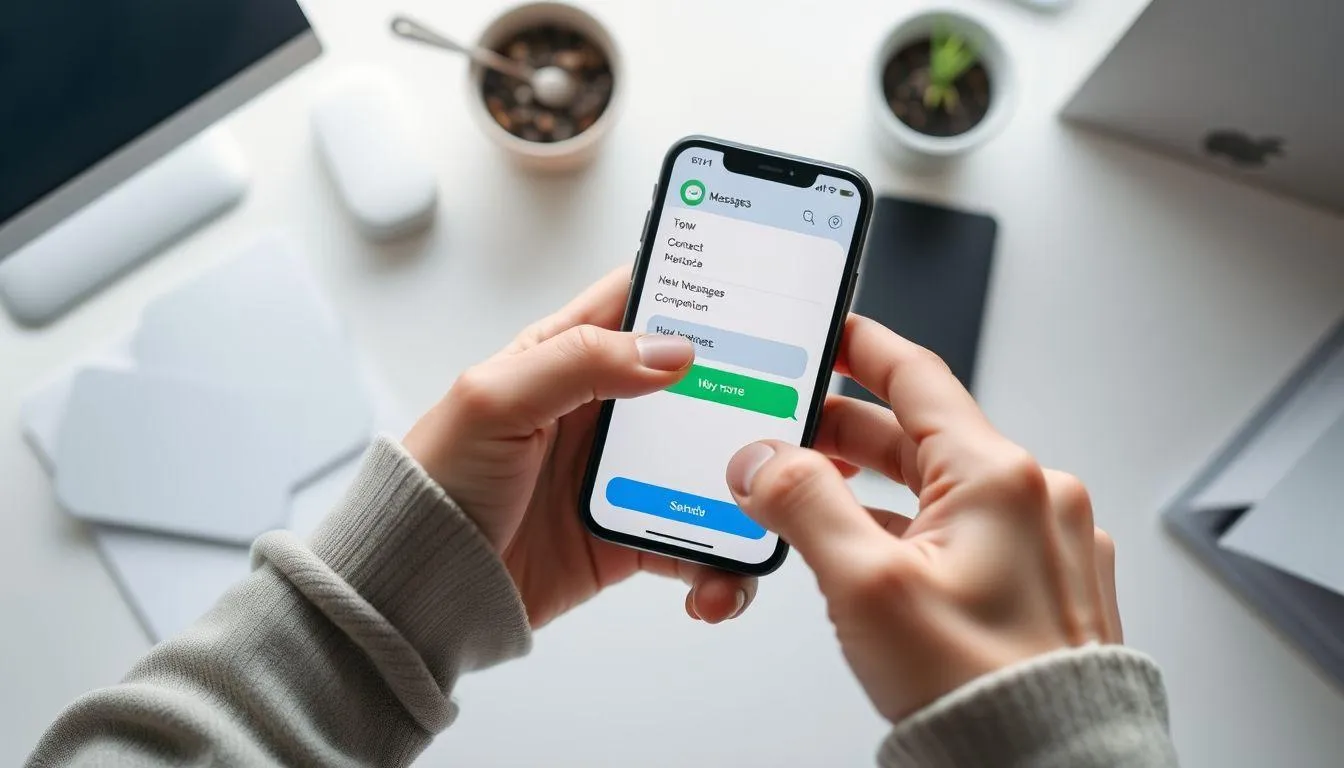
Setelah iMessage berhasil diaktifkan, pengguna dapat langsung memanfaatkan layanan ini untuk mengirim pesan tanpa pulsa. Aplikasi Messages yang sudah terinstal secara default di iPhone menjadi portal utama untuk mengakses iMessage.
- Buka aplikasi Messages dengan mengetuk ikon hijau bertuliskan pesan di layar utama iPhone.
- Ketuk ikon Tulis Pesan Baru yang berbentuk kotak dengan pensil di pojok kanan atas layar.
- Masukkan nomor telepon atau nama kontak penerima di kolom "To:" yang tersedia di bagian atas.
- Ketik pesan yang ingin dikirim di kolom teks yang berada di bagian bawah layar.
- Tekan tombol kirim berbentuk panah berwarna biru untuk mengirimkan pesan.
Indikator penting untuk memastikan pesan terkirim melalui iMessage adalah warna gelembung pesan. Jika gelembung berwarna biru, pesan berhasil dikirim via iMessage tanpa memotong pulsa. Sebaliknya, jika gelembung berwarna hijau, pesan terkirim sebagai SMS biasa yang menggunakan pulsa operator.
Di bawah gelembung pesan, akan muncul status pengiriman seperti "Delivered" yang menandakan pesan telah sampai ke penerima, atau "Read" jika penerima telah membaca pesan tersebut. Fitur tanda baca ini memberikan kepastian bahwa komunikasi berjalan lancar tanpa perlu khawatir pesan tidak tersampaikan.
Untuk membalas pesan yang masuk, pengguna cukup mengetuk percakapan yang ingin dibalas, kemudian mengetik respons di kolom teks dan menekan tombol kirim. Pengguna juga dapat memanfaatkan asisten virtual Siri dengan memberikan perintah suara seperti "Send a message to Budi saying janjian pukul 8 malam" untuk membalas pesan secara hands-free.
4. Keunggulan Menggunakan iMessage Dibanding SMS
Memahami cara menggunakan iMessage tanpa pulsa memberikan berbagai keuntungan dibandingkan mengandalkan SMS tradisional. Perbedaan mendasar antara kedua layanan ini terletak pada media pengiriman, biaya, fitur, dan tingkat keamanan yang ditawarkan.
Dari segi biaya, iMessage tidak mengenakan biaya tambahan untuk setiap pesan yang dikirim selama pengguna terhubung ke Wi-Fi atau memiliki paket data internet. SMS, sebaliknya, memotong pulsa per pesan atau berdasarkan jumlah karakter yang dikirim tergantung paket operator. Penghematan ini sangat signifikan bagi pengguna yang sering berkirim pesan, terutama ketika mengirim konten multimedia seperti foto dan video.
iMessage menawarkan fitur tambahan yang tidak tersedia di SMS, seperti pengiriman file berukuran besar, efek animasi dalam pesan, stiker kustom, dan berbagai ekspresi visual lainnya. Pengguna dapat melihat indikator ketika lawan bicara sedang mengetik balasan, memberikan pengalaman komunikasi yang lebih interaktif dan real-time layaknya percakapan tatap muka.
Keamanan menjadi keunggulan utama iMessage dengan sistem enkripsi end-to-end yang melindungi setiap pesan. SMS tidak memiliki enkripsi standar, sehingga lebih rentan terhadap penyadapan atau pelacakan oleh pihak ketiga termasuk operator seluler. Privasi komunikasi pengguna iMessage terjaga dengan baik karena bahkan Apple tidak dapat mengakses isi percakapan.
Sinkronisasi lintas perangkat Apple menjadi nilai tambah yang tidak dimiliki SMS. Semua percakapan iMessage tersimpan dan tersinkronisasi otomatis di iPhone, iPad, MacBook, dan perangkat Apple lainnya yang menggunakan Apple ID yang sama. Fleksibilitas ini memungkinkan pengguna melanjutkan percakapan dari perangkat mana pun tanpa kehilangan riwayat pesan.
5. Fitur-Fitur Menarik di iMessage
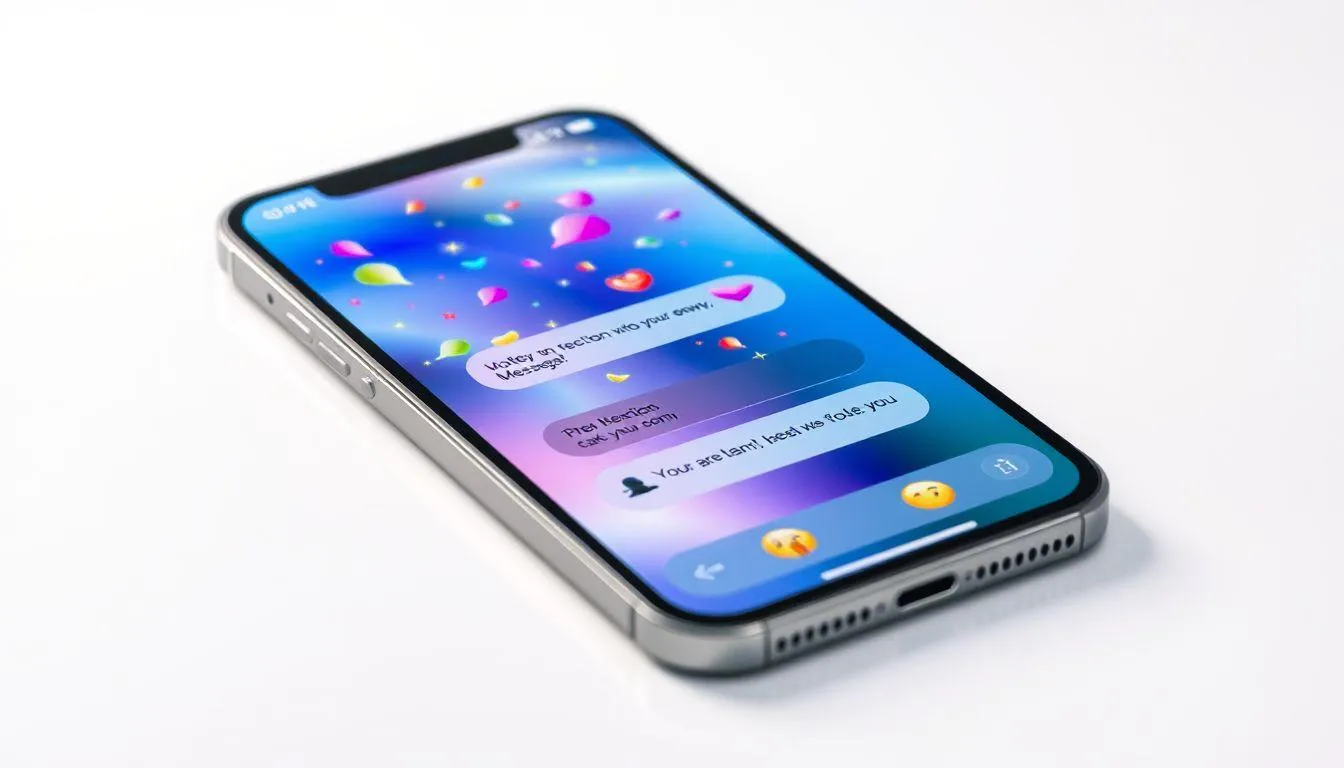
Selain fungsi dasar pengiriman pesan tanpa pulsa, iMessage dilengkapi dengan berbagai fitur menarik yang membuat komunikasi lebih menyenangkan dan ekspresif. Fitur-fitur ini dirancang untuk meningkatkan pengalaman pengguna dalam berinteraksi dengan teman dan keluarga.
- Efek Pesan dan Animasi - Pengguna dapat mengirim pesan dengan efek visual khusus dengan menekan dan menahan tombol kirim. Pilihan efek meliputi Efek Gelembung yang mengubah tampilan pesan individual, dan Efek Layar yang memenuhi seluruh layar penerima dengan animasi seperti balon, confetti, atau kembang api.
- Tapback dan Reaksi Cepat - Fitur ini memungkinkan pengguna memberikan respons cepat pada pesan tertentu dengan mengetuk dua kali gelembung pesan. Pilihan reaksi meliputi ikon hati, jempol, tawa, dan ekspresi lainnya yang muncul di sudut gelembung pesan.
- Stiker dan Memoji - iMessage menyediakan koleksi stiker yang dapat diunduh dari App Store khusus iMessage. Pengguna juga dapat membuat Memoji, yaitu avatar animasi yang menyerupai wajah pengguna, untuk menambah keseruan dalam percakapan.
- Pesan Audio dan Video - Pengguna dapat merekam dan mengirim pesan suara atau video langsung dari aplikasi Messages tanpa perlu beralih ke aplikasi lain. Fitur ini praktis untuk menyampaikan pesan yang lebih personal atau ketika mengetik tidak memungkinkan.
- Berbagi Lokasi - iMessage memungkinkan pengguna berbagi lokasi real-time dengan kontak tertentu. Fitur ini berguna untuk koordinasi pertemuan atau memberi tahu keberadaan kepada keluarga dan teman.
- App Store iMessage - Terdapat toko aplikasi khusus yang dapat diakses dari dalam iMessage untuk mengunduh game, polling, dan aplikasi interaktif lainnya. Pengguna dapat bermain game sederhana atau membuat polling langsung dalam percakapan tanpa keluar dari aplikasi Messages.
- Integrasi Apple Pay - Di beberapa negara, pengguna dapat mengirim dan menerima uang secara aman melalui Apple Pay yang terintegrasi dengan iMessage. Fitur ini memudahkan transaksi keuangan antar teman tanpa perlu aplikasi tambahan.
Menurut dokumentasi resmi dari support.apple.com, pengguna dapat menyesuaikan daftar aplikasi iMessage yang tersedia dengan menyusun ulang atau menambah aplikasi baru dari App Store. Personalisasi ini memungkinkan setiap pengguna mengoptimalkan pengalaman iMessage sesuai preferensi dan kebutuhan komunikasi mereka.
6. Mengatasi Masalah Aktivasi iMessage
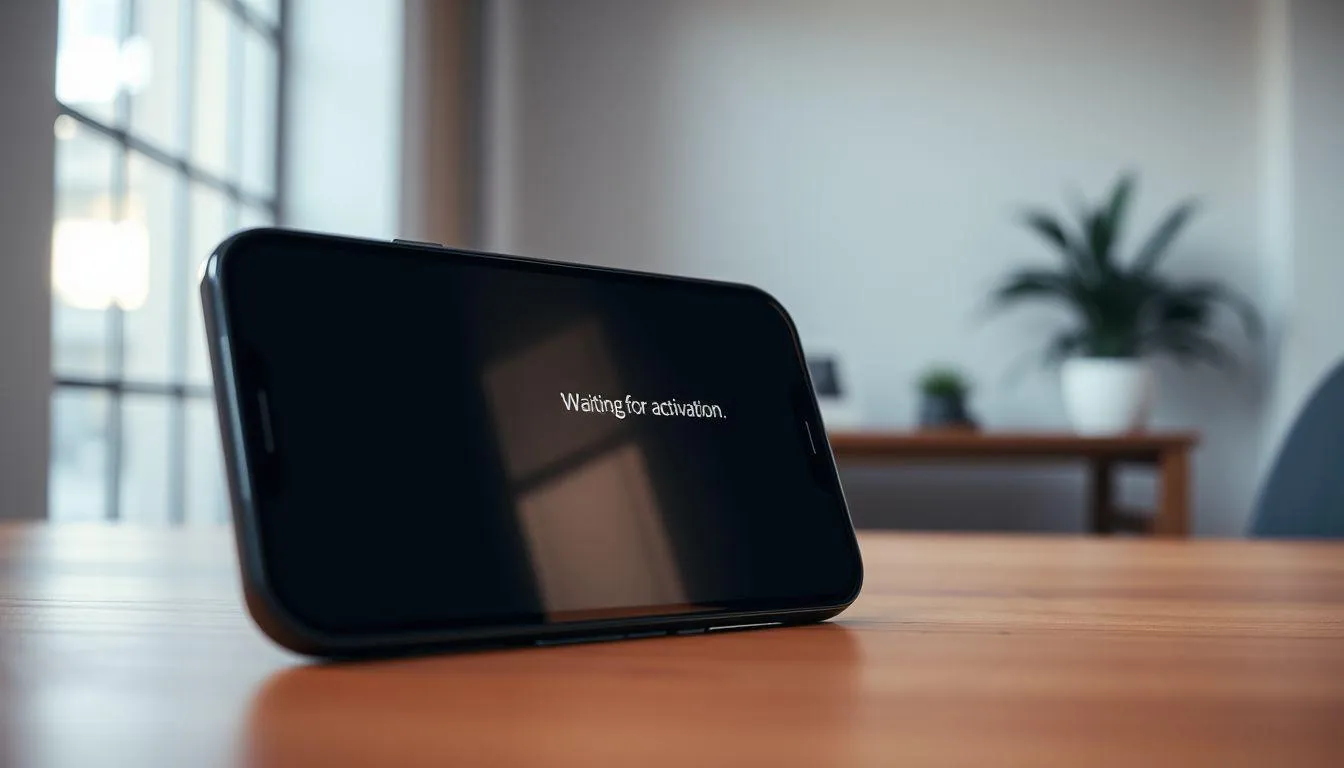
Meskipun proses aktivasi iMessage umumnya berjalan lancar, beberapa pengguna mungkin mengalami kendala yang menyebabkan layanan tidak dapat digunakan. Memahami cara mengatasi masalah ini penting agar pengguna dapat segera menikmati cara menggunakan iMessage tanpa pulsa.
Notifikasi error yang sering muncul saat aktivasi gagal meliputi "Waiting for activation" yang menandakan proses verifikasi masih berlangsung, "Activation unsuccessful" yang berarti aktivasi tidak berhasil, "Could not sign in" yang mengindikasikan masalah koneksi jaringan, dan "Unable to contact iMessage server" yang menunjukkan server Apple tidak dapat dihubungi.
- Perbarui iOS ke versi terbaru - Pastikan iPhone menggunakan versi iOS terkini dengan membuka Settings > General > Software Update. Pembaruan sistem operasi sering kali memperbaiki bug yang menghambat aktivasi iMessage.
- Periksa koneksi internet - Verifikasi bahwa iPhone terhubung ke jaringan Wi-Fi atau data seluler yang stabil. Aktivasi iMessage memerlukan koneksi internet yang baik untuk berkomunikasi dengan server Apple.
- Pastikan kartu SIM aktif - Cek apakah kartu SIM dapat mengirim dan menerima SMS dengan mencoba mengirim pesan teks biasa. Apple menggunakan SMS untuk verifikasi nomor telepon saat aktivasi iMessage.
- Setujui biaya SMS aktivasi - Jika muncul peringatan bahwa operator mungkin mengenakan biaya SMS untuk aktivasi iMessage atau FaceTime, pilih OK untuk melanjutkan. Biaya ini biasanya minimal atau gratis tergantung paket operator.
- Restart perangkat - Matikan iPhone sepenuhnya, tunggu beberapa detik, kemudian nyalakan kembali. Restart sederhana sering kali menyelesaikan masalah aktivasi yang tertunda.
- Nonaktifkan dan aktifkan kembali iMessage - Buka Settings > Messages, matikan toggle iMessage, tunggu 30 detik, kemudian aktifkan kembali. Proses ini me-refresh koneksi dengan server Apple.
- Reset pengaturan jaringan - Jika masalah berlanjut, buka Settings > General > Transfer or Reset iPhone > Reset > Reset Network Settings. Langkah ini akan menghapus semua pengaturan Wi-Fi dan seluler, jadi pastikan mencatat password Wi-Fi sebelumnya.
- Hubungi operator atau Apple Support - Jika semua langkah di atas tidak berhasil, hubungi operator seluler untuk memastikan tidak ada pemblokiran pada layanan, atau hubungi Apple Support untuk bantuan lebih lanjut.
Proses aktivasi dapat memakan waktu hingga 24 jam dalam beberapa kasus, terutama jika terdapat verifikasi tambahan yang diperlukan oleh Apple atau operator. Bersabar dan menunggu beberapa jam sebelum mencoba langkah troubleshooting lebih lanjut dapat menjadi solusi yang efektif.
7. FAQ (Pertanyaan yang Sering Diajukan)
Apakah iMessage benar-benar gratis dan tidak memotong pulsa?
Ya, iMessage sepenuhnya gratis dan tidak memotong pulsa SMS selama pengguna terhubung ke internet melalui Wi-Fi atau paket data seluler. Pesan yang dikirim melalui iMessage menggunakan koneksi internet, bukan jaringan SMS operator, sehingga tidak ada biaya per pesan. Namun, jika menggunakan data seluler, penggunaan internet akan diperhitungkan dalam kuota data bulanan.
Bagaimana cara membedakan pesan iMessage dengan SMS biasa?
Perbedaan utama terletak pada warna gelembung pesan di aplikasi Messages. Pesan iMessage ditampilkan dengan gelembung berwarna biru, sedangkan SMS biasa menggunakan gelembung berwarna hijau. Jika pesan terkirim sebagai SMS, berarti penerima tidak menggunakan iPhone atau iMessage-nya tidak aktif, sehingga pesan otomatis dikirim melalui jaringan SMS yang memotong pulsa.
Apakah iMessage bisa digunakan untuk mengirim pesan ke pengguna Android?
Tidak, iMessage hanya dapat digunakan untuk berkomunikasi antar sesama pengguna perangkat Apple seperti iPhone, iPad, dan Mac. Jika mengirim pesan ke pengguna Android atau perangkat non-Apple lainnya, pesan akan otomatis terkirim sebagai SMS atau MMS yang menggunakan pulsa operator. Untuk komunikasi lintas platform tanpa pulsa, pengguna perlu menggunakan aplikasi pihak ketiga seperti WhatsApp atau Telegram.
Mengapa iMessage saya tidak aktif meskipun sudah mengikuti langkah aktivasi?
Beberapa penyebab umum iMessage tidak aktif meliputi koneksi internet yang tidak stabil, kartu SIM yang tidak dapat mengirim SMS untuk verifikasi, atau versi iOS yang belum diperbarui. Pastikan iPhone terhubung ke internet yang baik, kartu SIM aktif dan dapat mengirim SMS, serta iOS sudah diperbarui ke versi terbaru. Jika masalah berlanjut, coba restart iPhone atau hubungi operator seluler untuk memastikan tidak ada pemblokiran layanan.
Apakah pesan iMessage aman dari penyadapan?
Ya, iMessage menggunakan enkripsi end-to-end yang menjamin keamanan komunikasi. Setiap pesan, foto, dan video yang dikirim melalui iMessage dienkripsi sehingga hanya pengirim dan penerima yang dapat membaca isinya. Bahkan Apple tidak memiliki akses untuk membuka atau membaca pesan pengguna. Tingkat keamanan ini jauh lebih tinggi dibandingkan SMS biasa yang tidak memiliki enkripsi standar.
Bisakah saya menggunakan iMessage di perangkat selain iPhone?
Ya, iMessage dapat digunakan di berbagai perangkat Apple lainnya seperti iPad, MacBook, iMac, dan Apple Watch. Semua perangkat harus terhubung dengan Apple ID yang sama agar percakapan tersinkronisasi secara otomatis. Pengguna dapat memulai percakapan di satu perangkat dan melanjutkannya di perangkat lain tanpa kehilangan riwayat pesan, memberikan fleksibilitas dalam berkomunikasi.
Apakah ada batasan ukuran file yang bisa dikirim melalui iMessage?
iMessage mendukung pengiriman file dengan ukuran yang jauh lebih besar dibandingkan SMS atau MMS. Pengguna dapat mengirim foto, video, dokumen, dan file multimedia lainnya tanpa kompresi berlebihan yang menurunkan kualitas. Namun, ukuran maksimal file yang dapat dikirim bergantung pada koneksi internet dan kapasitas penyimpanan iCloud. Untuk file yang sangat besar, iMessage akan otomatis menggunakan iCloud untuk berbagi link unduhan alih-alih mengirim file secara langsung.
(kpl/fed)


Advertisement