Liputan6.com
 Kapanlagi.com
 Bola.net
 Bola.com
 Merdeka.com
 Fimela.com
 Brilio.net


Cara Menggunakan Mesin Fotocopy dengan Benar dan Efisien
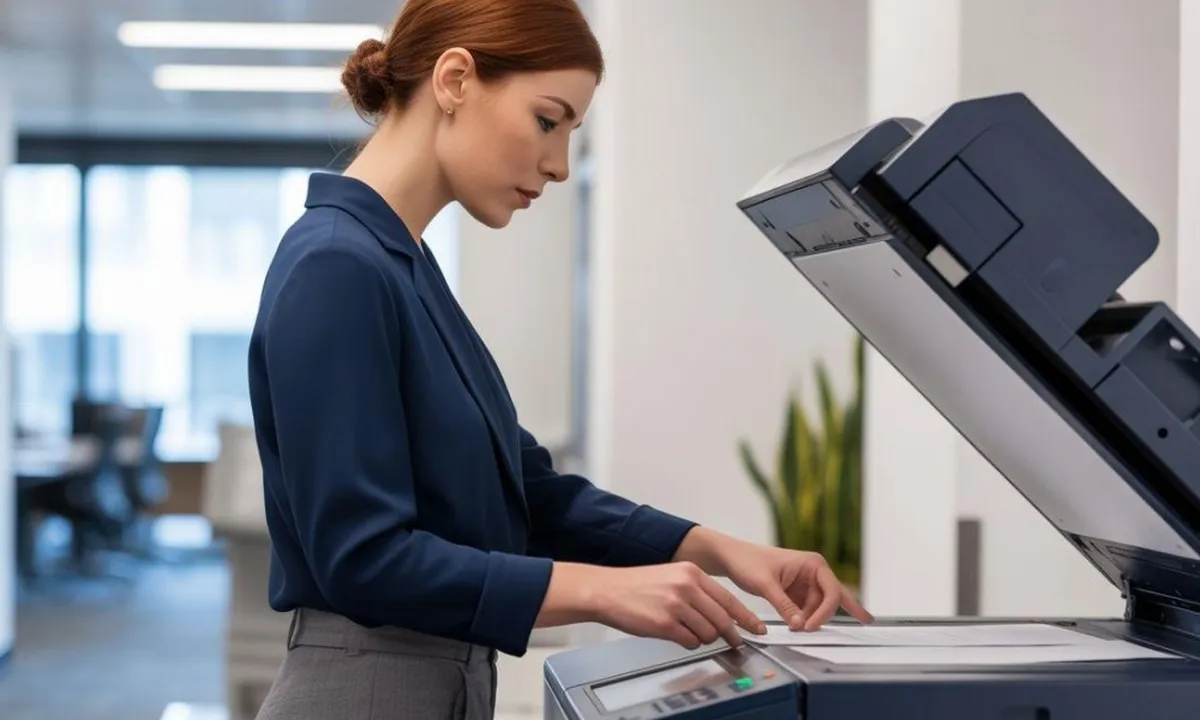
cara menggunakan mesin fotocopy
Kapanlagi.com - Mesin fotocopy merupakan perangkat penting yang hampir selalu ada di setiap kantor, sekolah, dan tempat usaha. Kemampuannya menggandakan dokumen dengan cepat menjadikannya alat yang sangat dibutuhkan dalam aktivitas administrasi sehari-hari.
Meskipun terlihat sederhana, banyak pengguna yang belum memahami cara menggunakan mesin fotocopy dengan benar. Penggunaan yang tidak tepat dapat menyebabkan hasil cetakan kurang maksimal, bahkan berpotensi merusak komponen mesin.
Menurut Britannica, mesin fotocopy menggunakan teknologi xerografi yang memanfaatkan cahaya dan muatan listrik statis untuk menghasilkan salinan dokumen. Memahami cara kerja dasar ini akan membantu pengguna mengoperasikan mesin dengan lebih efektif dan menjaga kualitas hasil cetakan tetap optimal.
Advertisement
1. Pengertian Mesin Fotocopy
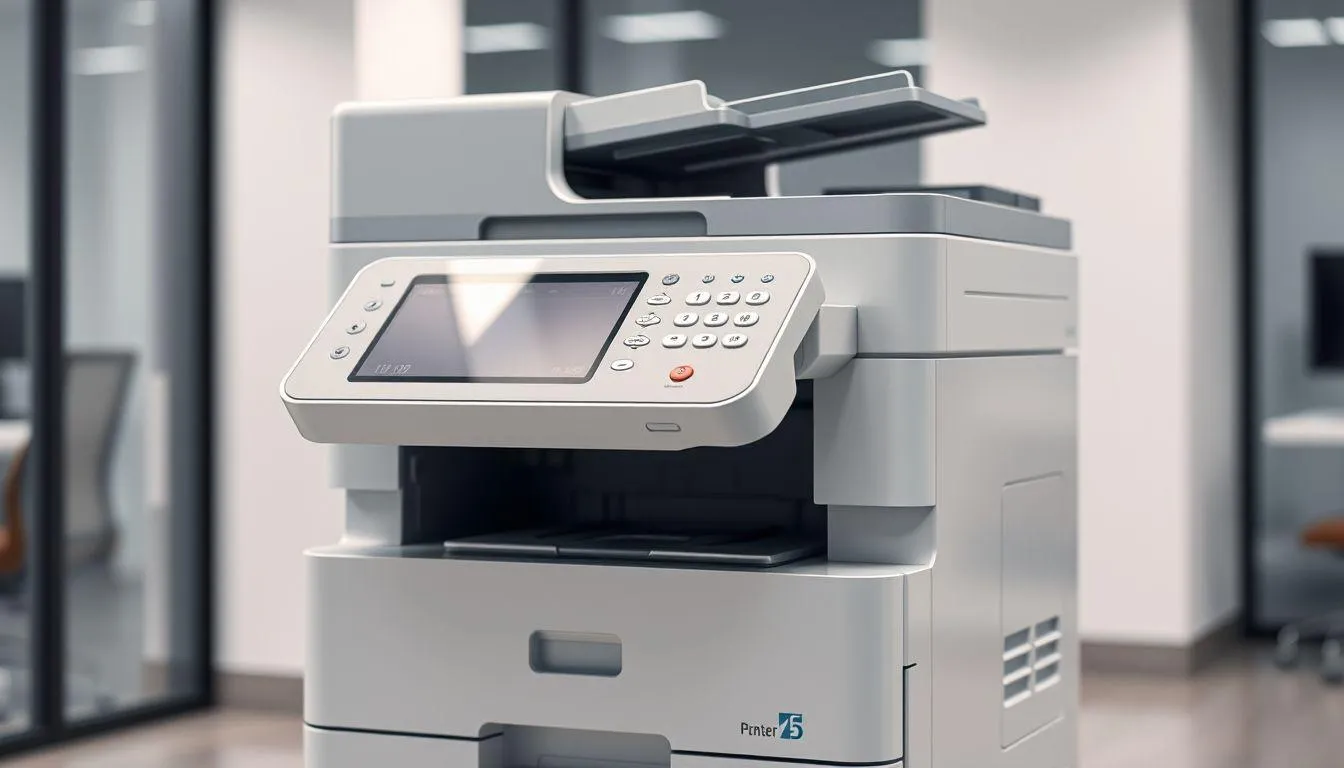
Mesin fotocopy adalah alat elektronik yang dirancang untuk menggandakan dokumen atau gambar dari lembar asli ke lembar baru menggunakan teknologi xerografi. Teknologi ini bekerja dengan memanfaatkan cahaya, muatan listrik statis, dan toner untuk menghasilkan salinan dokumen yang tajam dan tahan lama.
Perangkat ini memungkinkan pengguna memperbanyak dokumen dalam jumlah banyak tanpa perlu mencetak ulang dari komputer. Mesin fotocopy modern bahkan dilengkapi dengan berbagai fitur tambahan seperti pemindaian (scanning), pencetakan (printing), pengiriman faks, dan pengarsipan digital yang menjadikannya perangkat multifungsi.
Dalam lingkungan bisnis dan pendidikan, mesin fotocopy berperan penting dalam mendukung produktivitas dan efisiensi operasional. Kemampuannya menggandakan dokumen dengan cepat dan akurat membuat mesin ini menjadi investasi yang sangat berharga bagi berbagai jenis organisasi.
Melansir dari Britannica, teknologi xerografi yang digunakan dalam mesin fotocopy pertama kali dikembangkan pada tahun 1938 dan terus berkembang hingga menjadi teknologi canggih yang kita kenal saat ini dengan berbagai fitur otomatis dan digital.
2. Langkah-Langkah Cara Menggunakan Mesin Fotocopy
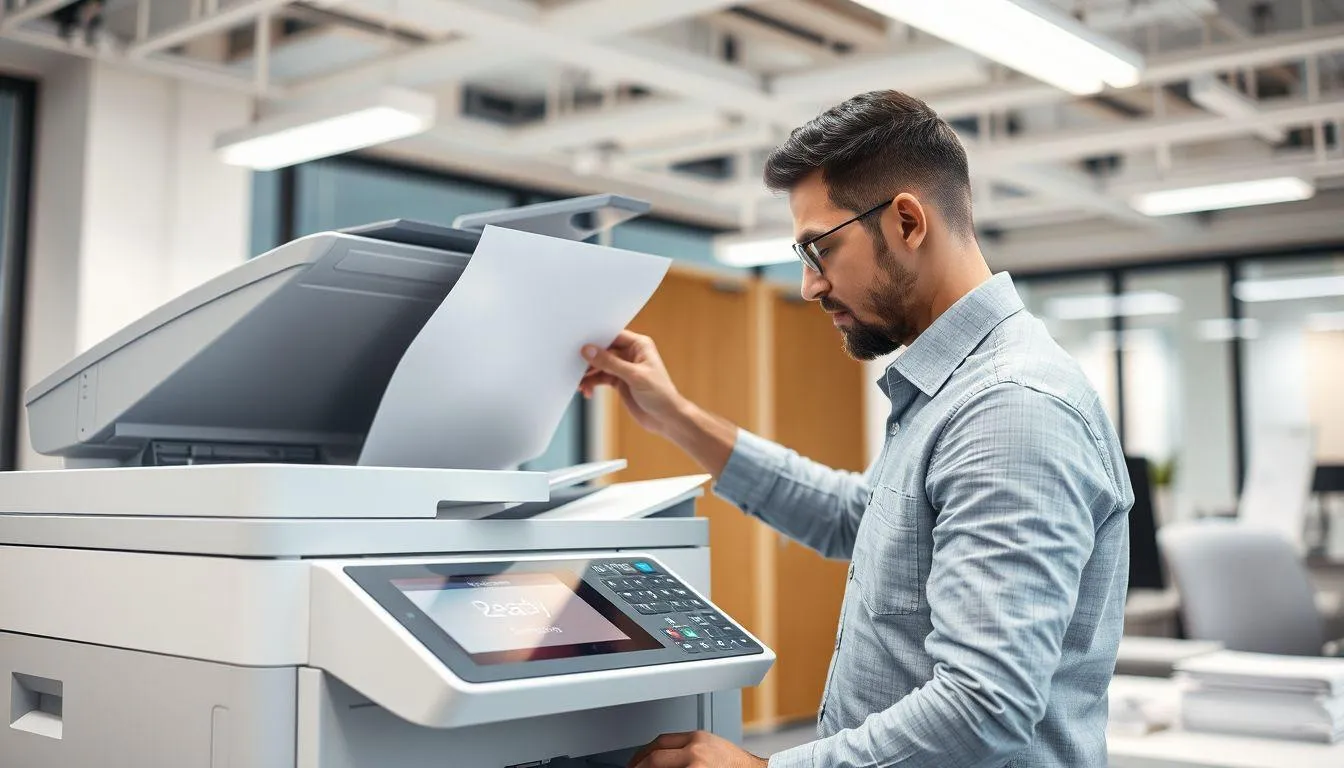
Mengoperasikan mesin fotocopy sebenarnya cukup mudah jika Anda memahami langkah-langkah dasarnya. Berikut adalah panduan lengkap untuk menggunakan mesin fotocopy dengan benar:
- Nyalakan Mesin Fotocopy - Tekan tombol ON/OFF untuk menyalakan mesin. Pastikan kabel listrik sudah terhubung dengan baik ke sumber daya. Tunggu beberapa saat hingga mesin menunjukkan status "Ready" di layar, karena mesin membutuhkan waktu pemanasan sebelum siap digunakan.
- Isi Tray Kertas - Pastikan box atau tray kertas terisi dengan kertas yang sesuai. Setiap box bisa diisi dengan ukuran kertas berbeda seperti A4, F4, atau A3. Atur posisi penjepit kertas agar kertas tidak miring saat proses pencetakan.
- Letakkan Dokumen Asli - Untuk dokumen tunggal, letakkan kertas yang akan disalin di atas kaca scanner dengan posisi menghadap ke bawah. Pastikan dokumen diletakkan lurus sesuai dengan garis skala yang ada. Untuk banyak halaman, gunakan ADF (Automatic Document Feeder) dengan dokumen menghadap ke atas.
- Atur Pengaturan Copy - Tekan tombol Paper Select untuk memilih ukuran kertas yang akan digunakan. Gunakan tombol angka untuk menentukan jumlah salinan yang diinginkan. Atur juga pengaturan lain seperti kecerahan, kontras, atau mode warna sesuai kebutuhan.
- Mulai Proses Fotocopy - Setelah semua pengaturan sesuai, tekan tombol Start atau Copy untuk memulai proses penggandaan. Tunggu hingga mesin selesai mengeluarkan hasil salinan dari tray output.
- Ambil Hasil dan Matikan Mesin - Ambil hasil fotocopy yang sudah keluar dan periksa kualitasnya. Jangan lupa mengambil kembali dokumen asli dari kaca scanner. Jika sudah selesai dan tidak ada pekerjaan lain, matikan mesin dengan menekan tombol OFF untuk menghemat energi.
Mengutip dari SiDU, penggunaan mesin fotocopy yang benar tidak hanya menghasilkan salinan berkualitas, tetapi juga memperpanjang umur mesin dan mengurangi risiko kerusakan komponen internal.
3. Fungsi Tombol-Tombol pada Mesin Fotocopy
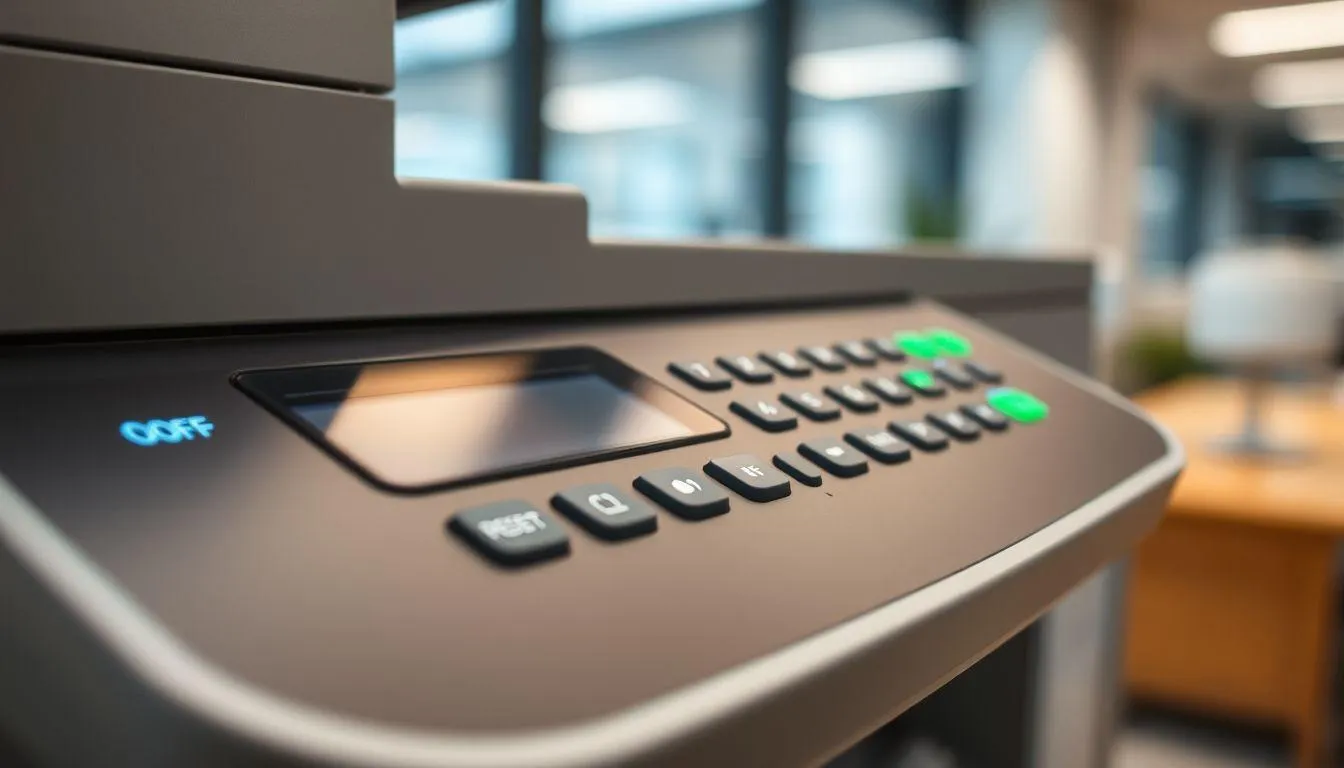
Memahami fungsi setiap tombol pada mesin fotocopy sangat penting untuk mengoperasikannya dengan efektif. Meskipun setiap merek memiliki desain panel yang berbeda, sebagian besar tombol memiliki fungsi yang serupa.
ON/OFF adalah tombol paling dasar yang berfungsi untuk menghidupkan dan mematikan mesin. Tombol Reset digunakan untuk mengembalikan pengaturan ke kondisi awal atau menghapus program yang sedang berjalan. Check Counter memungkinkan Anda memeriksa jumlah total hasil cetak yang telah dilakukan mesin, berguna untuk monitoring penggunaan.
Tombol Angka berfungsi untuk mengatur jumlah salinan yang diinginkan dan mengubah ukuran dokumen. Tombol Stop berbeda dengan ON/OFF, karena hanya menghentikan proses fotocopy yang sedang berjalan tanpa mematikan mesin. Paper Select digunakan untuk memilih ukuran kertas yang akan digunakan, seperti A4, F4, atau A3.
Tombol Start atau Copy berwarna hijau adalah tombol untuk memulai proses penggandaan dokumen. Option atau Menu memberikan akses ke berbagai pengaturan tambahan seperti kecerahan, kontras, mode duplex (bolak-balik), dan fitur khusus lainnya. Beberapa mesin modern juga dilengkapi dengan layar sentuh yang memudahkan navigasi dan pengaturan.
Fitur Two-Sided atau Duplex memungkinkan Anda melakukan fotocopy bolak-balik secara otomatis, menghemat kertas dan waktu. Image Repeat berguna untuk menggandakan gambar kecil seperti KTP dalam satu halaman. Zoom atau Ratio digunakan untuk memperbesar atau memperkecil ukuran dokumen sesuai kebutuhan.
4. Cara Fotocopy Dokumen Khusus
Selain fotocopy dokumen biasa, ada beberapa jenis dokumen khusus yang memerlukan teknik berbeda untuk mendapatkan hasil optimal. Berikut adalah panduan untuk beberapa jenis fotocopy khusus yang sering dibutuhkan.
Fotocopy KTP Bolak-Balik memerlukan langkah khusus. Letakkan KTP di kaca scanner, pilih Paper Select dengan ukuran A4, lalu tekan Two-Sided dengan mode 1-2. Aktifkan fitur Image Repeat dan atur X maksimal 2 dan Y maksimal 4. Pilih mode Text/Photo dan kurangi kontras 2-3 strip. Tekan Start pertama untuk mengatur ukuran, Start kedua untuk scan halaman depan, balik KTP dengan jarak sekitar 1 cm, lalu Start ketiga untuk scan halaman belakang. Terakhir tekan DONE untuk menyelesaikan.
Fotocopy Buku memerlukan perhatian khusus agar tidak merusak mesin. Letakkan buku di kaca scanner, pilih Paper Select, aktifkan Finisher, pilih Two-Sided 1-2, masuk ke Special Feature dan pilih Shift Center. Aktifkan Job Build, gunakan Frame Erase untuk menghilangkan bayangan tepi buku, atur nilai frame yang diinginkan, lalu tekan Start. Jangan menekan buku terlalu keras ke kaca scanner karena dapat meretakkan atau memecahkan kaca.
Fotocopy dengan ADF cocok untuk dokumen banyak halaman. Masukkan dokumen pada ADF dengan posisi rapi, pilih Paper Select sesuai ukuran dokumen, dan tekan Start. Untuk hasil bolak-balik, aktifkan fitur Two-Sided dengan mode 2-2 sebelum menekan Start. ADF akan secara otomatis menarik dan memindai setiap halaman dokumen.
Melansir dari Global Fotocopy, menguasai teknik fotocopy khusus ini sangat penting bagi pelaku usaha fotocopy karena permintaan untuk jenis dokumen ini cukup tinggi dan memerlukan keterampilan khusus untuk menghasilkan salinan berkualitas.
5. Tips Menggunakan Mesin Fotocopy agar Tidak Cepat Rusak
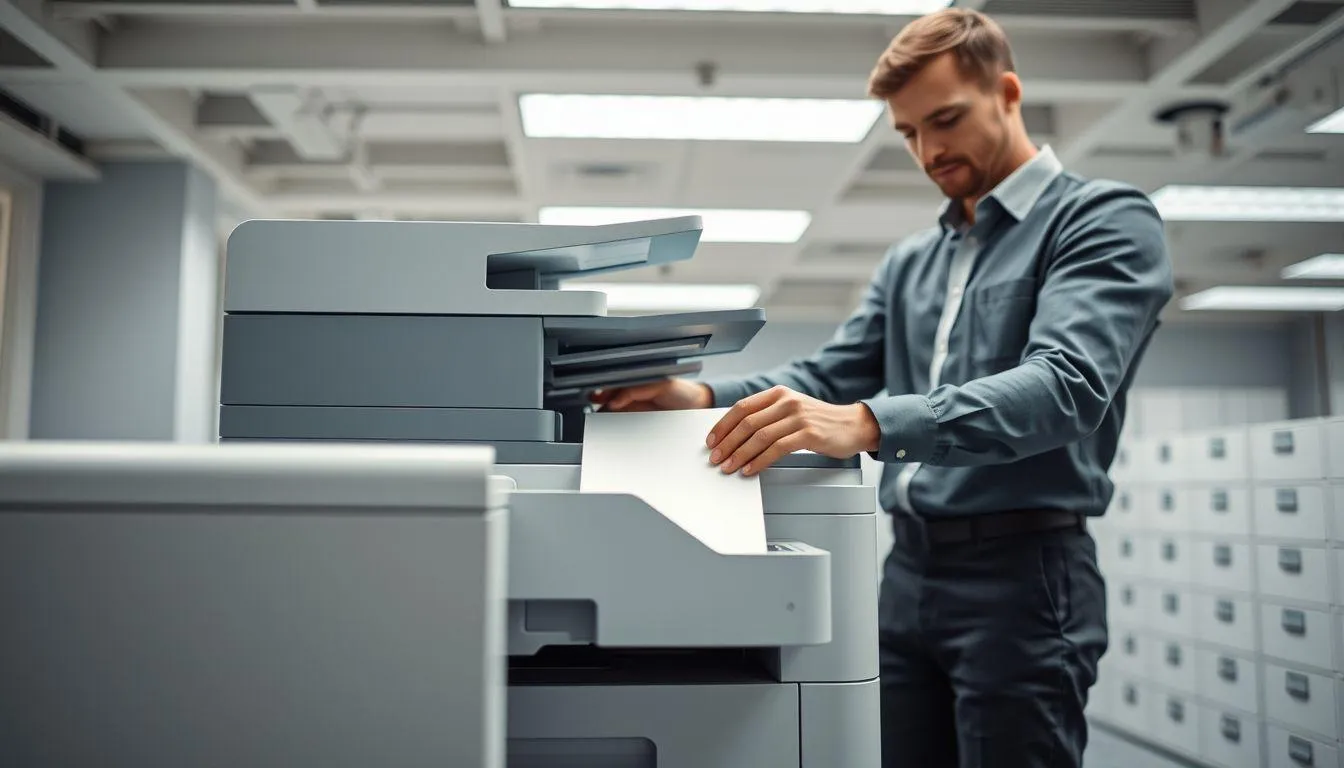
Merawat mesin fotocopy dengan baik akan memperpanjang umur pakai dan menjaga kualitas hasil cetakan. Ada beberapa hal penting yang perlu diperhatikan dalam penggunaan sehari-hari.
Gunakan Kertas Berkualitas yang sesuai dengan spesifikasi mesin. Kertas berkualitas rendah dengan serat kasar dapat merusak roller dan komponen internal mesin. Hindari menggunakan kertas yang terlalu tebal, lembap, atau kusut karena dapat menyebabkan paper jam. Kertas HVS dengan gramasi standar seperti 70-80 gsm adalah pilihan terbaik untuk penggunaan rutin.
Jangan Memaksa Mesin Bekerja Berlebihan dalam waktu lama tanpa istirahat. Mesin yang bekerja terus-menerus akan mengalami overheat yang dapat merusak komponen elektronik. Berikan jeda setiap beberapa jam penggunaan intensif agar mesin dapat mendingin. Matikan mesin saat tidak digunakan, terutama di malam hari atau saat libur panjang.
Bersihkan Mesin Secara Berkala untuk menjaga performa optimal. Bersihkan kaca scanner dari debu, noda, atau bekas jari menggunakan kain lembut yang sedikit lembap. Bersihkan juga bagian luar mesin, roller, dan area tray kertas dari debu dan kotoran. Pembersihan rutin akan mencegah hasil cetakan buram atau bergaris.
Perhatikan Kondisi Toner dan ganti dengan toner asli sesuai rekomendasi pabrikan. Toner palsu atau tidak sesuai dapat merusak drum dan menghasilkan cetakan berkualitas buruk. Periksa level toner secara berkala dan ganti sebelum benar-benar habis untuk menghindari kerusakan pada drum.
Letakkan Mesin di Tempat yang Tepat dengan ventilasi baik dan tidak terkena sinar matahari langsung. Hindari menempatkan mesin di ruangan sempit atau area yang lembap. Gunakan surge protector untuk melindungi mesin dari lonjakan listrik yang dapat merusak komponen elektronik.
Hindari Menyalin Objek Selain Kertas seperti benda keras atau berat yang dapat meretakkan kaca scanner. Jangan memaksakan dokumen yang terlalu tebal atau benda asing ke dalam mesin. Perhatikan juga agar tidak ada staples atau paper clip yang tertinggal pada dokumen yang akan difotocopy.
6. Perawatan dan Troubleshooting Mesin Fotocopy
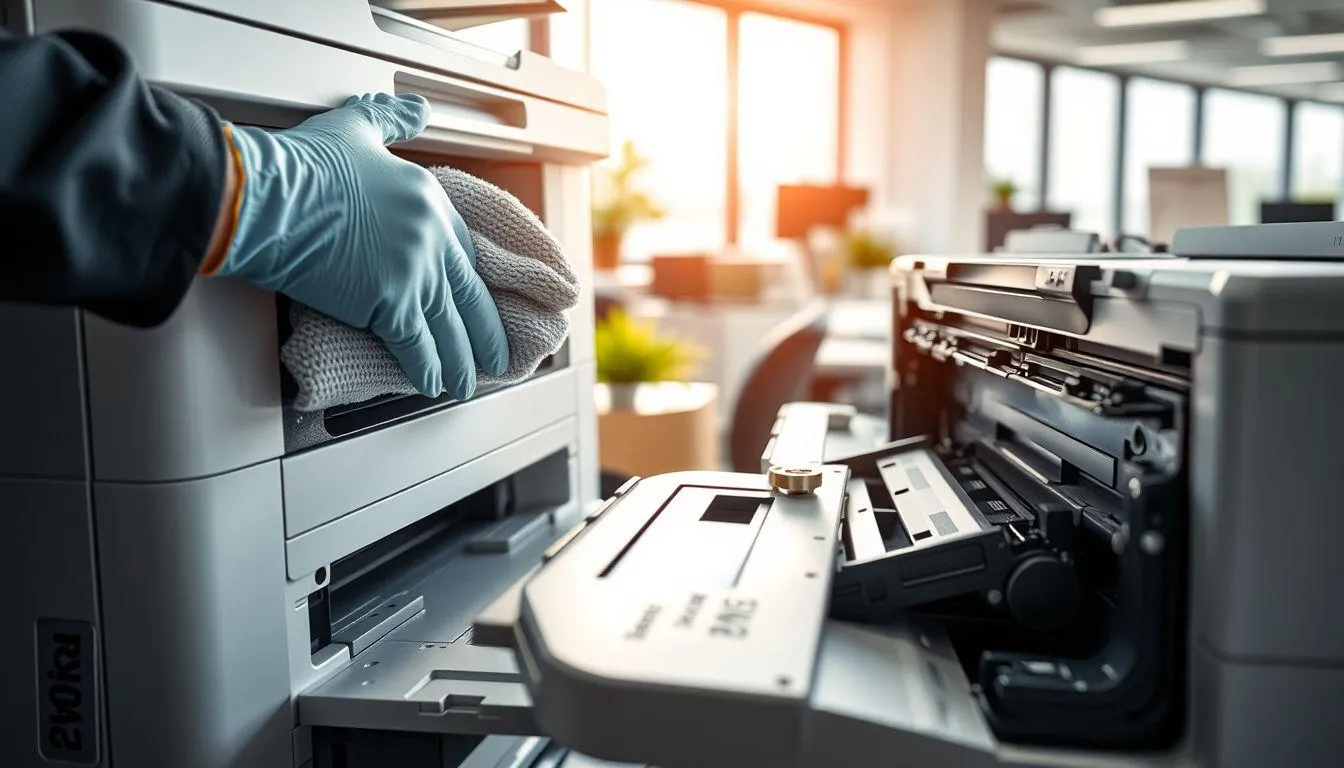
Perawatan rutin dan kemampuan mengatasi masalah sederhana akan membantu menjaga mesin fotocopy tetap berfungsi optimal. Berikut adalah panduan perawatan dan solusi untuk masalah umum yang sering terjadi.
Perawatan Harian meliputi pembersihan kaca scanner dengan kain lembut, pengecekan level kertas di setiap tray, dan memastikan area sekitar mesin tetap bersih. Periksa juga apakah ada kertas yang tersangkut atau toner yang tumpah. Matikan mesin dengan benar setiap akhir hari kerja untuk menghemat energi dan memperpanjang umur komponen.
Perawatan Mingguan termasuk membersihkan roller dengan kain kering atau sedikit lembap, memeriksa kondisi toner dan drum, serta membersihkan bagian dalam mesin dari debu. Periksa juga koneksi kabel listrik dan jaringan untuk memastikan semuanya terpasang dengan baik.
Mengatasi Paper Jam adalah masalah paling umum. Jika kertas macet, matikan mesin terlebih dahulu, buka penutup sesuai petunjuk di layar atau manual, lalu tarik kertas perlahan searah dengan jalur kertas. Jangan menarik paksa karena dapat merusak roller. Setelah kertas keluar, tutup kembali penutup dan nyalakan mesin.
Hasil Cetakan Buram atau Bergaris biasanya disebabkan oleh kaca scanner yang kotor atau drum yang aus. Bersihkan kaca scanner dengan kain lembut dan sedikit cairan pembersih kaca. Jika masalah berlanjut, drum mungkin perlu diganti. Periksa juga level toner karena toner yang hampir habis dapat menghasilkan cetakan pucat.
Mesin Tidak Mau Menyala bisa disebabkan oleh masalah listrik atau komponen internal. Periksa apakah kabel listrik terpasang dengan baik dan outlet berfungsi. Coba tekan tombol Energy Saver atau Home untuk membangunkan mesin dari mode tidur. Jika tetap tidak menyala, hubungi teknisi untuk pemeriksaan lebih lanjut.
Hasil Cetakan Terlalu Gelap atau Terang dapat diatasi dengan mengatur density atau contrast pada panel kontrol. Sesuaikan pengaturan brightness hingga mendapatkan hasil yang optimal. Jika pengaturan sudah maksimal namun hasil tetap tidak memuaskan, mungkin ada masalah pada sensor atau drum yang perlu diperiksa teknisi.
Mengutip dari MCM Copy Rent, perawatan rutin dan penanganan masalah dengan tepat tidak hanya menjaga kualitas hasil cetakan tetapi juga menghemat biaya perbaikan jangka panjang dan memperpanjang masa pakai mesin fotocopy.
7. FAQ (Pertanyaan yang Sering Diajukan)
Bagaimana cara menggunakan mesin fotocopy untuk pemula?
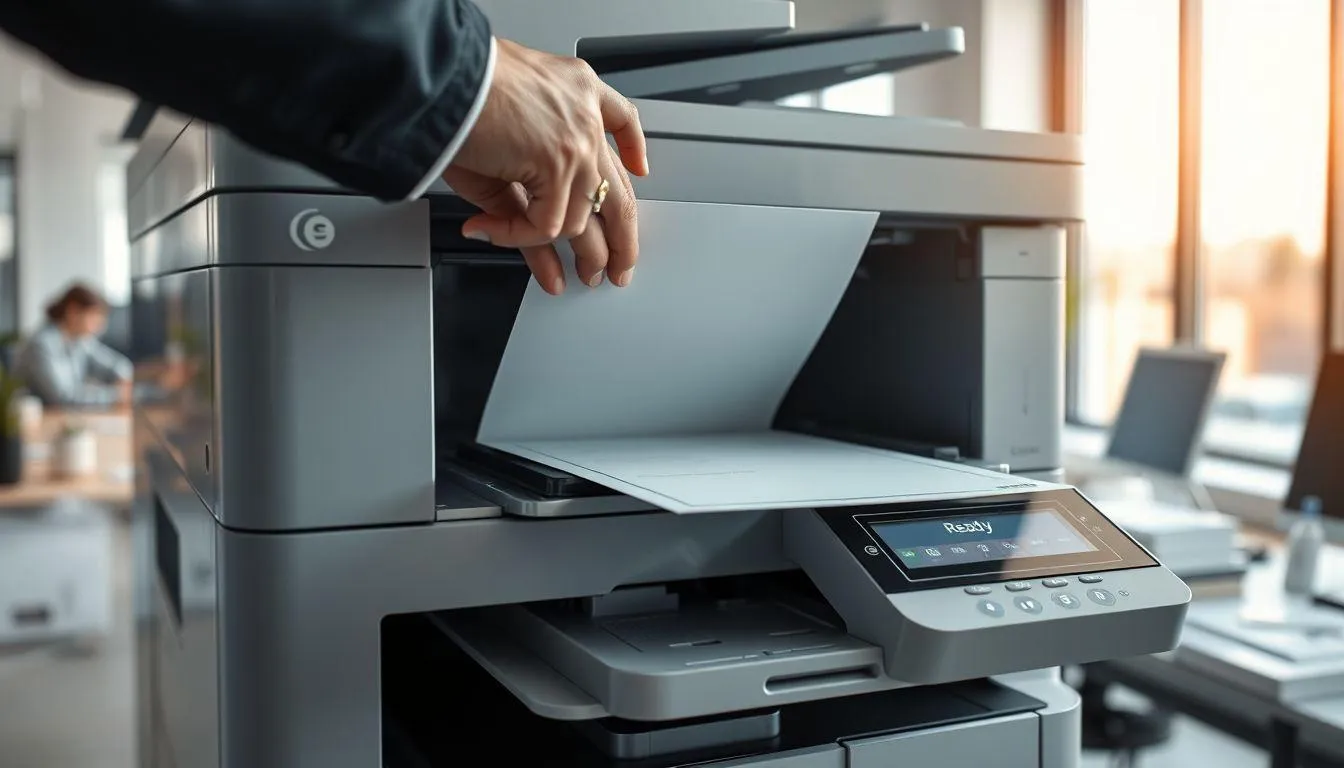
Untuk pemula, mulailah dengan menyalakan mesin dan menunggu hingga status "Ready" muncul. Letakkan dokumen di kaca scanner dengan posisi menghadap ke bawah, pilih ukuran kertas yang sesuai, atur jumlah salinan yang diinginkan, lalu tekan tombol Start. Setelah selesai, ambil hasil cetakan dan dokumen asli, kemudian matikan mesin jika tidak akan digunakan lagi.
Apakah mesin fotocopy perlu dibersihkan secara rutin?
Ya, mesin fotocopy perlu dibersihkan secara berkala untuk menjaga kualitas cetak dan memperpanjang umur mesin. Bersihkan kaca scanner dari debu dan noda setiap hari, bersihkan roller dan bagian dalam mesin setiap minggu, serta lakukan perawatan menyeluruh oleh teknisi setiap beberapa bulan sekali untuk memastikan semua komponen berfungsi optimal.
Mengapa hasil fotocopy sering buram atau tidak jelas?
Hasil fotocopy buram biasanya disebabkan oleh beberapa faktor seperti kaca scanner yang kotor, toner yang hampir habis, drum yang aus, kualitas kertas yang buruk, atau dokumen asli yang sudah buram. Bersihkan kaca scanner terlebih dahulu, periksa level toner, dan pastikan menggunakan kertas berkualitas baik. Jika masalah berlanjut, drum mungkin perlu diganti.
Bagaimana cara fotocopy KTP bolak-balik dalam satu lembar?
Untuk fotocopy KTP bolak-balik, letakkan KTP di kaca scanner, pilih ukuran kertas A4, aktifkan fitur Two-Sided dengan mode 1-2, gunakan Image Repeat, pilih mode Text/Photo, kurangi kontras, lalu tekan Start. Scan halaman depan KTP, balik KTP dengan jarak sekitar 1 cm, scan halaman belakang, kemudian tekan DONE. Hasilnya akan berupa KTP depan dan belakang dalam satu lembar kertas.
Apa yang harus dilakukan jika kertas macet di mesin fotocopy?
Jika terjadi paper jam, matikan mesin terlebih dahulu untuk keamanan. Buka penutup mesin sesuai petunjuk di layar atau manual, lalu tarik kertas yang macet perlahan searah dengan jalur kertas. Jangan menarik paksa karena dapat merusak roller atau meninggalkan sobekan kertas di dalam mesin. Setelah kertas keluar semua, tutup kembali penutup dan nyalakan mesin.
Berapa lama mesin fotocopy bisa digunakan terus-menerus?
Meskipun mesin fotocopy dirancang untuk volume besar, sebaiknya jangan digunakan terus-menerus tanpa jeda. Berikan waktu istirahat setiap 2-3 jam penggunaan intensif agar mesin tidak overheat. Mesin yang terlalu panas dapat merusak komponen elektronik dan mengurangi kualitas hasil cetakan. Gunakan mesin sesuai kapasitas yang dianjurkan pabrikan untuk menjaga performa optimal.
Apakah boleh menggunakan toner tidak original untuk mesin fotocopy?
Sebaiknya gunakan toner original atau yang direkomendasikan pabrikan untuk menjaga kualitas hasil cetakan dan melindungi komponen mesin. Toner tidak original atau palsu dapat merusak drum, menghasilkan cetakan berkualitas buruk, dan memperpendek umur mesin. Meskipun harganya lebih murah, biaya perbaikan akibat kerusakan dari toner palsu bisa jauh lebih mahal dalam jangka panjang.
(kpl/fds)



Advertisement
D Academy 8
-
Dangdut Academy Duet Azzio-Rama Raih 3 SO di D'Academy 8 Meski Melly Lee Absen