Liputan6.com
 Kapanlagi.com
 Bola.net
 Bola.com
 Merdeka.com
 Fimela.com
 Brilio.net


Cara Menggunakan Remote Desktop di Windows untuk Akses Komputer Jarak Jauh
cara menggunakan remote desktop (c) Ilustrasi AI
Kapanlagi.com - Remote desktop memungkinkan Anda menyambungkan perangkat Windows, Android, atau iOS ke PC Windows lain dari jarak jauh, sehingga Anda dapat mengakses aplikasi, file, dan desktop seolah-olah sedang duduk di depan komputer tersebut. Memahami cara menggunakan remote desktop menjadi keterampilan penting di era kerja fleksibel saat ini, baik untuk kebutuhan profesional maupun personal.
Remote desktop sering digunakan oleh spesialis IT untuk memperbaiki masalah komputer dari jarak jauh, serta memungkinkan pengguna mengendalikan komputer kerja dari rumah untuk bekerja secara remote atau mengakses file dari perangkat yang jauh. Dengan memahami cara menggunakan remote desktop, Anda bisa meningkatkan produktivitas tanpa terbatas lokasi.
Remote Desktop Protocol (RDP) tersedia di Windows Server 2025, 2022, 2019, 2016, serta Windows 11 dan Windows 10, dan ketika Anda mengizinkan koneksi jarak jauh, perangkat lain dapat terhubung serta mengakses semua aplikasi, file, dan sumber daya jaringan Anda. Perlu diperhatikan bahwa mengaktifkan remote desktop akan membuka port pada PC sehingga dapat diakses oleh perangkat di jaringan lokal, dan sebaiknya hanya diaktifkan pada jaringan tepercaya.
Advertisement
1. Cara Menggunakan Remote Desktop dengan Menyiapkan PC Host di Windows 11
Periksa edisi Windows: Pada PC jarak jauh, buka Start lalu Settings, pilih System kemudian About, dan di bawah Windows Specifications pastikan edisi menunjukkan Windows 11 Pro.
Buka pengaturan Remote Desktop: Setelah siap, buka Start kemudian Settings, lalu navigasi ke System dan pilih Remote Desktop.
Aktifkan Remote Desktop: Pada halaman Remote Desktop, toggle tombol "Enable Remote Desktop" ke posisi aktif.
Konfirmasi pengaktifan: Sistem akan menampilkan konfirmasi tentang pengaturan keamanan. Klik Confirm untuk melanjutkan.
Catat nama PC: Catat nama PC yang ditampilkan di bawah bagian PC name, karena Anda akan membutuhkannya untuk menyambungkan dari perangkat lain.
Setelah Remote Desktop diaktifkan, anggota grup Administrators dan pengguna yang Anda tentukan dapat terhubung secara jarak jauh. Anda juga bisa menambahkan pengguna lain melalui opsi "Select users that can remotely access this PC" pada halaman pengaturan Remote Desktop.
2. Cara Menggunakan Remote Desktop dengan Menyiapkan PC Host di Windows 10
Proses menyiapkan PC host di Windows 10 hampir serupa dengan Windows 11. Berikut langkah-langkah cara menggunakan remote desktop pada sistem operasi ini yang perlu Anda ikuti secara berurutan.
Verifikasi edisi Windows 10: PC host harus menjalankan Windows 10 Pro edition. Buka Start, pilih Settings, lalu System, kemudian About untuk melihat edisi Windows yang terpasang.
Navigasi ke Remote Desktop: Buka Start, lalu Settings, kemudian System, dan pilih Remote Desktop.
Aktifkan fitur: Nyalakan Enable Remote Desktop lalu pilih Confirm.
Simpan nama PC: Catat nama PC yang ditampilkan di bawah PC name karena akan dibutuhkan saat menyambungkan.
3. Cara Menggunakan Remote Desktop untuk Menghubungkan dari PC Windows Lain
Setelah PC host dikonfigurasi, langkah selanjutnya adalah menghubungkan komputer klien ke PC host. Berikut cara menggunakan remote desktop dari PC Windows lain yang sudah menjadi prosedur standar di lingkungan kerja profesional.
Buka Remote Desktop Connection: Pada kotak pencarian taskbar, ketik Remote Desktop Connection, lalu buka aplikasinya.
Masukkan nama PC host: Di jendela Remote Desktop Connection, masukkan nama komputer atau alamat IP dari PC jarak jauh yang ingin Anda hubungkan.
Klik Connect: Pilih Connect, lalu masuk dengan akun Anda menggunakan kredensial yang valid.
Konfirmasi sertifikat keamanan: Jika muncul peringatan sertifikat, klik Yes untuk melanjutkan koneksi ke PC host.
Mulai bekerja: Setelah terhubung, desktop PC jarak jauh akan muncul di layar Anda dan Anda dapat mengoperasikannya seperti biasa.
Selain melalui Settings, Anda juga dapat membuat koneksi remote desktop melalui empat cara berbeda, yaitu via Settings, Control Panel, PowerShell, atau Command Prompt. Fleksibilitas ini sangat berguna ketika salah satu metode tidak tersedia.
4. Cara Menggunakan Remote Desktop dari Perangkat Mac dan iOS
Pengguna Mac dan iOS juga dapat memanfaatkan remote desktop untuk terhubung ke PC Windows. Berikut langkah-langkah cara menggunakan remote desktop dari ekosistem Apple.
Unduh aplikasi Windows App: Buka Windows App yang tersedia dari Microsoft Store atau Apple App Store.
Tambahkan PC baru: Tambahkan nama PC dari PC jarak jauh yang sebelumnya telah Anda catat.
Mulai koneksi: Pilih PC tersebut untuk memulai koneksi. Masukkan kredensial login saat diminta.
Gunakan desktop jarak jauh: Setelah terhubung, Anda dapat mengoperasikan PC Windows dari perangkat Mac atau iPhone layaknya bekerja di depan komputer tersebut.
5. Cara Menggunakan Remote Desktop dari Perangkat Android

Bagi pengguna Android, cara menggunakan remote desktop juga sangat praktis dan memungkinkan Anda mengakses PC dari mana saja melalui smartphone.
Instal aplikasi Remote Desktop: Buka aplikasi Remote Desktop dari Google Play.
Tambahkan PC: Tambahkan nama PC dari PC jarak jauh yang telah Anda catat sebelumnya.
Hubungkan: Pilih PC dan tunggu hingga koneksi selesai. Masukkan username dan password saat diminta.
Navigasi layar: Gunakan gesture sentuhan pada layar handphone untuk mengoperasikan komputer jarak jauh.
Sebelum menyiapkan remote desktop, pastikan perangkat yang dituju menjalankan Windows 11 Pro, terhubung ke internet, dan dalam keadaan menyala. Perangkat yang digunakan untuk mengakses dapat berjalan pada versi Windows apa pun atau bahkan sistem operasi non-Windows.
6. Cara Menggunakan Remote Desktop melalui PowerShell
Selain antarmuka grafis, ada metode alternatif yang lebih cepat untuk mengaktifkan remote desktop. Cara menggunakan remote desktop melalui PowerShell sangat berguna bagi administrator sistem yang perlu mengonfigurasi banyak komputer secara efisien, terutama ketika antarmuka Settings tidak tersedia.
Buka PowerShell sebagai Administrator: Tekan Win+X, lalu pilih Terminal (Admin) atau Windows PowerShell (Admin) dari menu yang muncul.
Jalankan perintah untuk mengaktifkan RDP: Ketik perintah berikut untuk mengubah nilai registry yang mengaktifkan Remote Desktop: Set-ItemProperty -Path 'HKLM:SystemCurrentControlSetControlTerminal Server' -name "fDenyTSConnections" -value 0
Aktifkan aturan firewall: Ketik perintah Enable-NetFirewallRule -DisplayGroup "Remote Desktop" untuk mengizinkan koneksi RDP melewati Windows Firewall.
Verifikasi pengaktifan: Pastikan Remote Desktop telah aktif dengan memeriksa melalui Settings atau menjalankan perintah verifikasi di PowerShell.
7. Cara Menggunakan Remote Desktop melalui Command Prompt
Metode Command Prompt menjadi opsi penting ketika antarmuka grafis tidak berfungsi atau Anda memerlukan kontrol lebih detail. Berikut cara menggunakan remote desktop dengan mengaktifkannya melalui CMD.
Buka Command Prompt sebagai Administrator: Ketik "Command Prompt" di kolom pencarian taskbar, lalu klik Run as administrator.
Aktifkan Remote Desktop via registry: Jalankan perintah: reg add "HKLMSYSTEMCurrentControlSetControlTerminal Server" /v fDenyTSConnections /t REG_DWORD /d 0 /f
Buka port firewall: Anda juga dapat mengetik perintah berikut di Command Prompt untuk mengizinkan koneksi remote desktop melewati Windows Firewall: netsh advfirewall firewall set rule group="remote desktop" new enable=Yes
Uji koneksi: Setelah berhasil, coba hubungkan dari perangkat lain menggunakan Remote Desktop Connection untuk memastikan konfigurasi berjalan dengan baik.
Metode PowerShell dan Command Prompt sangat direkomendasikan untuk administrator yang mengelola banyak perangkat sekaligus dalam jaringan perusahaan.
8. Cara Menggunakan Remote Desktop dengan Konfigurasi Router untuk Akses Luar Jaringan
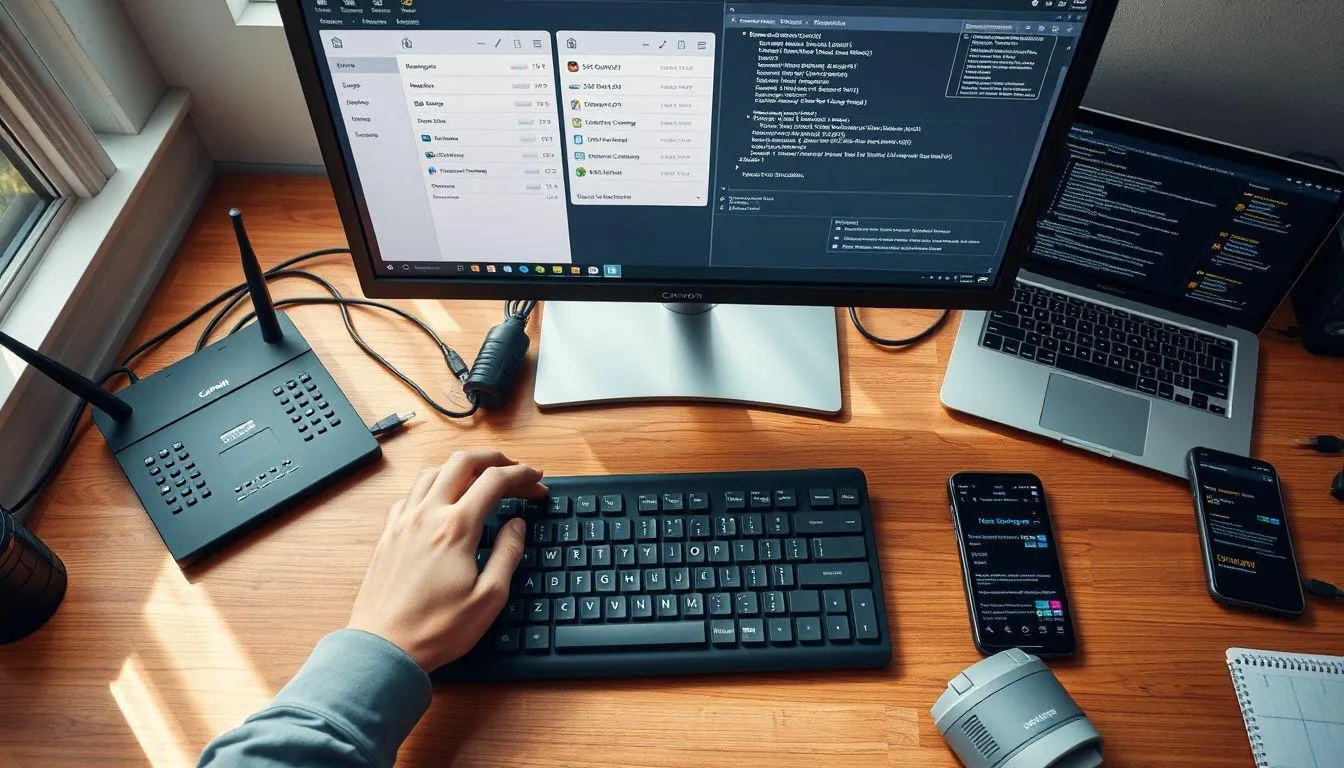
Jika Anda ingin mengakses PC dari luar jaringan lokal, diperlukan konfigurasi tambahan pada router. Cara menggunakan remote desktop untuk akses eksternal ini membutuhkan pengaturan port forwarding agar koneksi dapat melewati router Anda.
Tentukan alamat IP lokal PC host: Buka Command Prompt dan ketik ipconfig untuk mengetahui alamat IPv4 dari PC yang akan diakses.
Akses panel admin router: Buka browser dan ketik alamat IP router (biasanya 192.168.1.1 atau 192.168.0.1) untuk masuk ke halaman konfigurasi.
Atur port forwarding: Port default untuk Remote Desktop Services adalah TCP 3389. Arahkan port 3389 pada router menuju alamat IP lokal PC host Anda.
Catat IP publik: Kunjungi situs seperti whatismyip.com untuk mengetahui alamat IP publik Anda, yang akan digunakan saat menghubungkan dari luar jaringan.
Gunakan VPN sebagai alternatif lebih aman: Jika perlu terhubung dari luar jaringan PC, Anda dapat menggunakan port forwarding atau menyiapkan VPN.
Untuk keamanan yang lebih baik saat mengakses dari luar jaringan, sangat disarankan menggunakan VPN sebagai lapisan perlindungan tambahan. Dengan demikian, koneksi remote desktop Anda terenkripsi penuh dan terlindungi dari ancaman siber.
9. Tips Keamanan Penting Saat Menggunakan Remote Desktop
Keamanan merupakan aspek krusial yang tidak boleh diabaikan ketika menggunakan remote desktop. Meskipun Remote Desktop Services (RDS) bisa menjadi cara cepat untuk mengaktifkan akses jarak jauh bagi karyawan, terdapat sejumlah tantangan keamanan yang perlu dipertimbangkan, karena penyerang terus menargetkan protokol RDP sehingga menempatkan jaringan, sistem, dan data perusahaan dalam risiko. Berikut praktik terbaik yang perlu Anda terapkan.
Gunakan kata sandi yang kuat: Kata sandi yang kuat pada semua akun yang memiliki akses Remote Desktop harus dianggap sebagai langkah wajib sebelum mengaktifkan Remote Desktop. Gunakan kombinasi minimal 12 karakter dengan huruf, angka, dan simbol.
Aktifkan Multi-Factor Authentication (MFA): MFA menambahkan lapisan keamanan ekstra dengan memerlukan bentuk verifikasi kedua setelah pengguna memasukkan kata sandi, biasanya berupa kode empat digit yang dikirim melalui email atau pesan teks, sehingga memastikan bahwa meskipun kata sandi telah dikompromikan, akun tetap terlindungi.
Aktifkan Network Level Authentication (NLA): NLA menambahkan lapisan keamanan ekstra pada koneksi Remote Desktop, di mana pengguna harus mengautentikasi diri sebelum sesi remote dimulai, sehingga mengurangi risiko akses tidak sah.
Gunakan VPN: Gunakan VPN untuk memungkinkan pengguna jarak jauh mengakses jaringan perusahaan secara aman tanpa mengekspos komputer mereka ke internet. Anda bisa mempelajari cara setting VPN di laptop untuk perlindungan optimal.
Ubah port default RDP: Port standar RDP (3389) terus-menerus dipindai oleh penyerang, dan setiap alat otomatis mencarinya, sehingga mengubah strategi port dapat memberikan perbedaan nyata.
Perbarui software secara rutin: Peretas selalu mencari kerentanan software yang dapat dieksploitasi, namun tim keamanan juga selalu menemukan dan menambal kerentanan secepat mungkin.
Monitor dan audit sesi remote: Cara terbaik untuk mencegah akses tidak sah adalah tetap waspada, yang berarti memantau dan mengaudit sesi remote secara berkala.
Terapkan kebijakan lockout akun: Konfigurasikan sistem untuk mengunci akun secara otomatis setelah 3-5 percobaan login gagal guna menghentikan serangan brute force.
Latih pengguna tentang keamanan: Mayoritas serangan siber dimulai dengan serangan phishing atau bentuk rekayasa sosial lainnya untuk mencuri kredensial login, dan cara terbaik untuk bertahan adalah melatih karyawan untuk mewaspadainya.
Menjaga keamanan koneksi remote desktop juga berarti melindungi perangkat dengan password yang kuat dan selalu mengunci komputer saat meninggalkannya. Selain itu, pastikan jaringan WiFi rumah Anda juga aman untuk mencegah penyusupan melalui jaringan lokal.
10. Manfaat Remote Desktop untuk Produktivitas dan Bisnis
Remote desktop sangat berguna untuk mengendalikan komputer kerja dari rumah, memungkinkan pengguna bekerja secara remote dengan lebih mudah, atau mengakses file dan program dari perangkat yang jauh. Ini merupakan cara yang jauh lebih aman untuk mengakses file kerja privat yang tidak seharusnya diakses dari komputer publik atau tidak aman, karena semua tugas diselesaikan di desktop remote sehingga keamanan dan privasi file tetap terjaga.
RDP memungkinkan pekerja jarak jauh mengakses sumber daya yang terletak di pusat data sentral, di mana mereka dapat menjalankan aplikasi dan memanipulasi file sama seperti di kantor langsung. Pengguna tidak perlu menginstal aplikasi secara lokal atau mengunduh dokumen untuk digunakan secara lokal karena semuanya tetap berada di lokasi server. Keuntungan ini sangat relevan bagi perusahaan yang menerapkan kebijakan kerja hybrid dan membutuhkan solusi akses jarak jauh yang andal. Bagi Anda yang menggunakan laptop untuk belajar atau bekerja dari jarak jauh, remote desktop membuka peluang kolaborasi tanpa batas geografis.
RDP juga memungkinkan teknisi mengakses perangkat jarak jauh, di mana spesialis on-site dapat mendiagnosis masalah, memberikan patch keamanan, menilai kondisi perangkat, dan memantau operasi remote. Kemampuan ini menjadikan remote desktop sebagai alat esensial bagi departemen IT dalam memberikan dukungan teknis yang cepat dan efisien tanpa perlu hadir secara fisik.
Pertimbangan untuk pemilihan dan implementasi solusi akses jarak jauh harus selalu memperhatikan postur keamanan dan toleransi risiko organisasi. Pemanfaatan remote desktop services menawarkan fleksibilitas besar dengan memungkinkan pekerja jarak jauh memiliki pengalaman seperti bekerja di kantor, sambil menawarkan pemisahan dari ancaman pada endpoint.
11. Troubleshooting Masalah Umum Remote Desktop
Saat menerapkan cara menggunakan remote desktop, Anda mungkin menghadapi beberapa kendala teknis. Jika Anda mengalami masalah saat menjalankan sesi remote desktop di Windows, periksa beberapa masalah umum berikut beserta solusinya.
Tidak bisa terhubung ke PC host: Firewall sistem mungkin menghalangi koneksi remote. Buka Windows Security, pilih Firewall & network protection, klik Allow an app through firewall, lalu klik Change settings dan pastikan Remote Desktop dicentang untuk Private dan Public.
Layanan Remote Desktop tidak berjalan: Buka Start menu, cari "Services" dan tekan Enter, klik Remote Desktop Service, dan jika kolom Status tidak menampilkan Running, klik kanan lalu pilih Start.
Koneksi gagal dengan nama komputer: Jika menggunakan nama komputer untuk terhubung dan koneksi gagal, coba temukan alamat IP komputer dan gunakan alamat IP tersebut sebagai gantinya.
Koneksi lambat atau lag: Kurangi kualitas grafis pada pengaturan Remote Desktop Connection di tab Experience, dan jika memungkinkan gunakan kabel Ethernet untuk koneksi yang lebih stabil daripada WiFi.
PC host dalam mode sleep: Secara default, sebagian besar komputer memungkinkan utilitas manajemen daya untuk mematikan perangkat jaringan untuk menghemat daya saat perangkat tidur, dan akses jarak jauh tidak mungkin dilakukan ketika adapter jaringan dimatikan. Pastikan pengaturan power management tidak mematikan koneksi jaringan saat sleep.
Jaringan diatur sebagai Public: Jika jaringan Windows pada komputer remote tidak diatur ke Private, firewall akan memblokir koneksi. Ubah lokasi jaringan ke Private melalui pengaturan Network.
Masalah kredensial login: Pastikan Anda menggunakan akun yang terdaftar dalam daftar pengguna remote access. Jika menggunakan komputer non-domain, pilih "Use a different account" dan masukkan kredensial dengan benar.
12. Alternatif Aplikasi Remote Desktop Selain RDP Bawaan Windows
Selain fitur Remote Desktop bawaan Windows yang menggunakan RDP, terdapat beberapa aplikasi pihak ketiga yang dapat menjadi alternatif, terutama jika Anda menggunakan Windows edisi Home yang tidak mendukung fitur host RDP. Edisi Windows Home tidak dapat berfungsi sebagai host Remote Desktop, meskipun dapat digunakan sebagai klien untuk terhubung ke sistem lain yang mendukung hosting Remote Desktop. Berikut beberapa alternatif populer yang bisa Anda pertimbangkan.
TeamViewer: Aplikasi remote desktop lintas platform yang mendukung Windows, Mac, Linux, Android, dan iOS. TeamViewer tidak memerlukan konfigurasi port forwarding dan sangat populer untuk dukungan teknis jarak jauh. Pelajari selengkapnya di panduan cara menggunakan TeamViewer.
AnyDesk: Aplikasi yang dikenal ringan dan responsif bahkan pada koneksi internet terbatas. AnyDesk menawarkan fitur seperti transfer file, remote reboot, dan perekaman sesi. Lihat panduan lengkap cara menggunakan AnyDesk.
Chrome Remote Desktop: Layanan gratis dari Google yang bekerja melalui browser Chrome. Sangat mudah digunakan dan tidak memerlukan pengetahuan teknis mendalam. Baca cara menggunakan Chrome Remote Desktop untuk panduan detail.
Microsoft Remote Desktop App: Tersedia gratis di Microsoft Store, Google Play, dan App Store. Aplikasi ini merupakan klien resmi Microsoft yang dirancang untuk terhubung ke PC yang sudah mengaktifkan RDP.
mRemoteNG: Aplikasi open-source yang mendukung pengelolaan banyak koneksi remote secara bersamaan, sangat berguna bagi administrator sistem yang mengelola beberapa server.
Masing-masing aplikasi memiliki kelebihan tersendiri tergantung kebutuhan Anda. Untuk penggunaan personal yang sederhana, Chrome Remote Desktop atau AnyDesk bisa menjadi pilihan tepat, sedangkan untuk kebutuhan enterprise, RDP bawaan Windows dengan konfigurasi keamanan yang tepat tetap menjadi standar industri.
Menguasai cara menggunakan remote desktop di berbagai platform memberikan fleksibilitas maksimal dalam mengelola pekerjaan dari mana saja. Dengan menerapkan langkah-langkah keamanan yang tepat dan memilih metode koneksi yang sesuai, remote desktop menjadi alat yang sangat andal untuk meningkatkan produktivitas kerja jarak jauh. Pastikan untuk selalu memperbarui sistem dan mengikuti praktik keamanan terbaik agar pengalaman remote desktop tetap aman dan optimal. Anda juga dapat memanfaatkan VPN untuk melindungi koneksi internet Anda saat bekerja dari lokasi publik.
13. FAQ
Apa saja syarat untuk menggunakan remote desktop di Windows?
Remote Desktop dapat digunakan pada komputer yang menjalankan Windows Professional, Enterprise, Education, dan edisi Windows Server sebagai host. Edisi Windows Home tidak dapat berfungsi sebagai host, tetapi dapat digunakan sebagai klien untuk terhubung ke sistem lain. Kedua perangkat harus terhubung ke internet dan PC host harus dalam keadaan menyala.
Apakah remote desktop aman digunakan untuk bekerja dari rumah?
Remote desktop cukup aman jika dikonfigurasi dengan benar. Untuk koneksi yang lebih aman, gunakan opsi Network Level Authentication yang dapat menggagalkan koneksi palsu dan serangan tertentu seperti Denial of Service. Disarankan juga menggunakan VPN dan MFA sebagai lapisan keamanan tambahan.
Bagaimana cara mengetahui nama PC untuk koneksi remote desktop?
Untuk mengetahui nama PC, buka Settings lalu pilih System dan klik About. Nama perangkat akan ditampilkan di bawah bagian Device name atau PC name. Anda juga bisa menekan Windows + Pause/Break untuk membuka informasi sistem secara cepat.
Apakah bisa menggunakan remote desktop dari smartphone?
Ya, Anda bisa menggunakan remote desktop dari smartphone Android maupun iPhone. Untuk Android, unduh aplikasi Remote Desktop dari Google Play dan tambahkan nama PC dari PC jarak jauh. Untuk iOS, gunakan Windows App dari Apple App Store. Pastikan koneksi internet stabil untuk pengalaman yang lancar.[1]
Mengapa koneksi remote desktop sering terputus atau lambat?
Koneksi remote desktop bisa lambat karena bandwidth internet yang terbatas, jarak jaringan yang jauh, atau pengaturan kualitas grafis yang terlalu tinggi. Solusinya, kurangi resolusi tampilan, matikan fitur visual yang tidak diperlukan, dan gunakan koneksi kabel Ethernet jika memungkinkan. Pastikan juga tidak ada aplikasi lain yang mengonsumsi bandwidth secara berlebihan.
Apa perbedaan remote desktop bawaan Windows dengan aplikasi pihak ketiga seperti TeamViewer?
Remote desktop bawaan Windows menggunakan protokol RDP dan hanya mendukung Windows Pro/Enterprise sebagai host, sedangkan aplikasi seperti TeamViewer bekerja lintas platform tanpa perlu konfigurasi jaringan khusus. Aplikasi pihak ketiga umumnya lebih mudah digunakan untuk pemula, sementara RDP memberikan kontrol lebih mendalam bagi administrator.
Bagaimana cara menonaktifkan remote desktop setelah selesai digunakan?
Jika Anda hanya perlu menggunakan PC secara lokal, tidak perlu mengaktifkan Remote Desktop. Untuk menonaktifkannya, buka Settings, lalu System, kemudian Remote Desktop, dan toggle tombol ke posisi Off. Langkah ini penting untuk menutup port yang terbuka dan menjaga keamanan perangkat Anda.
(kpl/vna)



Advertisement
D Academy 8
-
Prestasi Selebritis Valen DA7 dan Mila DA7 Raih Dua Nominasi AMI Awards 2026