Liputan6.com
 Kapanlagi.com
 Bola.net
 Bola.com
 Merdeka.com
 Fimela.com
 Brilio.net


Cara Menggunakan TeamViewer untuk Remote Desktop dan Kolaborasi Jarak Jauh
cara menggunakan teamviewer (credit:Image by AI)
Kapanlagi.com - TeamViewer adalah salah satu aplikasi terkemuka yang memungkinkan pengguna untuk melakukan remote desktop dan kolaborasi jarak jauh dengan mudah. Dengan antarmuka yang user-friendly, TeamViewer memudahkan pengguna dari berbagai kalangan, baik profesional maupun pribadi, untuk terhubung dengan perangkat lain secara real-time. Aplikasi ini sangat berguna dalam situasi di mana akses langsung ke komputer atau perangkat lain tidak memungkinkan.
Dalam dunia yang semakin terhubung, kebutuhan akan kolaborasi jarak jauh semakin meningkat. TeamViewer menawarkan berbagai fitur, seperti berbagi layar, transfer file, dan obrolan teks, yang mendukung kerja tim secara efisien. Dengan menggunakan TeamViewer, pengguna dapat bekerja sama dalam proyek, memberikan dukungan teknis, atau bahkan melakukan presentasi tanpa batasan geografis.
Untuk memulai, pengguna hanya perlu mengunduh dan menginstal aplikasi TeamViewer pada perangkat mereka. Setelah itu, proses untuk menghubungkan perangkat menjadi sangat sederhana. Dalam panduan ini, kita akan membahas langkah-langkah penting untuk menggunakan TeamViewer secara efektif, sehingga Anda dapat memanfaatkan potensi penuh dari alat kolaborasi ini.
Advertisement
1. Mengenal TeamViewer sebagai Solusi Remote Desktop Modern
TeamViewer adalah aplikasi remote desktop yang memungkinkan pengguna mengakses dan mengendalikan perangkat lain dari jarak jauh melalui koneksi internet. Aplikasi ini sangat populer di kalangan profesional IT, teknisi jaringan, hingga pengguna rumahan yang membutuhkan akses jarak jauh ke komputer mereka.
Di era kerja jarak jauh dan pembelajaran online seperti sekarang, kemampuan untuk mengakses perangkat dari mana saja menjadi sangat penting. Cara menggunakan TeamViewer yang mudah membuat aplikasi ini menjadi pilihan utama untuk berbagai kebutuhan, mulai dari bantuan teknis hingga kolaborasi tim.
Dengan fitur keamanan enkripsi end-to-end dan dukungan lintas platform, TeamViewer dapat digunakan pada Windows, Mac, Linux, Android, dan iOS. Aplikasi ini tersedia dalam versi gratis untuk penggunaan personal dan versi berbayar untuk kebutuhan komersial.
Menurut situs resmi TeamViewer.com, aplikasi ini telah digunakan oleh lebih dari 45 juta pengguna dengan lebih dari 400.000 unduhan setiap harinya, membuktikan kepercayaan pengguna terhadap keandalan platform ini.
2. Apa Itu TeamViewer dan Fungsinya
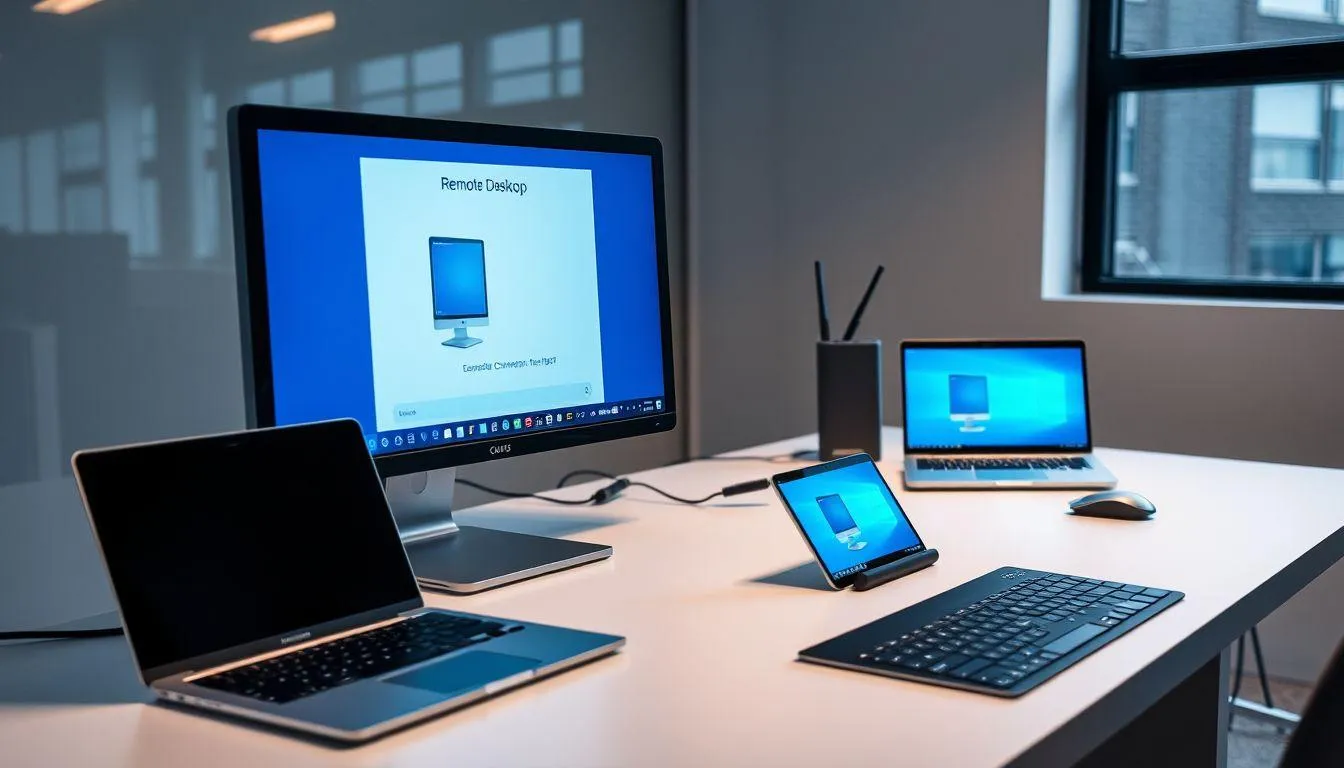
TeamViewer adalah software lintas platform yang dirancang khusus untuk mengakses dan mengendalikan komputer, server, smartphone, dan perangkat lainnya secara real-time dari jarak jauh. Aplikasi ini bekerja dengan memanfaatkan koneksi internet untuk menghubungkan dua atau lebih perangkat, memungkinkan pengguna untuk melihat dan mengontrol layar perangkat lain seolah-olah berada langsung di depannya.
Fungsi utama TeamViewer mencakup remote support untuk memberikan bantuan teknis tanpa harus datang langsung ke lokasi, remote access untuk mengakses file atau program pada perangkat dari lokasi berbeda, serta fitur meeting dan kolaborasi online yang dilengkapi dengan berbagi layar, chat, dan panggilan video. Aplikasi ini juga mendukung transfer file yang cepat dan aman antar perangkat yang terhubung.
Keunggulan TeamViewer terletak pada kemudahan penggunaannya yang tidak memerlukan konfigurasi jaringan rumit seperti port forwarding atau pengaturan firewall khusus. Setiap perangkat yang menjalankan TeamViewer akan mendapatkan ID unik yang digunakan untuk koneksi, sehingga proses remote dapat dilakukan dengan cepat dan sederhana.
TeamViewer juga mendukung beberapa pengguna simultan yang terhubung ke satu komputer, memungkinkan kolaborasi tim dalam menyelesaikan masalah teknis atau melakukan presentasi kepada banyak peserta secara bersamaan dengan hak akses yang dapat disesuaikan sesuai kebutuhan.
3. Cara Menggunakan TeamViewer di Laptop atau Komputer
Untuk memulai menggunakan TeamViewer di laptop atau komputer, langkah pertama adalah mengunduh aplikasi dari situs resmi TeamViewer.com. Pengguna dapat memilih antara versi installer yang akan dipasang secara permanen di sistem atau versi portable yang dapat dijalankan tanpa instalasi.
1. Download dan Instalasi TeamViewer
Kunjungi situs resmi TeamViewer dan pilih opsi "Download for free". Setelah file installer terunduh, jalankan file tersebut dengan double klik. Pada jendela instalasi, klik OK untuk memulai proses. Centang opsi "Accept" pada License Agreement dan klik Continue untuk melanjutkan.
2. Pilih Tipe Instalasi dan Penggunaan
Pilih "Default Installation" untuk instalasi standar. Pada bagian penggunaan, pilih "Personal / Non-commercial use" agar dapat menggunakan TeamViewer secara gratis. Jika untuk keperluan perusahaan atau komersial, pilih opsi "Company". Klik Accept dan tunggu hingga proses instalasi selesai.
3. Membuka dan Memahami Tampilan TeamViewer
Setelah instalasi selesai, buka aplikasi TeamViewer. Tampilan utama akan menampilkan dua bagian penting: bagian "Allow Remote Control" yang menunjukkan Your ID dan Password perangkat Anda, serta bagian "Remote Control" untuk memasukkan Partner ID jika ingin mengakses perangkat lain.
4. Melakukan Koneksi Remote
Untuk mengakses perangkat lain, masukkan ID perangkat tujuan pada kolom "Partner ID" di bagian Remote Control. Pilih opsi "Remote Control" jika ingin mengendalikan perangkat atau "File Transfer" jika hanya ingin mentransfer file. Klik tombol "Connect" dan masukkan password yang diberikan oleh pemilik perangkat tujuan.
5. Membuat Akun TeamViewer
Pada versi terbaru, TeamViewer mengharuskan pengguna memiliki akun untuk mengakses fitur lengkap. Klik tombol "Create account" dan ikuti langkah registrasi dengan memasukkan nama pengguna, alamat email, dan password. Akun ini gratis dan memudahkan pengelolaan koneksi remote Anda.
6. Menggunakan Fitur Unattended Access
Untuk akses otomatis tanpa perlu memasukkan password setiap kali, aktifkan fitur "Unattended Access". Fitur ini sangat berguna untuk mengakses komputer kantor dari rumah atau server yang perlu dimonitor secara berkala tanpa kehadiran pengguna di lokasi.
4. Cara Menggunakan TeamViewer di HP Android

Penggunaan TeamViewer di smartphone Android memiliki dua skenario berbeda tergantung kebutuhan. Jika Anda ingin mengontrol komputer atau perangkat lain dari HP Android, cukup instal aplikasi TeamViewer for Remote Control. Namun jika HP Android Anda yang akan dikontrol dari perangkat lain, maka perlu menginstal aplikasi tambahan yaitu TeamViewer QuickSupport.
- Mengunduh Aplikasi dari Play Store
Buka Google Play Store dan cari "TeamViewer" yang dikembangkan oleh TeamViewer GmbH. Untuk mengontrol perangkat lain, unduh "TeamViewer for Remote Control". Untuk membuat HP Android Anda dapat dikontrol, unduh "TeamViewer QuickSupport". - Instalasi dan Pembuatan Akun
Setelah aplikasi terinstal, buka TeamViewer dan pilih opsi "Buat Akun" atau "Create Account". Masukkan alamat email dan password untuk membuat akun baru. Akun ini akan memudahkan Anda mengelola koneksi dan menyimpan daftar perangkat yang sering diakses. - Login dan Memulai Koneksi
Setelah akun dibuat, login menggunakan email dan password yang telah didaftarkan. Untuk mengakses perangkat lain, masukkan ID perangkat tujuan pada kolom yang tersedia dan ketuk tombol "Remote Control". Masukkan password yang diberikan oleh pemilik perangkat untuk memulai koneksi. - Mengontrol Perangkat dari Android
Setelah koneksi berhasil, layar perangkat yang diakses akan muncul di HP Android Anda. Gunakan gesture sentuh untuk mengontrol mouse, ketuk untuk klik, dan gunakan keyboard virtual untuk mengetik. Anda dapat menggunakan tombol "Switch Sides" untuk berpindah antar perangkat jika terhubung ke beberapa perangkat. - Mengatur HP Android untuk Dikontrol
Jika menggunakan TeamViewer QuickSupport, buka aplikasi dan akan muncul ID unik untuk HP Android Anda. Berikan ID ini kepada orang yang akan mengontrol HP Anda. Aplikasi akan meminta izin aksesibilitas dan izin lainnya yang diperlukan untuk remote control. - Menggunakan Fitur Tambahan
TeamViewer di Android juga mendukung fitur chat, transfer file, dan berbagi layar. Akses fitur-fitur ini melalui menu yang tersedia di aplikasi selama sesi remote berlangsung untuk komunikasi dan kolaborasi yang lebih efektif.
5. Fitur-Fitur Utama TeamViewer yang Perlu Diketahui
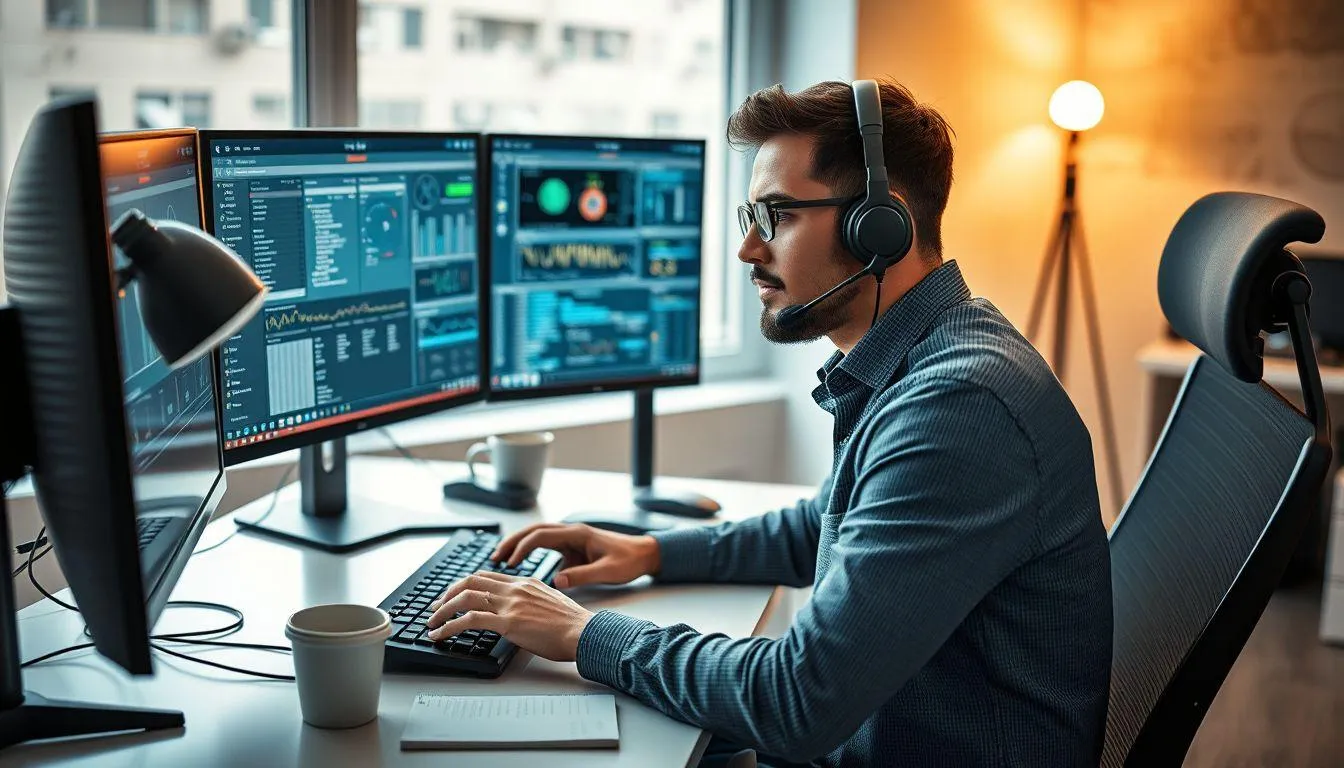
TeamViewer menyediakan berbagai fitur yang dapat memaksimalkan pengalaman remote desktop dan kolaborasi. Memahami fitur-fitur ini akan membantu pengguna memanfaatkan aplikasi secara optimal sesuai kebutuhan masing-masing.
Remote Support dan Remote Access
Fitur Remote Support memungkinkan pengguna memberikan bantuan teknis kepada orang lain tanpa harus datang langsung ke lokasi. Teknisi dapat melihat masalah secara langsung dan memberikan solusi real-time. Sementara Remote Access memungkinkan pengguna mengakses komputer mereka sendiri dari lokasi berbeda, sangat berguna untuk mengambil file penting atau menjalankan aplikasi yang hanya tersedia di komputer tertentu.
File Transfer dan Sinkronisasi
Cara menggunakan TeamViewer untuk transfer file sangat mudah. Pilih opsi "File Transfer" saat melakukan koneksi, dan akan muncul jendela file manager yang menampilkan file di kedua perangkat. Pengguna dapat drag and drop file antar perangkat dengan cepat dan aman, tanpa perlu menggunakan layanan cloud atau email.
Meeting dan Presentation Mode
TeamViewer menyediakan fitur meeting untuk kolaborasi tim dengan kemampuan berbagi layar, chat grup, dan panggilan video. Presentation Mode memungkinkan pengguna berbagi layar tanpa memberikan kontrol penuh kepada peserta lain, ideal untuk presentasi atau demo produk kepada klien atau tim.
Chat, Voice, dan Video Call
Selama sesi remote, pengguna dapat berkomunikasi melalui text chat, panggilan suara, atau video call. Fitur ini sangat membantu dalam memberikan instruksi atau penjelasan saat melakukan remote support, membuat proses troubleshooting menjadi lebih efisien dan interaktif.
Whiteboard dan Annotation Tools
Fitur whiteboard memungkinkan pengguna menggambar atau membuat catatan di layar yang dibagikan, berguna untuk menjelaskan konsep atau menunjukkan area spesifik yang perlu diperhatikan. Annotation tools membantu memberikan penekanan visual selama presentasi atau sesi training.
Session Recording
TeamViewer memungkinkan pengguna merekam sesi remote untuk dokumentasi atau keperluan training. Rekaman dapat disimpan dan diputar ulang kapan saja, sangat berguna untuk membuat tutorial atau sebagai bukti pekerjaan yang telah dilakukan.
6. Tips Keamanan dan Penggunaan TeamViewer yang Optimal
Keamanan adalah aspek penting dalam penggunaan aplikasi remote desktop. Meskipun TeamViewer sudah dilengkapi dengan enkripsi end-to-end, pengguna tetap perlu menerapkan praktik keamanan yang baik untuk melindungi data dan privasi.
- Jaga Kerahasiaan ID dan Password
Jangan pernah membagikan ID dan password TeamViewer Anda kepada orang yang tidak dikenal atau tidak dipercaya. Password TeamViewer bersifat sementara dan berubah setiap kali aplikasi dijalankan ulang, namun tetap harus dijaga kerahasiaannya selama sesi berlangsung. - Gunakan Password yang Kuat untuk Unattended Access
Jika mengaktifkan fitur Unattended Access, pastikan menggunakan password yang kuat dan unik. Password ini bersifat permanen dan menjadi kunci akses ke perangkat Anda, sehingga harus dibuat dengan kombinasi huruf besar, huruf kecil, angka, dan simbol. - Aktifkan Two-Factor Authentication
TeamViewer menyediakan fitur autentikasi dua faktor untuk keamanan tambahan. Aktifkan fitur ini di pengaturan akun untuk memastikan hanya Anda yang dapat mengakses akun TeamViewer, bahkan jika password Anda diketahui orang lain. - Perbarui Aplikasi Secara Berkala
Selalu gunakan versi terbaru TeamViewer untuk mendapatkan patch keamanan dan fitur terbaru. Update rutin memastikan aplikasi terlindungi dari kerentanan keamanan yang mungkin ditemukan pada versi lama. - Gunakan Whitelist untuk Koneksi
Manfaatkan fitur whitelist untuk membatasi perangkat mana saja yang dapat terhubung ke komputer Anda. Dengan whitelist, hanya perangkat yang telah ditambahkan ke daftar yang dapat melakukan koneksi, mengurangi risiko akses tidak sah. - Monitor Riwayat Koneksi
Periksa secara berkala riwayat koneksi di TeamViewer untuk memastikan tidak ada akses yang mencurigakan. Jika menemukan aktivitas yang tidak dikenal, segera ubah password dan periksa pengaturan keamanan akun Anda. - Tutup Sesi Setelah Selesai
Selalu akhiri sesi remote dengan benar setelah selesai digunakan. Jangan biarkan koneksi tetap aktif tanpa pengawasan, terutama jika mengakses perangkat yang berisi data sensitif atau penting.
7. FAQ - Pertanyaan Umum tentang Cara Menggunakan TeamViewer
Apakah TeamViewer benar-benar gratis untuk digunakan?
Ya, TeamViewer gratis untuk penggunaan personal atau non-komersial. Pengguna individu dapat mengunduh dan menggunakan semua fitur dasar tanpa biaya. Namun untuk penggunaan komersial atau bisnis, TeamViewer menyediakan berbagai paket berbayar dengan fitur tambahan seperti manajemen perangkat dalam jumlah besar dan dukungan prioritas.
Apakah TeamViewer aman untuk mengakses data penting?
TeamViewer menggunakan enkripsi end-to-end dengan standar AES 256-bit, sama dengan yang digunakan oleh institusi perbankan. Selama pengguna menjaga kerahasiaan ID dan password serta mengikuti praktik keamanan yang baik, TeamViewer sangat aman untuk mengakses data penting. Pastikan juga untuk mengaktifkan fitur keamanan tambahan seperti two-factor authentication.
Bagaimana cara mengatasi koneksi TeamViewer yang lambat?
Koneksi lambat biasanya disebabkan oleh kecepatan internet yang terbatas. Untuk mengatasinya, kurangi kualitas tampilan di pengaturan TeamViewer dengan memilih opsi "Optimize speed" atau menurunkan resolusi layar. Tutup aplikasi lain yang menggunakan bandwidth internet dan pastikan kedua perangkat memiliki koneksi internet yang stabil.
Bisakah TeamViewer digunakan tanpa instalasi?
Ya, TeamViewer menyediakan versi portable yang dapat dijalankan tanpa instalasi. Versi ini berguna jika Anda perlu menggunakan TeamViewer di komputer yang tidak memiliki hak administrator atau untuk penggunaan sementara. Unduh versi portable dari situs resmi TeamViewer dan jalankan langsung file executable-nya.
Berapa banyak perangkat yang bisa terhubung secara bersamaan?
Pada versi gratis, TeamViewer memungkinkan satu koneksi aktif pada satu waktu. Untuk versi berbayar, tergantung paket yang dipilih, pengguna dapat melakukan beberapa koneksi simultan dan bahkan mengadakan meeting dengan banyak peserta. Fitur multi-user juga memungkinkan beberapa orang mengakses satu perangkat secara bersamaan.
Apakah TeamViewer bisa digunakan untuk mengontrol HP dari komputer?
Ya, TeamViewer mendukung remote control dari komputer ke smartphone Android dengan menginstal aplikasi TeamViewer QuickSupport di HP Android. Untuk iOS, fitur remote control terbatas karena pembatasan sistem operasi Apple, namun tetap dapat digunakan untuk screen sharing dan beberapa fungsi dasar lainnya.
Bagaimana cara menghentikan orang lain mengakses komputer saya melalui TeamViewer?
Untuk menghentikan akses, cukup tutup aplikasi TeamViewer atau klik tombol "Close" pada jendela koneksi yang aktif. Jika telah mengatur Unattended Access, ubah password atau hapus pengaturan tersebut di menu Options. Anda juga dapat menggunakan fitur "Block and Allowlist" untuk memblokir ID tertentu agar tidak dapat terhubung ke perangkat Anda.
Yuk, baca artikel seputar panduan dan cara menarik lainnya di Kapanlagi.com. Kalau bukan sekarang, KapanLagi?
(kpl/vna)



Advertisement
D Academy 8
-
Ulang Tahun Selebritis Ulang Tahun Soimah Dirayakan di Panggung Dangdut Academy 8