Liputan6.com
 Kapanlagi.com
 Bola.net
 Bola.com
 Merdeka.com
 Fimela.com
 Brilio.net


Cara Menonaktifkan Sensor Proximity: Panduan Lengkap untuk Pengguna Smartphone
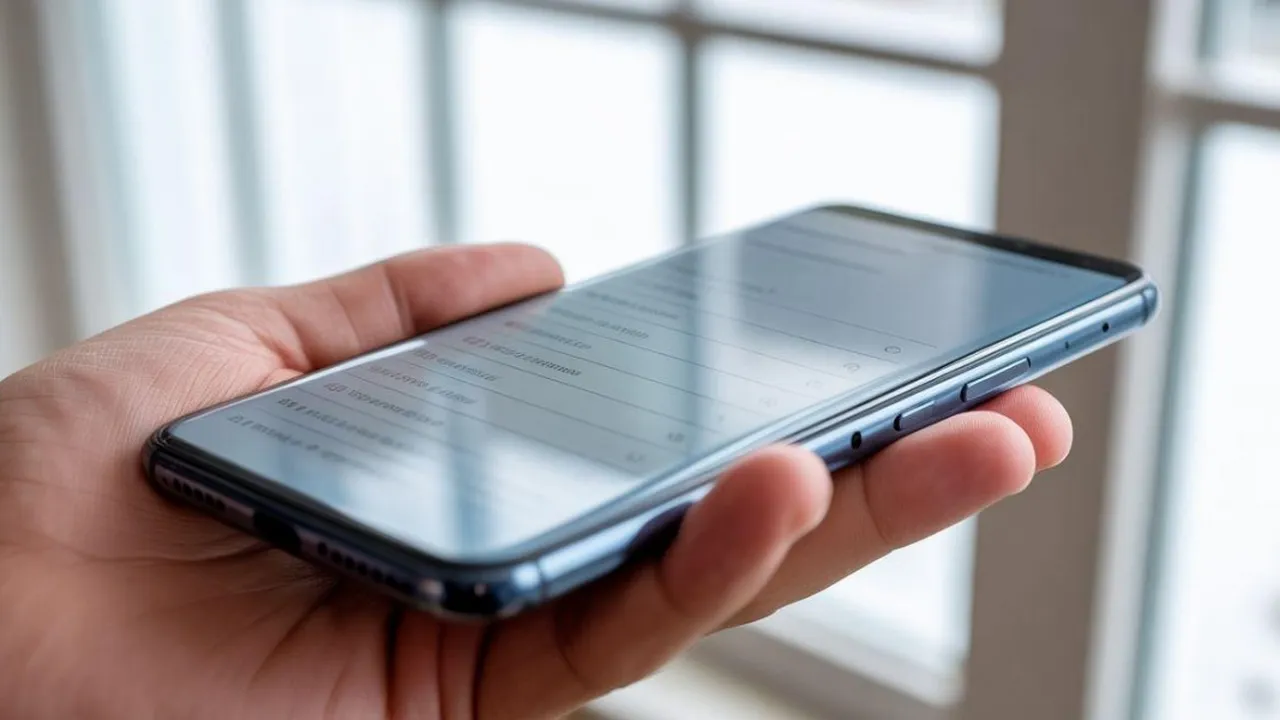
cara menonaktifkan sensor proximity
Sensor proximity atau sensor jarak merupakan komponen penting dalam smartphone modern yang berfungsi mendeteksi keberadaan objek di sekitar perangkat. Fitur ini secara otomatis mematikan layar saat pengguna mendekatkan ponsel ke telinga selama panggilan telepon, mencegah sentuhan tidak disengaja pada layar.
Meskipun berguna, sensor proximity terkadang menjadi kendala bagi sebagian pengguna yang ingin mengakses fitur lain selama panggilan berlangsung. Cara menonaktifkan sensor proximity menjadi solusi praktis untuk mengatasi masalah ini, terutama saat pengguna perlu melihat layar atau mengoperasikan aplikasi selama berkomunikasi.
Teknologi sensor proximity umumnya menggunakan infrared untuk mengukur refleksi sinar dari permukaan yang mendekat, atau teknologi kapasitif yang memanfaatkan medan listrik untuk mendeteksi sifat unik kulit manusia. Pemahaman tentang cara kerja sensor ini membantu pengguna menentukan metode terbaik untuk menonaktifkannya sesuai kebutuhan.
Advertisement
1. Pengertian dan Fungsi Sensor Proximity pada Smartphone
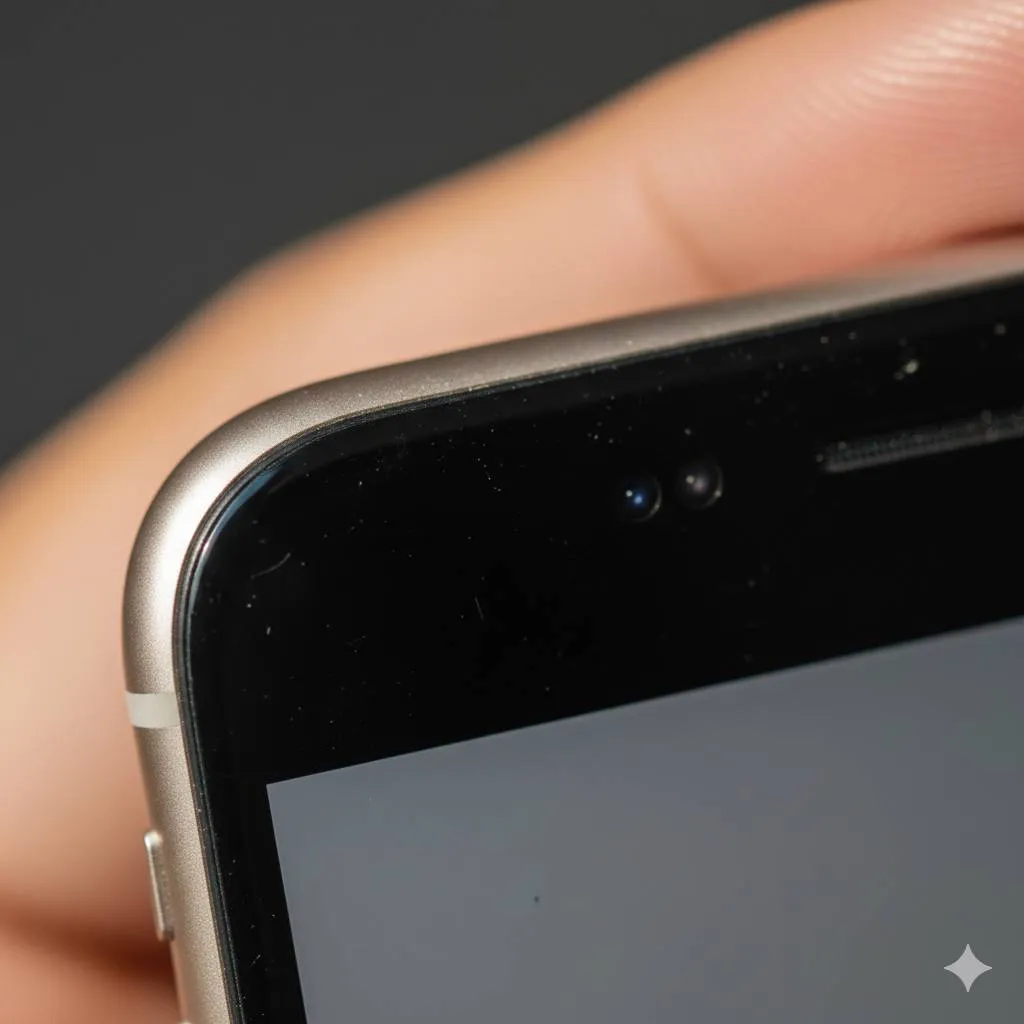
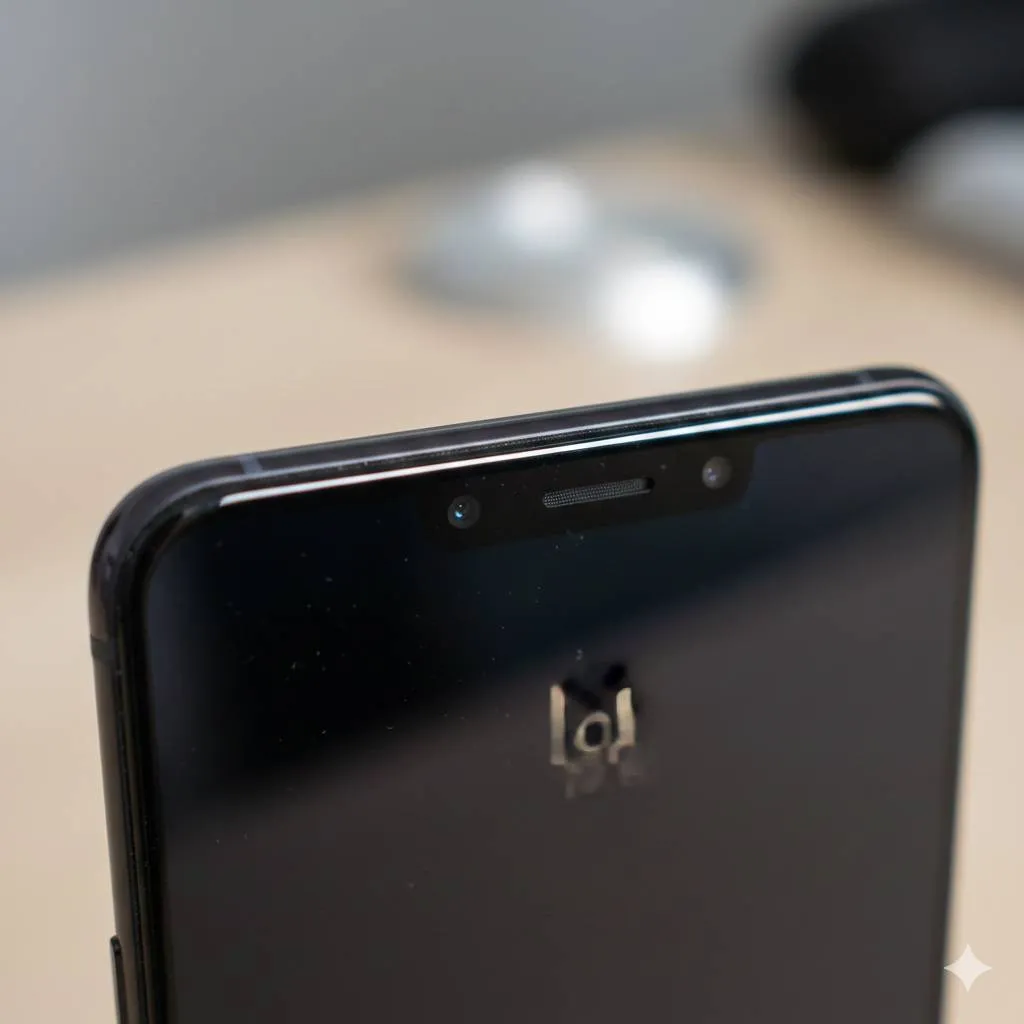
Sensor proximity adalah perangkat elektronik yang tertanam dalam smartphone untuk mendeteksi keberadaan objek dalam jarak tertentu tanpa kontak fisik langsung. Sensor ini biasanya terletak di bagian atas layar, dekat dengan kamera depan dan earpiece, berfungsi sebagai pengaman layar sentuh dari berbagai sentuhan yang tidak disengaja selama panggilan berlangsung.
Cara kerja sensor proximity memanfaatkan radiasi elektromagnetik atau medan elektromagnetik untuk deteksi pergerakan objek di sekitarnya. Ketika objek mendekati sensor, akan tercipta sebuah sinyal yang kemudian terhubung ke sistem otomatisasi ponsel. Sensor ini dikemas dalam bentuk device elektronik solid state yang terbungkus rapat, sehingga terlindungi dari cairan, bahan kimia, korosi, maupun getaran berlebihan.
Fungsi utama sensor proximity adalah mengoptimalkan pengalaman pengguna saat melakukan panggilan telepon dengan mematikan layar secara otomatis. Hal ini tidak hanya mencegah sentuhan tidak sengaja, tetapi juga membantu menghemat daya baterai selama panggilan berlangsung. Sensor ini memiliki nilai keakuratan tinggi sehingga dapat mendeteksi objek yang sangat kecil sekalipun.
Sensor proximity mengatur interval nominal untuk melaporkan benda yang terdeteksi, baik objek logam maupun non-logam. Tujuan utama keberadaan sensor jarak ini adalah memberikan kemudahan saat pengguna melakukan komunikasi telepon, memastikan layar tidak aktif ketika ponsel menempel di telinga, namun tetap responsif saat dijauhkan dari wajah.
2. Cara Menonaktifkan Sensor Proximity Melalui Pengaturan Sistem
Metode paling langsung untuk menonaktifkan sensor proximity adalah melalui pengaturan sistem bawaan smartphone. Cara ini tersedia pada sebagian besar perangkat Android, terutama yang menggunakan sistem operasi versi 5.0.2 Lollipop ke atas, meskipun lokasi menu pengaturan dapat bervariasi tergantung merek dan model ponsel.
Langkah-langkah menonaktifkan sensor proximity melalui pengaturan panggilan adalah sebagai berikut:
- Buka Menu Pengaturan - Akses aplikasi Pengaturan atau Settings pada smartphone Android Anda melalui ikon roda gigi di layar utama atau laci aplikasi.
- Pilih Pengaturan Panggilan - Cari dan pilih menu "Pengaturan Panggilan" atau "Call Settings". Pada beberapa perangkat, menu ini mungkin berada di dalam submenu "Aplikasi" atau "Aplikasi Sistem".
- Temukan Opsi Sensor Proximity - Gulir ke bawah hingga menemukan opsi "Aktifkan Sensor Proximity" atau "Proximity Sensor". Menu ini mungkin juga bernama "Sensor Jarak" atau "Turn off screen during calls".
- Nonaktifkan Sensor - Geser tombol toggle dari posisi aktif (biasanya berwarna biru atau hijau) ke posisi nonaktif (abu-abu atau putih). Perubahan ini akan mengubah status sensor dari aktif menjadi tidak aktif.
- Simpan Pengaturan - Beberapa perangkat memerlukan konfirmasi dengan menekan tombol "Save" atau "Simpan", sementara yang lain akan menyimpan perubahan secara otomatis.
- Uji Coba Pengaturan - Lakukan panggilan percobaan untuk memastikan layar tetap menyala saat ponsel didekatkan ke telinga.
Untuk pengguna Xiaomi, jalur pengaturan sedikit berbeda. Anda dapat menonaktifkan sensor jarak melalui: Pengaturan > Aplikasi > Pengaturan aplikasi sistem > Pengaturan panggilan > Pengaturan panggilan masuk > Sensor jarak. Pada perangkat Samsung, pengguna perlu menjelajah lebih dalam di menu pengaturan karena struktur menu yang lebih kompleks.
Perlu dicatat bahwa tidak semua perangkat Android menyediakan opsi untuk menonaktifkan sensor proximity secara langsung melalui pengaturan sistem. Jika Anda tidak menemukan menu tersebut setelah mencari di berbagai bagian pengaturan, metode alternatif menggunakan aplikasi pihak ketiga dapat menjadi solusi yang efektif.
3. Menonaktifkan Sensor Proximity Menggunakan Aplikasi Pihak Ketiga
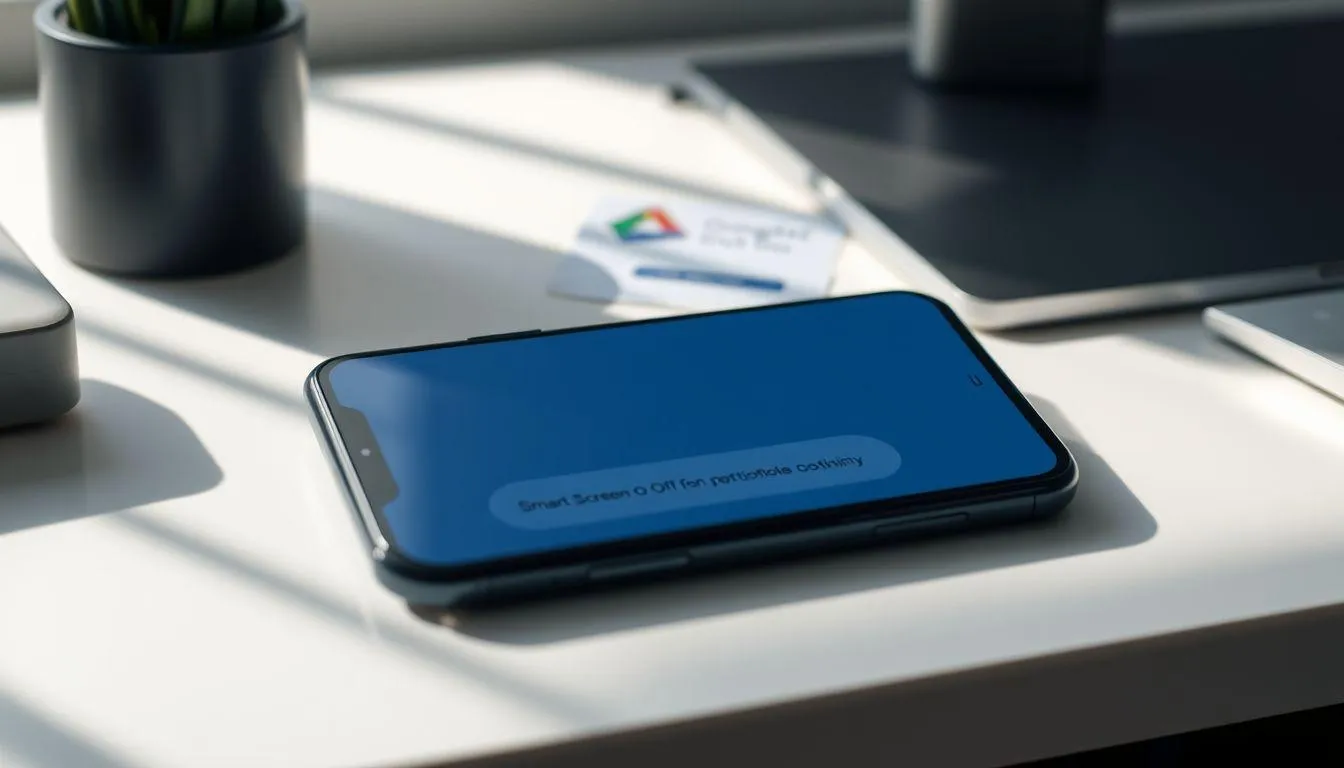
Bagi pengguna yang tidak menemukan opsi untuk cara menonaktifkan sensor proximity di pengaturan bawaan sistem, aplikasi pihak ketiga menawarkan solusi alternatif yang efektif. Aplikasi-aplikasi ini dirancang khusus untuk memberikan kontrol lebih terhadap fungsi sensor proximity, dengan antarmuka yang lebih mudah dipahami dan fitur tambahan yang berguna.
Aplikasi Smart Screen On Off merupakan salah satu pilihan populer yang tersedia di Google Play Store. Aplikasi ini memungkinkan pengguna mengontrol layar dengan mudah dan dapat membantu menonaktifkan sensor proximity sesuai kebutuhan. Berikut langkah-langkah penggunaannya:
- Unduh dan Instal Aplikasi - Buka Google Play Store, cari "Smart Screen On Off", lalu unduh dan instal aplikasi tersebut di perangkat Anda.
- Berikan Hak Akses - Setelah instalasi selesai, buka aplikasi dan berikan hak akses Device Administrator yang diperlukan agar aplikasi dapat berfungsi dengan baik.
- Konfigurasikan Pengaturan - Masuk ke menu utama aplikasi, kemudian geser ke bawah untuk menemukan opsi "Sensor Proximity ON/OFF".
- Nonaktifkan Sensor - Ubah pengaturan sensor proximity dari posisi ON ke OFF sesuai preferensi Anda.
- Atur Fitur Tambahan - Aplikasi ini juga memungkinkan Anda mengatur jeda atau sensitivitas sentuhan layar ketika sensor aktif, serta opsi untuk mengunci layar secara manual.
- Uji Fungsi Aplikasi - Lakukan panggilan telepon untuk memastikan pengaturan berfungsi sesuai harapan dan layar tetap aktif selama panggilan.
Selain Smart Screen On Off, aplikasi Proximity Screen Off juga menjadi alternatif yang dapat dipertimbangkan. Aplikasi ini menawarkan fungsi serupa dengan antarmuka yang berbeda, memberikan fleksibilitas bagi pengguna untuk memilih aplikasi yang paling sesuai dengan preferensi mereka. Kedua aplikasi ini tersedia gratis dengan opsi pembelian dalam aplikasi untuk fitur premium.
Penting untuk diingat bahwa penggunaan aplikasi pihak ketiga memerlukan izin akses tertentu ke sistem ponsel. Pastikan untuk mengunduh aplikasi hanya dari sumber terpercaya seperti Google Play Store dan membaca ulasan pengguna lain sebelum instalasi. Beberapa aplikasi mungkin menampilkan iklan atau meminta izin yang tidak relevan, sehingga kehati-hatian dalam memilih aplikasi sangat diperlukan.
4. Solusi Praktis Tanpa Menonaktifkan Sensor Proximity
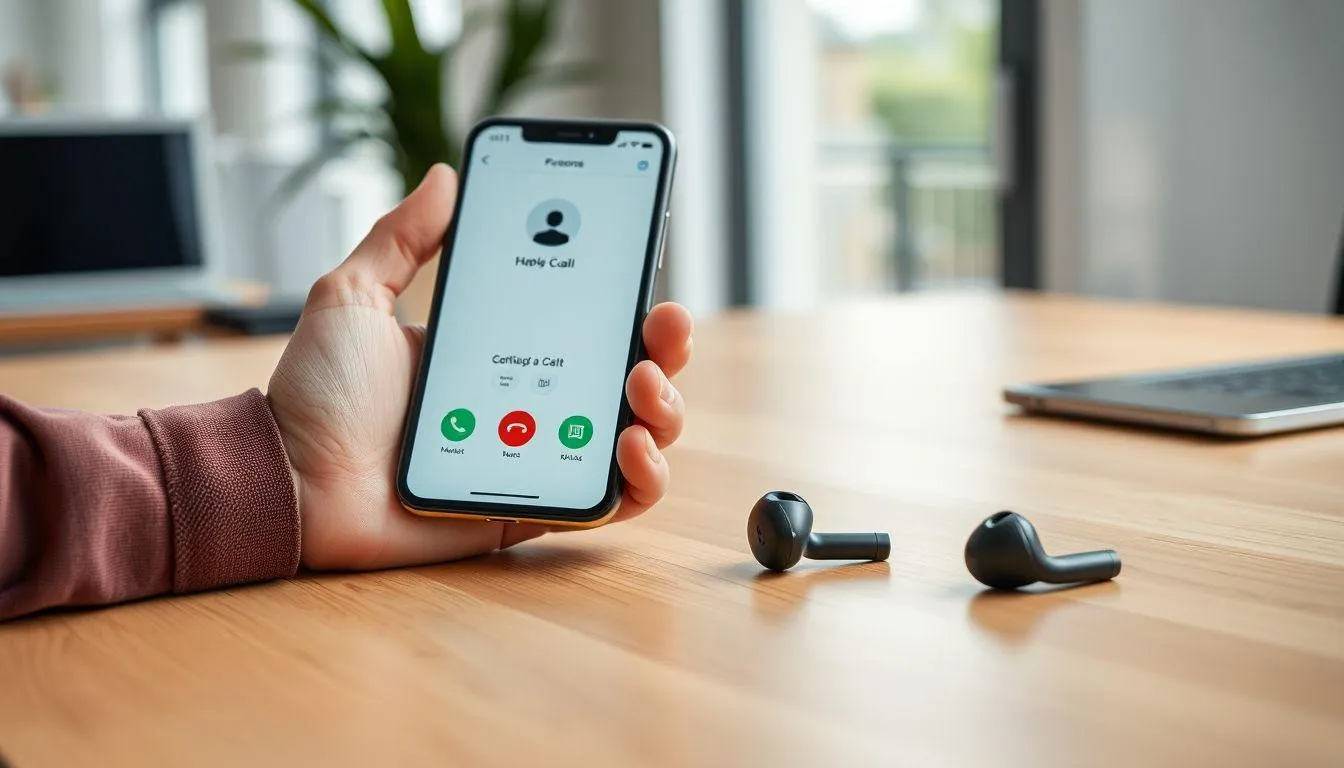
Selain cara menonaktifkan sensor proximity secara permanen, terdapat beberapa solusi praktis yang dapat diterapkan tanpa harus mengubah pengaturan sistem atau menginstal aplikasi tambahan. Metode-metode ini memungkinkan pengguna tetap memanfaatkan fungsi sensor proximity sambil menghindari ketidaknyamanan yang mungkin timbul.
Menggunakan Headset atau Earphone menjadi solusi paling sederhana dan efektif. Dengan menggunakan perangkat audio eksternal, jarak antara smartphone dan wajah pengguna menjadi cukup jauh sehingga sensor proximity tidak akan aktif. Pastikan headset yang digunakan dilengkapi dengan mikrofon agar komunikasi tetap berjalan lancar. Metode ini sangat praktis untuk panggilan panjang atau saat pengguna perlu multitasking.
Mengaktifkan Mode Loudspeaker selama panggilan juga mencegah sensor proximity bekerja. Saat mode speaker aktif, pengguna dapat meletakkan ponsel di permukaan datar dan layar akan tetap menyala. Cara ini ideal untuk panggilan konferensi atau situasi di mana pengguna perlu berbagi percakapan dengan orang lain di sekitar.
Membersihkan Area Sensor Secara Berkala dapat mengatasi masalah sensor proximity yang terlalu sensitif atau tidak berfungsi dengan baik. Sensor yang tertutup debu, kotoran, atau sidik jari dapat menyebabkan layar mati terus-menerus atau tidak responsif. Gunakan kain lembut atau tisu khusus untuk membersihkan bagian atas layar tempat sensor berada, terutama area dekat kamera depan dan earpiece.
Melepas atau Mengganti Tempered Glass yang terlalu tebal atau tidak sesuai spesifikasi dapat mempengaruhi kinerja sensor proximity. Pelindung layar yang tidak tepat dapat menghalangi sensor mendeteksi objek dengan akurat. Jika mengalami masalah dengan sensor setelah memasang tempered glass, pertimbangkan untuk menggantinya dengan produk yang lebih tipis atau berkualitas lebih baik, atau gunakan anti gores biasa sebagai alternatif.
5. Mengatasi Masalah dan Kerusakan Sensor Proximity
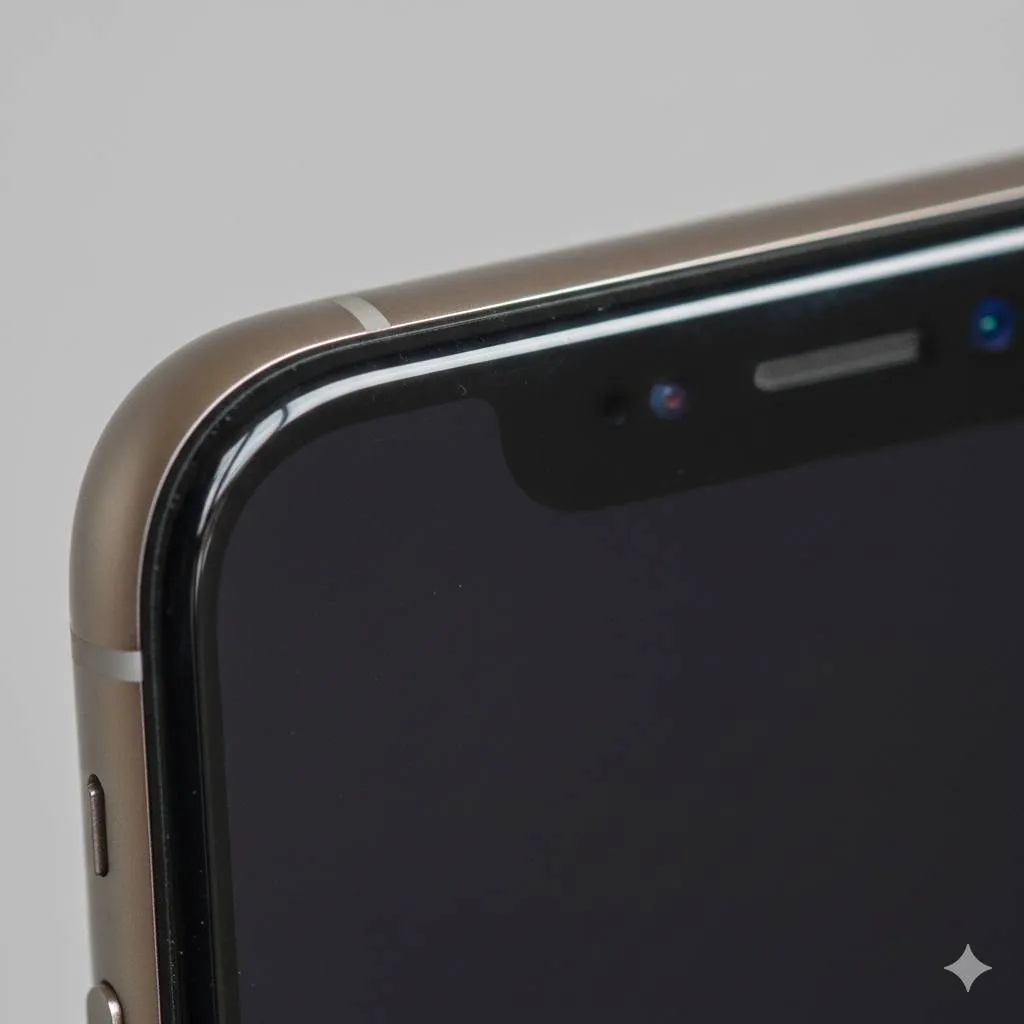
Ketika sensor proximity mengalami kerusakan atau tidak berfungsi dengan baik, pengguna mungkin mengalami berbagai masalah seperti layar yang mati terus-menerus selama panggilan atau layar yang tidak mati sama sekali saat ponsel didekatkan ke telinga. Memahami cara mengatasi masalah ini penting sebelum memutuskan untuk menonaktifkan sensor secara permanen.
Restart atau Reboot Ponsel merupakan langkah pertama yang harus dicoba saat sensor proximity bermasalah. Proses restart dapat mengembalikan ponsel ke pengaturan semula dan memulihkan semua fungsi software, termasuk sensor proximity. Matikan ponsel sepenuhnya, tunggu beberapa detik, kemudian nyalakan kembali. Metode sederhana ini sering kali efektif mengatasi masalah software yang menyebabkan sensor tidak berfungsi optimal.
Kalibrasi Sensor Proximity dapat dilakukan melalui menu tersembunyi pada beberapa perangkat Android. Akses menu ini biasanya dengan mengetik kode khusus di aplikasi telepon, seperti *#*#0588#*#* atau *#*#2664#*#* (kode bervariasi tergantung merek). Menu diagnostik ini memungkinkan pengguna menguji dan mengkalibrasi ulang sensor proximity untuk memastikan fungsinya kembali normal.
- Periksa Pembaruan Sistem - Pastikan sistem operasi ponsel Anda menggunakan versi terbaru, karena pembaruan sering kali menyertakan perbaikan bug yang berkaitan dengan sensor.
- Hapus Cache Aplikasi Telepon - Masuk ke Pengaturan > Aplikasi > Telepon/Dialer > Penyimpanan > Hapus Cache untuk membersihkan data sementara yang mungkin menyebabkan konflik.
- Reset Pengaturan Jaringan - Beberapa masalah sensor proximity terkait dengan pengaturan jaringan yang bermasalah. Reset pengaturan ini melalui menu Pengaturan > Sistem > Reset > Reset Pengaturan Jaringan.
- Mode Aman (Safe Mode) - Boot ponsel dalam mode aman untuk mengidentifikasi apakah aplikasi pihak ketiga menyebabkan konflik dengan sensor proximity.
- Factory Reset - Sebagai langkah terakhir sebelum perbaikan hardware, lakukan reset pabrik setelah membackup semua data penting.
Penggantian Hardware Sensor Proximity mungkin diperlukan jika semua metode software tidak berhasil. Kerusakan fisik pada komponen sensor memerlukan penanganan teknisi profesional. Gejala kerusakan hardware meliputi sensor yang sama sekali tidak responsif, layar yang tidak pernah mati meskipun pengaturan aktif, atau layar yang mati permanen selama panggilan. Dalam kasus ini, kunjungi pusat servis resmi untuk diagnosis dan penggantian komponen yang rusak.
6. Pertimbangan Sebelum Menonaktifkan Sensor Proximity
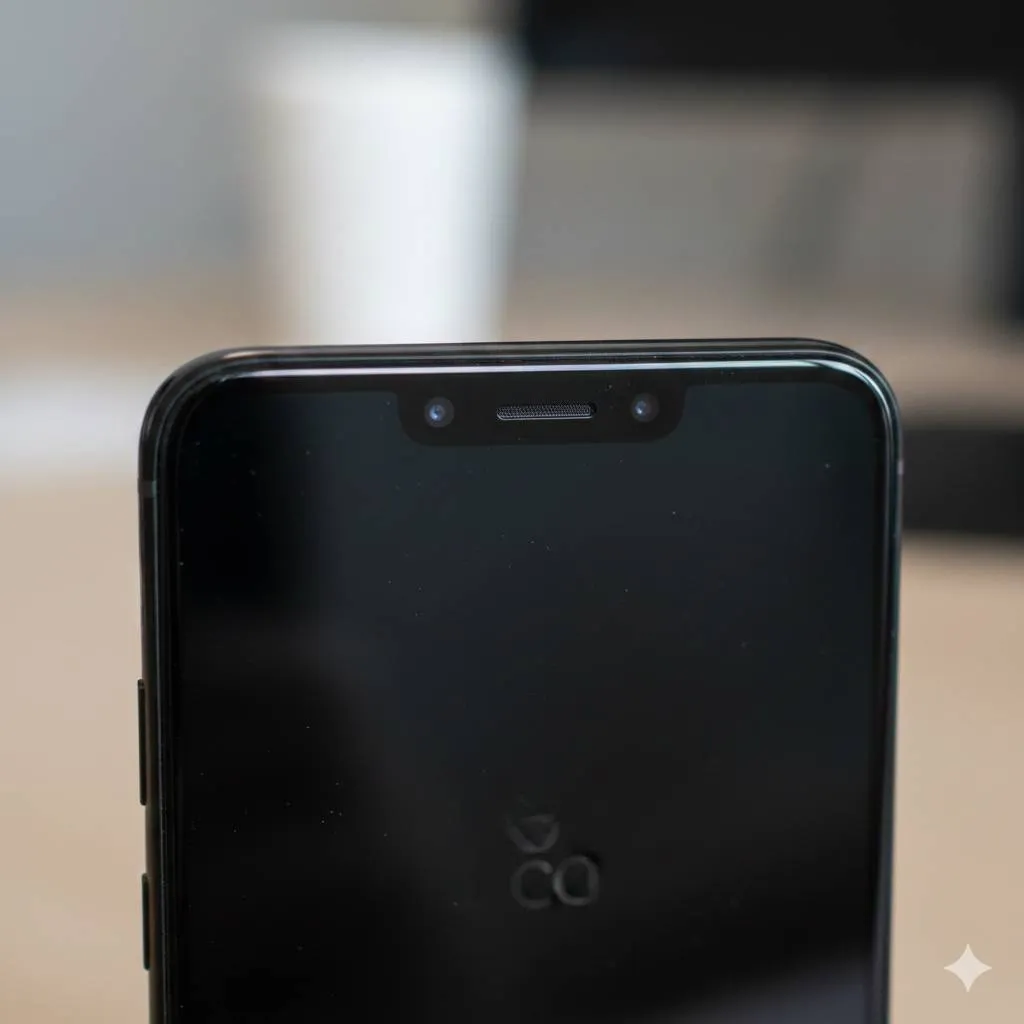
Sebelum memutuskan untuk menonaktifkan sensor proximity secara permanen, penting untuk memahami berbagai konsekuensi dan pertimbangan yang mungkin timbul. Keputusan ini sebaiknya didasarkan pada kebutuhan spesifik pengguna dan pemahaman tentang dampak yang akan terjadi pada pengalaman penggunaan smartphone sehari-hari.
Konsumsi Baterai yang Meningkat menjadi salah satu dampak utama dari menonaktifkan sensor proximity. Ketika sensor tidak aktif, layar akan tetap menyala selama panggilan berlangsung, yang berarti konsumsi daya akan lebih tinggi dibandingkan saat sensor berfungsi normal. Untuk pengguna yang sering melakukan panggilan panjang, hal ini dapat mengurangi daya tahan baterai secara signifikan sepanjang hari.
Risiko Sentuhan Tidak Disengaja meningkat ketika layar tetap aktif selama panggilan. Pipi atau telinga yang menyentuh layar dapat memicu berbagai aksi seperti menekan tombol mute, mengaktifkan speaker, atau bahkan mengakhiri panggilan secara tidak sengaja. Hal ini dapat mengganggu kelancaran komunikasi dan menyebabkan ketidaknyamanan, terutama saat melakukan panggilan penting atau konferensi bisnis.
Keamanan dan Privasi juga perlu dipertimbangkan. Layar yang tetap aktif selama panggilan memungkinkan orang di sekitar melihat notifikasi atau informasi sensitif yang muncul di layar. Bagi pengguna yang mengutamakan privasi, terutama di tempat umum atau lingkungan kerja, menonaktifkan sensor proximity mungkin bukan pilihan terbaik.
Alternatif Solusi Sementara sebaiknya dipertimbangkan sebelum menonaktifkan sensor secara permanen. Menggunakan headset, membersihkan sensor, atau mengganti pelindung layar mungkin sudah cukup mengatasi masalah tanpa harus menonaktifkan fitur yang sebenarnya bermanfaat. Evaluasi kebutuhan Anda dengan cermat dan pertimbangkan apakah masalah yang dialami benar-benar memerlukan penonaktifan sensor atau hanya membutuhkan penyesuaian kecil.
Kompatibilitas dengan Aplikasi Komunikasi seperti WhatsApp, Telegram, atau aplikasi video call lainnya juga perlu diperhatikan. Beberapa aplikasi memiliki pengaturan sensor proximity tersendiri yang terpisah dari pengaturan sistem. Menonaktifkan sensor di tingkat sistem mungkin tidak mempengaruhi aplikasi-aplikasi ini, sehingga pengguna perlu melakukan pengaturan tambahan di setiap aplikasi yang digunakan untuk komunikasi.
7. FAQ (Pertanyaan yang Sering Diajukan)
Apakah menonaktifkan sensor proximity aman untuk smartphone?
Ya, menonaktifkan sensor proximity aman dan tidak akan merusak hardware smartphone Anda. Ini hanya mengubah pengaturan software yang mengontrol fungsi sensor. Namun, perlu diingat bahwa menonaktifkan sensor dapat meningkatkan konsumsi baterai dan risiko sentuhan tidak disengaja pada layar selama panggilan.
Bagaimana cara menonaktifkan sensor proximity di WhatsApp?
Untuk menonaktifkan sensor proximity di WhatsApp, Anda dapat menggunakan pengaturan sistem ponsel melalui menu Pengaturan Panggilan atau menggunakan aplikasi pihak ketiga seperti Smart Screen On Off. WhatsApp mengikuti pengaturan sensor proximity sistem, sehingga perubahan di pengaturan sistem akan mempengaruhi perilaku sensor saat melakukan panggilan WhatsApp.
Mengapa layar ponsel tetap mati meskipun sensor proximity sudah dinonaktifkan?
Jika layar tetap mati setelah menonaktifkan sensor proximity, kemungkinan ada masalah dengan cache aplikasi telepon atau pengaturan yang belum tersimpan dengan benar. Coba restart ponsel Anda, hapus cache aplikasi telepon, atau periksa kembali pengaturan untuk memastikan perubahan telah disimpan. Jika masalah berlanjut, mungkin ada kerusakan hardware yang memerlukan pemeriksaan teknisi.
Apakah semua smartphone Android memiliki opsi untuk menonaktifkan sensor proximity?
Tidak semua smartphone Android menyediakan opsi bawaan untuk menonaktifkan sensor proximity di pengaturan sistem. Ketersediaan fitur ini tergantung pada merek, model, dan versi sistem operasi yang digunakan. Jika ponsel Anda tidak memiliki opsi ini, Anda dapat menggunakan aplikasi pihak ketiga atau solusi alternatif seperti menggunakan headset.
Bagaimana cara membersihkan sensor proximity yang kotor?
Untuk membersihkan sensor proximity, gunakan kain lembut atau tisu khusus elektronik yang sedikit lembab. Bersihkan area bagian atas layar dekat kamera depan dan earpiece dengan gerakan lembut. Jika menggunakan tempered glass atau pelindung layar, lepas terlebih dahulu untuk membersihkan sensor secara menyeluruh. Pastikan tidak ada cairan yang masuk ke dalam ponsel.
Apakah menggunakan tempered glass mempengaruhi kinerja sensor proximity?
Ya, tempered glass yang terlalu tebal atau tidak sesuai spesifikasi dapat mempengaruhi kinerja sensor proximity. Pelindung layar yang tidak tepat dapat menghalangi sensor mendeteksi objek dengan akurat, menyebabkan layar tidak mati saat seharusnya atau sebaliknya. Pilih tempered glass berkualitas yang dirancang khusus untuk model ponsel Anda dengan lubang atau area transparan untuk sensor.
Bagaimana cara mengembalikan fungsi sensor proximity setelah dinonaktifkan?
Untuk mengaktifkan kembali sensor proximity, cukup kembali ke menu pengaturan yang sama di mana Anda menonaktifkannya dan ubah toggle dari posisi OFF ke ON. Jika menggunakan aplikasi pihak ketiga, buka aplikasi tersebut dan aktifkan kembali sensor proximity melalui menu pengaturan aplikasi. Setelah diaktifkan, lakukan panggilan percobaan untuk memastikan sensor berfungsi normal kembali.
```
(kpl/fed)



Advertisement
D Academy 8
-
Event Dangdut Potret Tasya Allesia Hibur Para Penonton di Kediri

-
Dangdut Academy Harsiwi Achmad Tegaskan Couple Muncul Alami di Dangdut Academy 8

-
Ulang Tahun Selebritis Ulang Tahun Soimah Dirayakan di Panggung Dangdut Academy 8