Liputan6.com
 Kapanlagi.com
 Bola.net
 Bola.com
 Merdeka.com
 Fimela.com
 Brilio.net


Cara Menonaktifkan Update Windows Otomatis
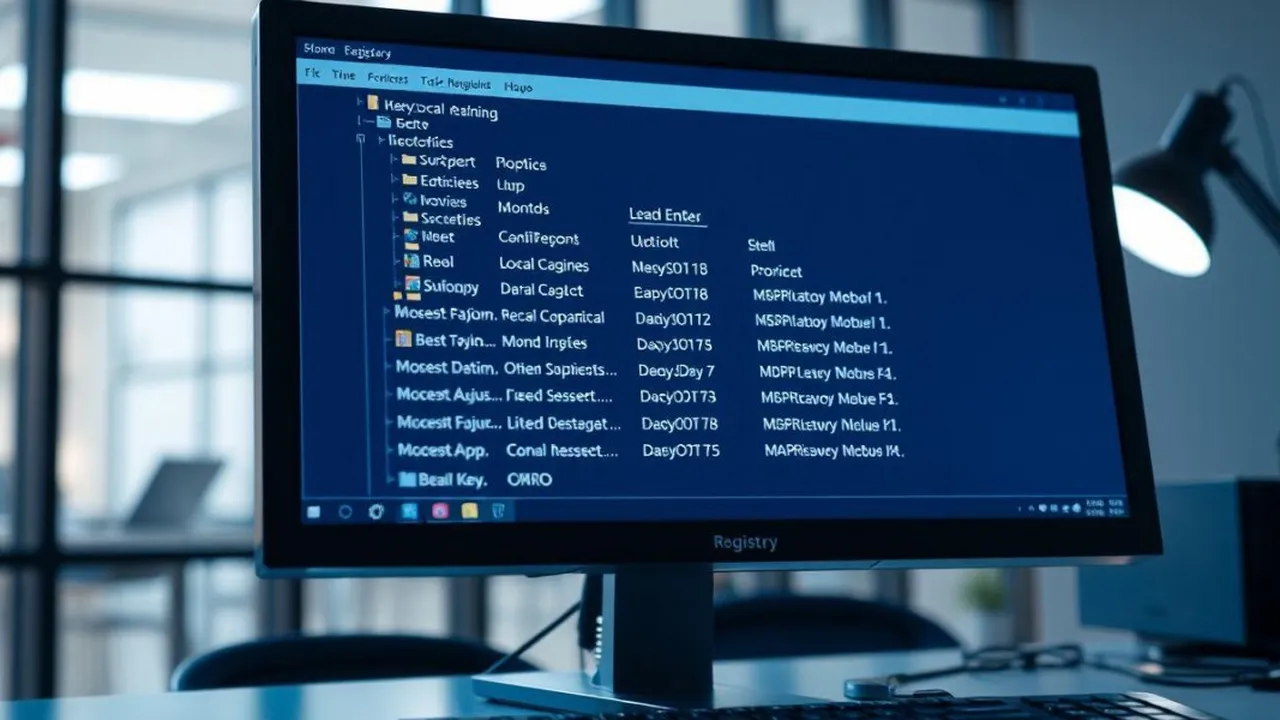
Menonaktifkan Update Menggunakan Registry Editor
Kapanlagi.com - Windows Update merupakan fitur bawaan sistem operasi yang dirancang untuk memberikan pembaruan keamanan, perbaikan bug, dan fitur terbaru secara otomatis. Namun, pembaruan otomatis ini sering kali mengganggu aktivitas pengguna karena dapat menyebabkan restart mendadak atau memperlambat kinerja perangkat. Banyak pengguna mencari cara menonaktifkan update windows otomatis untuk mendapatkan kontrol penuh atas kapan sistem mereka diperbarui.
Menonaktifkan pembaruan otomatis memberikan fleksibilitas bagi pengguna untuk memilih waktu yang tepat melakukan update tanpa gangguan di tengah pekerjaan penting. Proses ini dapat dilakukan secara sementara maupun permanen tergantung kebutuhan masing-masing pengguna. Terdapat beberapa metode yang dapat digunakan untuk menonaktifkan fitur ini, mulai dari pengaturan sederhana hingga konfigurasi tingkat lanjut.
Sebelum memutuskan untuk menonaktifkan update otomatis, penting untuk memahami konsekuensinya terhadap keamanan dan performa sistem. Pengguna perlu mempertimbangkan risiko keamanan yang mungkin timbul akibat tidak mendapatkan patch keamanan terbaru. Artikel ini akan membahas berbagai cara menonaktifkan update windows otomatis dengan langkah-langkah yang mudah diikuti.
Advertisement
1. Mengapa Pengguna Ingin Menonaktifkan Update Windows Otomatis

Terdapat beberapa alasan mengapa pengguna memilih untuk menonaktifkan pembaruan otomatis Windows. Alasan utama adalah untuk menghindari gangguan saat bekerja atau menggunakan aplikasi penting yang tidak boleh terganggu oleh proses restart sistem. Pembaruan yang terjadi di waktu yang tidak tepat dapat menyebabkan kehilangan data atau mengganggu produktivitas kerja.
Masalah kompatibilitas juga menjadi pertimbangan penting bagi banyak pengguna. Pembaruan baru kadang menyebabkan konflik dengan perangkat keras atau perangkat lunak tertentu yang sudah terpasang di sistem. Beberapa pengguna dengan perangkat spesifikasi rendah juga mengalami penurunan performa setelah melakukan update, sehingga mereka lebih memilih untuk menunda atau menonaktifkan pembaruan tersebut.
Keterbatasan ruang penyimpanan menjadi faktor lain yang mendorong pengguna untuk menonaktifkan update otomatis. File pembaruan Windows seringkali berukuran besar dan memakan banyak ruang di hard disk, terutama pada perangkat dengan kapasitas penyimpanan terbatas. Dengan menonaktifkan pembaruan otomatis, pengguna dapat mengalokasikan ruang penyimpanan untuk keperluan lain yang lebih prioritas.
Kontrol penuh atas sistem juga menjadi alasan mengapa beberapa pengguna advanced lebih suka mengatur sendiri kapan melakukan pembaruan. Mereka ingin memastikan bahwa pembaruan dilakukan pada waktu yang tepat setelah melakukan backup data penting. Pendekatan ini memberikan rasa aman karena pengguna dapat mempersiapkan sistem sebelum melakukan update yang mungkin membawa perubahan signifikan.
2. Cara Menonaktifkan Update Windows Melalui Services
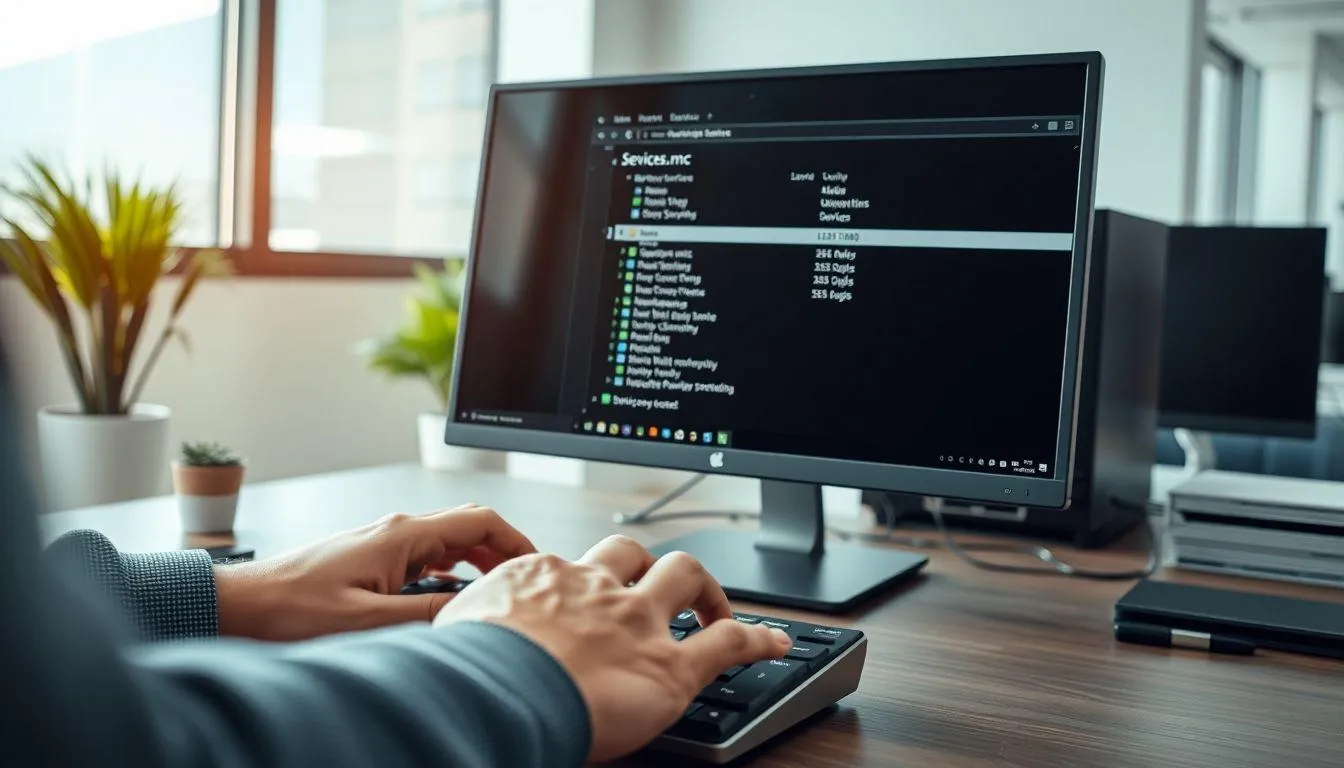
Metode paling umum untuk menonaktifkan update windows otomatis adalah melalui menu Services di Windows. Cara ini berlaku untuk semua versi Windows termasuk Windows 10 dan Windows 11, serta tidak memerlukan pengetahuan teknis yang mendalam. Pengguna cukup mengakses layanan Windows Update dan mengubah pengaturan startup-nya menjadi disabled.
Untuk memulai, tekan tombol Windows + R secara bersamaan untuk membuka dialog Run. Ketik "services.msc" tanpa tanda kutip, kemudian tekan Enter untuk membuka jendela Services. Di jendela ini, pengguna akan melihat daftar lengkap semua layanan yang berjalan di sistem Windows.
Gulir ke bawah hingga menemukan layanan bernama "Windows Update" dalam daftar. Klik kanan pada layanan tersebut dan pilih "Properties" untuk membuka jendela pengaturan. Di tab General, ubah "Startup type" dari Automatic menjadi "Disabled" untuk menonaktifkan layanan secara permanen.
Setelah mengubah startup type, klik tombol "Stop" untuk menghentikan layanan yang sedang berjalan. Klik "Apply" untuk menyimpan perubahan, kemudian klik "OK" untuk menutup jendela Properties. Restart komputer agar perubahan dapat diterapkan sepenuhnya dan Windows Update tidak akan berjalan otomatis lagi.
3. Menonaktifkan Update Menggunakan Registry Editor
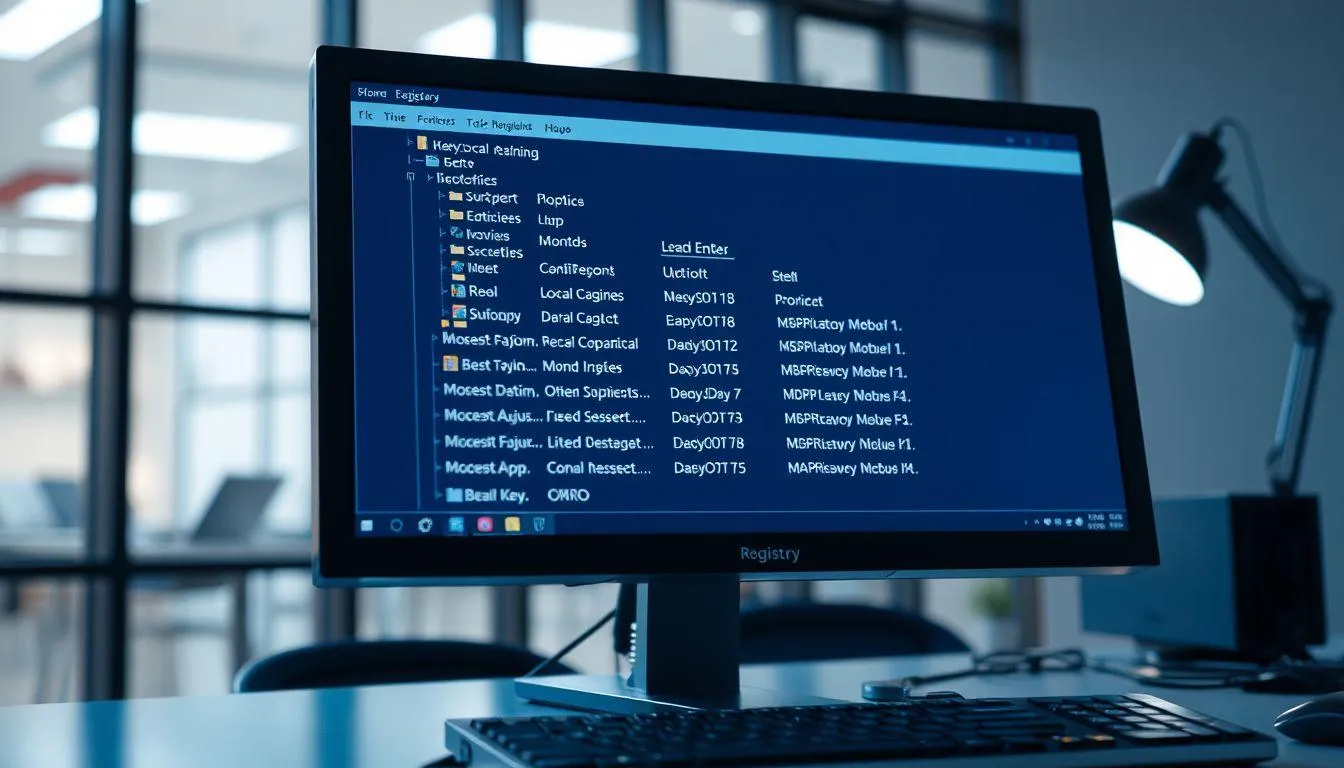
Registry Editor merupakan alat powerful yang memungkinkan pengguna mengakses dan memodifikasi pengaturan sistem Windows tingkat rendah. Metode ini efektif untuk menonaktifkan update windows otomatis pada semua versi Windows, termasuk edisi Home yang tidak memiliki Group Policy Editor. Namun, pengguna harus berhati-hati karena kesalahan dalam mengedit registry dapat menyebabkan masalah sistem.
Langkah pertama adalah membuka Registry Editor dengan menekan Windows + R, kemudian ketik "regedit" dan tekan Enter. Setelah jendela Registry Editor terbuka, navigasikan ke path berikut: HKEY_LOCAL_MACHINESOFTWAREPoliciesMicrosoftWindowsWindowsUpdateAU. Jika folder AU tidak ada, pengguna perlu membuatnya secara manual dengan klik kanan pada folder WindowsUpdate.
Di dalam folder AU, buat nilai DWORD baru dengan klik kanan di panel kanan, pilih New, kemudian pilih DWORD (32-bit) Value. Beri nama nilai tersebut "NoAutoUpdate" tanpa tanda kutip. Double klik pada nilai yang baru dibuat dan ubah Value data menjadi "1" untuk menonaktifkan pembaruan otomatis.
Selain itu, pengguna juga dapat memodifikasi registry di lokasi HKEY_LOCAL_MACHINESYSTEMCurrentControlSetServiceswuauserv untuk menonaktifkan layanan Windows Update secara lebih mendalam. Cari file "DependOnService" dan tambahkan angka "0" di akhir teks sehingga menjadi "rpcss0". Kemudian cari file "ImagePath" dan ubah nilainya dari "svchost.exe" menjadi "svchost0.exe" untuk mencegah layanan berjalan.
4. Menggunakan Group Policy Editor untuk Menonaktifkan Update
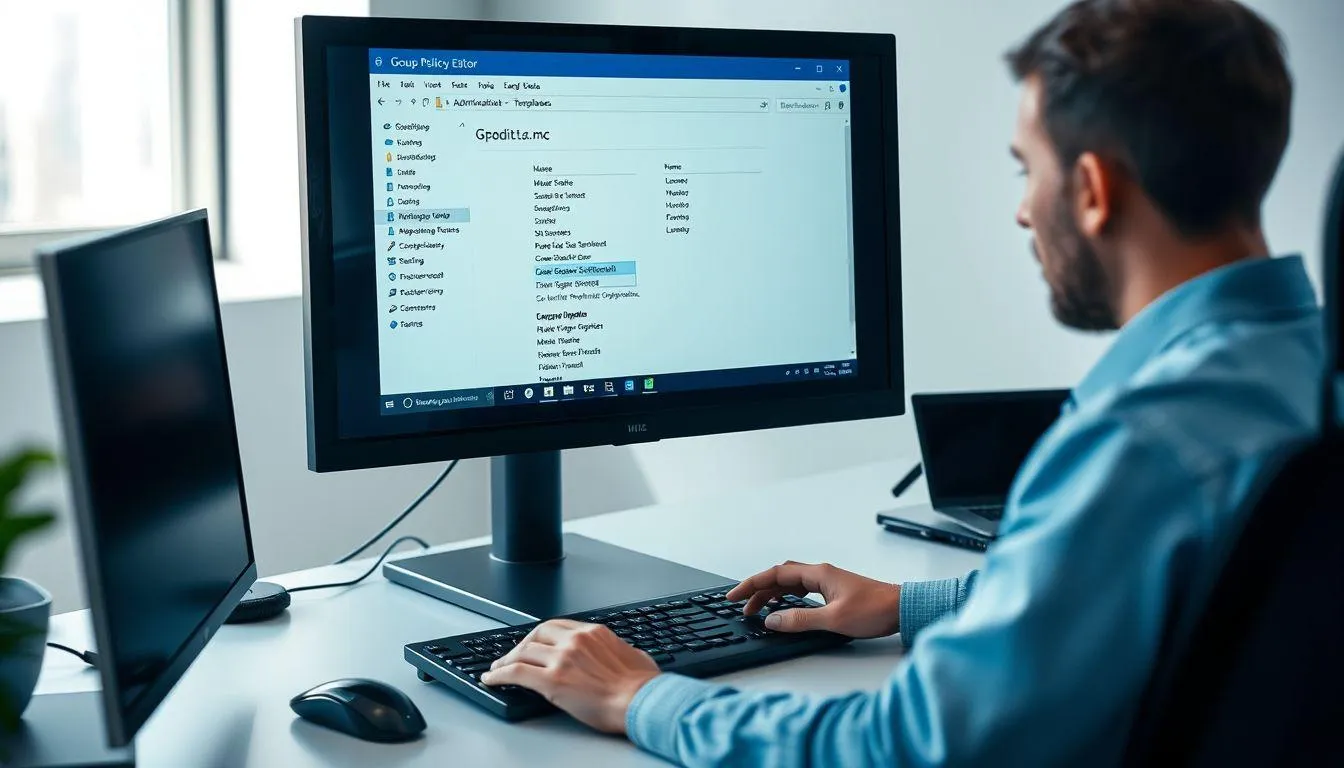
Group Policy Editor adalah fitur yang tersedia pada Windows 10 Pro, Enterprise, dan Education yang memberikan kontrol lebih detail terhadap berbagai pengaturan sistem. Cara menonaktifkan update windows otomatis melalui Group Policy Editor dianggap lebih aman dibandingkan mengedit registry secara langsung. Metode ini juga memungkinkan administrator untuk mengatur kebijakan pembaruan secara terpusat.
Untuk mengakses Group Policy Editor, tekan Windows + R dan ketik "gpedit.msc" kemudian tekan Enter. Navigasikan ke Computer Configuration, kemudian Administrative Templates, lalu Windows Components, dan terakhir pilih Windows Update. Di sini pengguna akan menemukan berbagai opsi pengaturan terkait pembaruan Windows.
Cari dan double klik pada opsi "Configure Automatic Updates" untuk membuka jendela pengaturan. Pilih opsi "Disabled" untuk menonaktifkan pembaruan otomatis sepenuhnya, atau pilih "Enabled" dan atur konfigurasi sesuai kebutuhan. Setelah melakukan perubahan, klik "Apply" dan "OK" untuk menyimpan pengaturan.
Pengguna juga dapat mengatur opsi tambahan seperti "Specify intranet Microsoft update service location" untuk mengarahkan pembaruan ke server lokal, atau "Remove access to use all Windows Update features" untuk menonaktifkan akses ke Windows Update sepenuhnya. Setelah semua pengaturan selesai, restart komputer untuk menerapkan kebijakan baru yang telah dikonfigurasi.
5. Menunda Update Sementara Melalui Settings
Bagi pengguna yang tidak ingin menonaktifkan update secara permanen, Windows menyediakan opsi untuk menunda pembaruan sementara melalui menu Settings. Cara ini lebih aman karena sistem tetap akan menerima pembaruan keamanan penting setelah periode penundaan berakhir. Fitur ini sangat berguna bagi pengguna yang hanya ingin menghindari gangguan dalam jangka waktu tertentu.
Untuk mengakses pengaturan ini, buka Settings dengan menekan Windows + I, kemudian pilih "Update & Security". Klik pada "Windows Update" di panel sebelah kiri, lalu pilih "Advanced options" untuk melihat opsi tambahan. Di bagian "Pause updates", pengguna dapat memilih untuk menunda pembaruan selama 7 hari, 14 hari, atau hingga 35 hari.
Opsi lain yang tersedia adalah mengatur "Active hours" untuk memberi tahu Windows kapan pengguna biasanya menggunakan komputer. Dengan mengatur active hours, Windows tidak akan melakukan restart otomatis selama periode waktu yang ditentukan. Fitur ini membantu mencegah gangguan saat pengguna sedang bekerja atau menggunakan aplikasi penting.
Pengguna juga dapat mengaktifkan "Metered connection" untuk membatasi penggunaan data dan mencegah download pembaruan besar secara otomatis. Buka Settings, pilih "Network & Internet", klik pada koneksi yang sedang digunakan, kemudian aktifkan opsi "Set as metered connection". Metode ini efektif untuk pengguna yang menggunakan koneksi Wi-Fi dengan kuota terbatas.
6. Mengatur Task Scheduler untuk Mencegah Update Otomatis

Task Scheduler adalah komponen Windows yang mengatur jadwal eksekusi berbagai tugas sistem, termasuk pembaruan otomatis. Menonaktifkan tugas terjadwal yang terkait dengan Windows Update dapat mencegah sistem melakukan pembaruan secara otomatis. Metode ini bekerja dengan cara menghentikan trigger yang memulai proses pembaruan di latar belakang.
Untuk membuka Task Scheduler, ketik "Task Scheduler" di kotak pencarian Windows atau tekan Windows + R dan ketik "taskschd.msc". Setelah jendela Task Scheduler terbuka, navigasikan ke Task Scheduler Library di panel kiri, kemudian klik Microsoft, lalu Windows, dan pilih folder "WindowsUpdate".
Di panel tengah, pengguna akan melihat beberapa tugas terjadwal terkait Windows Update. Cari tugas bernama "Scheduled Start" atau tugas lain yang berkaitan dengan pembaruan otomatis. Klik kanan pada tugas tersebut dan pilih "Disable" untuk menonaktifkannya. Ulangi proses ini untuk semua tugas terkait Windows Update yang ingin dinonaktifkan.
Setelah menonaktifkan semua tugas yang relevan, tutup Task Scheduler dan restart komputer untuk memastikan perubahan diterapkan. Cara menonaktifkan update windows otomatis melalui Task Scheduler ini efektif karena mencegah sistem menjalankan pembaruan berdasarkan jadwal yang telah ditentukan sebelumnya. Namun, pengguna tetap dapat melakukan pembaruan manual kapan saja melalui Windows Update settings.
(kpl/fed)



Advertisement
D Academy 8
-
Dangdut Academy Soimah Bagikan Keseruan di Dangdut Academy 8: Asyikin Aja Lah Ya