Liputan6.com
 Kapanlagi.com
 Bola.net
 Bola.com
 Merdeka.com
 Fimela.com
 Brilio.net


Cara Sharing Data Menggunakan Kabel LAN
Tips Keamanan dalam Sharing Data LAN
Kapanlagi.com - Berbagi data antar komputer kini menjadi kebutuhan penting dalam lingkungan kerja maupun rumah. Cara sharing data menggunakan kabel LAN menawarkan solusi transfer file yang cepat dan efisien tanpa memerlukan perangkat penyimpanan eksternal. Metode ini memungkinkan pengguna untuk mentransfer file berukuran besar dengan kecepatan tinggi.
Kabel LAN atau Local Area Network memberikan kecepatan transfer hingga 1 Gbps, jauh lebih cepat dibandingkan metode konvensional seperti flashdisk. Dengan koneksi langsung antar komputer, proses berbagi data menjadi lebih praktis dan hemat waktu. Teknologi ini sangat cocok untuk kebutuhan transfer file dalam jumlah besar di kantor atau institusi pendidikan.
Melansir dari IEEE (Institute of Electrical and Electronics Engineers), standar Ethernet yang digunakan dalam kabel LAN telah menjadi protokol jaringan paling populer untuk komunikasi data lokal. Pemahaman tentang cara sharing data menggunakan kabel LAN akan membantu meningkatkan produktivitas dan efisiensi kerja dalam berbagai situasi.
Advertisement
1. Pengertian Sharing Data Melalui Kabel LAN
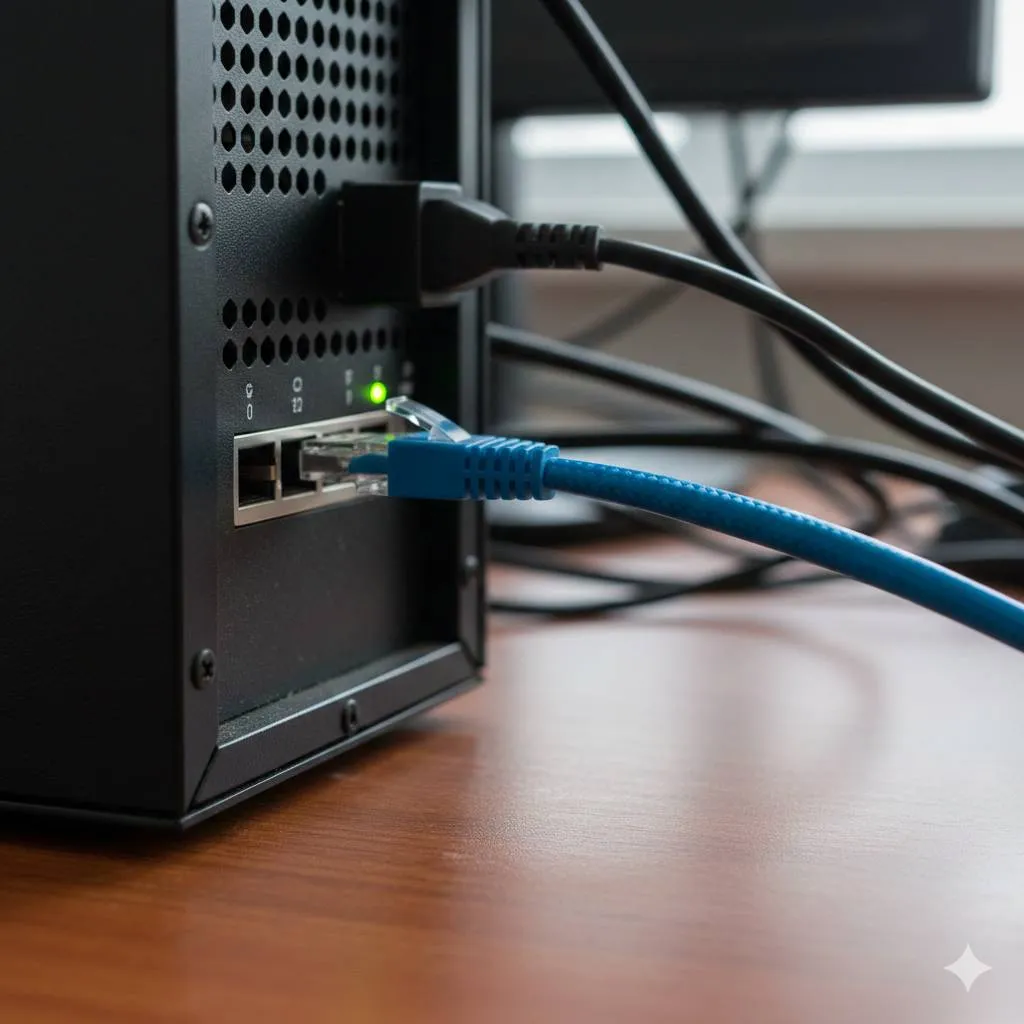
Sharing data menggunakan kabel LAN adalah proses berbagi file, folder, atau sumber daya komputer lainnya melalui koneksi jaringan lokal menggunakan kabel Ethernet. Metode ini memanfaatkan protokol TCP/IP untuk membangun komunikasi antar komputer dalam satu jaringan yang sama. Berbeda dengan transfer data melalui internet atau cloud storage, sharing data via LAN berlangsung secara langsung antar perangkat tanpa memerlukan koneksi internet.
Proses ini melibatkan konfigurasi jaringan pada setiap komputer agar dapat saling mengenali dan berkomunikasi. Setiap komputer dalam jaringan LAN memiliki alamat IP unik yang berfungsi sebagai identitas dalam jaringan tersebut. Dengan pengaturan yang tepat, komputer dapat mengakses file dan folder yang telah dibagikan oleh komputer lain dalam jaringan yang sama.
Kabel LAN yang digunakan umumnya adalah kabel Ethernet kategori Cat5e atau Cat6 yang mampu mendukung kecepatan transfer data hingga 1 Gbps. Untuk menghubungkan dua komputer secara langsung, dapat digunakan kabel tipe crossover, meskipun sebagian besar komputer modern sudah mendukung teknologi Auto-MDI/MDIX yang dapat mendeteksi jenis kabel secara otomatis. Kecepatan transfer yang tinggi membuat cara sharing data menggunakan kabel LAN menjadi pilihan ideal untuk memindahkan file berukuran besar.
Mengutip dari Cisco Networking Academy, jaringan LAN memungkinkan berbagi sumber daya seperti file, printer, dan aplikasi dalam area terbatas dengan efisiensi tinggi. Teknologi ini telah menjadi fondasi infrastruktur jaringan di berbagai organisasi karena keandalan dan kecepatannya dalam mentransfer data antar perangkat.
2. Persiapan Sebelum Sharing Data

Sebelum memulai proses sharing data menggunakan kabel LAN, ada beberapa persiapan penting yang harus dilakukan untuk memastikan koneksi berjalan lancar. Persiapan yang matang akan menghindarkan dari masalah teknis yang mungkin terjadi selama proses transfer data.
Perangkat dan Bahan yang Diperlukan
Pertama, pastikan Anda memiliki kabel LAN dengan kualitas baik, sebaiknya kategori Cat5e atau Cat6 untuk mendukung kecepatan transfer optimal. Kedua komputer yang akan dihubungkan harus memiliki port Ethernet yang berfungsi dengan baik. Periksa kondisi fisik port dan pastikan tidak ada kerusakan atau kotoran yang dapat mengganggu koneksi.
Untuk menghubungkan dua komputer secara langsung, Anda dapat menggunakan kabel crossover atau kabel straight-through. Sebagian besar komputer modern sudah dilengkapi dengan teknologi Auto-MDI/MDIX yang dapat mendeteksi jenis kabel secara otomatis, sehingga kabel straight-through biasa sudah cukup. Pastikan panjang kabel sesuai dengan jarak antar komputer, dengan maksimal panjang kabel Ethernet standar adalah 100 meter.
Pemeriksaan Sistem Operasi
Pastikan kedua komputer menggunakan sistem operasi yang kompatibel untuk sharing data. Windows 10 dan Windows 11 memiliki fitur file sharing bawaan yang mudah dikonfigurasi. Periksa juga apakah firewall atau antivirus tidak memblokir koneksi jaringan lokal, karena hal ini sering menjadi penyebab kegagalan koneksi.
Sebelum melanjutkan ke tahap konfigurasi, ada baiknya mematikan sementara password protected sharing untuk mempermudah proses awal. Fitur ini dapat diaktifkan kembali setelah koneksi berhasil terbentuk jika diperlukan keamanan tambahan. Pastikan juga kedua komputer dalam kondisi aktif dan tidak dalam mode sleep atau hibernate selama proses sharing data berlangsung.
3. Langkah-Langkah Cara Sharing Data Menggunakan Kabel LAN
Proses sharing data menggunakan kabel LAN memerlukan beberapa tahapan konfigurasi yang harus dilakukan secara berurutan. Berikut adalah panduan lengkap untuk melakukan sharing data antar komputer menggunakan koneksi LAN.
Menghubungkan Komputer dengan Kabel LAN
- Sambungkan kabel LAN ke port Ethernet pada kedua komputer yang akan dihubungkan. Pastikan kabel terpasang dengan benar hingga terdengar bunyi klik.
- Periksa indikator LED pada port Ethernet. Jika lampu menyala atau berkedip, berarti koneksi fisik sudah terbentuk dengan baik.
- Tunggu beberapa saat hingga sistem operasi mendeteksi adanya koneksi jaringan baru. Biasanya akan muncul notifikasi di area sistem tray.
Mengatur IP Address
- Buka Control Panel dengan menekan tombol Windows + R, ketik "control panel" dan tekan Enter.
- Pilih Network and Sharing Center, kemudian klik "Change adapter settings" di panel sebelah kiri.
- Klik kanan pada Ethernet atau Local Area Connection, lalu pilih Properties.
- Pilih Internet Protocol Version 4 (TCP/IPv4) dan klik Properties.
- Pada komputer pertama, pilih "Use the following IP address" dan masukkan:
- IP address: 192.168.1.1
- Subnet mask: 255.255.255.0
- Default gateway: 192.168.1.2
- Pada komputer kedua, lakukan langkah yang sama dengan pengaturan:
- IP address: 192.168.1.2
- Subnet mask: 255.255.255.0
- Default gateway: 192.168.1.1
- Klik OK untuk menyimpan pengaturan pada kedua komputer.
Mengaktifkan Fitur Network Sharing
- Buka Network and Sharing Center kembali, lalu klik "Change advanced sharing settings".
- Pada bagian Private, aktifkan opsi berikut:
- Turn on network discovery
- Turn on file and printer sharing
- Pada bagian All Networks, pilih:
- Turn on sharing so anyone with network access can read and write files in the Public folders
- Turn off password protected sharing (untuk kemudahan akses awal)
- Klik Save changes untuk menerapkan pengaturan.
Membagikan Folder atau File
- Pilih folder atau file yang ingin dibagikan, kemudian klik kanan dan pilih Properties.
- Buka tab Sharing, lalu klik tombol "Share".
- Pada dropdown menu, pilih "Everyone" dan klik Add.
- Atur permission level menjadi "Read/Write" jika ingin komputer lain dapat mengubah file, atau "Read" jika hanya ingin memberikan akses baca.
- Klik Share, kemudian klik Done setelah proses selesai.
Mengakses File yang Dibagikan
- Pada komputer kedua, buka File Explorer dengan menekan Windows + E.
- Ketik alamat IP komputer pertama pada address bar dengan format: 192.168.1.1 (sesuaikan dengan IP komputer yang membagikan file).
- Tekan Enter, dan Anda akan melihat folder yang telah dibagikan.
- Alternatif lain, klik "Network" di panel kiri File Explorer, lalu cari nama komputer yang membagikan file. Jika tidak muncul, tekan F5 untuk refresh.
- Buka folder yang dibagikan dan Anda dapat menyalin, memindahkan, atau mengedit file sesuai dengan permission yang diberikan.
Mengutip dari Microsoft TechNet, konfigurasi jaringan yang tepat dan pengaturan sharing yang benar adalah kunci keberhasilan dalam berbagi sumber daya antar komputer dalam jaringan lokal. Pastikan setiap langkah dilakukan dengan teliti untuk menghindari masalah koneksi.
4. Keuntungan Sharing Data Menggunakan Kabel LAN

Metode sharing data menggunakan kabel LAN menawarkan berbagai keuntungan dibandingkan metode transfer data lainnya. Kecepatan transfer merupakan keunggulan utama, dengan kemampuan mencapai 1 Gbps atau bahkan lebih tinggi pada kabel kategori Cat6 dan Cat7. Kecepatan ini memungkinkan transfer file berukuran besar seperti video, database, atau backup sistem dalam waktu singkat.
Keamanan data juga lebih terjamin karena koneksi bersifat langsung antar komputer tanpa melalui jaringan publik atau internet. Risiko intersepsi data oleh pihak ketiga sangat minimal karena data hanya berjalan melalui kabel fisik yang terhubung langsung. Hal ini sangat penting untuk transfer data sensitif atau rahasia perusahaan yang memerlukan tingkat keamanan tinggi.
Stabilitas koneksi menjadi nilai tambah lainnya, karena kabel LAN tidak terpengaruh oleh interferensi sinyal seperti pada koneksi nirkabel. Koneksi kabel memberikan bandwidth yang konsisten tanpa fluktuasi kecepatan yang sering terjadi pada WiFi. Selain itu, metode ini tidak memerlukan biaya langganan internet atau layanan cloud storage, sehingga lebih ekonomis untuk penggunaan jangka panjang.
Cara sharing data menggunakan kabel LAN juga memungkinkan berbagi sumber daya lain seperti printer, scanner, atau perangkat jaringan lainnya. Fleksibilitas ini membuat jaringan LAN menjadi solusi komprehensif untuk kebutuhan berbagi data dan perangkat dalam lingkungan kantor atau rumah. Kemudahan konfigurasi dan pemeliharaan yang minimal juga menjadi pertimbangan penting, terutama untuk pengguna yang tidak memiliki keahlian teknis mendalam.
5. Mengatasi Masalah Umum dalam Sharing Data LAN
Dalam praktiknya, pengguna sering menghadapi beberapa kendala saat melakukan sharing data menggunakan kabel LAN. Memahami masalah umum dan solusinya akan membantu mengatasi hambatan teknis dengan cepat dan efektif.
Komputer Tidak Terdeteksi di Jaringan
Masalah ini sering terjadi ketika pengaturan network discovery belum diaktifkan dengan benar. Pastikan fitur network discovery dan file sharing sudah diaktifkan pada kedua komputer melalui Advanced Sharing Settings. Periksa juga apakah kedua komputer berada dalam workgroup yang sama dengan membuka System Properties dan melihat bagian Computer Name.
Jika masalah berlanjut, coba restart layanan Function Discovery Provider Host dan Function Discovery Resource Publication melalui Services Manager. Buka Services dengan mengetik "services.msc" di Run dialog, cari kedua layanan tersebut, dan pastikan statusnya "Running" dengan startup type "Automatic". Restart komputer setelah melakukan perubahan untuk memastikan pengaturan diterapkan dengan benar.
Akses Ditolak Saat Membuka Folder Bersama
Ketika muncul pesan "Access Denied" atau "You do not have permission", masalahnya biasanya terletak pada pengaturan permission folder. Klik kanan pada folder yang dibagikan, pilih Properties, buka tab Security, dan pastikan user "Everyone" memiliki izin yang sesuai. Klik Edit untuk mengubah permission, tambahkan "Everyone" jika belum ada, dan berikan izin Full Control atau sesuai kebutuhan.
Alternatif lain adalah mematikan password protected sharing melalui Advanced Sharing Settings. Meskipun ini mengurangi tingkat keamanan, namun dapat mempermudah akses untuk jaringan rumah atau kantor kecil yang terpercaya. Untuk keamanan lebih baik, buat akun pengguna khusus dengan password dan berikan akses hanya kepada akun tersebut.
Kecepatan Transfer Lambat
Jika kecepatan transfer jauh di bawah ekspektasi, periksa kualitas kabel LAN yang digunakan. Kabel yang rusak atau kategori rendah dapat membatasi kecepatan transfer. Gunakan kabel Cat5e atau Cat6 untuk performa optimal. Periksa juga apakah ada aplikasi lain yang menggunakan bandwidth jaringan secara bersamaan, seperti backup otomatis atau sinkronisasi cloud.
Pastikan network adapter driver sudah diperbarui ke versi terbaru melalui Device Manager. Driver yang outdated dapat menyebabkan performa jaringan tidak optimal. Nonaktifkan juga fitur power saving pada network adapter yang dapat membatasi kecepatan untuk menghemat daya. Buka Properties network adapter, pilih tab Power Management, dan hilangkan centang pada "Allow the computer to turn off this device to save power".
Firewall Memblokir Koneksi
Windows Firewall atau antivirus pihak ketiga sering memblokir koneksi file sharing sebagai langkah keamanan. Buka Windows Defender Firewall, pilih "Allow an app or feature through Windows Defender Firewall", dan pastikan "File and Printer Sharing" dicentang untuk jaringan Private. Jika menggunakan antivirus pihak ketiga, tambahkan pengecualian untuk file sharing atau jaringan lokal.
Untuk pengujian, Anda dapat mematikan sementara firewall dan antivirus untuk melihat apakah masalah teratasi. Jika koneksi berhasil setelah firewall dimatikan, berarti ada aturan yang memblokir koneksi. Buat aturan khusus untuk mengizinkan traffic pada port yang digunakan untuk file sharing, yaitu port 445 untuk SMB protocol. Aktifkan kembali firewall setelah aturan dibuat untuk menjaga keamanan sistem.
6. Tips Keamanan dalam Sharing Data LAN

Meskipun sharing data menggunakan kabel LAN relatif aman, penerapan praktik keamanan yang baik tetap diperlukan untuk melindungi data dari akses tidak sah. Berikut adalah beberapa tips keamanan yang perlu diperhatikan saat melakukan sharing data melalui jaringan lokal.
Pertama, aktifkan password protected sharing setelah konfigurasi awal selesai. Fitur ini memastikan hanya pengguna dengan kredensial yang valid yang dapat mengakses folder bersama. Buat akun pengguna khusus dengan password yang kuat, kombinasi huruf besar-kecil, angka, dan simbol minimal 12 karakter. Hindari menggunakan password yang mudah ditebak seperti tanggal lahir atau nama.
Kedua, terapkan prinsip least privilege dalam memberikan akses. Berikan hanya izin yang diperlukan kepada setiap pengguna, misalnya Read untuk pengguna yang hanya perlu melihat file, dan Read/Write hanya untuk yang memerlukan akses edit. Jangan memberikan Full Control kecuali benar-benar diperlukan. Audit secara berkala siapa saja yang memiliki akses ke folder bersama dan cabut akses yang tidak lagi diperlukan.
Ketiga, enkripsi data sensitif sebelum dibagikan melalui jaringan. Meskipun koneksi LAN relatif aman, enkripsi memberikan lapisan perlindungan tambahan jika terjadi akses tidak sah. Gunakan fitur BitLocker pada Windows atau software enkripsi pihak ketiga untuk melindungi file penting. Pastikan juga untuk selalu memperbarui sistem operasi dan software keamanan untuk menutup celah keamanan yang mungkin dieksploitasi.
Keempat, batasi sharing hanya pada folder tertentu, bukan seluruh drive atau partisi. Sharing seluruh drive meningkatkan risiko keamanan karena memberikan akses ke semua file di dalamnya. Buat folder khusus untuk sharing dan pindahkan hanya file yang perlu dibagikan ke folder tersebut. Nonaktifkan sharing pada folder yang tidak lagi digunakan untuk mengurangi permukaan serangan.
Kelima, monitor aktivitas jaringan secara berkala untuk mendeteksi akses mencurigakan. Windows menyediakan Event Viewer yang dapat digunakan untuk melihat log akses file dan folder bersama. Periksa log secara rutin untuk memastikan tidak ada aktivitas yang tidak biasa. Jika menemukan akses mencurigakan, segera ubah password dan periksa pengaturan keamanan jaringan.
7. Alternatif Metode Sharing Data Selain Kabel LAN
Selain cara sharing data menggunakan kabel LAN, terdapat beberapa metode alternatif yang dapat digunakan sesuai dengan kebutuhan dan situasi. Setiap metode memiliki kelebihan dan kekurangan yang perlu dipertimbangkan.
Sharing Data Melalui WiFi
Metode ini menggunakan jaringan nirkabel untuk berbagi data antar komputer tanpa kabel fisik. Konfigurasinya mirip dengan sharing via LAN, namun komputer terhubung melalui router WiFi. Keuntungannya adalah mobilitas dan kemudahan instalasi tanpa perlu kabel. Namun, kecepatan transfer umumnya lebih lambat dibandingkan kabel LAN dan dapat terpengaruh oleh interferensi sinyal atau jarak dari router.
Cloud Storage
Layanan seperti Google Drive, Dropbox, atau OneDrive memungkinkan berbagi file melalui internet. File diunggah ke server cloud dan dapat diakses dari mana saja dengan koneksi internet. Metode ini sangat praktis untuk kolaborasi jarak jauh dan tidak memerlukan konfigurasi jaringan rumit. Kelemahannya adalah ketergantungan pada koneksi internet, batasan kapasitas penyimpanan gratis, dan potensi risiko keamanan data di server pihak ketiga.
Perangkat Penyimpanan Eksternal
USB flash drive, hard disk eksternal, atau SSD portabel masih menjadi pilihan untuk transfer data, terutama untuk file berukuran sangat besar atau ketika tidak ada jaringan tersedia. Metode ini sederhana dan tidak memerlukan konfigurasi teknis. Namun, prosesnya memakan waktu karena harus memindahkan perangkat secara fisik antar komputer, dan ada risiko kehilangan atau kerusakan perangkat.
Aplikasi Transfer File Peer-to-Peer
Aplikasi seperti SHAREit, Xender, atau Resilio Sync menggunakan teknologi peer-to-peer untuk transfer file langsung antar perangkat. Aplikasi ini biasanya mudah digunakan dengan antarmuka yang intuitif dan mendukung transfer antar platform (Windows, Android, iOS). Kecepatan transfer bervariasi tergantung pada teknologi yang digunakan, dan beberapa aplikasi memerlukan koneksi internet untuk inisialisasi meskipun transfer dilakukan secara lokal.
FTP (File Transfer Protocol)
Untuk kebutuhan profesional atau transfer file dalam skala besar, FTP server dapat menjadi solusi. Metode ini memerlukan instalasi software FTP server pada satu komputer dan FTP client pada komputer lain. FTP menawarkan kontrol yang lebih baik atas transfer file, mendukung resume transfer yang terputus, dan dapat menangani banyak koneksi simultan. Namun, konfigurasinya lebih kompleks dan memerlukan pemahaman teknis yang lebih mendalam.
Pemilihan metode sharing data yang tepat tergantung pada berbagai faktor seperti ukuran file, frekuensi transfer, kebutuhan keamanan, infrastruktur yang tersedia, dan tingkat keahlian teknis pengguna. Cara sharing data menggunakan kabel LAN tetap menjadi pilihan terbaik untuk transfer file berukuran besar dengan kecepatan tinggi dalam lingkungan lokal yang terkontrol.
8. FAQ (Pertanyaan yang Sering Diajukan)

Apakah bisa sharing data menggunakan kabel LAN tanpa router?
Ya, Anda dapat melakukan sharing data langsung antar dua komputer menggunakan kabel LAN tanpa router. Cukup hubungkan kedua komputer dengan kabel LAN, atur IP address secara manual pada masing-masing komputer agar berada dalam satu subnet, dan aktifkan fitur file sharing. Metode ini disebut koneksi peer-to-peer dan sangat efektif untuk transfer data cepat antar dua perangkat.
Berapa kecepatan maksimal transfer data melalui kabel LAN?
Kecepatan transfer data melalui kabel LAN tergantung pada kategori kabel dan spesifikasi network adapter. Kabel Cat5e mendukung hingga 1 Gbps (sekitar 125 MB/s), Cat6 hingga 10 Gbps untuk jarak pendek, dan Cat6a atau Cat7 dapat mencapai 10 Gbps untuk jarak lebih jauh. Dalam praktiknya, kecepatan aktual biasanya sekitar 70-90% dari kecepatan teoritis karena overhead protokol dan faktor lainnya.
Mengapa komputer saya tidak muncul di Network?
Masalah ini biasanya disebabkan oleh pengaturan network discovery yang belum diaktifkan, firewall yang memblokir koneksi, atau layanan jaringan yang tidak berjalan. Pastikan network discovery dan file sharing sudah diaktifkan di Advanced Sharing Settings, periksa firewall untuk memastikan tidak memblokir koneksi jaringan lokal, dan pastikan layanan seperti Function Discovery Provider Host berjalan dengan baik di Services Manager.
Apakah sharing data via LAN aman dari virus?
Sharing data via LAN tidak secara otomatis melindungi dari virus atau malware. Jika salah satu komputer terinfeksi, virus dapat menyebar melalui file yang dibagikan ke komputer lain dalam jaringan. Untuk keamanan, pastikan semua komputer dalam jaringan memiliki antivirus yang aktif dan diperbarui, scan file sebelum membagikannya, dan hindari membuka file dari sumber yang tidak terpercaya meskipun berasal dari jaringan lokal.
Bisakah sharing data LAN dilakukan antara Windows dan Mac?
Ya, sharing data antara Windows dan Mac melalui LAN dapat dilakukan menggunakan protokol SMB (Server Message Block) yang didukung oleh kedua sistem operasi. Pada Mac, aktifkan File Sharing di System Preferences dan pastikan SMB diaktifkan. Pada Windows, konfigurasikan sharing seperti biasa. Mac dapat mengakses folder Windows dengan membuka Finder, pilih Go > Connect to Server, dan masukkan alamat smb://[IP-Windows]. Sebaliknya, Windows dapat mengakses Mac melalui Network di File Explorer.
Apa perbedaan kabel LAN crossover dan straight-through?
Kabel crossover memiliki susunan pin yang bersilangan pada kedua ujungnya, dirancang khusus untuk menghubungkan dua perangkat sejenis seperti komputer ke komputer. Kabel straight-through memiliki susunan pin yang sama pada kedua ujung, biasanya digunakan untuk menghubungkan komputer ke router atau switch. Namun, sebagian besar komputer modern memiliki fitur Auto-MDI/MDIX yang dapat mendeteksi jenis koneksi secara otomatis, sehingga kabel straight-through biasa sudah cukup untuk sebagian besar kebutuhan.
Bagaimana cara meningkatkan kecepatan transfer data via LAN?
Untuk meningkatkan kecepatan transfer, gunakan kabel LAN berkualitas tinggi kategori Cat6 atau lebih tinggi, pastikan network adapter driver diperbarui ke versi terbaru, nonaktifkan fitur power saving pada network adapter, tutup aplikasi lain yang menggunakan bandwidth jaringan, dan pastikan tidak ada bottleneck pada hard disk dengan menggunakan SSD untuk performa optimal. Anda juga dapat mengoptimalkan pengaturan TCP/IP melalui Registry Editor untuk meningkatkan throughput jaringan, meskipun ini memerlukan pengetahuan teknis yang lebih mendalam.
(kpl/fed)



Advertisement
D Academy 8
-
Anak Selebritis Indonesia Potret Soimah Gendong Arjuna, Anak Putri Isnari Bikin Gemas di Dangdut Academy 8

-
Dangdut Academy Dangdut Academy 8 Top 21 Dimulai, Simak Beberapa Aturan Baru