Liputan6.com
 Kapanlagi.com
 Bola.net
 Bola.com
 Merdeka.com
 Fimela.com
 Brilio.net


Panduan Lengkap Cara Convert Samsung Notes ke Slide PowerPoint

cara convert samsung notes ke slide powerpoint (credit:Image by AI)
Samsung Notes telah menjadi aplikasi pencatat digital yang sangat populer di kalangan pengguna perangkat Galaxy. Aplikasi ini menawarkan berbagai fitur canggih untuk membuat, mengedit, dan mengorganisir catatan dengan mudah. Namun, banyak pengguna yang ingin mengubah catatan mereka menjadi presentasi PowerPoint untuk keperluan presentasi atau berbagi informasi yang lebih terstruktur. Proses konversi ini memerlukan pemahaman tentang berbagai metode dan teknik yang tersedia.
1. Memahami Fitur Dasar Samsung Notes

Samsung Notes menyediakan beragam fungsi yang memudahkan pengguna dalam mencatat dan mengorganisir informasi. Aplikasi ini dilengkapi dengan fitur highlight cepat yang memungkinkan pengguna menandai teks penting dengan mudah menggunakan S Pen. Pengguna dapat menekan dan menahan kata tertentu, kemudian menyeret pena untuk menyorot lebih banyak teks. Setelah itu, akan muncul daftar tindakan seperti potong, salin, tempel, kamus, tampilkan clipboard, dan bagikan. Fitur zoom in dan zoom out juga tersedia dengan cara mencubit layar, meskipun tingkat zoom yang didukung bervariasi tergantung perangkat. Fungsi pencarian memungkinkan pengguna menemukan catatan spesifik dengan mengetuk ikon pencarian dan memasukkan kata kunci yang diinginkan. Untuk mengorganisir catatan, pengguna dapat menggunakan menu opsi lainnya dengan mengetuk tiga titik vertikal, kemudian memilih edit untuk memindahkan, membagikan, atau menghapus catatan sesuai kebutuhan. Keamanan catatan juga terjamin melalui fitur kunci yang memungkinkan pengguna melindungi catatan pribadi dengan kata sandi. Pengguna dapat membuka catatan yang diinginkan, mengetuk opsi lainnya, dan memilih ikon kunci untuk mengikuti petunjuk pembuatan kata sandi. Fitur pengurutan catatan berdasarkan tanggal pembuatan atau kriteria lainnya juga tersedia melalui ikon filter di layar utama Samsung Notes.
2. Metode Export Samsung Notes ke Format PDF
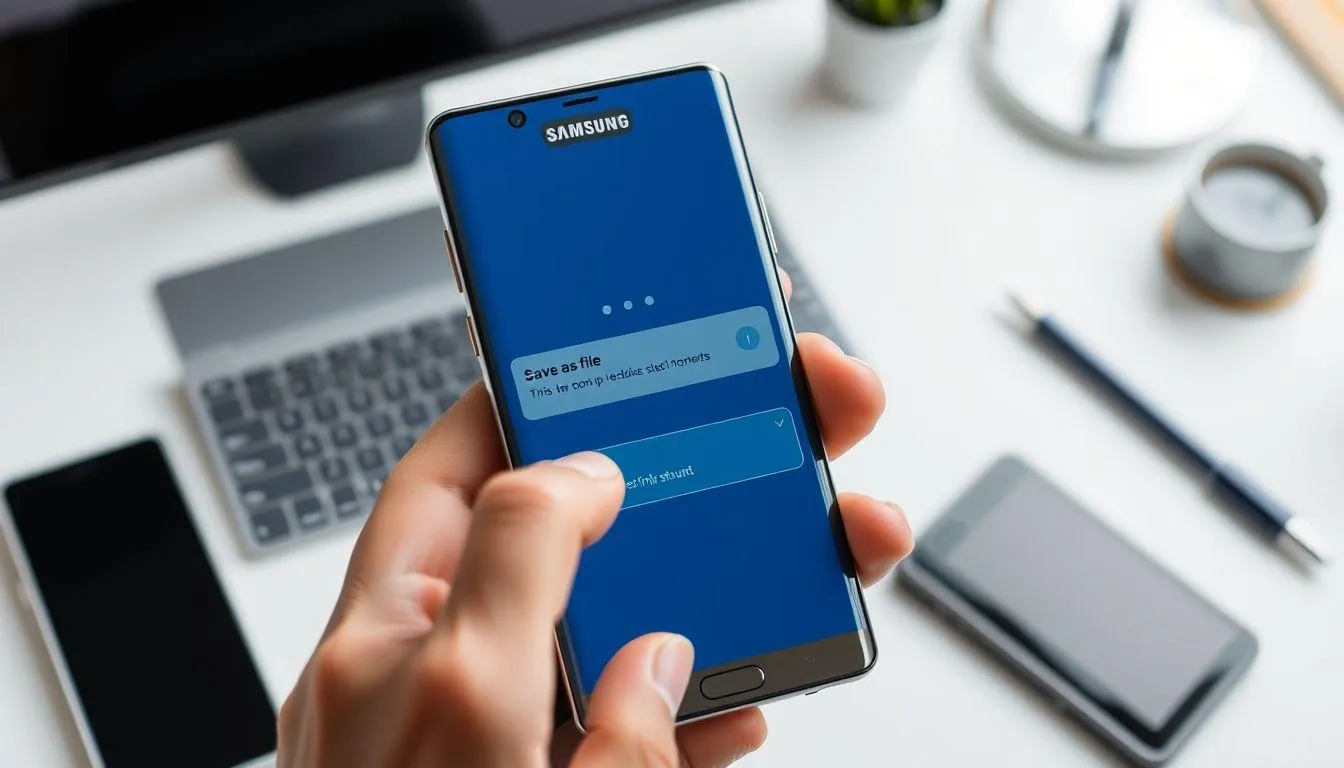
Langkah pertama dalam proses konversi adalah mengekspor catatan Samsung Notes ke format PDF. Proses ini dapat dilakukan dengan membuka aplikasi Samsung Notes dan memilih catatan yang ingin diekspor. Setelah membuka catatan tersebut, pengguna perlu mengetuk menu opsi lainnya yang ditandai dengan tiga titik vertikal, kemudian memilih "Save as file" atau "Simpan sebagai file". Dalam menu penyimpanan, pengguna akan menemukan berbagai pilihan format file termasuk PDF, Microsoft Word, Microsoft PowerPoint, file gambar, atau file teks. Untuk keperluan konversi ke PowerPoint, pilihan PDF menjadi format yang paling kompatibel. Setelah memilih format PDF, pengguna dapat menentukan lokasi penyimpanan file dan memberikan nama yang sesuai. Proses ekspor ini akan membuat salinan catatan dalam format PDF tanpa mengubah file asli di Samsung Notes. File PDF yang dihasilkan dapat disimpan di berbagai lokasi seperti penyimpanan internal, kartu SD, atau layanan cloud. Pengguna juga dapat langsung membagikan file PDF melalui berbagai aplikasi seperti email, pesan, atau platform media sosial dengan mengetuk ikon bagikan setelah proses ekspor selesai. Fitur Galaxy AI yang tersedia pada perangkat tertentu juga dapat membantu dalam proses ekspor dengan menyediakan opsi format otomatis, ringkasan, dan koreksi ejaan sebelum file disimpan. Hal ini memastikan kualitas konten yang lebih baik sebelum dikonversi ke format presentasi.
3. Mengimpor PDF ke PowerPoint
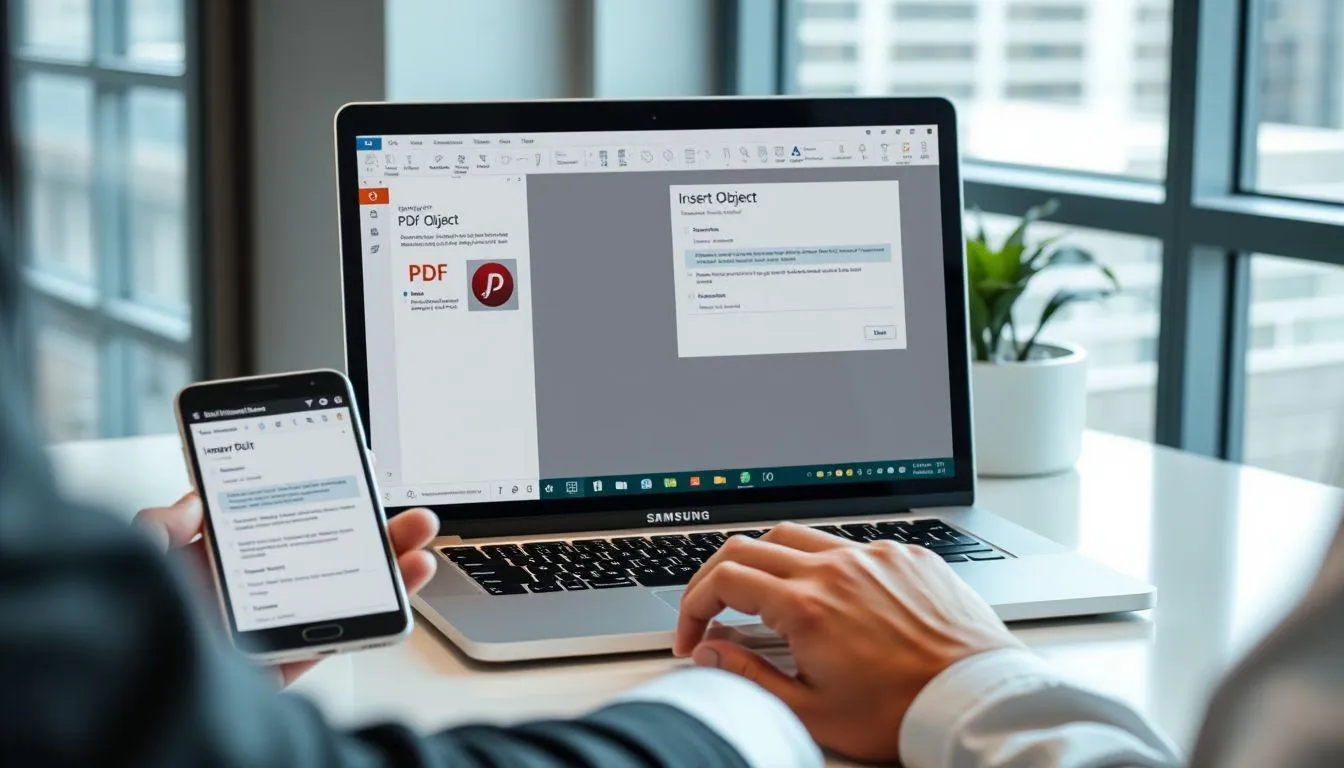
Setelah berhasil mengekspor catatan Samsung Notes ke format PDF, langkah selanjutnya adalah mengimpor file tersebut ke PowerPoint. Microsoft PowerPoint menyediakan beberapa metode untuk mengintegrasikan konten PDF ke dalam presentasi. Metode pertama adalah dengan menggunakan fitur "Insert Object" yang memungkinkan pengguna menyisipkan seluruh file PDF sebagai objek dalam slide. Pengguna dapat membuka PowerPoint dan membuat presentasi baru atau membuka presentasi yang sudah ada. Kemudian, pilih tab "Insert" di ribbon menu dan klik "Object" untuk membuka dialog box. Dalam dialog tersebut, pilih "Create from File" dan browse untuk mencari file PDF yang telah diekspor dari Samsung Notes. Setelah memilih file, pengguna dapat menentukan apakah ingin menampilkan file sebagai ikon atau menyisipkan kontennya langsung ke slide. Metode kedua adalah dengan mengonversi PDF ke gambar terlebih dahulu menggunakan berbagai tools online atau software konversi. Setelah PDF diubah menjadi format gambar seperti PNG atau JPEG, file tersebut dapat dengan mudah dimasukkan ke dalam slide PowerPoint menggunakan fitur "Insert Picture". Metode ini memberikan kontrol yang lebih baik terhadap tata letak dan ukuran konten dalam slide. Alternatif lain adalah menggunakan fitur copy-paste untuk memindahkan teks dari PDF ke PowerPoint. Pengguna dapat membuka file PDF, memilih teks yang diinginkan, menyalinnya, kemudian menempelkannya langsung ke slide PowerPoint. Meskipun metode ini memerlukan penyesuaian format manual, namun memberikan fleksibilitas yang tinggi dalam mengatur konten presentasi.
4. Optimalisasi Konten untuk Presentasi

Setelah konten dari Samsung Notes berhasil diimpor ke PowerPoint, tahap optimalisasi menjadi sangat penting untuk menghasilkan presentasi yang menarik dan efektif. Proses ini melibatkan penyesuaian tata letak, pemformatan teks, penambahan elemen visual, dan pengorganisasian informasi agar sesuai dengan standar presentasi profesional. Langkah pertama dalam optimalisasi adalah mengatur hierarki informasi dengan menggunakan heading dan subheading yang jelas. Konten dari Samsung Notes yang mungkin berupa catatan linear perlu direstrukturisasi menjadi poin-poin utama yang dapat dipresentasikan secara efektif. Pengguna dapat memanfaatkan fitur bullet points dan numbering di PowerPoint untuk mengorganisir informasi dengan lebih baik. Pemilihan template dan tema yang sesuai juga berperan penting dalam meningkatkan kualitas visual presentasi. PowerPoint menyediakan berbagai template yang dapat disesuaikan dengan jenis konten dan audiens target. Pengguna dapat memilih skema warna, font, dan layout yang konsisten untuk seluruh presentasi agar terlihat profesional dan mudah dibaca. Penambahan elemen visual seperti diagram, chart, gambar, dan ikon dapat membantu memperjelas pesan yang ingin disampaikan. Jika catatan Samsung Notes mengandung sketsa atau gambar yang dibuat dengan S Pen, elemen tersebut dapat dipertahankan sebagai ilustrasi pendukung dalam slide. Penggunaan animasi dan transisi yang tepat juga dapat meningkatkan engagement audiens selama presentasi.
5. Memanfaatkan Fitur Galaxy AI untuk Konversi
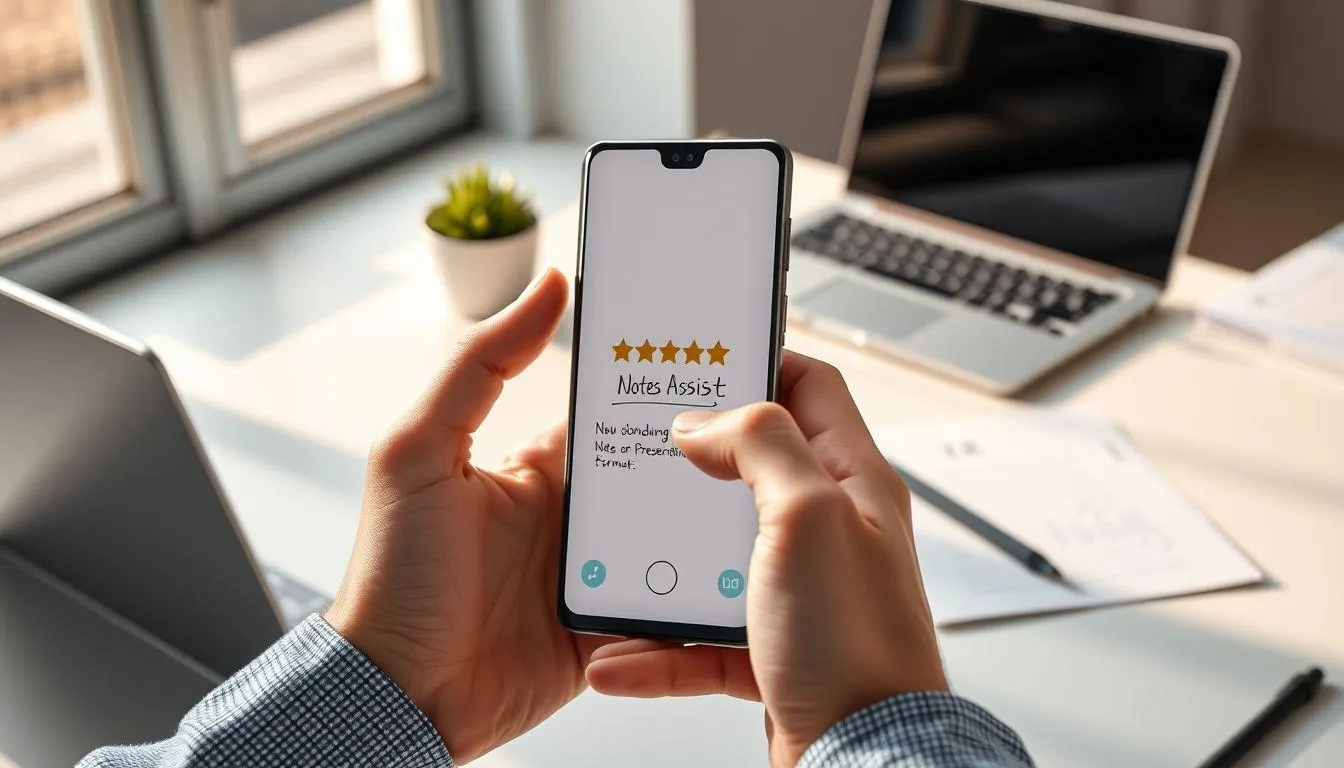
Perangkat Samsung terbaru yang dilengkapi dengan Galaxy AI menawarkan fitur-fitur canggih yang dapat mempermudah proses konversi catatan ke presentasi. Fitur auto format dapat secara otomatis mengorganisir catatan dengan menambahkan header dan bullet points yang sesuai untuk format presentasi. Pengguna dapat mengakses fitur ini melalui ikon Notes Assist yang ditandai dengan tiga bintang. Fitur summarize sangat berguna untuk membuat ringkasan dari catatan yang panjang, sehingga cocok untuk dijadikan poin-poin utama dalam slide presentasi. Galaxy AI dapat menganalisis konten dan menghasilkan ringkasan dengan tingkat detail yang dapat disesuaikan antara standard dan detailed. Hasil ringkasan ini dapat langsung disalin atau ditambahkan ke catatan baru untuk kemudian diekspor ke PowerPoint. Fungsi spell check membantu memastikan kualitas teks sebelum dikonversi ke presentasi. Fitur ini sangat berguna terutama jika catatan dibuat dengan tulisan tangan menggunakan S Pen dan kemudian dikonversi ke teks digital. Galaxy AI akan menandai kesalahan ejaan dan memberikan saran perbaikan yang dapat diterima atau ditolak sesuai kebutuhan pengguna. Fitur translate juga dapat dimanfaatkan jika presentasi perlu dibuat dalam bahasa yang berbeda dari catatan asli. Galaxy AI mendukung berbagai bahasa dan dapat menerjemahkan seluruh konten catatan dengan akurasi yang tinggi. Hasil terjemahan dapat langsung digunakan dalam presentasi atau dijadikan referensi untuk membuat versi multibahasa.
6. Alternatif Metode Konversi Langsung

Selain metode konversi melalui PDF, terdapat beberapa alternatif yang dapat digunakan untuk mengubah Samsung Notes langsung ke format PowerPoint. Salah satu metode yang efektif adalah menggunakan fitur export langsung ke format Microsoft PowerPoint yang tersedia dalam menu "Save as file". Opsi ini memungkinkan konversi langsung tanpa perlu melalui format perantara. Metode sharing juga dapat dimanfaatkan dengan memilih opsi "Share" dalam Samsung Notes dan memilih PowerPoint sebagai aplikasi tujuan. Sistem akan secara otomatis membuka PowerPoint dan mengimpor konten catatan ke dalam slide baru. Metode ini sangat praktis untuk konversi cepat, meskipun mungkin memerlukan penyesuaian format tambahan. Penggunaan aplikasi pihak ketiga juga menjadi alternatif yang layak dipertimbangkan. Beberapa aplikasi konversi file mendukung format Samsung Notes dan dapat mengubahnya langsung ke PowerPoint dengan berbagai opsi kustomisasi. Aplikasi-aplikasi ini biasanya menawarkan fitur batch conversion untuk mengonversi multiple files sekaligus. Sinkronisasi dengan Microsoft OneNote juga dapat menjadi jembatan untuk transfer konten ke PowerPoint. Samsung Notes dapat disinkronkan dengan OneNote, dan dari OneNote konten dapat dengan mudah dipindahkan ke PowerPoint menggunakan fitur integrasi Microsoft Office. Metode ini sangat efektif untuk pengguna yang sudah menggunakan ekosistem Microsoft Office secara intensif. Proses konversi Samsung Notes ke slide PowerPoint memerlukan pemahaman yang komprehensif tentang berbagai metode dan teknik yang tersedia. Mulai dari ekspor ke format PDF, import ke PowerPoint, optimalisasi konten, hingga pemanfaatan fitur Galaxy AI, setiap langkah memiliki peran penting dalam menghasilkan presentasi yang berkualitas. Pemilihan metode yang tepat tergantung pada jenis konten, perangkat yang digunakan, dan kebutuhan spesifik pengguna. Dengan menguasai berbagai teknik ini, pengguna dapat dengan mudah mengubah catatan digital mereka menjadi presentasi profesional yang menarik dan informatif. Perkembangan teknologi AI dan integrasi antar aplikasi terus membuka peluang untuk metode konversi yang lebih efisien dan otomatis di masa depan.
Yuk, baca artikel seputar panduan dan cara menarik lainnya di Kapanlagi.com. Kalau bukan sekarang, KapanLagi?
Yuk Baca yang Lainnya!
- Mabar Makin Powerful dengan Samsung Galaxy S22 Series 5G, Apa Rahasianya?
- Fitur Baru WhatsApp: Kirim Foto Tak Bisa Disimpan Penerima, Bisa Amankan Privasi dan Cegah Penyalahgunaan
- 7 Pilihan HP dengan Harga Terjangkau di Bawah Rp3 Juta yang Paling Hits, Update Terbaru April 2025
- Temukan 7 HP POCO Terbaru 2025, Mulai dari Harga Terjangkau 1 Jutaan
- 4 Alasan Mengapa Detox Gadget Sekarang Juga Bisa Membuat Hidupmu Lebih Bahagia dan Bebas Stres!
(kpl/vna)



Advertisement