Liputan6.com
 Kapanlagi.com
 Bola.net
 Bola.com
 Merdeka.com
 Fimela.com
 Brilio.net


Panduan Lengkap Cara Mengaktifkan Fingerprint Asus untuk Keamanan Optimal
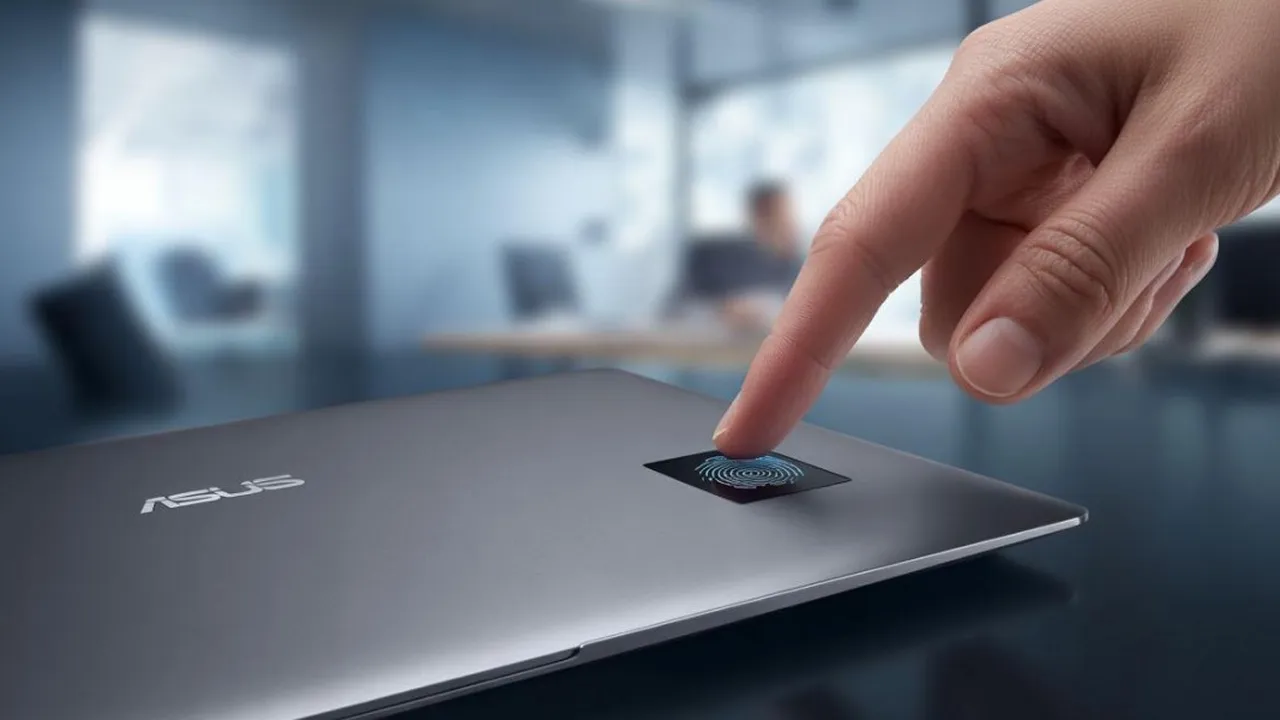
cara mengaktifkan fingerprint asus (image by AI)
Kapanlagi.com - Teknologi biometrik telah menjadi standar keamanan modern yang memberikan kemudahan akses sekaligus perlindungan maksimal bagi pengguna perangkat elektronik. Laptop ASUS sebagai salah satu merek terdepan dalam industri teknologi telah mengintegrasikan sensor pemindai sidik jari pada berbagai seri produknya. Fitur keamanan canggih ini memungkinkan pengguna untuk mengakses perangkat dengan cepat tanpa perlu mengingat kata sandi yang rumit.
Sensor sidik jari pada laptop ASUS tidak hanya berfungsi sebagai pengganti kata sandi tradisional, tetapi juga memberikan lapisan keamanan tambahan yang sulit untuk ditembus oleh pihak yang tidak berwenang. Dengan memanfaatkan teknologi Windows Hello yang terintegrasi dalam sistem operasi Windows, proses autentikasi menjadi lebih efisien dan responsif.
Advertisement
1. Pengertian dan Fungsi Sensor Sidik Jari pada Laptop ASUS

Sensor pemindai sidik jari merupakan perangkat biometrik yang berfungsi mengenali pola unik pada ujung jari manusia. Setiap individu memiliki karakteristik sidik jari yang berbeda, menjadikannya sebagai identitas biologis yang sangat akurat untuk sistem keamanan. Pada laptop ASUS, sensor ini biasanya terintegrasi dengan tombol power atau ditempatkan di area sekitar touchpad untuk memudahkan akses pengguna.
Teknologi pemindaian yang digunakan mampu membaca detail mikroskopis dari pola sidik jari, termasuk ridge dan valley yang membentuk karakteristik unik setiap individu. Proses pengenalan dilakukan dengan membandingkan data sidik jari yang dipindai dengan template yang telah tersimpan dalam sistem. Kecepatan pemrosesan yang tinggi memungkinkan autentikasi terjadi dalam hitungan detik.
Fungsi utama sensor ini adalah menggantikan metode autentikasi konvensional seperti kata sandi atau PIN. Selain itu, sensor sidik jari juga dapat digunakan untuk mengamankan aplikasi tertentu, melakukan pembayaran digital, dan mengakses file atau folder yang memerlukan tingkat keamanan tinggi. Integrasi dengan Windows Hello memungkinkan penggunaan yang lebih luas dalam ekosistem Microsoft.
2. Langkah-langkah Mengaktifkan Sensor Sidik Jari pada Windows 11

Proses aktivasi sensor sidik jari pada laptop ASUS dengan sistem operasi Windows 11 dapat dilakukan melalui menu pengaturan sistem. Langkah pertama adalah memastikan bahwa perangkat telah dilengkapi dengan sensor yang berfungsi dengan baik. Pengguna dapat memeriksa keberadaan sensor melalui Device Manager untuk memastikan driver telah terinstal dengan benar.
Untuk memulai konfigurasi, buka menu Settings melalui tombol Start atau gunakan kombinasi tombol Windows + I. Navigasikan ke bagian Accounts dan pilih opsi Sign-in options. Pada bagian ini, pengguna akan menemukan berbagai metode autentikasi yang tersedia, termasuk Fingerprint recognition yang menggunakan teknologi Windows Hello.
Setelah memilih opsi Fingerprint recognition, klik tombol Set up untuk memulai proses pendaftaran. Sistem akan meminta verifikasi identitas melalui PIN yang telah ditetapkan sebelumnya. Pastikan jari yang akan didaftarkan dalam keadaan bersih dan kering untuk hasil pemindaian yang optimal. Ikuti instruksi pada layar untuk meletakkan jari pada sensor berulang kali dari berbagai sudut hingga proses pendaftaran selesai.
3. Konfigurasi Sensor Sidik Jari pada Windows 10

Pengguna laptop ASUS dengan sistem operasi Windows 10 dapat mengaktifkan sensor sidik jari melalui prosedur yang sedikit berbeda namun tetap mudah diikuti. Akses menu Settings melalui Start Menu atau gunakan shortcut Windows + I. Pilih kategori Accounts dan masuk ke bagian Sign-in options untuk menemukan pengaturan keamanan biometrik.
Pada Windows 10, opsi sensor sidik jari ditampilkan dengan nama Windows Hello Fingerprint. Klik tombol Set up untuk memulai proses konfigurasi. Sistem akan menampilkan jendela Windows Hello setup yang memandu pengguna melalui setiap tahap pendaftaran. Masukkan PIN keamanan yang telah ditetapkan untuk verifikasi identitas.
Proses pemindaian memerlukan penempatan jari pada sensor secara berulang untuk menangkap berbagai sudut dan posisi sidik jari. Sistem akan memberikan feedback visual mengenai progress pendaftaran. Setelah pemindaian awal selesai, pengguna akan diminta untuk memindai bagian tepi jari untuk meningkatkan akurasi pengenalan. Proses ini memastikan sensor dapat mengenali sidik jari dari berbagai posisi dan sudut sentuh.
4. Lokasi dan Jenis Sensor pada Berbagai Model ASUS
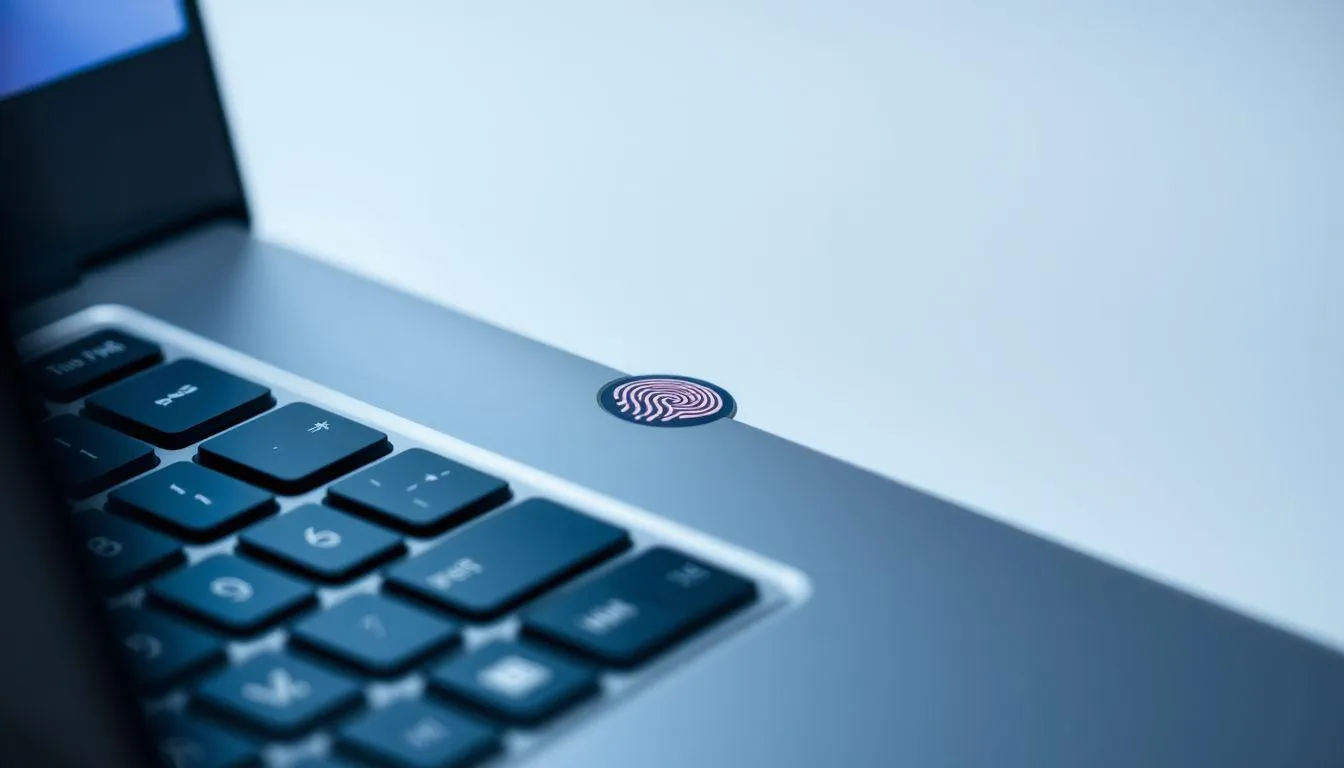
Laptop ASUS menggunakan berbagai desain dan penempatan sensor sidik jari tergantung pada model dan seri produk. Pada sebagian besar laptop ASUS, sensor terintegrasi dengan tombol power yang terletak di sudut kanan atas keyboard. Desain ini memberikan kemudahan akses karena pengguna dapat menyalakan laptop dan melakukan autentikasi dalam satu gerakan.
Beberapa model ASUS menempatkan sensor di area sekitar touchpad, biasanya di sudut kanan bawah. Penempatan ini memberikan akses yang nyaman saat laptop sudah dalam keadaan menyala. Sensor jenis ini umumnya berbentuk persegi kecil atau oval dengan permukaan yang sedikit cekung untuk memandu penempatan jari yang tepat.
Model laptop ASUS terbaru seperti seri Vivobook, ZenBook, dan ROG menggunakan sensor kapasitif yang memberikan akurasi tinggi dan kecepatan respons yang cepat. Teknologi ini mampu membaca sidik jari melalui lapisan tipis seperti minyak atau kelembaban ringan, meskipun kondisi optimal tetap memerlukan jari yang bersih dan kering. Sensor pada model premium biasanya dilengkapi dengan teknologi anti-spoofing untuk mencegah pemalsuan sidik jari.
5. Mengatasi Masalah Sensor Sidik Jari yang Tidak Berfungsi
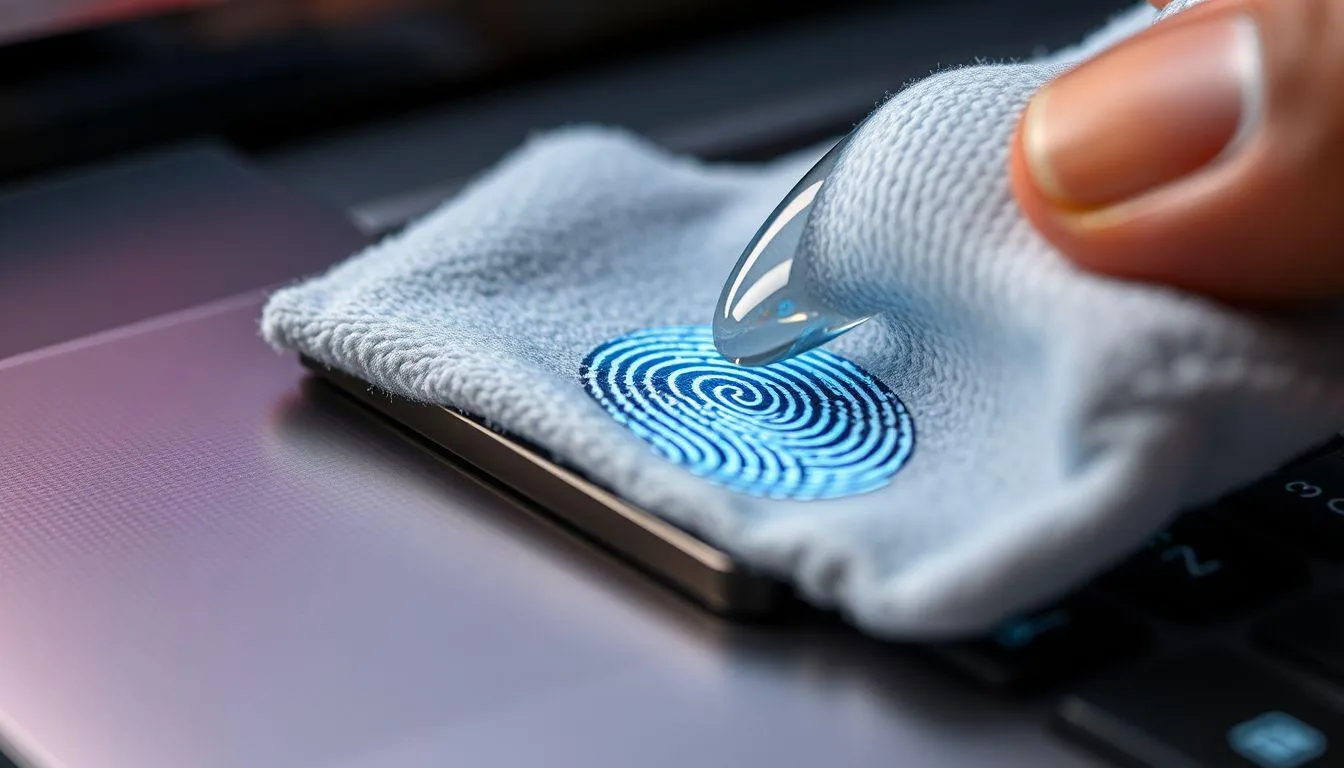
Ketika sensor sidik jari mengalami masalah pengenalan atau tidak berfungsi sama sekali, terdapat beberapa langkah troubleshooting yang dapat dilakukan. Masalah paling umum adalah kontaminasi pada permukaan sensor akibat debu, minyak, atau kotoran lainnya. Pembersihan rutin menggunakan kain lembut yang dibasahi alkohol isopropil dapat mengatasi masalah ini.
Pemeriksaan status driver melalui Device Manager merupakan langkah penting dalam troubleshooting. Buka Device Manager dan cari kategori Biometric devices untuk memeriksa apakah Fingerprint Sensor terdeteksi dengan benar. Jika terdapat tanda peringatan atau error, lakukan update driver melalui situs resmi ASUS atau gunakan fitur automatic driver update pada Windows.
Dalam kasus yang lebih kompleks, reinstalasi driver sensor mungkin diperlukan. Uninstall driver yang bermasalah melalui Device Manager, kemudian restart laptop untuk memungkinkan Windows menginstal driver generik. Setelah itu, install driver terbaru dari situs resmi ASUS untuk memastikan kompatibilitas dan performa optimal. Jika masalah persisten, reset pengaturan Windows Hello dan daftarkan ulang sidik jari dapat menjadi solusi efektif.
6. Keunggulan dan Manfaat Penggunaan Sensor Sidik Jari
Implementasi sensor sidik jari pada laptop ASUS memberikan berbagai keunggulan signifikan dibandingkan metode autentikasi tradisional. Kecepatan akses menjadi faktor utama yang membedakan teknologi biometrik ini dengan sistem kata sandi konvensional. Proses autentikasi dapat diselesaikan dalam waktu kurang dari satu detik, meningkatkan efisiensi kerja pengguna secara keseluruhan.
Aspek keamanan yang ditawarkan sensor sidik jari jauh lebih superior dibandingkan kata sandi atau PIN. Karakteristik unik sidik jari yang tidak dapat diduplikasi memberikan perlindungan maksimal terhadap akses tidak sah. Teknologi enkripsi yang digunakan untuk menyimpan template sidik jari memastikan data biometrik tidak dapat disalahgunakan meskipun sistem mengalami kompromi.
Kemudahan penggunaan menjadi daya tarik utama bagi pengguna yang sering lupa kata sandi atau menggunakan kombinasi yang lemah. Sensor sidik jari menghilangkan kebutuhan untuk mengingat berbagai kata sandi kompleks, sekaligus memberikan tingkat keamanan yang konsisten. Integrasi dengan berbagai aplikasi dan layanan online memungkinkan penggunaan single sign-on yang aman dan efisien.
7. Tips Optimalisasi Performa Sensor Sidik Jari

Untuk memastikan sensor sidik jari bekerja dengan performa optimal, terdapat beberapa praktik terbaik yang dapat diterapkan pengguna. Kebersihan jari dan sensor merupakan faktor krusial yang mempengaruhi akurasi pengenalan. Hindari menyentuh sensor dengan jari yang basah, berminyak, atau kotor karena dapat mengganggu proses pemindaian.
Pendaftaran sidik jari dari berbagai sudut dan posisi akan meningkatkan tingkat keberhasilan pengenalan. Saat melakukan setup awal, pastikan untuk memindai jari dari berbagai angle termasuk bagian tepi dan ujung jari. Registrasi multiple fingerprint dari jari yang berbeda memberikan fleksibilitas dan backup option jika salah satu jari mengalami cedera atau perubahan kondisi.
Pemeliharaan rutin sistem operasi dan driver sensor sangat penting untuk menjaga performa optimal. Update Windows secara berkala untuk mendapatkan perbaikan bug dan peningkatan kompatibilitas. Monitor pengaturan power management untuk memastikan sensor tidak dimatikan secara otomatis untuk menghemat baterai, yang dapat menyebabkan delay dalam proses autentikasi.
Sensor sidik jari pada laptop ASUS merupakan investasi teknologi yang memberikan nilai tambah signifikan dalam hal keamanan dan kemudahan penggunaan. Dengan mengikuti panduan aktivasi yang tepat dan menerapkan praktik pemeliharaan yang baik, pengguna dapat memanfaatkan fitur canggih ini secara maksimal. Teknologi biometrik terus berkembang dan ASUS konsisten menghadirkan inovasi terdepan untuk memenuhi kebutuhan keamanan digital modern. Implementasi yang benar tidak hanya meningkatkan produktivitas tetapi juga memberikan peace of mind dalam melindungi data dan privasi pengguna.
(kpl/mda)



Advertisement
D Academy 8
-
Dangdut Academy Harsiwi Achmad Tegaskan Couple Muncul Alami di Dangdut Academy 8

-
Ulang Tahun Selebritis Ulang Tahun Soimah Dirayakan di Panggung Dangdut Academy 8