Liputan6.com
 Kapanlagi.com
 Bola.net
 Bola.com
 Merdeka.com
 Fimela.com
 Brilio.net


Cara Cek Spek Laptop: Panduan Lengkap untuk Mengetahui Spesifikasi Perangkat Anda

cara cek spek laptop
Kapanlagi.com - Mengetahui spesifikasi laptop merupakan hal penting yang harus dikuasai setiap pengguna komputer. Cara cek spek laptop yang tepat akan membantu Anda memahami kemampuan perangkat dan memastikan kompatibilitas dengan aplikasi yang akan diinstal.
Informasi spesifikasi laptop sangat berguna dalam berbagai situasi, mulai dari membeli perangkat bekas hingga troubleshooting masalah teknis. Dengan menguasai berbagai metode pengecekan, Anda dapat mengakses informasi detail tanpa perlu menginstal aplikasi tambahan.
Menurut Aliansi Jurnalis Independen Indonesia (2021), faktor keamanan perangkat terutama laptop menjadi bagian terpenting pada era sekarang. Kemudahan mengoperasikan dan beberapa kelebihan laptop membuat perangkat ini menjadi favorit, namun pengguna perlu memahami spesifikasi untuk optimalisasi keamanan dan performa.
Advertisement
1. Pengertian dan Pentingnya Mengetahui Spesifikasi Laptop
Spesifikasi laptop adalah daftar komponen hardware dan software yang terpasang dalam perangkat komputer portable. Informasi ini mencakup detail prosesor, RAM, kartu grafis, kapasitas penyimpanan, dan sistem operasi yang digunakan.
Mengetahui spesifikasi laptop memiliki beberapa manfaat penting. Pertama, membantu menentukan kompatibilitas aplikasi atau game yang akan diinstal. Kedua, berguna saat melakukan upgrade komponen untuk meningkatkan performa. Ketiga, penting untuk verifikasi saat membeli atau menjual laptop bekas.
Informasi spesifikasi juga diperlukan untuk troubleshooting masalah teknis dan memastikan driver yang tepat terinstal. Selain itu, data ini membantu teknisi dalam proses perbaikan dan maintenance perangkat.
Dalam konteks keamanan digital, cara cek spek laptop menjadi langkah awal untuk memastikan perangkat memenuhi standar keamanan minimum. Sistem operasi yang legal dan terupdate merupakan fondasi keamanan yang solid untuk melindungi data pengguna.
2. Metode Cek Spesifikasi Laptop Windows Melalui Settings
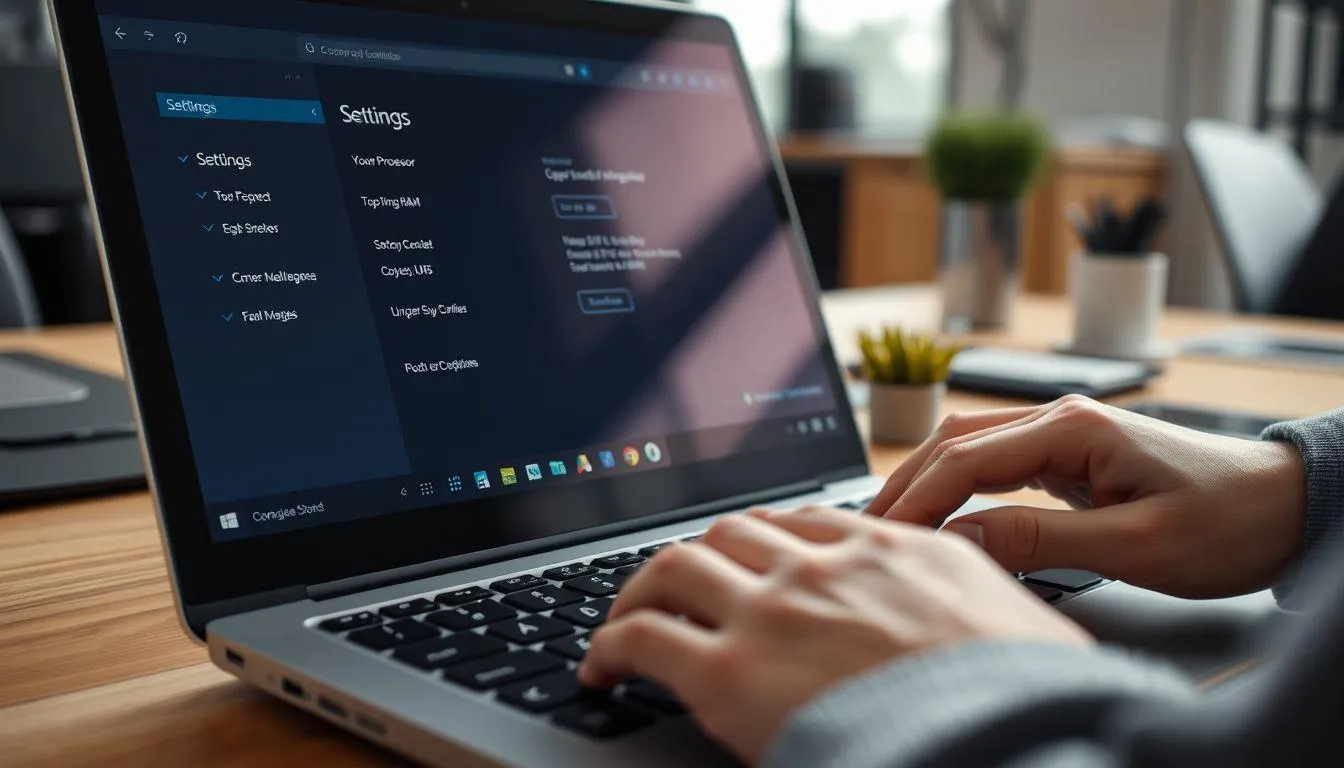
Windows menyediakan beberapa cara mudah untuk mengecek spesifikasi laptop tanpa aplikasi tambahan. Metode paling sederhana adalah melalui menu Settings yang tersedia di Windows 10 dan 11.
- Akses Menu Settings - Klik tombol Start di sudut kiri bawah layar, kemudian pilih ikon Settings berbentuk roda gigi
- Pilih Menu System - Dari berbagai opsi yang tersedia, klik pada menu System untuk mengakses pengaturan sistem
- Scroll ke Menu About - Gulir ke bawah hingga menemukan menu About yang berisi informasi spesifikasi
- Lihat Informasi Spesifikasi - Di halaman About akan ditampilkan informasi prosesor, RAM, sistem operasi, dan versi Windows
- Catat Informasi Penting - Dokumentasikan spesifikasi yang diperlukan untuk keperluan tertentu
Metode alternatif melalui Windows Explorer juga sangat efektif. Buka File Explorer dengan menekan Windows + E, kemudian klik kanan pada "This PC" dan pilih "Properties". Cara ini akan menampilkan informasi yang sama dengan metode Settings.
Kedua metode ini memberikan informasi dasar yang cukup untuk kebutuhan umum. Informasi yang ditampilkan meliputi jenis dan kecepatan prosesor, jumlah RAM terpasang, arsitektur sistem (32-bit atau 64-bit), dan versi Windows yang digunakan.
3. Menggunakan System Information dan DXdiag untuk Informasi Detail

Untuk mendapatkan informasi spesifikasi yang lebih komprehensif, Windows menyediakan tool System Information (msinfo32) dan DirectX Diagnostic Tool (dxdiag). Kedua tool ini memberikan detail mendalam tentang semua komponen hardware dan software.
- Akses System Information - Tekan Windows + R, ketik "msinfo32" dan tekan Enter untuk membuka System Information
- Eksplorasi Kategori Hardware - Jelajahi berbagai kategori seperti System Summary, Hardware Resources, dan Components
- Gunakan DXdiag untuk Multimedia - Tekan Windows + R, ketik "dxdiag" untuk mengakses informasi grafis dan audio
- Periksa Tab Display - Di DXdiag, tab Display memberikan informasi lengkap tentang kartu grafis dan VRAM
- Cek Tab System - Tab System di DXdiag menampilkan informasi umum sistem dan versi BIOS
- Analisis Tab Sound - Tab Sound memberikan detail tentang driver audio dan perangkat suara
System Information menyediakan data yang sangat detail tentang setiap komponen laptop. Informasi ini mencakup model motherboard, detail memori, perangkat penyimpanan, dan driver yang terinstal. Tool ini sangat berguna untuk troubleshooting dan analisis sistem mendalam.
DXdiag khususnya berguna untuk pengguna yang bekerja dengan aplikasi multimedia atau gaming. Tool ini memberikan informasi akurat tentang kemampuan grafis, kompatibilitas DirectX, dan performa rendering yang dapat dicapai sistem.
4. Command Prompt dan Metode Advanced Lainnya

Command Prompt menawarkan cara profesional untuk mengecek spesifikasi laptop melalui perintah teks. Metode ini memberikan output yang komprehensif dan dapat disimpan dalam file untuk dokumentasi.
- Buka Command Prompt - Tekan Windows + R, ketik "cmd" dan tekan Enter untuk membuka Command Prompt
- Gunakan Perintah Systeminfo - Ketik "systeminfo" dan tekan Enter untuk menampilkan informasi sistem lengkap
- Perintah WMIC untuk Detail Hardware - Gunakan "wmic cpu get name" untuk info prosesor atau "wmic memorychip get size" untuk RAM
- Cek Disk dengan WMIC - Perintah "wmic diskdrive get size,model" menampilkan informasi storage
- Export Hasil ke File - Tambahkan "> spek.txt" di akhir perintah untuk menyimpan output ke file
- Perintah PowerShell Advanced - Gunakan PowerShell untuk query yang lebih kompleks dan output terstruktur
Metode Command Prompt sangat berguna untuk administrator sistem dan pengguna advanced. Output yang dihasilkan dapat disimpan dan dibandingkan untuk monitoring perubahan sistem atau troubleshooting masalah performa.
Perintah WMIC (Windows Management Instrumentation Command-line) memberikan akses ke informasi sistem yang sangat detail. Tool ini memungkinkan query spesifik untuk komponen tertentu dan dapat digunakan dalam script otomatis untuk monitoring sistem.
5. Cara Cek Spesifikasi Laptop macOS (MacBook)
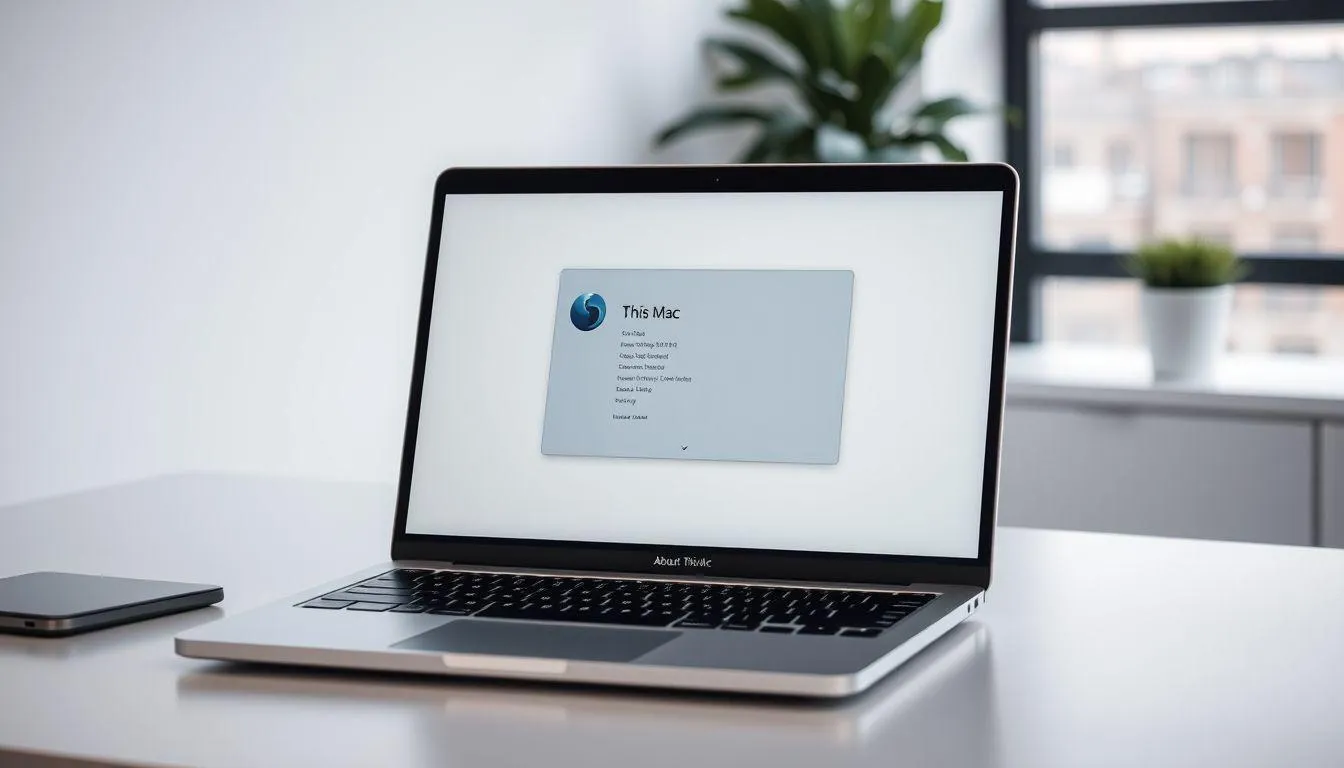
Pengguna MacBook memiliki metode yang lebih sederhana untuk mengecek spesifikasi laptop. Apple menyediakan interface yang user-friendly melalui menu "About This Mac" yang dapat diakses dengan mudah.
- Klik Logo Apple - Klik logo Apple di sudut kiri atas layar MacBook untuk membuka menu dropdown
- Pilih About This Mac - Dari menu yang muncul, pilih opsi "About This Mac" untuk membuka jendela informasi
- Lihat Overview Tab - Tab Overview menampilkan informasi dasar seperti model, prosesor, memori, dan grafis
- Akses Tab Memory - Klik tab Memory untuk melihat detail konfigurasi RAM dan slot yang tersedia
- Periksa Tab Storage - Tab Storage menampilkan informasi penyimpanan dan penggunaan disk
- System Report untuk Detail - Klik "System Report" untuk mengakses informasi hardware yang sangat detail
System Report di macOS memberikan informasi yang setara dengan System Information di Windows. Tool ini menampilkan detail tentang semua komponen hardware, driver, dan konfigurasi sistem yang dapat digunakan untuk troubleshooting dan optimalisasi.
Untuk informasi baterai MacBook, akses System Report kemudian pilih Hardware > Power. Informasi ini mencakup cycle count, kondisi baterai, dan kapasitas maksimum yang berguna untuk menilai kesehatan baterai laptop.
6. Tips Keamanan dan Optimalisasi Berdasarkan Spesifikasi

Setelah mengetahui cara cek spek laptop, langkah selanjutnya adalah mengoptimalkan keamanan dan performa berdasarkan spesifikasi yang dimiliki. Informasi spesifikasi membantu menentukan langkah keamanan yang tepat untuk perangkat.
- Verifikasi Sistem Operasi Legal - Pastikan menggunakan sistem operasi original untuk mendapatkan update keamanan rutin
- Aktifkan Enkripsi Sesuai Spek - Gunakan BitLocker untuk Windows atau FileVault untuk Mac jika spesifikasi mendukung
- Konfigurasi Firewall - Aktifkan firewall bawaan sistem operasi untuk perlindungan jaringan
- Update Driver Berdasarkan Hardware - Pastikan semua driver hardware terupdate untuk performa dan keamanan optimal
- Sesuaikan Antivirus dengan Spek - Pilih antivirus yang sesuai dengan kapasitas RAM dan prosesor laptop
- Backup Data Sesuai Kapasitas Storage - Implementasikan strategi backup 3-2-1 berdasarkan kapasitas penyimpanan
Menurut panduan dari Sasmito dkk dalam "Panduan Keamanan Digital Pembuat Konten", mengunci laptop dengan password yang kuat merupakan langkah dasar yang harus dilakukan. Kombinasi frasa, huruf kapital dan kecil, angka, serta karakter khusus dengan minimal 8 karakter memberikan perlindungan yang memadai.
Pembaruan sistem operasi dan aplikasi secara rutin sangat penting untuk menutup celah keamanan. Sistem operasi legal memungkinkan update otomatis yang menambal vulnerability yang ditemukan. Penggunaan sistem operasi bajakan tidak hanya ilegal tetapi juga berbahaya karena tidak dapat menerima patch keamanan.
7. FAQ (Frequently Asked Questions)
Bagaimana cara cek spek laptop yang paling cepat?
Cara tercepat adalah menekan tombol Windows + Pause/Break secara bersamaan, atau klik kanan pada "This PC" di File Explorer lalu pilih "Properties". Metode ini langsung menampilkan informasi dasar seperti prosesor, RAM, dan sistem operasi tanpa perlu navigasi menu yang rumit.
Apakah bisa cek spesifikasi laptop tanpa menginstal aplikasi tambahan?
Ya, semua sistem operasi modern menyediakan tool bawaan untuk mengecek spesifikasi. Windows memiliki Settings, System Information, DXdiag, dan Command Prompt, sementara macOS menyediakan "About This Mac" dan System Report yang dapat diakses tanpa instalasi aplikasi tambahan.
Bagaimana cara mengetahui apakah laptop menggunakan SSD atau HDD?
Di Windows, buka File Explorer, klik kanan pada drive (misalnya C:), pilih Properties, lalu tab Tools dan klik "Optimize". Di kolom "Media type" akan terlihat jenis storage. Di macOS, buka System Report > Storage untuk melihat jenis penyimpanan yang digunakan.
Mengapa penting mengetahui spesifikasi laptop sebelum membeli software?
Setiap software memiliki system requirements minimum yang harus dipenuhi untuk berjalan dengan baik. Mengetahui spesifikasi laptop membantu memastikan kompatibilitas dan mencegah pembelian software yang tidak dapat berjalan optimal di perangkat Anda, sehingga menghemat waktu dan biaya.
Bagaimana cara cek spesifikasi laptop untuk keperluan gaming?
Untuk gaming, gunakan DXdiag dengan menekan Windows + R, ketik "dxdiag", lalu periksa tab Display untuk informasi kartu grafis dan VRAM. Informasi ini penting untuk menentukan setting grafis optimal dan kompatibilitas dengan game yang ingin dimainkan.
Apakah informasi spesifikasi di System Information selalu akurat?
System Information menampilkan data yang dideteksi oleh sistem operasi dan umumnya sangat akurat. Namun, untuk komponen tertentu seperti RAM yang dapat di-upgrade, informasi mungkin tidak mencerminkan kapasitas maksimum yang didukung motherboard, sehingga perlu referensi manual laptop untuk detail lengkap.
Bagaimana cara menyimpan informasi spesifikasi laptop untuk dokumentasi?
Di Windows, gunakan Command Prompt dengan perintah "systeminfo > spek.txt" untuk menyimpan output ke file teks. Di System Information, pilih File > Export untuk menyimpan dalam format .txt atau .nfo. Di macOS, buka System Report lalu pilih File > Save untuk menyimpan informasi lengkap sistem.
(kpl/fed)



Advertisement