Liputan6.com
 Kapanlagi.com
 Bola.net
 Bola.com
 Merdeka.com
 Fimela.com
 Brilio.net


Cara Edit Daftar Pustaka: Panduan Lengkap untuk Merapikan Referensi Akademis

cara edit daftar pustaka (credit:Image by AI)
Kapanlagi.com - Mengedit daftar pustaka merupakan keterampilan penting yang harus dikuasai oleh setiap penulis akademis. Proses ini melibatkan berbagai aspek formatting mulai dari pengaturan indentasi, spasi, hingga urutan alfabetis yang tepat.
Dalam dunia akademis, cara edit daftar pustaka yang benar sangat menentukan kualitas dan profesionalisme sebuah karya tulis ilmiah. Kesalahan dalam formatting dapat mengurangi kredibilitas penelitian yang telah dilakukan dengan susah payah.
Mengutip dari Mengenal Microsoft Office 2013 karya Koesheryatin dan Taryana Suryana, penggunaan fitur indentation pada Microsoft Word dapat mempermudah proses editing daftar pustaka secara otomatis. Teknik ini memungkinkan penulis untuk menghemat waktu sekaligus memastikan konsistensi format di seluruh dokumen.
Advertisement
1. Pengertian dan Pentingnya Mengedit Daftar Pustaka

Daftar pustaka adalah kumpulan sumber referensi yang digunakan penulis dalam menyusun karya tulisnya, biasanya ditempatkan di bagian akhir dokumen. Proses editing daftar pustaka mencakup berbagai aspek formatting untuk memastikan tampilan yang rapi, konsisten, dan sesuai dengan standar akademis yang berlaku.
Editing daftar pustaka bukan sekadar mengatur tampilan visual, tetapi juga memastikan bahwa setiap informasi sumber tercantum dengan lengkap dan akurat. Hal ini penting untuk memberikan kredit kepada penulis asli, menghindari tuduhan plagiarisme, dan memungkinkan pembaca melacak sumber informasi yang dirujuk.
Dalam konteks akademis, cara edit daftar pustaka yang tepat mencerminkan profesionalisme dan perhatian terhadap detail dari seorang peneliti. Daftar pustaka yang tertata rapi juga memudahkan pembaca dalam menemukan dan memverifikasi sumber-sumber yang digunakan dalam penelitian.
Proses editing melibatkan beberapa elemen kunci seperti pengaturan hanging indent, pengurutan alfabetis, konsistensi font dan spasi, serta penyesuaian dengan gaya penulisan tertentu seperti APA, MLA, atau Chicago Style. Setiap gaya memiliki aturan spesifik yang harus diikuti untuk memastikan kesesuaian dengan standar internasional.
2. Teknik Dasar Editing Daftar Pustaka di Microsoft Word

Microsoft Word menyediakan berbagai fitur yang memudahkan proses editing daftar pustaka. Fitur-fitur ini dirancang untuk mengotomatisasi tugas-tugas formatting yang sebelumnya harus dilakukan secara manual, sehingga menghemat waktu dan mengurangi kemungkinan kesalahan.
- Menggunakan Fitur Paragraph untuk Hanging Indent - Pilih seluruh teks daftar pustaka, klik kanan dan pilih "Paragraph", kemudian pada bagian "Special" pilih "Hanging" dengan jarak 0.5 inch atau 1.27 cm.
- Shortcut Keyboard untuk Efisiensi - Setelah memblok seluruh daftar pustaka, tekan Ctrl+T untuk langsung menerapkan hanging indent secara otomatis.
- Penggunaan Ruler untuk Kontrol Visual - Aktifkan ruler melalui menu View, kemudian geser marker indentasi untuk mengatur posisi hanging indent secara visual.
- Membuat Style Khusus - Buat style baru khusus untuk daftar pustaka dengan semua pengaturan formatting yang diperlukan, sehingga dapat diterapkan secara konsisten.
- Pengaturan Line Spacing - Atur spasi antar baris menggunakan fitur Line and Paragraph Spacing, biasanya single spacing dalam satu entri dan double spacing antar entri.
- Sorting Otomatis - Gunakan fitur Sort pada menu Home untuk mengurutkan daftar pustaka secara alfabetis tanpa perlu mengatur manual.
Melansir dari berbagai panduan akademis, konsistensi dalam penerapan format merupakan kunci utama dalam editing daftar pustaka yang efektif. Setiap entri harus mengikuti pola yang sama untuk menciptakan tampilan yang profesional dan mudah dibaca.
3. Pengaturan Format dan Tampilan Daftar Pustaka
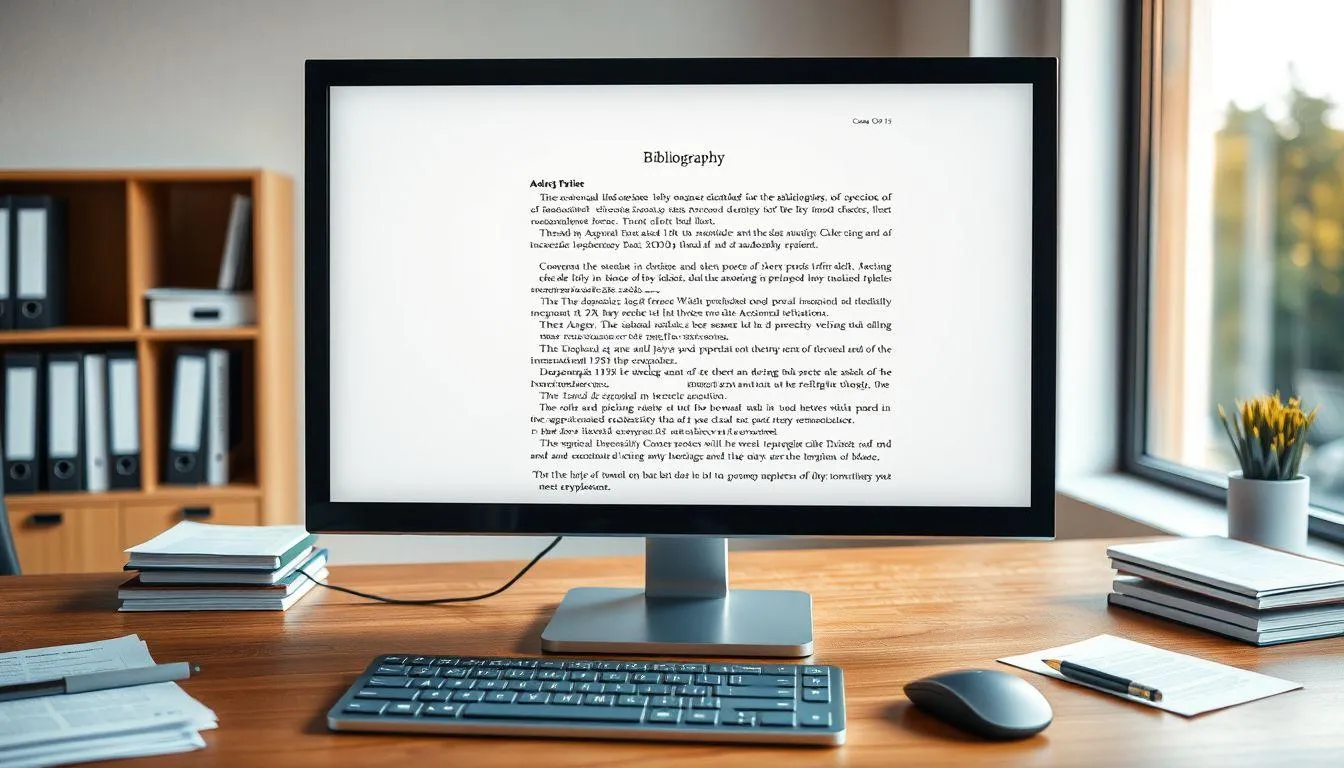
Pengaturan format yang tepat mencakup berbagai aspek visual yang mempengaruhi keterbacaan dan profesionalisme daftar pustaka. Setiap elemen harus diatur dengan cermat untuk memenuhi standar akademis yang berlaku.
- Font dan Ukuran Huruf - Pilih font yang mudah dibaca seperti Times New Roman ukuran 12 pt, atau sesuaikan dengan ketentuan institusi. Pastikan konsistensi font di seluruh dokumen.
- Pengaturan Margin - Atur margin sesuai standar akademis, umumnya 4 cm untuk margin atas dan kiri, 3 cm untuk margin kanan dan bawah, atau sesuai pedoman institusi.
- Spasi Antar Baris - Gunakan single spacing dalam satu entri dan double spacing atau 1.5 lines antar entri untuk memudahkan pembacaan dan membedakan setiap referensi.
- Alignment dan Justification - Terapkan justify alignment (rata kanan-kiri) untuk memberikan tampilan yang rapi dan profesional pada seluruh daftar pustaka.
- Kapitalisasi - Atur kapitalisasi sesuai dengan gaya penulisan yang digunakan, baik untuk judul artikel, nama jurnal, maupun nama penerbit.
- Penggunaan Italic dan Bold - Terapkan formatting khusus seperti italic untuk judul buku atau jurnal, dan bold untuk elemen tertentu sesuai dengan gaya penulisan yang dipilih.
Dalam proses cara edit daftar pustaka, perhatian terhadap detail formatting sangat penting untuk menciptakan dokumen yang memenuhi standar akademis. Setiap elemen visual harus mendukung keterbacaan dan memudahkan pembaca dalam mengidentifikasi informasi yang diperlukan.
4. Pengurutan dan Organisasi Daftar Pustaka

Pengurutan daftar pustaka secara alfabetis merupakan standar universal dalam penulisan akademis. Microsoft Word menyediakan fitur otomatis yang dapat mempermudah proses ini tanpa perlu mengatur manual satu per satu.
- Sorting Berdasarkan Nama Penulis - Blok seluruh daftar pustaka, pilih menu Home, kemudian klik icon Sort (AZ) pada grup Paragraph untuk mengurutkan secara alfabetis.
- Pengaturan Sort Options - Pada dialog Sort Text, pilih "Paragraph" untuk Sort By, "Text" untuk Type, dan "Ascending" untuk urutan A-Z yang standar.
- Penanganan Nama dengan Awalan - Perhatikan pengurutan nama penulis dengan awalan seperti "van", "de", atau "al-" sesuai dengan konvensi gaya penulisan yang digunakan.
- Organisasi Berdasarkan Jenis Sumber - Beberapa gaya penulisan mengharuskan pengelompokan berdasarkan jenis sumber (buku, jurnal, website) sebelum pengurutan alfabetis.
- Verifikasi Urutan - Setelah sorting otomatis, lakukan pengecekan manual untuk memastikan tidak ada kesalahan urutan, terutama untuk nama penulis yang kompleks.
- Konsistensi Format Nama - Pastikan format penulisan nama penulis konsisten di seluruh daftar, baik untuk nama tunggal, multiple authors, maupun institutional authors.
Mengutip dari panduan penulisan akademis internasional, pengurutan yang tepat tidak hanya memudahkan pembaca dalam mencari referensi tertentu, tetapi juga menunjukkan profesionalisme dan perhatian terhadap detail dari penulis.
5. Troubleshooting dan Tips Lanjutan

Dalam proses editing daftar pustaka, sering muncul berbagai masalah teknis yang memerlukan solusi khusus. Memahami cara mengatasi masalah-masalah umum ini akan membantu menghasilkan daftar pustaka yang sempurna.
- Mengatasi Masalah Hanging Indent - Jika hanging indent tidak teraplikasi dengan benar, coba reset formatting dengan Ctrl+Shift+N kemudian terapkan ulang pengaturan paragraph.
- Perbaikan Spasi yang Tidak Konsisten - Gunakan Find & Replace (Ctrl+H) untuk mencari dan mengganti spasi ganda atau triple dengan spasi tunggal secara otomatis.
- Penanganan Page Break - Gunakan "Keep with next" pada paragraph formatting untuk mencegah entri daftar pustaka terpisah di halaman berbeda.
- Sinkronisasi dengan Citation Manager - Jika menggunakan Mendeley, Zotero, atau EndNote, pastikan sinkronisasi format dengan pengaturan manual di Word.
- Backup dan Version Control - Selalu buat backup dokumen sebelum melakukan editing besar-besaran untuk menghindari kehilangan data.
- Cross-Platform Compatibility - Periksa tampilan daftar pustaka di berbagai versi Word dan sistem operasi untuk memastikan konsistensi format.
Melansir dari berbagai panduan teknis Microsoft Office, penggunaan template dan style yang telah disiapkan sebelumnya dapat mengurangi risiko kesalahan formatting dan mempercepat proses editing daftar pustaka secara keseluruhan.
6. FAQ (Frequently Asked Questions)

Bagaimana cara membuat daftar pustaka menjorok ke dalam secara otomatis?
Pilih seluruh teks daftar pustaka, kemudian tekan Ctrl+T atau gunakan menu Paragraph dengan memilih "Hanging" pada bagian Special. Pengaturan ini akan membuat baris pertama rata kiri dan baris selanjutnya menjorok ke dalam sejauh 1.27 cm.
Apakah ada cara cepat untuk mengurutkan daftar pustaka berdasarkan abjad?
Ya, blok seluruh daftar pustaka kemudian pilih icon Sort (AZ) pada menu Home grup Paragraph. Pilih "Paragraph" untuk Sort By, "Text" untuk Type, dan "Ascending" untuk urutan A-Z. Word akan mengurutkan secara otomatis berdasarkan huruf pertama setiap entri.
Bagaimana mengatur spasi yang berbeda untuk dalam entri dan antar entri?
Gunakan pengaturan Line Spacing untuk spasi dalam entri (biasanya single) dan After Paragraph spacing untuk jarak antar entri. Pada dialog Paragraph, atur Line spacing ke "Single" dan After ke 6-12 pt untuk memberikan jarak antar entri yang tepat.
Font apa yang paling direkomendasikan untuk daftar pustaka?
Times New Roman ukuran 12 pt adalah pilihan paling umum dan diterima secara luas. Namun, beberapa institusi mungkin mengharuskan Arial, Calibri, atau font lain. Pastikan untuk mengikuti pedoman spesifik dari institusi atau jurnal tempat publikasi.
Bagaimana cara mengatur margin khusus untuk daftar pustaka?
Masuk ke menu Page Layout, pilih Margins, kemudian Custom Margins. Atur margin sesuai kebutuhan (umumnya 4 cm atas dan kiri, 3 cm kanan dan bawah). Pengaturan ini akan berlaku untuk seluruh dokumen atau section yang dipilih.
Apakah bisa membuat style khusus untuk daftar pustaka?
Sangat bisa dan direkomendasikan. Buat style baru melalui menu Home > Styles > Create a Style. Atur semua formatting yang diperlukan (font, spasi, hanging indent, dll.) dalam style tersebut, kemudian terapkan ke seluruh daftar pustaka untuk konsistensi.
Bagaimana mengatasi masalah daftar pustaka yang terpotong di halaman berbeda?
Gunakan pengaturan "Keep with next" pada dialog Paragraph untuk mencegah entri terpisah. Alternatifnya, gunakan "Keep lines together" untuk memastikan satu entri tidak terpotong di tengah. Pengaturan ini membantu menjaga integritas visual setiap referensi.
Yuk, baca artikel seputar panduan dan cara menarik lainnya di Kapanlagi.com. Kalau bukan sekarang, KapanLagi?
(kpl/vna)



Advertisement
D Academy 8
-
Dangdut Academy Sederet Peserta Dangdut Academy 8 Tersenggol, Rekan Ikut Sedih

-
Dangdut Academy Mimpi Sederhana Peserta DA, Pingin Fotonya Diedit Netizen

-
Dangdut Academy Ari, Sahwan, Danil DA8 Main Game Lirik, Skor Akhir Imbang