Liputan6.com
 Kapanlagi.com
 Bola.net
 Bola.com
 Merdeka.com
 Fimela.com
 Brilio.net


Cara Kembali di Laptop Menggunakan Keyboard dengan Berbagai Metode Praktis

Daftar Lengkap Shortcut Keyboard untuk Kembali di Berbagai Konteks (h)
Kapanlagi.com - Mengetahui cara kembali di laptop menggunakan keyboard adalah keterampilan penting yang dapat meningkatkan produktivitas sehari-hari. Banyak pengguna masih mengandalkan mouse untuk menekan tombol "back" di browser atau membatalkan tindakan, padahal keyboard menyediakan cara yang jauh lebih cepat dan efisien.
Secara umum, cara kembali di laptop menggunakan keyboard mencakup berbagai konteks, mulai dari navigasi halaman web, membatalkan perubahan pada dokumen, hingga kembali ke folder sebelumnya di File Explorer. Keyboard shortcut adalah tombol atau kombinasi tombol yang menyediakan cara alternatif untuk melakukan sesuatu yang biasanya dilakukan dengan mouse.
Dengan keyboard shortcut, Anda bisa menjaga tangan tetap di atas keyboard, meminimalkan kebutuhan berpindah antara keyboard dan mouse. Setelah dikuasai, shortcut keyboard sering kali dapat menyelesaikan tugas lebih cepat dibandingkan aksi berbasis mouse.
Advertisement
Keyboard shortcut mungkin hanya menghemat sepersekian detik dibandingkan menggunakan mouse untuk tugas yang sama, tetapi justru itulah mengapa shortcut sangat krusial: setelah beberapa jam saja, milidetik tersebut bertambah, dan artinya lebih sedikit waktu menggerakkan kursor dan lebih banyak waktu berkonsentrasi pada pekerjaan.
1. 1. Cara Kembali di Laptop Menggunakan Keyboard dengan Alt + Panah Kiri di Browser

Metode paling universal untuk cara kembali di laptop menggunakan keyboard saat menjelajahi internet adalah dengan kombinasi tombol Alt + Panah Kiri. Shortcut ini bekerja di semua browser populer pada Windows, termasuk Chrome, Firefox, Edge, dan Opera.[1]
Pastikan browser aktif: Buka browser yang sedang Anda gunakan dan pastikan jendela browser berada di posisi paling depan atau aktif.
Tekan Alt + Panah Kiri: Di semua browser internet, Anda dapat bergerak maju dan mundur dengan menekan dan menahan tombol Alt lalu menekan tombol panah kiri atau kanan. Menekan Alt + Panah Kiri akan kembali satu halaman.[1]
Untuk maju kembali: Untuk kembali ke halaman web berikutnya, tekan Alt + Panah Kanan.[2]
Ulangi jika perlu: Anda dapat menekan kombinasi ini berulang kali untuk kembali beberapa halaman ke belakang dalam riwayat browsing.
Baca juga: Panduan Screenshot di Laptop Windows 11
2. 2. Cara Kembali ke Halaman Sebelumnya di Laptop Mac Menggunakan Keyboard
Bagi pengguna MacBook, cara kembali di laptop menggunakan keyboard sedikit berbeda dari Windows karena Mac menggunakan tombol Command sebagai pengganti Alt.[2]
Buka browser di Mac: Pastikan Safari, Chrome, atau browser lain sedang aktif di layar MacBook Anda.
Tekan Command + Panah Kiri: Untuk meniru klik tombol back di Chrome pada Mac, tekan Command + [. Cara ini juga berfungsi di Safari dan Firefox.[2]
Untuk maju kembali: Tekan Command + ] untuk maju ke halaman web berikutnya.[2]
Alternatif di Safari: Anda juga dapat menggunakan Command + Panah Kiri untuk fungsi yang sama pada browser bawaan Apple.
3. 3. Cara Kembali ke Folder Sebelumnya di File Explorer dengan Keyboard
Selain di browser, mengetahui cara kembali di laptop menggunakan keyboard juga sangat berguna saat bekerja dengan File Explorer di Windows. Navigasi folder menjadi jauh lebih cepat dengan shortcut ini.[3]
Buka File Explorer: Tekan Windows + E pada keyboard untuk membuka Windows File Explorer.[4]
Navigasi ke folder tertentu: Di File Explorer, Anda dapat menggunakan kombinasi tombol Tab dan tombol panah untuk bernavigasi. Tab memindahkan Anda antar bagian File Explorer, dan tombol panah bergerak ke atas, bawah, kiri, atau kanan di setiap bagian.[4]
Tekan Alt + Panah Kiri untuk kembali: Shortcut Alt + Panah Kiri berfungsi seperti ikon panah maju dan mundur yang Anda temukan di Windows.[3]
Gunakan Backspace: Tekan tombol Backspace untuk kembali ke halaman sebelumnya di File Explorer, aplikasi Settings, atau jendela aplikasi lainnya.[5]
Baca juga: Cara Memperbaiki Laptop Lemot
4. 4. Cara Kembali atau Membatalkan Tindakan dengan Ctrl + Z (Undo)

Salah satu bentuk "kembali" yang paling sering dibutuhkan adalah membatalkan tindakan terakhir. Cara kembali di laptop menggunakan keyboard untuk membatalkan tindakan ini dikenal sebagai fungsi Undo.[6]
Tekan Ctrl + Z: Untuk membatalkan tindakan, tekan Ctrl + Z pada keyboard. Anda dapat menekan Undo (atau Ctrl + Z) berulang kali jika ingin membatalkan beberapa langkah.[6]
Gunakan pada hampir semua aplikasi: Hampir setiap aplikasi Windows mendukung setidaknya fitur Undo sederhana satu langkah. Untuk membatalkan tindakan yang baru saja dilakukan di Windows, tekan Ctrl + Z.[7]
Alternatif Mac: Pada MacBook, gunakan Command + Z untuk fungsi undo yang sama.
Batasi penggunaan: Beberapa tindakan tidak dapat dibatalkan, seperti memilih perintah pada tab File atau menyimpan file.[6]
Baca juga: Cara Mengembalikan Dokumen yang Terhapus
5. 5. Cara Mengembalikan Tindakan yang Dibatalkan dengan Ctrl + Y (Redo)
Jika Anda tidak sengaja membatalkan terlalu banyak langkah menggunakan Undo, jangan panik. Cara kembali di laptop menggunakan keyboard ke kondisi sebelum di-undo dapat dilakukan dengan Redo.[6]
Tekan Ctrl + Y: Ctrl + Y adalah keyboard shortcut yang berfungsi sebagai "redo" di sebagian besar aplikasi. Fungsi redo digunakan untuk membalikkan perintah terakhir yang dibatalkan oleh fungsi undo.[8]
Alternatif F4: Untuk mengembalikan sesuatu yang telah dibatalkan, tekan Ctrl + Y atau F4.[6]
Untuk Mac: Untuk redo di Mac, tekan Command + Shift + Z.
Gunakan berulang kali: Jika ingin mengembalikan beberapa tindakan, Anda perlu menekan Ctrl + Y beberapa kali.[8]
6. 6. Cara Kembali ke Jendela Sebelumnya dengan Alt + Tab
Saat bekerja dengan banyak aplikasi terbuka, mengetahui cara kembali di laptop menggunakan keyboard ke jendela sebelumnya menjadi sangat penting. Alt + Tab memungkinkan perpindahan cepat antar program.[3]
Tekan Alt + Tab: Gunakan Alt + Tab untuk beralih antar aplikasi yang terbuka.[9]
Tahan Alt untuk melihat daftar: Tahan tombol Alt dan tekan Tab berulang kali untuk melihat semua jendela yang terbuka dan memilih tujuan.
Lepaskan untuk beralih: Setelah menyorot jendela yang diinginkan, lepaskan kedua tombol untuk langsung berpindah ke jendela tersebut.
Kembali ke arah berlawanan: Tekan Alt + Shift + Tab untuk bernavigasi ke arah sebaliknya melalui daftar jendela yang terbuka.
Baca juga: Cara Menutup Paksa Aplikasi Laptop yang Hang
7. 7. Cara Kembali ke Desktop dengan Windows + D
Terkadang Anda perlu kembali ke tampilan desktop dengan cepat tanpa menutup aplikasi. Ini merupakan salah satu cara kembali di laptop menggunakan keyboard yang sangat efisien untuk situasi multitasking.[3]
Tekan Windows + D: Semua jendela akan diminimalkan secara instan dan tampilan desktop langsung terlihat.
Tekan lagi untuk mengembalikan: Tekan Windows + D sekali lagi untuk mengembalikan semua jendela yang sebelumnya aktif ke posisi semula.
Refresh desktop: Setelah berada di desktop, tekan F5 untuk melakukan refresh tampilan jika diperlukan.
8. 8. Cara Kembali dengan Navigasi Tab dan Shift + Tab di Dialog

Saat mengisi formulir online atau bernavigasi di jendela dialog, keyboard menawarkan cara efektif untuk bergerak maju dan mundur. Pemahaman tentang cara kembali di laptop menggunakan keyboard ini akan sangat membantu, terutama jika mouse sedang bermasalah.[5]
Gunakan Tab untuk maju: Tab digunakan untuk berpindah antar elemen interaktif dalam sebuah halaman atau jendela.[9]
Gunakan Shift + Tab untuk kembali: Tekan Shift + Tab untuk bergerak mundur satu langkah.[5]
Pilih opsi dengan Enter atau Spacebar: Tekan tombol Enter untuk memilih tombol atau opsi. Terkadang, Anda mungkin perlu menekan Spacebar untuk memilih opsi, toggle, atau checkbox di layar.[5]
Gunakan Escape untuk membatalkan: Tekan Escape untuk menutup dialog atau membatalkan operasi yang sedang berlangsung dan kembali ke tampilan sebelumnya.
Baca juga: Cara Memunculkan Keyboard Virtual di Laptop
9. 9. Cara Restart Laptop dengan Keyboard untuk Kembali ke Kondisi Normal
Ketika laptop mengalami hang atau error dan tidak merespons, restart menjadi cara terakhir untuk mengembalikan kondisi laptop ke normal. Berikut beberapa cara kembali di laptop menggunakan keyboard dengan melakukan restart.[3]
Alt + F4 di Desktop: Tutup semua aplikasi terlebih dahulu, lalu tekan Alt + F4 saat berada di desktop. Pilih opsi Restart menggunakan tombol panah dan tekan Enter.[3]
Ctrl + Alt + Delete: Kombinasi ini menyembunyikan desktop di balik antarmuka Windows Security Panel. Ini berguna ketika PC tampak membeku, karena mengaktifkan opsi seperti shutdown, restart, atau membuka Task Manager.[3]
Windows + X, lalu U, lalu R: Tekan kombinasi ini secara berurutan untuk langsung melakukan restart dari menu Power User.[3]
Control + Command + Power (Mac): Bagi pengguna MacBook, tekan ketiga tombol ini secara bersamaan untuk melakukan restart paksa.
Baca juga: Cara Restart Laptop Menggunakan Keyboard untuk Windows dan MacBook
10. 10. Cara Kembali dengan Membuka Menu Konteks Menggunakan Keyboard
Menu klik kanan sering dibutuhkan untuk mengakses opsi navigasi. Tanpa mouse, cara kembali di laptop menggunakan keyboard untuk membuka menu konteks juga sangat mudah.[5]
Gunakan tombol Menu atau Shift + F10: Keyboard memiliki tombol "Menu" khusus yang memunculkan menu konteks klik kanan. Tekan tombol Menu (jika ada) atau Shift + F10 untuk membuka menu konteks klik kanan.[5]
Gunakan tombol panah: Gunakan tombol panah untuk menyorot opsi di menu konteks, lalu tekan tombol Enter untuk memilihnya.[5]
Tekan Escape untuk kembali: Jika ingin membatalkan menu konteks, cukup tekan Escape untuk menutupnya.
11. Daftar Lengkap Shortcut Keyboard untuk Kembali di Berbagai Konteks

Berikut rangkuman lengkap berbagai tombol dan kombinasi keyboard yang dapat digunakan untuk "kembali" di laptop dalam berbagai situasi. Daftar ini berguna sebagai referensi cepat bagi siapa saja yang ingin menguasai navigasi keyboard.
Konteks Shortcut Windows Shortcut Mac Kembali di browser Alt + Panah Kiri Command + [ atau Command + Panah Kiri Maju di browser Alt + Panah Kanan Command + ] Undo (batalkan tindakan) Ctrl + Z Command + Z Redo (kembalikan undo) Ctrl + Y Command + Shift + Z Kembali di File Explorer Alt + Panah Kiri / Backspace Command + Panah Atas Kembali ke jendela sebelumnya Alt + Tab Command + Tab Kembali ke desktop Windows + D F11 / Command + Mission Control Kembali mundur di dialog Shift + Tab Shift + Tab Membatalkan/menutup dialog Escape Escape
Baca juga: Shortcut Keyboard untuk Mengatur Kecerahan Laptop
12. Sejarah Singkat Tombol Undo dan Perkembangannya
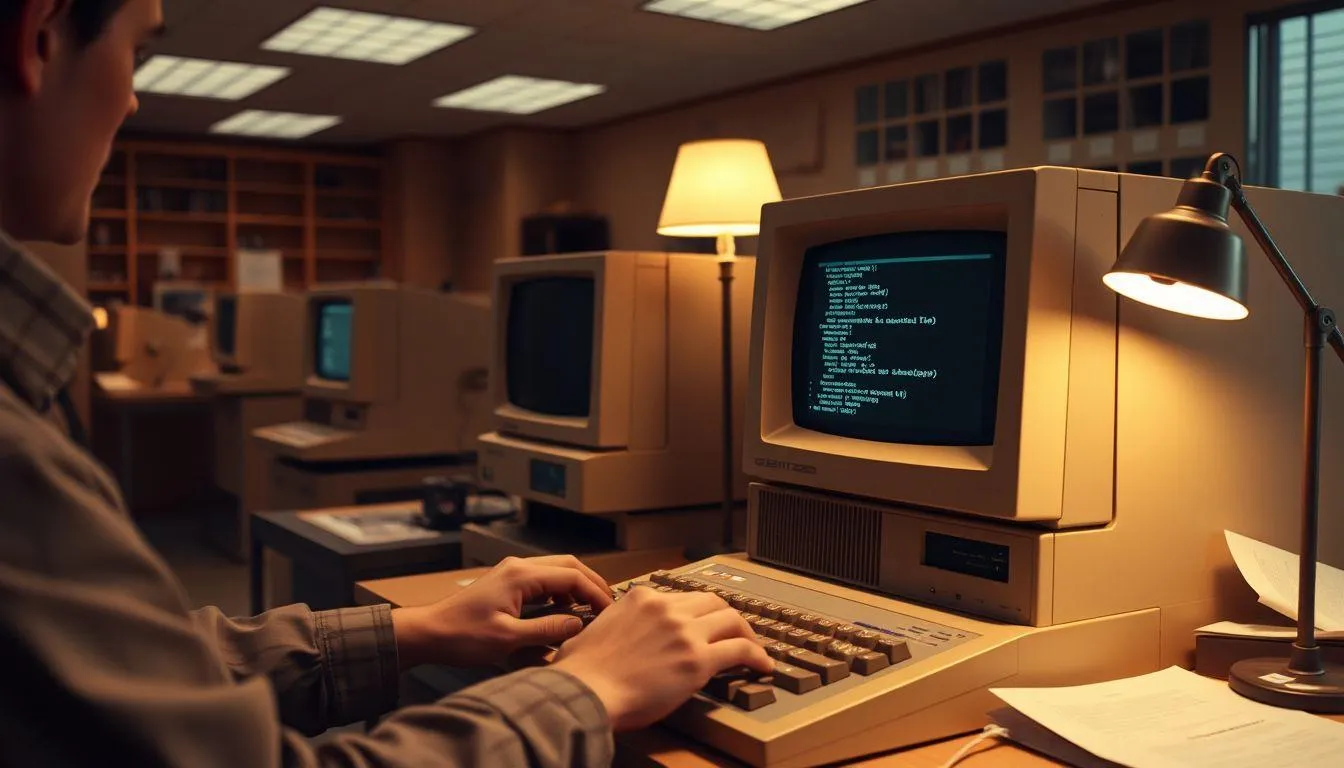
Para programmer di pusat riset Xerox PARC menetapkan shortcut Ctrl + Z untuk perintah undo, yang menjadi fitur krusial pada editor teks dan word processor di era komputer personal. Penemuan ini kemudian menjadi standar industri yang digunakan hingga saat ini.[10]
Kemampuan untuk membatalkan operasi pada komputer ditemukan secara independen beberapa kali, sebagai respons terhadap cara orang menggunakan komputer. Fitur ini terus berkembang dari undo satu langkah menjadi multi-level undo yang kita kenal sekarang.[10]
Di sebagian besar aplikasi grafis pada sistem operasi utama seperti Microsoft Windows, Linux, dan BSD, shortcut keyboard untuk perintah undo adalah Ctrl + Z atau Alt + Backspace, dan shortcut untuk redo adalah Ctrl + Y atau Ctrl + Shift + Z.[10]
Seiring waktu, fungsi "kembali" di browser juga mengalami perubahan. Google memutuskan untuk menghapus shortcut Backspace sebagai tombol kembali karena pengguna kehilangan data ketika tanpa sengaja menekan Backspace dan berpindah mundur satu halaman. Sejak itu, Alt + Panah Kiri menjadi standar navigasi di browser modern.
Baca juga: Panduan Lengkap Install Ulang Windows 10
13. Perbedaan Navigasi Keyboard di Windows dan macOS
Memahami perbedaan shortcut antara Windows dan macOS penting agar cara kembali di laptop menggunakan keyboard tidak membingungkan, terutama bagi pengguna yang sering berganti perangkat.
Alih-alih Command (⌘), shortcut Windows biasanya menggunakan tombol Control (Ctrl) atau tombol Windows. Misalnya, untuk menyimpan dokumen di Mac shortcut-nya adalah Command + S; di Windows, shortcut-nya adalah Control + S.[3]
Pada Mac, tombol Option berfungsi mirip seperti Alt di Windows, sementara tombol Delete pada keyboard Mac setara dengan Backspace di Windows. Perbedaan kecil ini sering menjadi sumber kebingungan bagi pengguna yang baru beralih antara kedua platform.
Di macOS, Command + Shift + Z adalah standar shortcut redo di sebagian besar aplikasi. Sementara di Windows, Ctrl + Y yang lebih umum digunakan, meskipun beberapa aplikasi kreatif juga menerima Ctrl + Shift + Z.
Baca juga: Cara Memperbaiki Laptop Black Screen
14. Navigasi Keyboard Saat Mouse atau Touchpad Tidak Berfungsi
Ada situasi darurat ketika mouse atau touchpad laptop tiba-tiba berhenti bekerja. Dalam kondisi seperti ini, mengetahui cara kembali di laptop menggunakan keyboard menjadi penyelamat.
Tetapi bagaimana jika mouse atau trackpad laptop tiba-tiba berhenti berfungsi dan Anda tidak bisa memperbaikinya? Dalam situasi seperti itu, Anda dapat menggunakan keyboard untuk bernavigasi di komputer. Memang kurang mulus dibandingkan perangkat penunjuk sebenarnya, tetapi dapat membantu Anda menutup aplikasi, menyimpan progres, dan menyelesaikan tugas lainnya.[5]
Gunakan tombol Tab dan Panah: Ketika mouse tidak berfungsi, Anda harus mengandalkan tombol Tab, Enter, Spacebar, Menu, Backspace, dan tombol panah.[5]
Aktifkan Mouse Keys: Windows memiliki fitur Mouse Keys yang memungkinkan Anda menggerakkan kursor menggunakan tombol numpad pada keyboard.
Gunakan Windows + R untuk membuka Run: Dari sini Anda bisa mengetik perintah untuk membuka aplikasi atau mengatasi masalah laptop freeze tanpa perlu mouse.
Navigasi Start Menu: Tekan tombol Windows, lalu gunakan tombol panah dan Enter untuk memilih program atau pengaturan yang dibutuhkan.
Keyboard virtual sebagai solusi darurat: Tekan Windows + Ctrl + O untuk membuka On-Screen Keyboard jika diperlukan.
15. Shortcut Khusus untuk Aplikasi Microsoft Office
Dalam aplikasi produktivitas seperti Word, Excel, dan PowerPoint, fungsi "kembali" melalui keyboard memiliki kedalaman lebih. Excel dan semua program Office lainnya memiliki batas maksimal 100 tindakan undo/redo secara default.[6]
Anda dapat membatalkan, mengembalikan, atau mengulangi tindakan dengan mudah menggunakan beberapa shortcut berikut:
Ctrl + Z: Membatalkan tindakan terakhir (undo). Bisa ditekan berulang kali.
Ctrl + Y atau F4: Shortcut ini sangat berguna bagi pengguna yang perlu sering melakukan perubahan dan ingin dengan mudah beralih antara membatalkan dan mengembalikan tindakan tanpa harus menavigasi banyak menu.[8]
Ctrl + S: Menyimpan dokumen sebelum melakukan perubahan besar, sebagai langkah pencegahan.
Ctrl + F: Membuka fitur pencarian untuk menemukan teks tertentu dalam dokumen.
F5 di PowerPoint: Memulai presentasi dari awal. Tekan Escape untuk kembali ke mode pengeditan.
Ctrl + W: Menutup dokumen yang sedang aktif tanpa menutup seluruh aplikasi Office.
16. Mengatasi Masalah Shortcut Keyboard yang Tidak Berfungsi

Terkadang shortcut keyboard tidak berjalan sebagaimana mestinya. Berikut beberapa solusi jika Anda mengalami kendala saat mencoba cara kembali di laptop menggunakan keyboard.
Periksa tombol Fn Lock: Pada beberapa laptop, tombol F1 hingga F12 berfungsi sebagai tombol multimedia secara default. Tekan Fn + F Lock atau Fn + Esc untuk mengaktifkan mode fungsi standar.
Periksa pengaturan Filter Keys: Fitur aksesibilitas Filter Keys dapat mengubah respons keyboard. Buka Settings dan pastikan fitur ini tidak aktif secara tidak sengaja.
Restart laptop: Masalah sementara pada driver keyboard sering teratasi dengan restart sederhana menggunakan metode restart keyboard.
Update driver keyboard: Buka Device Manager dan periksa apakah driver keyboard perlu diperbarui.
Periksa konflik aplikasi: Banyak aplikasi populer memiliki keyboard shortcut khusus. Shortcut ini biasanya memerlukan aplikasi tersebut dalam posisi aktif di latar depan desktop Windows.[3]
Coba keyboard eksternal: Jika masalah berlanjut, hubungkan keyboard eksternal untuk menguji apakah masalahnya ada pada keyboard internal laptop.
17. FAQ
Apa shortcut keyboard paling umum untuk kembali di browser laptop?
Cara kembali di laptop menggunakan keyboard yang paling umum di browser adalah menekan Alt + Panah Kiri pada Windows atau Command + Panah Kiri pada Mac. Shortcut ini bekerja di semua browser utama seperti Chrome, Firefox, dan Edge untuk kembali ke halaman sebelumnya.
Apakah tombol Backspace masih bisa digunakan untuk kembali di browser?
Pada browser modern seperti Google Chrome, tombol Backspace sudah tidak berfungsi sebagai navigasi kembali sejak tahun 2016. Sebagai gantinya, gunakan Alt + Panah Kiri sebagai cara kembali di laptop menggunakan keyboard yang direkomendasikan untuk menghindari kehilangan data formulir.
Bagaimana cara membatalkan tindakan terakhir di laptop menggunakan keyboard?
Untuk membatalkan tindakan terakhir, tekan Ctrl + Z pada Windows atau Command + Z pada Mac. Shortcut ini berfungsi di hampir semua aplikasi, termasuk Word, Excel, dan bahkan saat menghapus file di File Explorer. Anda bisa menekannya berulang kali untuk membatalkan beberapa langkah.
Apa perbedaan antara Ctrl + Z dan Ctrl + Y?
Ctrl + Z berfungsi sebagai Undo (membatalkan tindakan terakhir), sedangkan Ctrl + Y berfungsi sebagai Redo (mengembalikan tindakan yang sudah dibatalkan). Keduanya saling melengkapi sebagai cara kembali di laptop menggunakan keyboard untuk mengelola perubahan pada dokumen atau file.
Bagaimana cara kembali ke folder sebelumnya di File Explorer tanpa mouse?
Untuk kembali ke folder sebelumnya di File Explorer, tekan Alt + Panah Kiri atau tombol Backspace. Cara kembali di laptop menggunakan keyboard ini juga berfungsi di aplikasi pengaturan Windows dan beberapa aplikasi lainnya.
Apakah shortcut kembali sama untuk Windows 10 dan Windows 11?
Ya, sebagian besar keyboard shortcut untuk navigasi, termasuk cara kembali di laptop menggunakan keyboard seperti Alt + Panah Kiri, Ctrl + Z, dan Alt + Tab, bekerja sama persis di Windows 10 maupun Windows 11. Microsoft menjaga konsistensi shortcut di seluruh versi sistem operasinya.
Bagaimana jika keyboard laptop tidak merespons shortcut sama sekali?
Jika keyboard tidak merespons shortcut apa pun, coba restart laptop terlebih dahulu. Jika masalah berlanjut, periksa apakah filter keys atau sticky keys aktif di pengaturan aksesibilitas. Sebagai solusi sementara, Anda dapat menggunakan keyboard virtual bawaan Windows dengan menekan Windows + Ctrl + O saat mouse masih berfungsi.
Daftar Referensi
- ComputerHope. Move Forward and Back Using the Keyboard. Diakses pada 25 Maret 2026, dari https://www.computerhope.com/tips/tip29.htm
- Zapier. 18 Chrome Keyboard Shortcuts You Should Use Every Day. Diakses pada 25 Maret 2026, dari https://zapier.com/blog/chrome-keyboard-shortcuts/
- Intel. Windows PC Keyboard Shortcuts. Diakses pada 25 Maret 2026, dari https://www.intel.com/content/www/us/en/tech-tips-and-tricks/pc-shortcuts.html
- ComputerHope. How to Navigate Windows Using a Keyboard. Diakses pada 25 Maret 2026, dari https://www.computerhope.com/issues/ch000791.htm
- Tom's Hardware. How to Navigate Windows Without a Mouse or Touchpad. Diakses pada 25 Maret 2026, dari https://www.tomshardware.com/how-to/navigate-windows-without-mouse
- Microsoft Support. Undo, Redo, or Repeat an Action. Diakses pada 25 Maret 2026, dari https://support.microsoft.com/en-us/office/undo-redo-or-repeat-an-action-84bdb9bc-4e23-4f06-ba78-f7b893eb2d28
- How-To Geek. How to Undo (and Redo) on a Windows PC. Diakses pada 25 Maret 2026, dari https://www.howtogeek.com/766591/how-to-undo-and-redo-on-a-windows-pc/
- Lenovo. What Is the Difference Between Ctrl Y and Ctrl Shift Z? Diakses pada 25 Maret 2026, dari https://www.lenovo.com/us/en/glossary/ctrl-y/
- Perkins School for the Blind. How to Navigate a Computer Using Only Keyboard Shortcuts. Diakses pada 25 Maret 2026, dari https://www.perkins.org/resource/how-to-navigate-a-computer-using-only-keyboard-shortcuts/
- Wikipedia. Undo. Diakses pada 25 Maret 2026, dari https://en.wikipedia.org/wiki/Undo
(kpl/fds)



Advertisement
D Academy 8
-
Dangdut Academy Harsiwi Achmad Tegaskan Couple Muncul Alami di Dangdut Academy 8

-
Ulang Tahun Selebritis Ulang Tahun Soimah Dirayakan di Panggung Dangdut Academy 8