Liputan6.com
 Kapanlagi.com
 Bola.net
 Bola.com
 Merdeka.com
 Fimela.com
 Brilio.net


Cara Memperbaiki Suara HP yang Hilang dengan Mudah dan Praktis
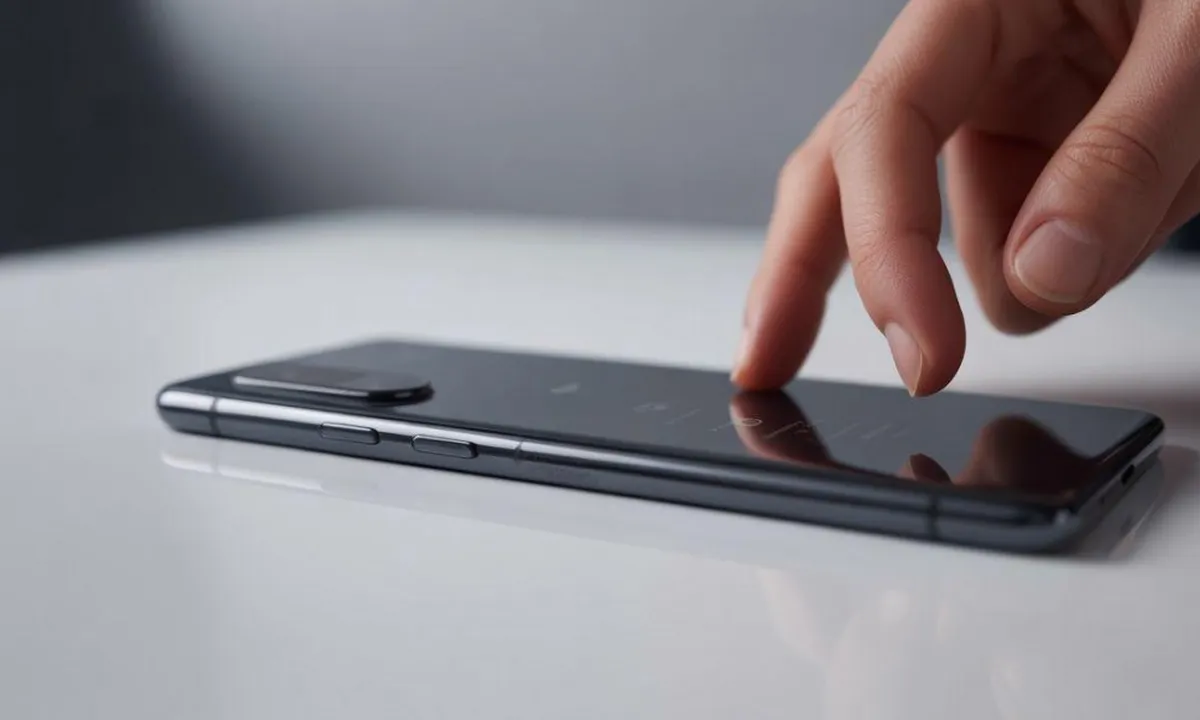
cara memperbaiki suara hp yang hilang (h)
Kapanlagi.com - Suara merupakan komponen penting dalam smartphone yang mendukung berbagai aktivitas seperti komunikasi, menonton video, mendengarkan musik, hingga menerima notifikasi. Ketika suara HP tiba-tiba hilang, tentu hal ini sangat mengganggu kenyamanan penggunaan perangkat. Masalah ini bisa disebabkan oleh berbagai faktor mulai dari pengaturan yang tidak tepat hingga kerusakan komponen.
Sebelum terburu-buru membawa HP ke tempat service, ada beberapa langkah sederhana yang bisa dicoba sendiri di rumah. Berbagai cara memperbaiki suara HP yang hilang dapat dilakukan tanpa memerlukan keahlian teknis khusus. Dengan mengikuti panduan yang tepat, masalah audio pada smartphone dapat teratasi dengan cepat.
Artikel ini akan membahas secara lengkap berbagai metode untuk mengembalikan fungsi audio HP yang bermasalah. Mulai dari pemeriksaan dasar hingga solusi yang lebih kompleks, semua akan dijelaskan secara detail agar mudah dipahami dan dipraktikkan.
Advertisement
1. 1. Memeriksa dan Mengatur Volume HP
Langkah pertama dalam cara memperbaiki suara HP yang hilang adalah memastikan pengaturan volume sudah benar. Seringkali masalah ini terjadi karena volume yang tidak sengaja diatur terlalu rendah atau bahkan dalam kondisi mute.
Tekan Tombol Volume: Gunakan tombol volume fisik di sisi HP untuk menaikkan level suara hingga maksimal.
Buka Menu Pengaturan: Masuk ke menu Pengaturan, kemudian pilih opsi Suara atau Suara dan Getaran.
Periksa Slider Volume: Pastikan semua slider volume untuk media, dering, notifikasi, dan panggilan berada pada level yang sesuai.
Cek Volume Aplikasi: Beberapa aplikasi memiliki pengaturan volume terpisah, pastikan tidak ada yang dalam kondisi mute.
Tes dengan Berbagai Media: Coba putar musik, video, atau lakukan panggilan untuk memastikan suara keluar dengan normal.
2. 2. Menonaktifkan Mode Senyap atau Jangan Ganggu
Mode senyap atau Do Not Disturb dapat menjadi penyebab utama mengapa cara memperbaiki suara HP yang hilang perlu dilakukan. Mode ini secara otomatis membisukan semua notifikasi dan suara dari HP.
Buka Quick Settings: Geser layar dari atas ke bawah untuk membuka panel pengaturan cepat.
Cari Ikon Mode Senyap: Perhatikan apakah ada ikon speaker yang dicoret atau simbol "dilarang".
Nonaktifkan Mode Jangan Ganggu: Ketuk ikon tersebut untuk menonaktifkan mode yang sedang aktif.
Periksa Pengaturan Suara: Pastikan HP berada dalam mode dering normal, bukan mode senyap atau getar.
Atur Jadwal Otomatis: Cek apakah ada jadwal otomatis yang mengaktifkan mode senyap pada waktu tertentu.
3. 3. Memutuskan Koneksi Perangkat Audio Eksternal
Salah satu cara memperbaiki suara HP yang hilang adalah memastikan tidak ada perangkat audio eksternal yang masih terhubung. HP akan mengarahkan output suara ke perangkat eksternal seperti headset atau speaker Bluetooth jika masih terkoneksi.
Cabut Headset atau Earphone: Pastikan tidak ada kabel audio yang masih tertancap di port headphone.
Matikan Bluetooth: Buka pengaturan Bluetooth dan nonaktifkan untuk memutus koneksi dengan perangkat wireless.
Periksa Perangkat Terhubung: Lihat daftar perangkat yang terhubung dan putuskan koneksi jika ada.
Cek Ikon Headset: Perhatikan apakah masih ada ikon headset di notification bar meskipun sudah dicabut.
Colok dan Cabut Berulang: Coba colokkan dan cabut headset beberapa kali untuk mereset deteksi audio.
Pilih Output Speaker: Pada pengaturan Android, buka Suara kemudian Output Audio dan pilih Speaker Perangkat.
4. 4. Membersihkan Speaker HP dari Kotoran
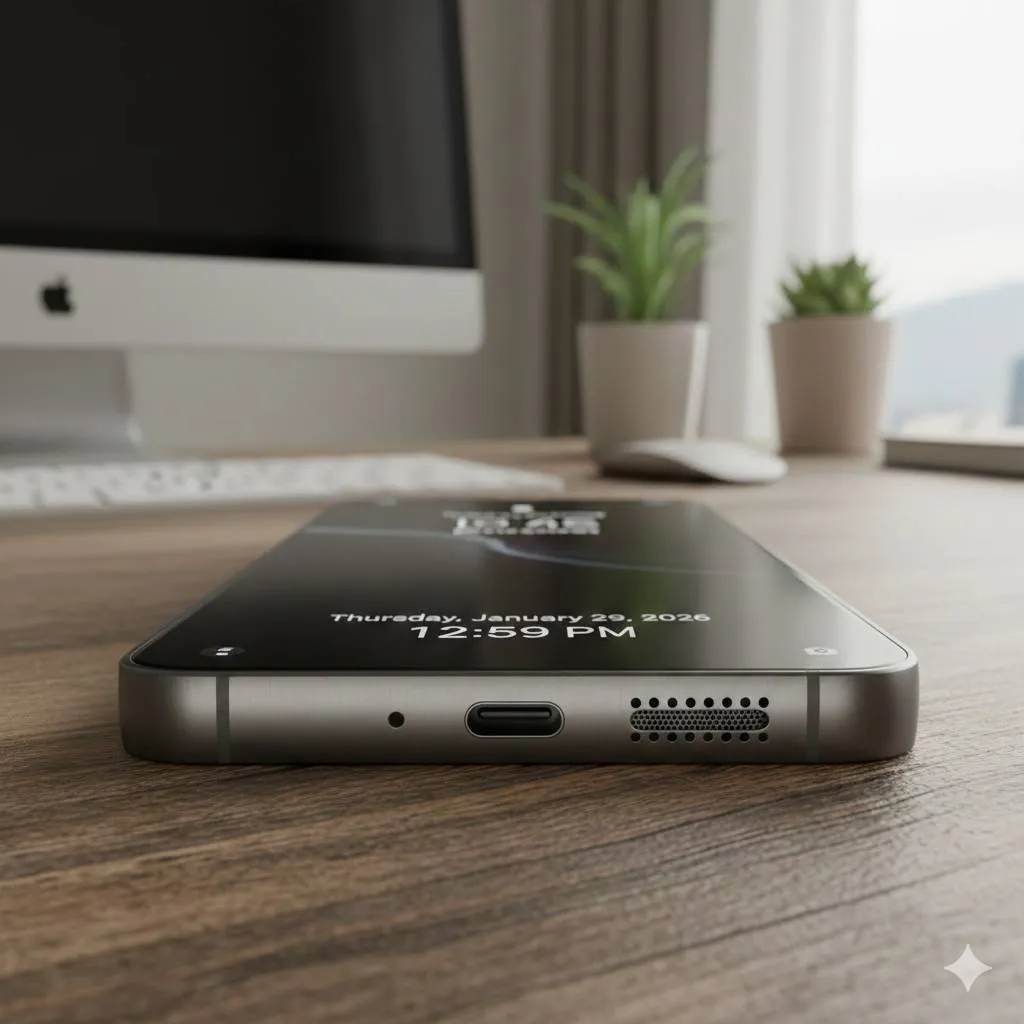
Debu dan kotoran yang menumpuk pada speaker dapat menjadi alasan mengapa cara memperbaiki suara HP yang hilang harus dilakukan. Kotoran dapat menyumbat lubang speaker sehingga suara menjadi teredam atau bahkan tidak keluar sama sekali.
Matikan HP Terlebih Dahulu: Pastikan perangkat dalam kondisi mati sebelum dibersihkan untuk keamanan.
Gunakan Sikat Lembut: Sikat perlahan area speaker menggunakan sikat gigi bekas yang bersih atau kuas halus.
Tiup dengan Pipet: Gunakan pipet atau blower untuk meniup kotoran keluar dari lubang speaker, hindari meniup dengan mulut.
Bersihkan dengan Cotton Bud: Gunakan cotton bud untuk membersihkan area sekitar speaker dengan hati-hati.
Gunakan Selotip: Tempelkan selotip pada lubang speaker untuk mengangkat debu yang membandel.
Hindari Benda Tajam: Jangan menggunakan jarum atau benda tajam yang dapat merusak komponen internal.
Keringkan Sempurna: Pastikan speaker benar-benar kering sebelum menyalakan HP kembali.
5. 5. Melakukan Restart HP
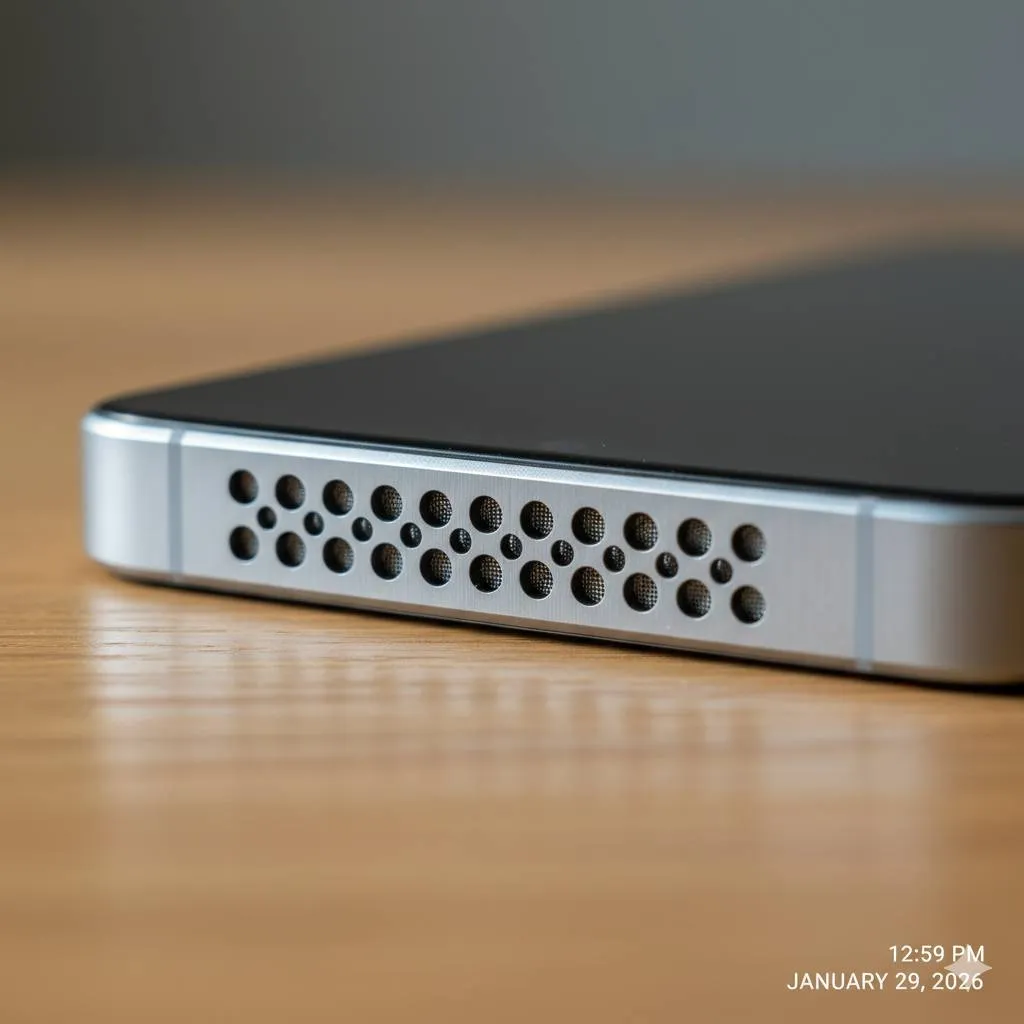
Restart merupakan cara memperbaiki suara HP yang hilang yang paling sederhana namun sering kali efektif. Proses ini dapat mengatasi bug atau error sistem yang menyebabkan masalah audio.
Tutup Semua Aplikasi: Pastikan semua aplikasi yang berjalan sudah ditutup untuk menghindari kehilangan data.
Tekan Tombol Power: Tekan dan tahan tombol power selama beberapa detik hingga muncul menu.
Pilih Restart: Ketuk opsi Restart atau Mulai Ulang pada menu yang muncul.
Tunggu Proses Selesai: Biarkan HP mati dan menyala kembali secara otomatis.
Tes Fungsi Audio: Setelah HP menyala, coba putar audio untuk memeriksa apakah suara sudah kembali normal.
6. 6. Menggunakan Mode Aman untuk Diagnosa
Mode Aman dapat membantu mengidentifikasi apakah masalah audio disebabkan oleh aplikasi pihak ketiga. Ini merupakan cara memperbaiki suara HP yang hilang dengan mengisolasi penyebab masalah.
Tekan Tombol Power: Tekan dan tahan tombol power hingga muncul opsi untuk mematikan HP.
Tekan Lama Ikon Power Off: Tekan dan tahan opsi Matikan hingga muncul prompt Mode Aman.
Konfirmasi Masuk Mode Aman: Pilih OK untuk me-restart HP dalam Mode Aman.
Tes Audio di Mode Aman: Coba putar suara untuk memeriksa apakah masalah masih terjadi.
Identifikasi Aplikasi Bermasalah: Jika suara normal di Mode Aman, berarti ada aplikasi yang menyebabkan masalah.
Hapus Aplikasi Mencurigakan: Keluar dari Mode Aman dan hapus aplikasi yang dicurigai satu per satu.
Restart Normal: Restart HP secara normal dan periksa kembali fungsi audio.
7. 7. Membersihkan Cache Aplikasi
Cache yang menumpuk dapat menyebabkan berbagai masalah termasuk audio yang tidak berfungsi. Membersihkan cache merupakan cara memperbaiki suara HP yang hilang yang cukup efektif untuk mengatasi bug sistem.
Buka Menu Pengaturan: Masuk ke menu Pengaturan pada HP Android.
Pilih Kelola Aplikasi: Cari dan pilih opsi Kelola Aplikasi atau Aplikasi.
Temukan Aplikasi Bermasalah: Pilih aplikasi yang mengalami masalah audio.
Bersihkan Cache: Ketuk opsi Bersihkan Cache kemudian konfirmasi dengan OK.
Hapus Data Jika Perlu: Jika masalah berlanjut, pilih Hapus Data untuk mereset aplikasi ke pengaturan default.
Gunakan Aplikasi Pembersih: Manfaatkan aplikasi pembersih bawaan untuk membersihkan cache sistem secara menyeluruh.
8. 8. Memperbarui Sistem Operasi
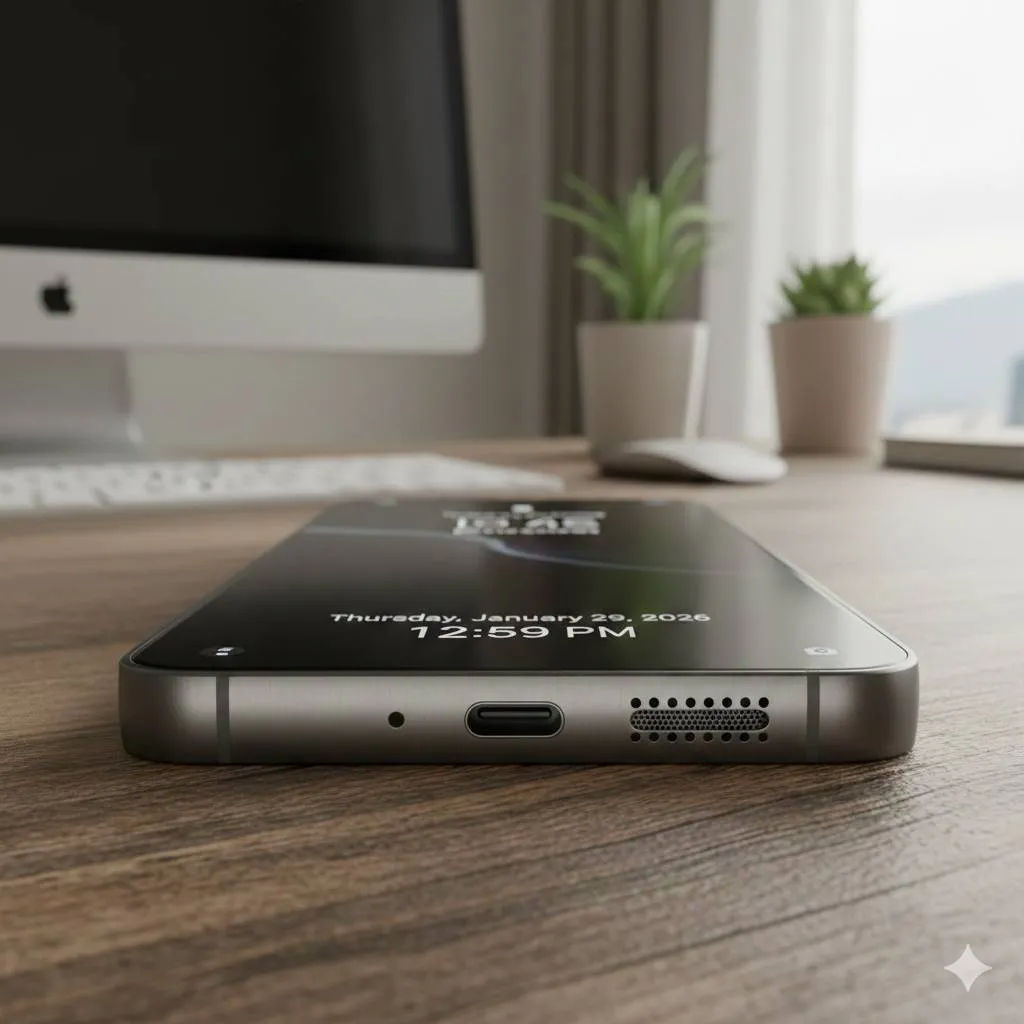
Bug dalam sistem operasi dapat menjadi penyebab masalah audio. Memperbarui OS merupakan cara memperbaiki suara HP yang hilang yang direkomendasikan untuk mengatasi masalah perangkat lunak.
Buka Menu Pengaturan: Masuk ke Pengaturan pada HP.
Cari Pembaruan Sistem: Pilih opsi Pembaruan Sistem atau Pembaruan Perangkat Lunak.
Periksa Ketersediaan Update: Ketuk Periksa Pembaruan untuk melihat apakah ada versi terbaru.
Unduh dan Instal: Jika ada pembaruan, unduh dan instal dengan koneksi Wi-Fi yang stabil.
Pastikan Baterai Cukup: Pastikan baterai minimal 50% atau sambungkan ke charger selama proses update.
Restart Setelah Update: Setelah pembaruan selesai, restart HP dan periksa fungsi audio.
9. 9. Menggunakan Aplikasi SoundAbout
Aplikasi pihak ketiga seperti SoundAbout dapat membantu mengatasi masalah routing audio. Ini adalah cara memperbaiki suara HP yang hilang dengan mengatur output audio secara manual.
Unduh Aplikasi: Download dan install aplikasi SoundAbout dari Play Store.
Buka Aplikasi: Jalankan aplikasi SoundAbout setelah instalasi selesai.
Aktifkan Service: Pilih Sound About Service kemudian pilih ON - With Status.
Atur Output Media: Pada bagian Media Audio, pilih Speaker sebagai output.
Atur Output Panggilan: Pada bagian Phone Call Audio, pilih juga Speaker.
Tes Pengaturan: Coba putar audio untuk memastikan pengaturan berhasil.
10. 10. Melakukan Factory Reset
Jika semua cara di atas tidak berhasil, factory reset menjadi cara memperbaiki suara HP yang hilang sebagai solusi terakhir. Metode ini akan mengembalikan HP ke pengaturan pabrik dan menghapus semua data.
Backup Data Penting: Cadangkan semua data, foto, dan file penting ke cloud atau perangkat eksternal.
Buka Menu Pengaturan: Masuk ke Pengaturan pada HP.
Cari Opsi Reset: Pilih opsi Reset, Cadangkan dan Reset, atau Reset Pabrik.
Pilih Reset Pabrik: Ketuk Hapus Semua Data atau Reset ke Pengaturan Pabrik.
Masukkan PIN: Masukkan PIN atau pola keamanan jika diminta.
Konfirmasi Reset: Konfirmasi bahwa Anda ingin melakukan reset dengan memilih OK atau Hapus Semua.
Tunggu Proses Selesai: Biarkan HP menyelesaikan proses reset yang memakan waktu beberapa menit.
Setup Ulang HP: Setelah restart, atur HP sebagai perangkat baru dan periksa fungsi audio.
11. Penyebab Umum Suara HP Hilang
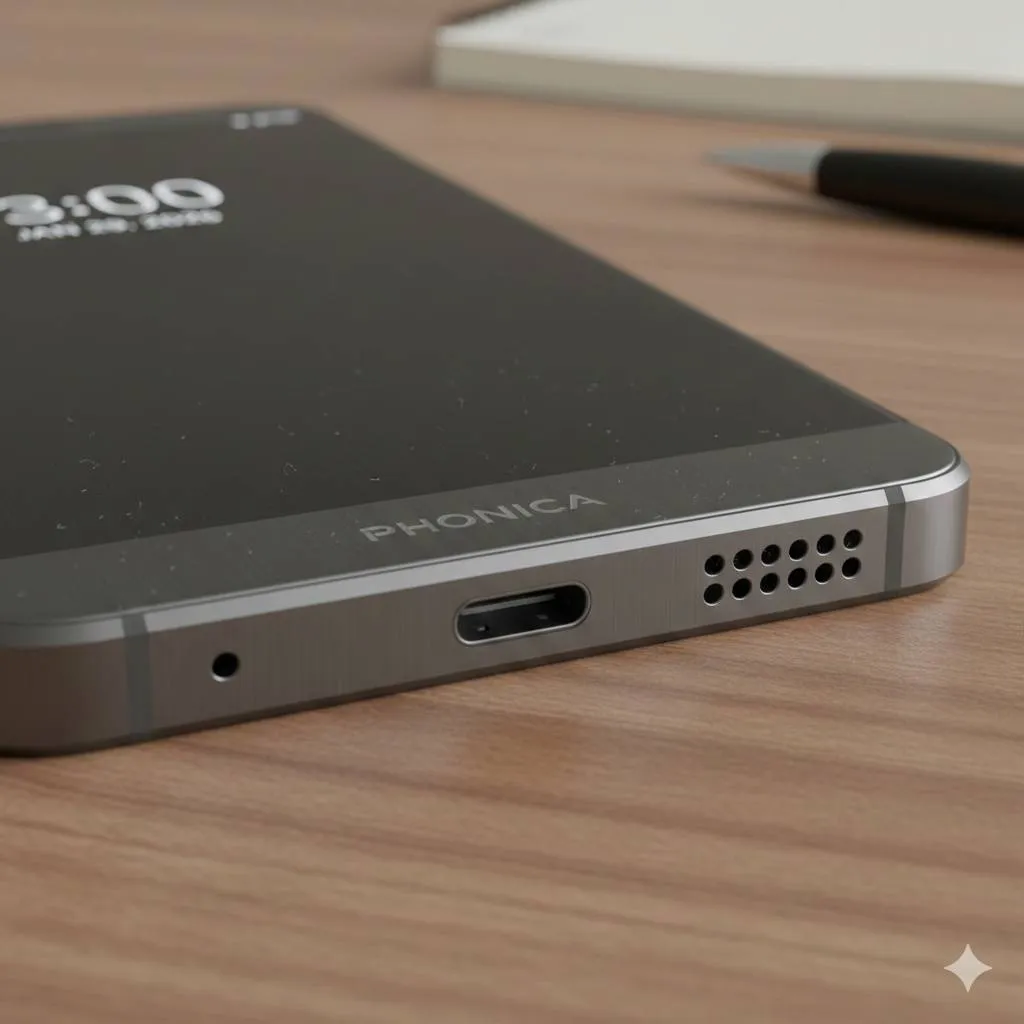
Memahami penyebab masalah audio dapat membantu dalam memilih cara memperbaiki suara HP yang hilang yang paling tepat. Berikut beberapa penyebab umum yang sering terjadi:
Pengaturan Volume Rendah: Volume yang tidak sengaja diatur terlalu rendah atau dalam kondisi mute merupakan penyebab paling umum.
Mode Senyap Aktif: Mode Silent atau Do Not Disturb yang aktif akan membisukan semua suara notifikasi dan panggilan.
Koneksi Perangkat Eksternal: HP masih mendeteksi adanya headset atau speaker Bluetooth yang terhubung meskipun sudah dilepas.
Speaker Kotor: Debu dan kotoran yang menumpuk pada lubang speaker dapat menyumbat aliran suara.
Bug Sistem: Error atau bug pada sistem operasi dapat menyebabkan gangguan pada fungsi audio.
Aplikasi Bermasalah: Aplikasi pihak ketiga yang tidak kompatibel dapat mengganggu output audio.
Cache Menumpuk: Data cache yang terlalu banyak dapat menyebabkan berbagai masalah termasuk audio yang tidak berfungsi.
Kerusakan Hardware: Speaker yang rusak akibat benturan, air, atau usia pemakaian dapat menyebabkan suara hilang.
12. Tips Mencegah Masalah Audio di Masa Depan
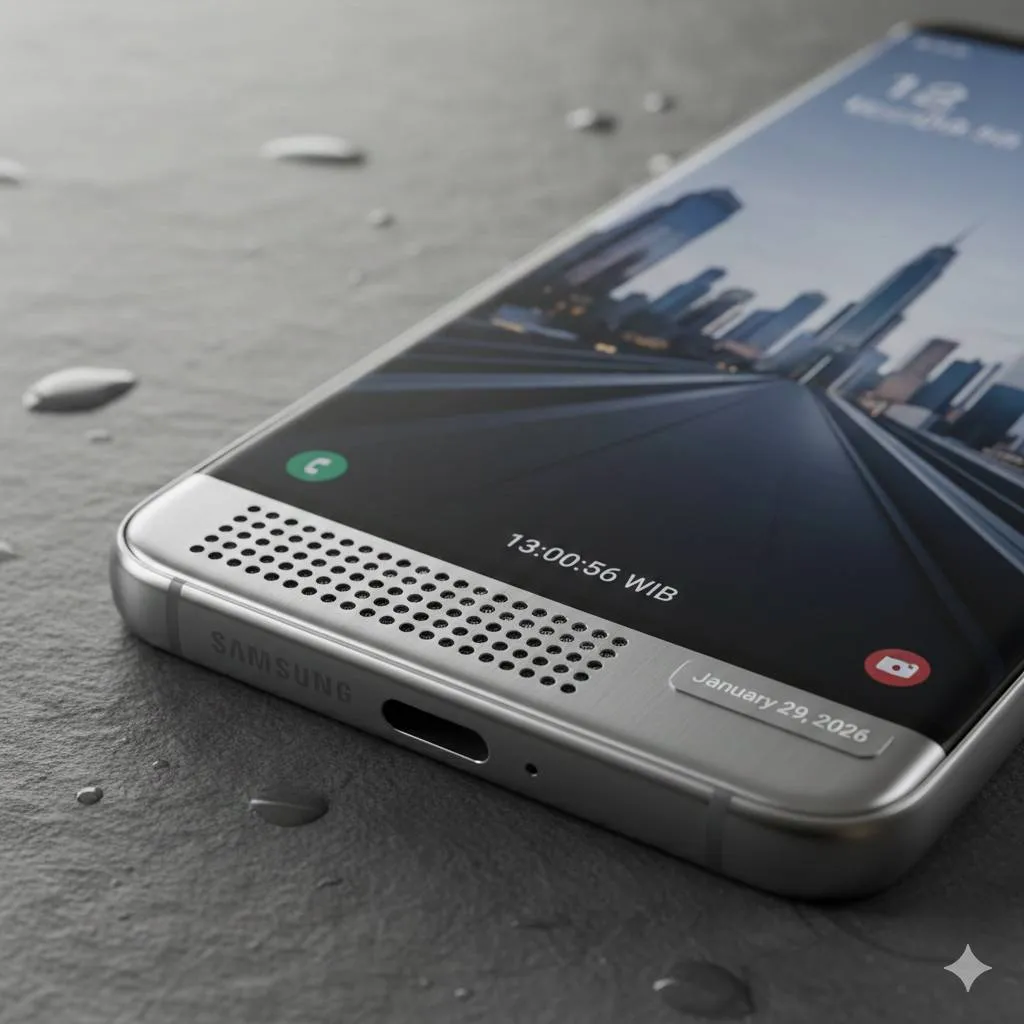
Setelah berhasil menerapkan cara memperbaiki suara HP yang hilang, penting untuk melakukan pencegahan agar masalah tidak terulang. Berikut beberapa tips perawatan yang dapat dilakukan:
Bersihkan Speaker Secara Rutin: Lakukan pembersihan speaker minimal sebulan sekali untuk mencegah penumpukan debu.
Gunakan Casing Pelindung: Pilih casing yang tidak menghalangi speaker namun tetap melindungi HP dari benturan.
Hindari Volume Maksimal: Jangan menggunakan volume maksimal dalam waktu lama karena dapat merusak komponen speaker.
Jauhkan dari Air: Hindari penggunaan HP di tempat lembab atau dekat air untuk mencegah kerusakan akibat kelembaban.
Update Sistem Teratur: Selalu perbarui sistem operasi dan aplikasi ke versi terbaru untuk menghindari bug.
Hati-hati dengan Aplikasi: Hanya install aplikasi dari sumber terpercaya untuk menghindari malware yang dapat mengganggu sistem.
Backup Data Rutin: Lakukan backup data secara berkala untuk memudahkan jika perlu melakukan factory reset.
Periksa Pengaturan Berkala: Cek pengaturan audio secara berkala untuk memastikan tidak ada perubahan yang tidak disengaja.
13. Kapan Harus Membawa HP ke Service Center
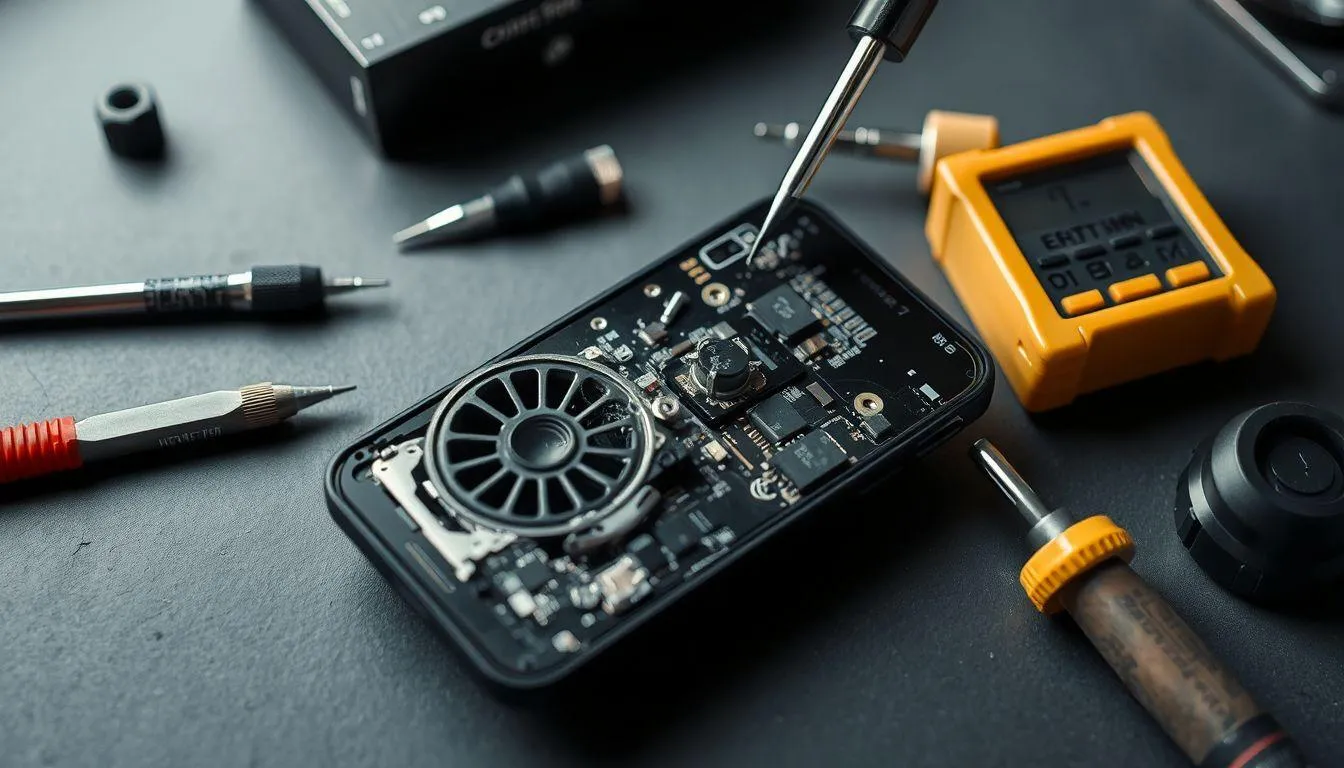
Meskipun banyak cara memperbaiki suara HP yang hilang dapat dilakukan sendiri, ada kondisi tertentu yang memerlukan bantuan profesional. Berikut tanda-tanda HP perlu dibawa ke teknisi:
Semua Cara Sudah Dicoba: Jika semua metode perbaikan di atas sudah dilakukan namun suara tetap tidak keluar.
Kerusakan Fisik Terlihat: Ada kerusakan yang terlihat pada area speaker seperti retak atau penyok.
HP Pernah Terendam Air: Jika HP pernah terjatuh ke air atau terendam cairan, kemungkinan ada kerusakan internal.
Suara Pecah atau Terdistorsi: Speaker mengeluarkan suara namun pecah, terdistorsi, atau sangat lemah.
Masalah Disertai Gejala Lain: Masalah audio disertai dengan gejala lain seperti HP sering restart atau layar bermasalah.
HP Masih Garansi: Jika HP masih dalam masa garansi, lebih baik bawa ke service center resmi.
Tidak Yakin Melakukan Perbaikan: Jika tidak yakin dengan kemampuan sendiri, sebaiknya serahkan pada ahlinya.
14. Fitur Diagnosa pada HP Samsung
Pengguna HP Samsung memiliki keuntungan tambahan dengan fitur diagnosa bawaan. Ini dapat menjadi cara memperbaiki suara HP yang hilang yang lebih spesifik untuk perangkat Samsung:
Buka Aplikasi Samsung Member: Aplikasi ini biasanya sudah terpasang di HP Samsung.
Pilih Fitur Diagnose: Fitur ini dapat mendeteksi masalah pada software maupun hardware.
Uji Speaker HP: Pilih opsi untuk menguji speaker dan ikuti instruksi yang diberikan.
Tunggu Hasil Pengecekan: Sistem akan menganalisis kondisi speaker dan memberikan hasil diagnosa.
Ikuti Saran yang Diberikan: Jika masalahnya ringan, aplikasi akan memberikan saran perbaikan.
Kunjungi Service Center: Untuk masalah yang lebih serius, aplikasi akan menyarankan untuk mengunjungi service center.
15. Menggunakan Kode Rahasia untuk Tes Speaker
Beberapa HP Android memiliki menu tersembunyi untuk menguji komponen hardware. Ini bisa menjadi cara memperbaiki suara HP yang hilang dengan melakukan diagnosa mandiri:
Buka Aplikasi Telepon: Masuk ke aplikasi telepon atau dialer.
Ketik Kode Rahasia: Ketik *#0*# untuk masuk ke menu uji hardware.
Pilih Opsi Speaker: Cari dan pilih opsi untuk menguji speaker.
Dengarkan Suara Tes: Sistem akan memutar suara tes untuk memeriksa fungsi speaker.
Evaluasi Hasil: Jika tidak ada suara atau suara tidak normal, kemungkinan ada masalah hardware.
16. FAQ
Kenapa suara HP hilang padahal volume sudah maksimal?
Masalah ini bisa terjadi karena beberapa alasan seperti mode senyap yang aktif, HP terhubung dengan perangkat audio eksternal seperti Bluetooth atau headset, speaker yang kotor atau tersumbat debu, atau adanya bug pada sistem. Coba periksa pengaturan mode suara, putuskan koneksi Bluetooth, bersihkan speaker, dan restart HP untuk mengatasi masalah ini.
Apakah factory reset bisa mengembalikan suara HP yang hilang?
Factory reset dapat mengatasi masalah suara yang disebabkan oleh bug sistem atau aplikasi bermasalah. Namun, jika masalahnya adalah kerusakan hardware seperti speaker yang rusak, factory reset tidak akan membantu. Pastikan sudah mencoba semua cara lain sebelum melakukan factory reset karena akan menghapus semua data di HP.
Bagaimana cara membersihkan speaker HP yang benar?
Gunakan sikat lembut atau kuas halus untuk menyikat area speaker dengan perlahan. Bisa juga menggunakan pipet atau blower untuk meniup kotoran keluar. Hindari meniup dengan mulut karena dapat membuat kotoran masuk lebih dalam. Jangan gunakan benda tajam yang dapat merusak komponen internal speaker. Pastikan HP dalam kondisi mati saat dibersihkan.
Apakah aplikasi SoundAbout aman digunakan?
SoundAbout adalah aplikasi yang aman dan banyak digunakan untuk mengatasi masalah routing audio pada Android. Aplikasi ini memungkinkan pengguna mengatur output audio secara manual ke speaker, headset, atau Bluetooth. Pastikan mengunduh dari Play Store resmi untuk menghindari aplikasi palsu yang mungkin mengandung malware.
Berapa lama waktu yang dibutuhkan untuk factory reset?
Proses factory reset biasanya memakan waktu sekitar 5-15 menit tergantung pada jumlah data yang ada di HP. Setelah reset selesai, HP akan restart otomatis dan Anda perlu melakukan setup awal seperti HP baru. Pastikan baterai minimal 50% dan sudah melakukan backup data penting sebelum melakukan factory reset.
Apakah suara HP bisa hilang karena virus?
Ya, malware atau virus dapat mengganggu fungsi sistem termasuk audio. Virus dapat mengubah pengaturan tanpa sepengetahuan pengguna atau merusak file sistem yang berkaitan dengan audio. Untuk mengatasinya, gunakan mode aman untuk mendeteksi aplikasi bermasalah, install antivirus terpercaya, dan hapus aplikasi yang mencurigakan.
Kapan harus membawa HP ke service center?
Bawa HP ke service center jika sudah mencoba semua cara perbaikan namun suara tetap tidak keluar, ada kerusakan fisik yang terlihat pada speaker, HP pernah terendam air, suara yang keluar pecah atau terdistorsi parah, atau jika HP masih dalam masa garansi. Teknisi profesional memiliki alat dan keahlian untuk mendiagnosa dan memperbaiki masalah hardware yang lebih kompleks.
(kpl/fed)



Advertisement
D Academy 8
-
Kompetisi Dangdut Nassar Mengira Bhita dan Syafiq Dangdut Academy 8 Pacaran