Liputan6.com
 Kapanlagi.com
 Bola.net
 Bola.com
 Merdeka.com
 Fimela.com
 Brilio.net


Cara Menggunakan AdMob untuk Monetisasi Aplikasi Mobile

cara menggunakan admob
Kapanlagi.com - Monetisasi aplikasi mobile kini menjadi salah satu cara populer untuk menghasilkan pendapatan pasif. Google AdMob hadir sebagai solusi periklanan yang memungkinkan developer aplikasi mendapatkan penghasilan dari iklan yang ditampilkan.
Cara menggunakan AdMob sebenarnya cukup sederhana dan tidak memerlukan keahlian teknis yang rumit. Platform ini menyediakan berbagai format iklan yang dapat disesuaikan dengan kebutuhan aplikasi Anda.
Melansir dari Google AdMob, platform ini melayani lebih dari 40 miliar iklan mobile setiap bulannya di berbagai aplikasi dan website mobile di seluruh dunia. Dengan jangkauan yang luas, AdMob menjadi pilihan utama bagi developer untuk memonetisasi aplikasi mereka.
Advertisement
1. Pengertian Google AdMob

Google AdMob merupakan platform periklanan mobile yang dikembangkan oleh Google untuk membantu developer aplikasi menghasilkan uang melalui iklan. AdMob adalah singkatan dari Advertising on Mobile, yang menunjukkan fokus utamanya pada periklanan di perangkat mobile seperti smartphone dan tablet.
Platform ini awalnya didirikan oleh Omar Hamoui pada tahun 2006 dan kemudian diakuisisi oleh Google pada November 2009 dengan nilai $750 juta. Sejak akuisisi tersebut, AdMob terus berkembang dan menjadi salah satu platform monetisasi aplikasi terbesar di dunia.
AdMob berbeda dengan Google AdSense yang fokus pada website. Cara menggunakan AdMob dirancang khusus untuk aplikasi mobile dengan mendukung berbagai platform seperti Android, iOS, dan Windows Phone. Developer dapat menampilkan iklan berkualitas tinggi yang relevan dengan pengguna aplikasi mereka.
Platform ini menawarkan berbagai format iklan mulai dari banner, interstitial, rewarded ads, hingga native ads. Setiap format dirancang untuk memberikan pengalaman pengguna yang optimal sambil memaksimalkan pendapatan developer. AdMob juga dilengkapi dengan teknologi mediasi yang memungkinkan developer mengoptimalkan pendapatan dari berbagai jaringan iklan.
2. Langkah-Langkah Mendaftar Akun AdMob
Sebelum mempelajari cara menggunakan AdMob secara menyeluruh, langkah pertama yang harus dilakukan adalah membuat akun. Proses pendaftaran AdMob relatif mudah dan dapat diselesaikan dalam beberapa menit.
- Buka Website AdMob. Kunjungi https://apps.admob.com melalui browser Anda. Pastikan Anda sudah memiliki akun Google yang aktif karena akan digunakan untuk login.
- Pilih Metode Pendaftaran. Jika Anda sudah memiliki akun AdSense, Anda dapat mengaitkannya dengan AdMob. Jika belum, pilih opsi untuk membuat akun baru tanpa mengaitkan AdSense.
- Lengkapi Informasi Akun. Isi data pribadi Anda dengan lengkap dan akurat, termasuk nama, alamat, dan informasi kontak. Pastikan alamat yang diisi benar karena akan digunakan untuk pengiriman PIN verifikasi.
- Pilih Mata Uang dan Zona Waktu. Tentukan mata uang yang akan digunakan untuk pembayaran. Pengaturan ini bersifat permanen dan tidak dapat diubah di kemudian hari. Pilih juga zona waktu yang sesuai dengan lokasi Anda.
- Setujui Kebijakan Program. Baca dengan seksama Persyaratan dan Ketentuan AdMob serta kebijakan program Google. Centang kotak persetujuan jika Anda menyetujui semua ketentuan yang berlaku.
- Buat Akun AdMob. Klik tombol "Buat Akun AdMob" untuk menyelesaikan proses pendaftaran. Akun Anda akan segera dibuat dan siap digunakan.
Menurut Google Support, penting untuk menggunakan email yang fresh atau belum pernah digunakan untuk akun AdSense sebelumnya. Hal ini dapat meningkatkan peluang persetujuan akun Anda dan menghindari penolakan dari sistem Google.
3. Cara Menambahkan Aplikasi ke AdMob
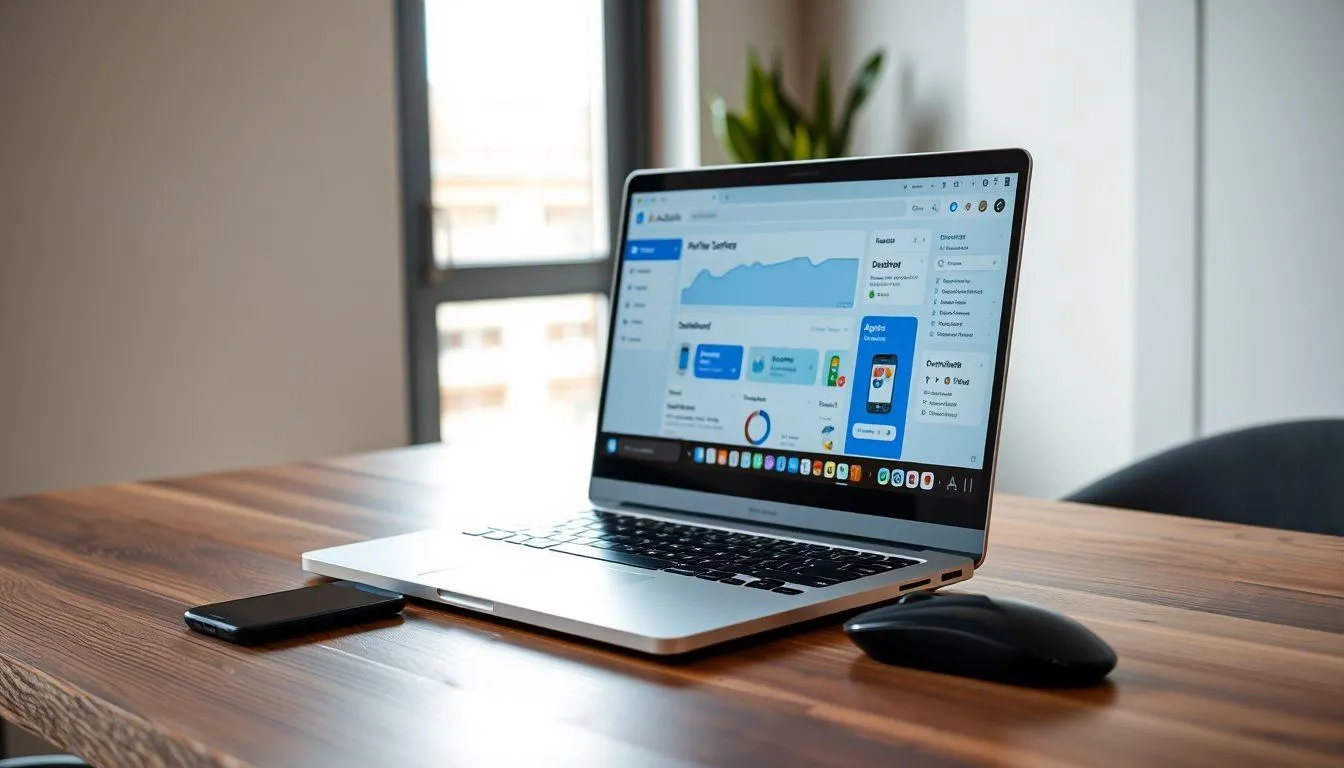
Setelah akun AdMob berhasil dibuat, langkah berikutnya dalam cara menggunakan AdMob adalah menambahkan aplikasi yang akan dimonetisasi. Proses ini penting untuk mengintegrasikan iklan ke dalam aplikasi Anda.
- Masuk ke Dashboard AdMob. Login ke akun AdMob Anda dan akses dashboard utama. Di sini Anda akan melihat berbagai menu untuk mengelola aplikasi dan iklan.
- Klik Tab Monetisasi. Pada bilah menu atas, klik tab "Monetisasi" kemudian pilih "Monetisasi Aplikasi Baru". Ini akan membuka formulir untuk menambahkan aplikasi baru.
- Pilih atau Tambahkan Aplikasi. Anda memiliki tiga opsi: mencari aplikasi yang sudah dipublikasikan di Google Play atau App Store, menambahkan aplikasi secara manual jika belum dipublikasikan, atau memilih dari aplikasi yang sudah pernah ditambahkan sebelumnya.
- Isi Informasi Aplikasi. Masukkan detail aplikasi seperti nama, platform (Android/iOS), dan informasi lainnya yang diminta. Pastikan semua informasi yang diisi akurat dan sesuai dengan aplikasi Anda.
- Aktifkan Firebase Analytics (Opsional). Untuk mendapatkan insight yang lebih mendalam tentang performa iklan, Anda dapat mengintegrasikan Firebase Analytics. Ini akan membantu Anda memahami perilaku pengguna dan optimalisasi pendapatan.
- Simpan Aplikasi. Setelah semua informasi terisi, klik tombol "Simpan" atau "Tambahkan Aplikasi". Aplikasi Anda kini sudah terdaftar di AdMob dan siap untuk dipasangi unit iklan.
Proses penambahan aplikasi ini merupakan fondasi penting dalam cara menggunakan AdMob. Dengan aplikasi yang terdaftar, Anda dapat mulai membuat unit iklan dan mengintegrasikannya ke dalam kode aplikasi Anda.
4. Membuat dan Mengatur Unit Iklan
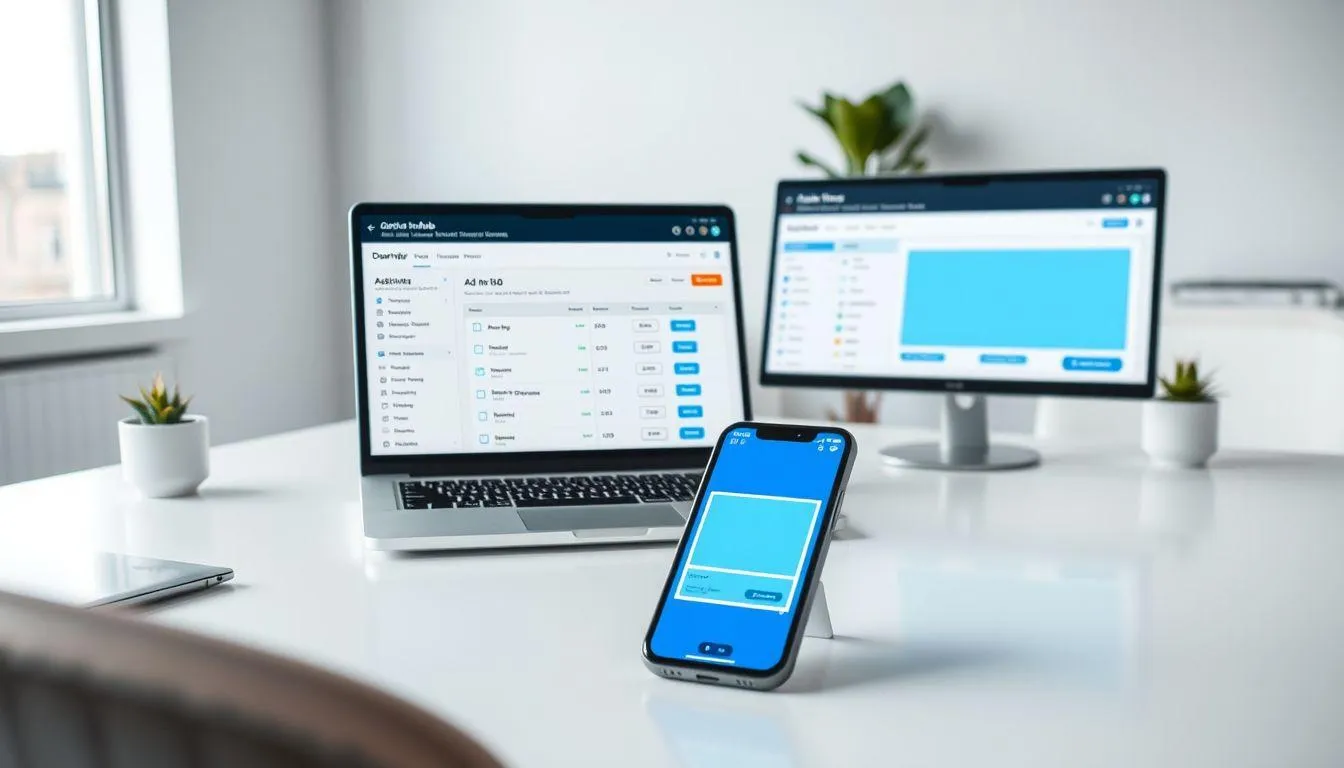
Unit iklan adalah komponen penting dalam cara menggunakan AdMob yang menentukan jenis dan format iklan yang akan ditampilkan di aplikasi Anda. Setiap unit iklan memiliki ID unik yang akan digunakan dalam kode aplikasi.
Untuk membuat unit iklan, masuk ke aplikasi yang sudah ditambahkan di dashboard AdMob, lalu pilih "Unit Iklan" dan klik "Tambahkan Unit Iklan". Anda akan diminta memilih format iklan yang sesuai dengan kebutuhan aplikasi Anda.
Format Iklan Banner adalah iklan persegi panjang berukuran 320x50 piksel yang biasanya ditempatkan di bagian atas atau bawah layar. Banner ads cocok untuk aplikasi yang ingin menampilkan iklan secara konsisten tanpa mengganggu pengalaman pengguna. Format ini mudah diimplementasikan dan cocok untuk pemula yang baru belajar cara menggunakan AdMob.
Format Iklan Interstitial menampilkan iklan layar penuh yang muncul pada titik transisi alami dalam aplikasi, seperti saat berpindah level dalam game atau membuka halaman baru. Iklan ini memiliki CPM yang lebih tinggi dibanding banner karena ukurannya yang besar dan tingkat engagement yang lebih baik.
Format Rewarded Ads memberikan reward atau hadiah kepada pengguna yang menonton iklan hingga selesai. Format ini sangat populer di aplikasi game karena memberikan nilai tambah bagi pengguna, seperti koin virtual, nyawa tambahan, atau item khusus. Rewarded ads memiliki tingkat engagement tertinggi dan CPM yang paling menguntungkan.
Format Native Ads memungkinkan Anda menyesuaikan tampilan iklan agar selaras dengan desain aplikasi. Iklan ini terintegrasi secara natural dengan konten aplikasi sehingga tidak terlihat mengganggu. Native ads cocok untuk aplikasi yang mengutamakan user experience premium.
Setelah memilih format, berikan nama untuk unit iklan Anda dan konfigurasikan pengaturan tambahan sesuai kebutuhan. Sistem akan menghasilkan Ad Unit ID yang harus disimpan dengan baik karena akan digunakan dalam proses integrasi SDK ke aplikasi Anda.
5. Integrasi SDK AdMob ke Aplikasi Android

Integrasi SDK merupakan tahap teknis dalam cara menggunakan AdMob yang memerlukan pengetahuan dasar tentang pemrograman aplikasi. Untuk aplikasi Android, proses ini dilakukan melalui Android Studio dengan beberapa langkah konfigurasi.
- Download Google Mobile Ads SDK. Buka Android Studio dan tambahkan dependency Google Mobile Ads SDK ke file build.gradle aplikasi Anda. Gunakan versi terbaru yang tersedia untuk mendapatkan fitur dan perbaikan terkini.
- Tambahkan App ID ke Manifest. Buka file AndroidManifest.xml dan tambahkan meta-data yang berisi App ID AdMob Anda. App ID ini berbeda dengan Ad Unit ID dan berfungsi untuk mengidentifikasi aplikasi Anda di sistem AdMob.
- Tambahkan Permission. Pastikan aplikasi memiliki permission INTERNET dan ACCESS_NETWORK_STATE di AndroidManifest.xml. Permission ini diperlukan agar iklan dapat dimuat dan ditampilkan dengan baik.
- Inisialisasi Mobile Ads SDK. Di MainActivity atau Application class, tambahkan kode untuk menginisialisasi Mobile Ads SDK saat aplikasi pertama kali dijalankan. Ini memastikan SDK siap digunakan sebelum iklan dimuat.
- Implementasi Ad View. Tambahkan AdView ke layout XML atau secara programmatic di Java/Kotlin code. Masukkan Ad Unit ID yang sudah dibuat sebelumnya dan konfigurasikan ukuran iklan sesuai kebutuhan.
- Load dan Tampilkan Iklan. Buat AdRequest dan gunakan untuk memuat iklan ke AdView. Implementasikan juga lifecycle methods seperti onPause, onResume, dan onDestroy untuk mengelola iklan dengan baik.
- Test dengan Test Ads. Selama pengembangan, selalu gunakan test ad unit ID yang disediakan Google untuk menghindari invalid clicks. Ganti dengan ad unit ID asli hanya saat aplikasi siap dipublikasikan.
Melansir dari Android Developers Documentation, penting untuk mengikuti best practices dalam implementasi iklan agar tidak melanggar kebijakan Google dan memberikan user experience yang baik. Hindari menempatkan iklan terlalu dekat dengan elemen interaktif atau memaksa pengguna untuk mengklik iklan.
6. Optimalisasi Pendapatan AdMob

Memahami cara menggunakan AdMob tidak cukup hanya sampai implementasi teknis. Optimalisasi pendapatan memerlukan strategi yang tepat untuk memaksimalkan revenue tanpa mengorbankan pengalaman pengguna.
Penempatan iklan yang strategis sangat mempengaruhi performa. Banner ads sebaiknya ditempatkan di bagian bawah layar agar tidak menghalangi konten utama. Interstitial ads paling efektif ditampilkan pada transisi natural seperti setelah menyelesaikan level atau saat membuka menu. Rewarded ads harus ditempatkan di lokasi yang jelas dengan call-to-action yang menarik agar pengguna tertarik menonton.
Fitur Mediation AdMob memungkinkan Anda mengintegrasikan multiple ad networks untuk berkompetisi mengisi ad request. Dengan mediation, sistem akan otomatis memilih iklan dengan CPM tertinggi dari berbagai network yang tersedia. Ini dapat meningkatkan fill rate dan revenue secara signifikan dibanding hanya mengandalkan satu network.
Audience Builder adalah fitur powerful yang membantu membuat segmentasi pengguna berdasarkan perilaku mereka di aplikasi. Anda dapat membuat daftar audience khusus, misalnya pengguna yang tidak aktif selama 14 hari, kemudian menargetkan mereka dengan kampanye re-engagement melalui Google Ads. Segmentasi yang tepat meningkatkan relevansi iklan dan conversion rate.
Adaptive Banner merupakan format terbaru yang secara otomatis menyesuaikan ukuran iklan dengan lebar layar perangkat pengguna. Format ini lebih responsif dan menghasilkan CPM lebih tinggi dibanding banner standar. Google telah mengumumkan bahwa adaptive banner akan menggantikan smart banner di masa depan, sehingga developer disarankan untuk mulai menggunakannya.
Monitoring performa iklan melalui dashboard AdMob secara rutin sangat penting. Perhatikan metrik seperti impression, click-through rate (CTR), eCPM, dan revenue. Analisis data ini membantu Anda memahami format iklan mana yang paling efektif dan area mana yang perlu diperbaiki untuk meningkatkan pendapatan.
7. FAQ (Frequently Asked Questions)
Apakah AdMob gratis untuk digunakan?
Ya, AdMob sepenuhnya gratis untuk developer. Anda tidak perlu membayar biaya pendaftaran atau biaya bulanan. Google dan jaringan iklan pihak ketiga akan membayar Anda untuk setiap tayangan, klik, dan interaksi dengan iklan yang ditampilkan di aplikasi Anda.
Berapa minimal pembayaran dari AdMob?
Minimal pembayaran AdMob adalah $100 atau setara dalam mata uang lokal Anda. Pembayaran akan diproses pada akhir bulan setelah penghasilan Anda mencapai threshold tersebut. Misalnya jika Anda mencapai $100 di bulan Januari, pembayaran akan dikirim pada akhir Februari.
Apakah AdMob berbeda dengan AdSense?
Ya, AdMob dan AdSense adalah produk yang berbeda meskipun sama-sama dari Google. AdMob khusus untuk monetisasi aplikasi mobile, sedangkan AdSense untuk monetisasi website atau blog. Keduanya memiliki dashboard terpisah dan cara kerja yang berbeda meskipun bisa diintegrasikan dalam satu akun pembayaran.
Bagaimana cara menerima pembayaran dari AdMob?
Pembayaran AdMob dapat diterima melalui transfer bank, wire transfer, atau Western Union tergantung negara Anda. Anda perlu melengkapi informasi pembayaran dan melakukan verifikasi PIN yang dikirim ke alamat Anda. Setelah verifikasi selesai, pembayaran akan otomatis dikirim setiap bulan jika mencapai threshold minimum.
Apakah boleh mengklik iklan sendiri di aplikasi?
Tidak, mengklik iklan sendiri atau meminta orang lain mengklik iklan Anda adalah pelanggaran serius terhadap kebijakan AdMob. Tindakan ini dapat menyebabkan akun Anda dibanned secara permanen. Google memiliki sistem deteksi canggih untuk mengidentifikasi invalid clicks dan fraud activity.
Berapa lama waktu yang dibutuhkan untuk approval akun AdMob?
Proses approval akun AdMob biasanya memakan waktu beberapa jam hingga beberapa hari. Namun dalam beberapa kasus, bisa memakan waktu lebih lama tergantung review dari Google. Pastikan semua informasi yang Anda berikan akurat dan aplikasi Anda mematuhi kebijakan program AdMob untuk mempercepat proses approval.
Apakah aplikasi harus sudah dipublikasikan untuk menggunakan AdMob?
Tidak, Anda dapat mendaftarkan aplikasi ke AdMob bahkan sebelum dipublikasikan di Google Play atau App Store. Anda bisa menambahkan aplikasi secara manual dan mulai mengintegrasikan iklan selama fase development. Namun untuk mulai menghasilkan revenue, aplikasi harus sudah dipublikasikan dan memiliki pengguna aktif.
(kpl/fds)



Advertisement
D Academy 8
-
Dangdut Indonesia Potret Coach Selfi Yamma Bak Putri Kerajaan di MV 'Sampaikan Rindu'

-
Ulang Tahun Selebritis Lesti Kejora Ulang Tahun ke-27, Dirayakan Bareng Suami & Sahabat

-
Event Dangdut D'Academy 8 Top 37: Potret 6 Peserta Asal Jawa Barat

-
Hobi Selebriti Indonesia Transfer Liverpool Masih Sepi, Rizky Billar Agendakan Terbang ke Inggris