Liputan6.com
 Kapanlagi.com
 Bola.net
 Bola.com
 Merdeka.com
 Fimela.com
 Brilio.net


Cara Menggunakan Tombol DPI pada Mouse untuk Pemula hingga Gamer Profesional
Hubungan Polling Rate dengan DPI pada Mouse (h)
Kapanlagi.com - Tombol DPI pada mouse merupakan fitur kecil yang sering diabaikan, padahal sangat berpengaruh terhadap kenyamanan dan performa saat menggunakan komputer. Memahami cara menggunakan tombol DPI pada mouse membantu kamu menyesuaikan kecepatan kursor sesuai kebutuhan, baik untuk bekerja, mendesain, maupun bermain game.
Secara sederhana, tombol DPI berfungsi untuk mengubah sensitivitas mouse secara instan tanpa perlu masuk ke pengaturan sistem. Kamu cukup menekan tombol tersebut untuk berpindah antar-level DPI yang sudah di-preset oleh produsen mouse.
Bagi pemula yang baru mengenal perangkat mouse, cara menggunakan tombol DPI pada mouse sebenarnya sangat mudah dipelajari. Panduan berikut akan membahas berbagai metode pengaturan DPI, mulai dari menekan tombol fisik hingga menggunakan software khusus.
Advertisement
Dilansir dari RAPOO, DPI atau Dots Per Inch merupakan ukuran sensitivitas mouse yang menunjukkan seberapa jauh kursor bergerak di layar saat mouse digeser satu inci di permukaan meja. Semakin tinggi nilai DPI, semakin cepat pula kursor bergerak di layar.
1. 1. Cara Menggunakan Tombol DPI pada Mouse dengan Satu Tombol
Sebagian besar mouse gaming maupun mouse kantor modern dilengkapi satu tombol DPI yang terletak di dekat scroll wheel. Cara menggunakan tombol DPI pada mouse jenis ini sangat sederhana karena kamu hanya perlu menekan tombol tersebut secara berulang untuk berpindah level sensitivitas.
Temukan posisi tombol DPI: Tombol DPI biasanya berupa tombol kecil yang terletak di belakang atau di atas scroll wheel pada bagian tengah mouse. Berdasarkan panduan dari LeetDesk, "the DPI button is located above or below the scroll wheel on most mice."
Tekan tombol DPI sekali: Setiap kali kamu menekan tombol, mouse akan berpindah ke level DPI berikutnya secara berurutan. Perhatikan perubahan kecepatan kursor di layar setelah menekan tombol.
Perhatikan indikator: Beberapa mouse menampilkan indikator berupa perubahan warna lampu LED atau pola kedipan tertentu yang menandakan level DPI aktif saat ini.
Lanjutkan menekan hingga menemukan level yang nyaman: Tombol akan berputar kembali ke level DPI terendah setelah mencapai level tertinggi, sehingga kamu bisa terus menekan sampai menemukan kecepatan yang sesuai.
Cek manual mouse: Untuk mengetahui nilai DPI spesifik pada setiap level, periksa buku panduan atau halaman produk di situs web produsen mouse kamu.
2. 2. Cara Menggunakan Tombol DPI pada Mouse Bertombol Ganda
Beberapa mouse gaming premium menyediakan dua tombol DPI yang terpisah untuk menaikkan dan menurunkan level DPI. Konfigurasi ini memberi kontrol lebih presisi saat kamu perlu menyesuaikan sensitivitas secara cepat, terutama di tengah permainan. Berikut langkah-langkah cara menggunakan tombol DPI pada mouse bertombol ganda.
Identifikasi tombol DPI depan dan belakang: Tombol yang lebih dekat ke arah ujung mouse biasanya berfungsi untuk menaikkan DPI, sedangkan tombol di belakang untuk menurunkannya.
Tekan tombol depan untuk menambah sensitivitas: Tekan tombol DPI bagian depan saat kamu membutuhkan gerakan kursor lebih cepat, misalnya untuk navigasi desktop atau map dalam game.
Tekan tombol belakang untuk menurunkan sensitivitas: Tekan tombol bagian belakang saat membutuhkan presisi lebih tinggi, seperti saat membidik dalam game FPS atau melakukan editing detail.
Kombinasikan kedua tombol sesuai skenario: Manfaatkan kedua tombol ini untuk berpindah DPI secara fleksibel tanpa harus memutar siklus penuh seperti pada mouse bertombol tunggal.
Baca juga: Rekomendasi mouse gaming terbaik dengan spek bagus
3. 3. Cara Mengubah DPI Mouse Melalui Software Bawaan Produsen
Selain menggunakan tombol fisik, produsen mouse gaming biasanya menyediakan software pendamping yang memungkinkan pengaturan DPI secara lebih detail. Software ini memberi keleluasaan lebih karena kamu bisa menentukan nilai DPI spesifik, bahkan dalam kelipatan 1 DPI. Berikut cara menggunakan tombol DPI pada mouse melalui software produsen.
Unduh software resmi dari produsen: Kunjungi situs resmi produsen mouse kamu dan unduh software pendamping seperti Logitech G Hub, Razer Synapse, SteelSeries Engine, atau Corsair iCUE.
Instal dan buka software: Setelah proses instalasi selesai, buka software dan pastikan mouse sudah terhubung ke komputer agar terdeteksi secara otomatis.
Akses menu pengaturan DPI: Cari tab atau menu bertuliskan DPI, Sensitivity, atau Performance di antarmuka software. Di sinilah kamu bisa melihat dan mengubah preset DPI.
Atur nilai DPI sesuai kebutuhan: Mengutip Das Keyboard Blog, software seperti Logitech G Hub memungkinkan kamu "set individual game profiles" sehingga DPI otomatis berubah saat membuka game tertentu.
Simpan profil DPI: Buat beberapa profil DPI berbeda untuk berbagai aktivitas, misalnya satu profil untuk bekerja dan profil lain untuk gaming. Profil ini dapat disimpan ke memori onboard mouse.
Sinkronkan dengan tombol DPI fisik: Setelah mengatur preset di software, tombol DPI fisik pada mouse akan berpindah antar-nilai yang sudah kamu tentukan.
4. 4. Cara Mengatur Sensitivitas Kursor Lewat Pengaturan Windows
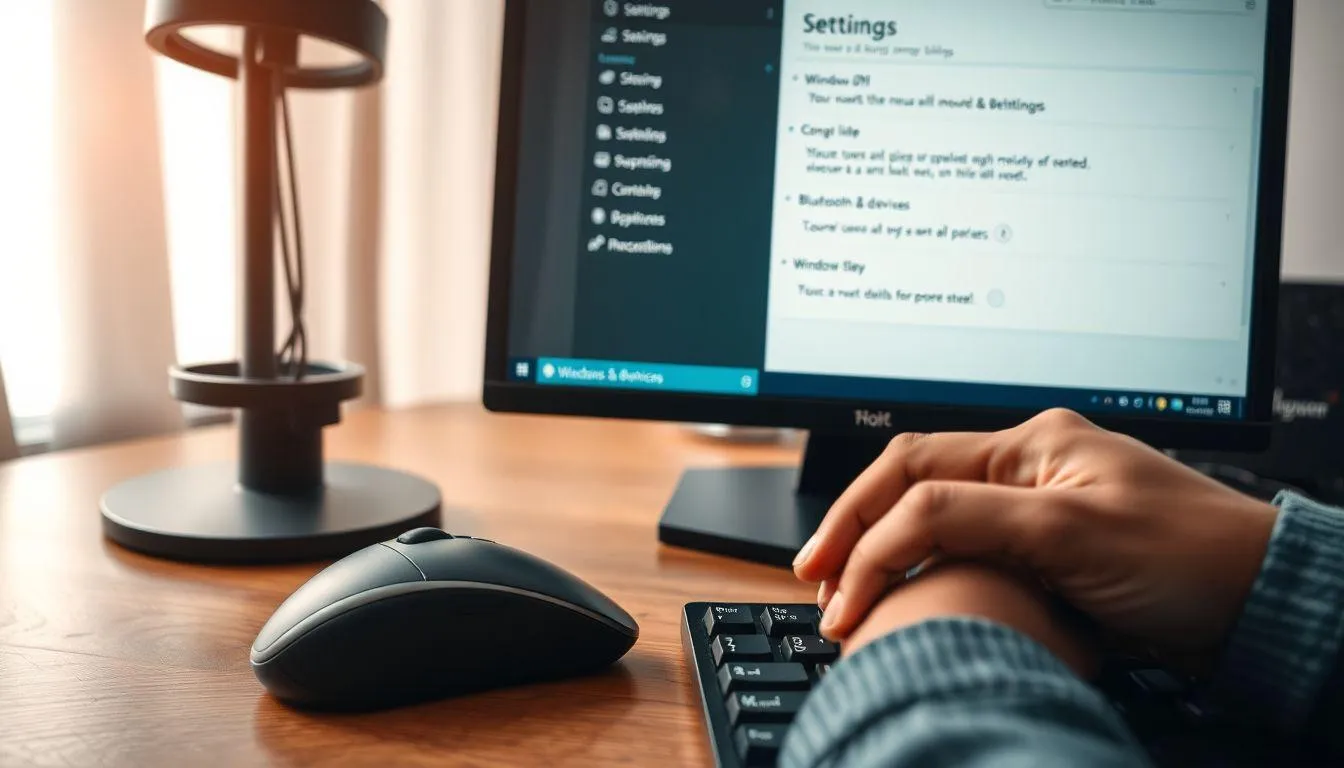
Jika mouse yang kamu gunakan tidak memiliki tombol DPI atau software khusus, pengaturan sensitivitas kursor bisa dilakukan langsung melalui sistem operasi Windows. Cara menggunakan tombol DPI pada mouse memang yang paling instan, tetapi opsi Windows ini menjadi solusi alternatif yang cukup efektif.
Buka Settings Windows: Klik menu Start, lalu pilih Settings (ikon roda gigi), atau tekan kombinasi tombol Windows + I pada keyboard.
Navigasi ke menu Mouse: Sebagaimana dilaporkan Microsoft Support, untuk Windows 11, buka Settings > Bluetooth & devices > Mouse. Untuk Windows 10, buka Settings > Devices > Mouse.
Atur kecepatan pointer: Gunakan slider Mouse pointer speed untuk menyesuaikan kecepatan kursor sesuai kenyamanan kamu. Geser ke kanan untuk lebih cepat, ke kiri untuk lebih lambat.
Nonaktifkan Enhance Pointer Precision: Untuk mendapatkan gerakan kursor yang konsisten, matikan opsi Enhance pointer precision di menu Additional mouse settings. Fitur ini menambahkan akselerasi yang bisa mengganggu presisi.
Terapkan dan uji perubahan: Klik Apply atau OK, lalu coba gerakkan mouse untuk merasakan perbedaannya. Sesuaikan kembali jika dirasa belum pas.
Perlu dipahami bahwa mengubah kecepatan pointer di Windows secara teknis bukan mengubah DPI mouse yang sesungguhnya. Mengacu pada panduan dari RAPOO, "Windows settings can only simulate higher sensitivity, not increase real DPI." Jadi untuk perubahan DPI yang sebenarnya, dibutuhkan perangkat mouse dengan sensor yang mendukung atau software produsen.
5. 5. Cara Menggunakan Tombol DPI pada Mouse untuk Gaming FPS
Bagi para gamer, terutama yang bermain game bertempo cepat seperti first-person shooter, pengaturan DPI sangat krusial untuk menentukan akurasi bidikan. Dalam konteks gaming, cara menggunakan tombol DPI pada mouse menjadi keterampilan penting yang harus dikuasai agar performa lebih optimal.
Mulai dari DPI 800 sebagai baseline: Merujuk panduan dari Redragon, pengaturan 800 DPI merupakan titik awal paling serbaguna untuk monitor beresolusi 1080p. Ini menjadi standar yang digunakan mayoritas pemain kompetitif.
Sesuaikan sensitivitas in-game: Setelah menetapkan DPI pada mouse, atur sensitivitas di dalam game. Untuk menghitung eDPI, gunakan rumus DPI × sensitivitas in-game. Misalnya, 800 DPI × 0,5 = eDPI 400.
Lakukan tes 360 derajat: Gerakkan mouse dari satu sisi mousepad ke sisi lainnya dan perhatikan apakah karakter berputar 360 derajat penuh. Jika lebih dari 360 derajat, sensitivitas terlalu tinggi.
Turunkan DPI saat membidik: Tekan tombol DPI untuk beralih ke level lebih rendah (400-800 DPI) saat perlu membidik dengan presisi tinggi, lalu naikkan kembali untuk navigasi cepat.
Matikan akselerasi mouse: Pastikan fitur Mouse Acceleration dan Enhance Pointer Precision sudah dinonaktifkan agar gerakan mouse konsisten dan sesuai dengan muscle memory.
Gunakan mousepad yang cukup luas: DPI rendah membutuhkan ruang gerak lebih besar, sehingga mousepad berukuran besar sangat direkomendasikan untuk pemain FPS.
Baca juga: Panduan download game di laptop untuk pemula dan gamer berpengalaman
6. 6. Cara Mengatur DPI Mouse Saat Editing Foto dan Desain Grafis
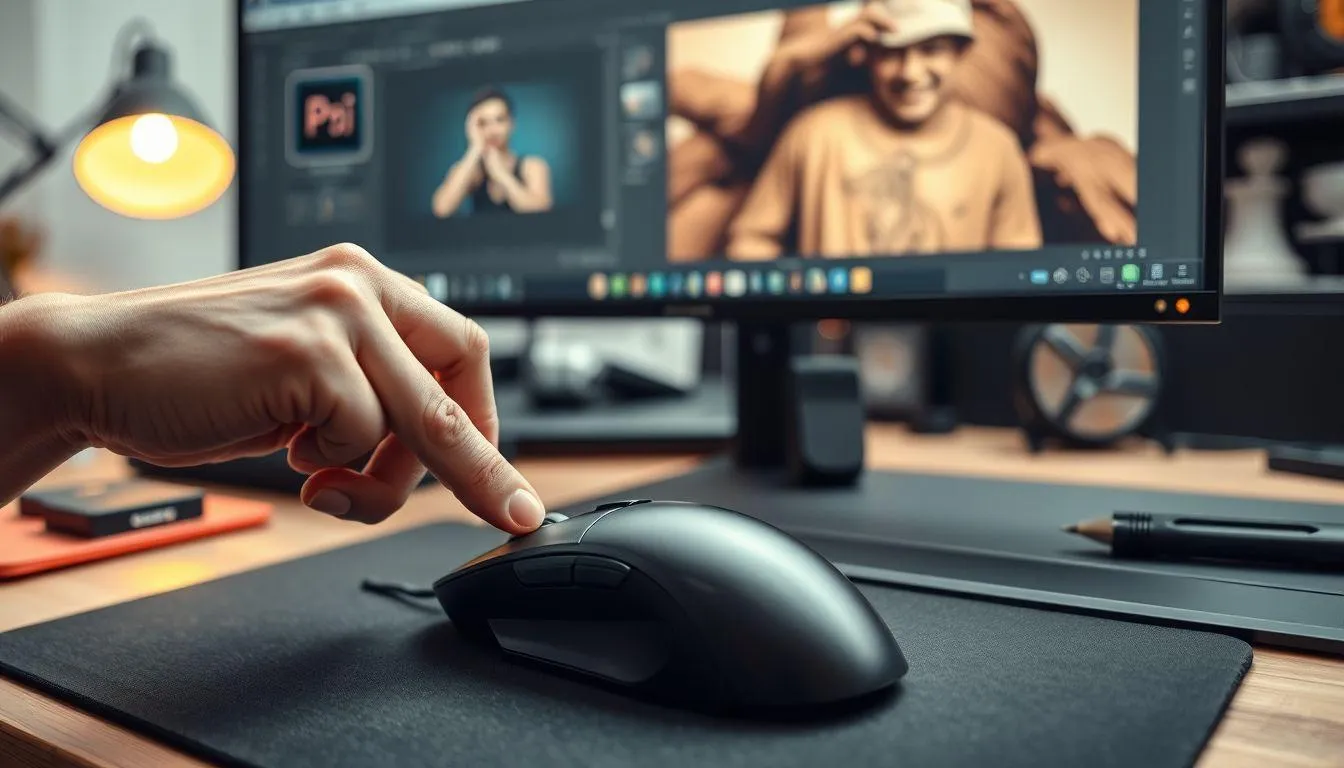
Pekerjaan kreatif seperti editing foto, desain grafis, atau pengerjaan di software CAD membutuhkan kontrol kursor yang presisi. Kamu bisa memanfaatkan tombol DPI untuk mendapatkan tingkat akurasi yang optimal. Berikut cara menggunakan tombol DPI pada mouse yang disesuaikan untuk kebutuhan desain.
Turunkan DPI ke rentang rendah: Sebagaimana disampaikan ProtoArc, rentang 400 hingga 1000 DPI ideal untuk pekerjaan kreatif karena memberikan "slow, steady, and predictable control" sehingga kamu bisa membuat seleksi pixel-perfect.
Tekan tombol DPI sebelum mulai mengedit: Biasakan menekan tombol DPI ke level rendah sebelum membuka software desain agar kursor tidak bergerak terlalu cepat saat melakukan detail halus.
Gunakan DPI lebih tinggi untuk navigasi canvas: Saat perlu berpindah antar-area kanvas atau melakukan zoom, naikkan DPI sementara agar navigasi lebih cepat, lalu turunkan kembali saat mengedit detail.
Simpan profil khusus desain di software mouse: Jika mouse mendukung software, buat profil DPI khusus yang otomatis aktif saat membuka aplikasi seperti Adobe Photoshop atau Illustrator.
7. 7. Cara Mengenali Level DPI Aktif dari Indikator LED pada Mouse
Banyak mouse gaming modern menggunakan indikator LED berwarna untuk menampilkan level DPI yang sedang aktif. Memahami indikator ini penting agar kamu tahu cara menggunakan tombol DPI pada mouse secara efektif tanpa harus menebak-nebak nilai sensitivitas yang sedang dipakai.
Perhatikan warna lampu LED setelah menekan tombol DPI: Setiap warna biasanya mewakili level DPI tertentu. Sebagaimana dikutip dari VGN, contoh umum meliputi merah untuk 400 DPI, biru untuk 800 DPI, hijau untuk 1600 DPI, dan kuning untuk 3200 DPI.
Periksa buku manual atau kemasan mouse: Setiap produsen memiliki skema warna berbeda, jadi pastikan mengecek dokumentasi resmi untuk mengetahui makna setiap warna LED pada mouse yang kamu gunakan.
Hitung jumlah kedipan: Pada mouse yang tidak memiliki LED berwarna, jumlah kedipan lampu setelah menekan tombol DPI biasanya menunjukkan level DPI yang aktif.
Verifikasi melalui software: Jika tersedia, buka software mouse untuk melihat angka DPI aktif secara pasti. Software biasanya menampilkan nilai numerik yang lebih akurat daripada indikator LED.
8. 8. Cara Mengatur Sensitivitas Mouse pada macOS
Pengguna Mac juga bisa menyesuaikan kecepatan kursor meskipun sistem operasi macOS tidak menampilkan nilai DPI secara langsung. Jika mouse kamu memiliki tombol DPI, fungsinya tetap bekerja di macOS. Berikut langkah tambahan untuk mengoptimalkan pengaturan sensitivitas.
Buka System Preferences: Klik ikon Apple di pojok kiri atas layar, lalu pilih System Preferences dan klik menu Mouse.
Atur Tracking Speed: Gunakan slider Tracking speed untuk menyesuaikan seberapa cepat kursor bergerak di layar Mac. Geser ke kanan untuk lebih cepat, ke kiri untuk lebih lambat.
Sesuaikan dengan DPI dari tombol fisik: Jika kamu sudah menekan tombol DPI pada mouse untuk mengubah level, kombinasikan dengan pengaturan Tracking speed di macOS agar hasilnya lebih sesuai preferensi.
Instal software pihak ketiga jika perlu: Beberapa software produsen mouse seperti Logitech Options atau Razer Synapse juga tersedia untuk macOS, memungkinkan pengaturan DPI yang lebih granular.
Baca juga: Panduan lengkap cara cek spek PC
9. Memahami DPI (Dots Per Inch) dan Pengaruhnya pada Mouse
Sebelum lebih jauh mempraktikkan cara menggunakan tombol DPI pada mouse, penting untuk memahami apa sebenarnya DPI dan bagaimana parameter ini memengaruhi pengalaman penggunaan komputer. DPI merupakan singkatan dari Dots Per Inch, yaitu satuan yang mengukur sensitivitas sensor mouse.
Sebagaimana diungkapkan dalam panduan dari GraVaStar, "a mouse set at 800 DPI will move the cursor 800 pixels for every inch the mouse is physically moved." Artinya, semakin tinggi nilai DPI, semakin jauh kursor bergerak untuk setiap gerakan fisik mouse yang sama. Pada DPI 1600, kursor akan bergerak dua kali lebih jauh dibandingkan pada DPI 800 untuk gerakan tangan yang identik.
Salah satu kesalahpahaman umum adalah menganggap DPI tinggi selalu lebih baik. Faktanya, DPI yang terlalu tinggi justru bisa membuat kursor sulit dikendalikan dan menyebabkan gerakan tidak presisi. DPI rendah memberikan kontrol yang lebih halus, sementara DPI tinggi menawarkan kecepatan navigasi. Kunci utamanya adalah menemukan keseimbangan yang tepat sesuai aktivitas.
Selain DPI, kualitas sensor juga sangat berpengaruh. Mouse dengan sensor optik umumnya menawarkan tracking yang lebih konsisten di permukaan kain, sedangkan sensor laser mampu bekerja pada permukaan yang lebih bervariasi termasuk kaca. Namun, kedua jenis sensor ini memiliki keunggulan masing-masing tergantung kebutuhan pengguna.
10. Perbedaan DPI, Sensitivitas In-Game, dan eDPI
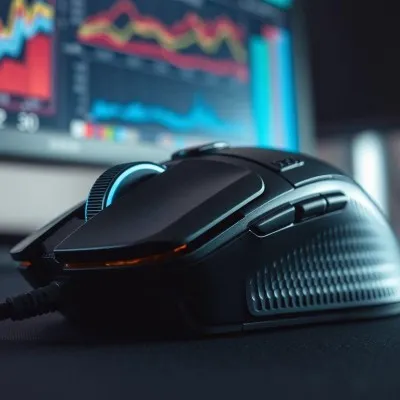
Banyak pengguna, terutama gamer pemula, sering mencampuradukkan istilah DPI dengan sensitivitas in-game. Padahal keduanya adalah parameter yang berbeda meskipun saling berkaitan. Memahami perbedaan ini penting agar kamu bisa mengoptimalkan pengaturan mouse secara menyeluruh.
DPI (Dots Per Inch): Merupakan pengaturan hardware yang ditentukan oleh sensor mouse. DPI mengatur seberapa jauh kursor bergerak di layar untuk setiap inci pergerakan fisik mouse. Pengaturan ini diubah melalui tombol DPI atau software produsen.
Sensitivitas In-Game: Merupakan pengaturan software di dalam game yang bertindak sebagai pengali (multiplier) dari DPI. Sensitivitas ini bisa diubah di menu pengaturan game tanpa menyentuh perangkat keras gaming apa pun.
eDPI (Effective DPI): Merupakan hasil perkalian DPI mouse dengan sensitivitas in-game. Menurut panduan LeetDesk, "400 DPI with in-game sensitivity set to 2 is effectively the same as 800 DPI with in-game sensitivity set to 1." Jadi eDPI memungkinkan perbandingan sensitivitas antar-pemain secara lebih akurat.
cm/360: Merupakan jarak dalam sentimeter yang dibutuhkan untuk memutar karakter 360 derajat penuh di dalam game. Parameter ini dianggap sebagai standar emas untuk mengukur sensitivitas lintas game karena tidak bergantung pada skala sensitivitas yang berbeda-beda di setiap game.
Dua pemain bisa memiliki eDPI yang sama meskipun menggunakan kombinasi DPI dan sensitivitas in-game yang berbeda. Misalnya, pemain A menggunakan 800 DPI × sensitivitas 0,5 (eDPI 400), sedangkan pemain B menggunakan 400 DPI × sensitivitas 1,0 (eDPI 400). Keduanya akan merasakan kecepatan kursor yang sama di dalam game.
11. Rekomendasi Pengaturan DPI Berdasarkan Aktivitas
Tidak ada satu nilai DPI yang cocok untuk semua orang karena kebutuhan tiap pengguna berbeda-beda. Pengaturan DPI yang ideal sangat bergantung pada jenis aktivitas, ukuran layar, serta preferensi pribadi. Berikut panduan umum yang bisa dijadikan acuan awal untuk menyesuaikan cara menggunakan tombol DPI pada mouse kamu.
Aktivitas Rentang DPI Rekomendasi Keterangan Penggunaan umum dan produktivitas 800 – 1200 DPI Keseimbangan antara kecepatan dan kontrol untuk tugas sehari-hari Game FPS kompetitif 400 – 800 DPI Presisi tinggi untuk membidik musuh dengan akurat Game MOBA dan strategi 800 – 1600 DPI Navigasi cepat di peta tanpa mengorbankan kontrol Desain grafis dan editing foto 400 – 1000 DPI Kontrol presisi untuk seleksi dan editing detail halus Monitor 4K atau ultrawide 1600 – 3200 DPI Mengurangi gerakan tangan berlebih pada layar beresolusi tinggi Spreadsheet dan data entry 800 – 1800 DPI (bergantian) DPI tinggi untuk navigasi, DPI rendah untuk seleksi sel
Berdasarkan data dari Redragon, mayoritas pemain profesional FPS menggunakan DPI dalam rentang 400 hingga 800 yang dikombinasikan dengan sensitivitas in-game yang rendah. Pengaturan ini memungkinkan pembangunan muscle memory yang konsisten dan gerakan bidikan yang presisi.
Baca juga: Rekomendasi laptop gaming dengan kualitas terbaik
12. Hubungan Polling Rate dengan DPI pada Mouse
Selain DPI, ada parameter lain yang turut memengaruhi responsivitas mouse yaitu polling rate. Polling rate adalah frekuensi mouse melaporkan posisinya ke komputer, diukur dalam satuan Hertz (Hz). Memahami hubungan keduanya membantu kamu mengoptimalkan pengaturan mouse secara keseluruhan.
Sebagaimana dikutip dari GraVaStar, "when combined with a high DPI setting, a high polling rate enables the mouse to not only move the cursor across the screen rapidly but also to do so smoothly and without lag." Polling rate 1000 Hz berarti mouse mengirim posisinya 1000 kali per detik, menghasilkan gerakan kursor yang sangat halus.
Jika polling rate rendah, bahkan DPI tinggi pun tidak akan bekerja secara optimal. Gerakan kursor bisa terasa tersendat atau kurang responsif karena data posisi tidak dilaporkan cukup sering. Untuk penggunaan gaming kompetitif, kombinasi DPI yang tepat dengan polling rate 1000 Hz ke atas menjadi standar yang direkomendasikan.
Untuk pekerjaan produktivitas dan penggunaan komputer sehari-hari, polling rate 500-1000 Hz sudah lebih dari cukup. Pengaturan polling rate yang terlalu tinggi pada aktivitas non-gaming justru bisa membebani CPU secara tidak perlu.
13. Kesalahan Umum Saat Mengatur DPI dan Cara Mengatasinya
Banyak pengguna yang melakukan kesalahan saat pertama kali mencoba cara menggunakan tombol DPI pada mouse. Menghindari kesalahan-kesalahan berikut akan membantu kamu mendapatkan pengalaman yang lebih baik dalam mengoptimalkan sensitivitas mouse.
Menganggap DPI tertinggi adalah yang terbaik: DPI tinggi bukan jaminan performa lebih baik. Mengacu pada panduan RAPOO, "higher DPI does not mean better accuracy" karena akurasi lebih bergantung pada kualitas sensor dan konsistensi tracking. DPI yang terlalu tinggi justru bisa menyebabkan jitter atau loncatan kursor yang tidak terkendali.
Sering mengubah DPI tanpa konsistensi: Berganti-ganti DPI terlalu sering akan mengganggu pembentukan muscle memory. Temukan satu pengaturan yang nyaman dan pertahankan, terutama untuk gaming.
Mengabaikan pengaturan Windows: Pengaturan pointer speed di Windows bisa menimpa atau memodifikasi DPI mouse. Pastikan slider pointer speed berada di posisi tengah (notch ke-6 dari 11) agar tidak ada akselerasi tambahan.
Tidak mematikan Enhance Pointer Precision: Fitur ini menambahkan akselerasi mouse sehingga kecepatan kursor berubah-ubah tergantung seberapa cepat tangan bergerak. Untuk kontrol yang konsisten, fitur ini sebaiknya dimatikan.
Mengabaikan ukuran monitor dan resolusi layar: Resolusi layar yang lebih tinggi membutuhkan DPI yang lebih tinggi pula agar kursor bisa menjangkau seluruh area layar tanpa gerakan tangan berlebihan.
Mengubah DPI dan sensitivitas in-game secara bersamaan: Ubah satu parameter terlebih dahulu, uji selama beberapa hari, baru kemudian sesuaikan parameter lainnya. Mengubah keduanya sekaligus membuat sulit menilai dampak masing-masing perubahan.
14. Tips Menemukan DPI Ideal untuk Kenyamanan Sehari-hari
Menemukan DPI yang paling cocok membutuhkan eksperimen dan kesabaran. Setiap orang memiliki preferensi dan gaya penggunaan yang berbeda, sehingga tidak ada angka DPI universal yang berlaku untuk semua orang. Berikut beberapa tips praktis yang bisa membantu kamu menemukan sweet spot DPI.
Mulai dari 800 DPI sebagai titik awal: Angka ini cukup moderat untuk hampir semua aktivitas dan bisa dijadikan baseline sebelum melakukan penyesuaian.
Uji di berbagai aktivitas: Setelah menetapkan DPI awal, coba gunakan untuk browsing, mengedit dokumen, dan bermain game. Perhatikan apakah kamu sering kesulitan mengklik tombol kecil atau merasa kursor terlalu lambat.
Sesuaikan dengan ukuran mousepad: Jika menggunakan mousepad kecil, DPI yang lebih tinggi bisa membantu agar kamu tidak perlu sering mengangkat mouse. Sebaliknya, mousepad besar memungkinkan penggunaan DPI rendah dengan lebih nyaman.
Perhatikan gaya menggerakkan mouse: Cara memegang dan menggerakkan mouse sangat berpengaruh. Pemain yang menggerakkan mouse dengan pergelangan tangan (wrist aimer) biasanya lebih nyaman dengan DPI lebih tinggi, sementara pemain yang menggerakkan seluruh lengan (arm aimer) cenderung memilih DPI lebih rendah.
Manfaatkan DPI analyzer online: Gunakan tool seperti DPI Analyzer dari mouse-sensitivity.com untuk memverifikasi apakah DPI mouse kamu benar-benar sesuai dengan yang tertera di spesifikasi.
Berikan waktu adaptasi: Setelah menemukan DPI yang dirasa cocok, gunakan pengaturan tersebut setidaknya selama satu minggu sebelum memutuskan untuk mengubahnya lagi. Tubuh membutuhkan waktu untuk membangun muscle memory terhadap sensitivitas baru.
Baca juga: Panduan menampilkan FPS untuk gaming optimal
15. Jenis Sensor Mouse dan Pengaruhnya pada DPI
Tidak semua mouse memiliki kemampuan DPI yang sama. Rentang DPI yang bisa dicapai sangat bergantung pada jenis dan kualitas sensor yang tertanam di dalam mouse. Memahami perbedaan sensor akan membantu kamu memilih mouse yang tepat sebelum mempraktikkan cara menggunakan tombol DPI pada mouse.
Sensor Optik: Menggunakan sumber cahaya LED untuk mendeteksi gerakan. Sensor optik dikenal memiliki tracking yang konsisten dan akurat, terutama pada permukaan kain (mousepad cloth). Sebagian besar perangkat gaming profesional menggunakan mouse dengan sensor optik berkualitas tinggi.
Sensor Laser: Menggunakan sinar laser untuk membaca permukaan di bawahnya. Sensor laser mampu bekerja pada lebih banyak jenis permukaan, termasuk kaca, dan umumnya menawarkan rentang DPI yang lebih tinggi.
Sensor High-end Modern: Sensor generasi terbaru seperti PixArt PAW3395 mampu mencapai DPI hingga 26.000, sementara PixArt PAW3950 bahkan bisa mencapai 42.000 DPI. Namun, penggunaan DPI setinggi itu jarang dibutuhkan dalam praktik sehari-hari.
Yang perlu diingat, mouse dengan DPI tetap (fixed DPI) tidak memiliki tombol DPI dan tidak bisa diubah nilainya. Mouse jenis ini biasanya merupakan mouse kantor standar yang hanya menyediakan satu level sensitivitas. Jika kamu menginginkan fleksibilitas pengaturan DPI, pastikan memilih mouse yang secara eksplisit menyebutkan fitur adjustable DPI pada spesifikasinya.
16. Fungsi Tersembunyi Tombol DPI pada Mouse Gaming
Selain fungsi utamanya untuk mengubah level sensitivitas, tombol DPI pada beberapa mouse gaming ternyata memiliki fungsi tambahan yang mungkin belum banyak diketahui. Eksplorasi fitur-fitur ini bisa memaksimalkan penggunaan mouse kamu untuk berbagai keperluan.
Mengubah fungsi scroll menjadi pengatur volume: Pada mouse gaming tertentu yang memiliki dua tombol DPI, menekan dan menahan tombol DPI belakang selama sekitar 10 detik akan mengubah fungsi scroll wheel dari penggulung halaman menjadi pengatur volume suara di laptop maupun komputer.
Fungsi macro dan shortcut: Melalui software produsen, tombol DPI bisa diprogram ulang sebagai tombol macro untuk menjalankan rangkaian perintah tertentu secara otomatis.
Beralih antar profil: Beberapa mouse memungkinkan tombol DPI digunakan untuk berpindah antar-profil pengaturan yang sudah disimpan, bukan sekadar mengubah level DPI.
Fungsi sniper button: Pada mouse gaming premium, menekan dan menahan tombol DPI akan menurunkan DPI secara sementara selama tombol ditekan. Fitur ini sangat berguna saat membidik menggunakan sniper rifle di game FPS.
Baca juga: Rekomendasi game PC ringan dan seru
17. Pengaturan DPI untuk Setup Multi-Monitor
Pengguna yang bekerja dengan setup dual monitor atau multi-monitor sering merasakan kebutuhan DPI yang berbeda dibandingkan pengguna layar tunggal. Area layar yang lebih luas menuntut kecepatan kursor yang lebih tinggi agar navigasi tidak memakan waktu.
Untuk setup dual monitor standar (2 × 1080p), DPI sekitar 1200-1600 biasanya sudah cukup nyaman. Jika menggunakan setup ultrawide atau triple monitor, pertimbangkan DPI 1600-2400 agar kursor bisa menjangkau seluruh area layar tanpa gerakan tangan yang berlebihan. Tombol DPI bisa dimanfaatkan untuk cepat beralih antara DPI tinggi saat berpindah monitor dan DPI rendah saat fokus bekerja di satu layar.
Pengaturan DPI yang tepat untuk multi-monitor juga membantu mengurangi kelelahan pada pergelangan tangan. Dengan DPI yang sesuai, kamu tidak perlu sering mengangkat dan memposisikan ulang mouse hanya untuk memindahkan kursor dari satu monitor ke monitor lainnya.
Pastikan juga bahwa resolusi layar pada semua monitor sudah diatur secara optimal agar transisi kursor antar-layar terasa mulus dan tidak ada perbedaan kecepatan yang mengganggu.
18. Cara Memeriksa dan Menguji DPI Mouse Secara Akurat
Tahukah kamu bahwa DPI yang tercantum di spesifikasi mouse belum tentu sesuai dengan DPI yang sebenarnya dilaporkan oleh sensor? Beberapa mouse, terutama yang berharga murah, kadang memiliki perbedaan antara DPI yang diklaim dan DPI aktual. Berikut cara memverifikasinya.
Gunakan DPI Analyzer online: Kunjungi situs seperti mouse-sensitivity.com/dpianalyzer yang menyediakan tool gratis untuk mengukur DPI aktual mouse kamu.
Siapkan penggaris atau tandai jarak pada mousepad: Ukur dan tandai jarak tertentu (misalnya 4-6 inci) pada mousepad sebagai acuan gerak.
Masukkan nilai DPI yang kamu atur: Di tool analyzer, masukkan nilai DPI yang sedang aktif di mouse kamu.
Geser mouse tepat sesuai jarak yang sudah ditandai: Gerakkan mouse secara lurus dari titik awal ke titik akhir yang sudah diukur sebelumnya.
Bandingkan hasil: Tool akan menampilkan DPI aktual mouse berdasarkan pergerakan kursor. Jika hasilnya berbeda signifikan dari DPI yang di-set, mouse kamu mungkin memiliki sensor yang kurang akurat.
Baca juga: Rekomendasi laptop gaming MSI dengan spesifikasi gahar
19. FAQ
Apa itu tombol DPI pada mouse dan di mana letaknya?
Tombol DPI adalah tombol khusus pada mouse yang berfungsi untuk mengubah sensitivitas mouse secara instan. Tombol ini biasanya terletak di bagian tengah mouse, tepat di belakang atau di depan scroll wheel. Pada beberapa model mouse, tombol DPI bisa juga terletak di bagian bawah dekat sensor optik.
Berapa DPI yang bagus untuk penggunaan sehari-hari?
Untuk penggunaan sehari-hari seperti browsing, mengetik, dan pekerjaan kantor, rentang 800-1200 DPI merupakan pilihan yang nyaman bagi sebagian besar pengguna. Rentang ini menawarkan keseimbangan antara kecepatan navigasi dan presisi klik yang cukup untuk kebutuhan umum.
Apakah DPI tinggi selalu lebih baik untuk gaming?
Tidak selalu. Untuk game FPS kompetitif, justru DPI rendah (400-800) lebih direkomendasikan karena memberikan kontrol bidikan yang lebih presisi. DPI tinggi lebih cocok untuk game strategi atau MOBA yang membutuhkan perpindahan kursor cepat di peta. Cara menggunakan tombol DPI pada mouse yang tepat bergantung pada genre game yang dimainkan.
Bagaimana cara mengetahui level DPI yang sedang aktif di mouse?
Kebanyakan mouse gaming menampilkan level DPI melalui indikator LED yang berubah warna setiap kali tombol DPI ditekan. Kamu juga bisa mengecek DPI aktif melalui software bawaan produsen mouse. Jika kedua metode tidak tersedia, gunakan DPI analyzer online untuk menghitung DPI mouse secara manual.
Apakah bisa mengubah DPI jika mouse tidak punya tombol DPI?
Jika mouse tidak memiliki tombol DPI fisik, kamu tetap bisa menyesuaikan kecepatan kursor melalui pengaturan Windows di menu Settings > Bluetooth & devices > Mouse. Namun, perlu diperhatikan bahwa perubahan ini hanya memengaruhi kecepatan pointer di level software dan tidak mengubah DPI hardware sensor mouse yang sesungguhnya.
Apa perbedaan DPI dan sensitivitas in-game?
DPI adalah pengaturan hardware di mouse yang menentukan seberapa sensitif sensor mendeteksi gerakan. Sensitivitas in-game adalah pengaturan software di dalam game yang bertindak sebagai pengali DPI. Keduanya dikombinasikan menjadi eDPI (effective DPI) yang mencerminkan sensitivitas keseluruhan saat bermain game.
Mengapa kursor terasa terlalu cepat atau lambat setelah mengubah DPI?
Jika kursor terasa tidak nyaman setelah mengubah DPI, kemungkinan nilai DPI yang dipilih belum sesuai dengan resolusi layar atau gaya penggunaan kamu. Coba sesuaikan secara bertahap dengan perubahan kecil (naik atau turun 100-200 DPI). Pastikan juga pengaturan pointer speed di Windows berada di posisi default dan fitur akselerasi mouse sudah dinonaktifkan agar cara menggunakan tombol DPI pada mouse terasa lebih konsisten.
Daftar Referensi
- Microsoft Support. Change Mouse Settings. Diakses pada 11 Mei 2026, dari https://support.microsoft.com/en-us/windows/change-mouse-settings-e81356a4-0e74-fe38-7d01-9d79fbf8712b
- RAPOO. What Is Mouse DPI? A Complete Guide to DPI Settings and Usage. Diakses pada 11 Mei 2026, dari https://shop.rapoo.com/blogs/mouse-guides/mouse-dpi-guide
- Das Keyboard Blog. How to Change the DPI on a Mouse. Diakses pada 11 Mei 2026, dari https://www.daskeyboard.com/blog/how-to-change-dpi-mouse
- LeetDesk. Gaming Mouse Setup Guide. Diakses pada 11 Mei 2026, dari https://www.leetdesk.com/blog/gaming-setup/gaming-mouse-setup
- Redragon. The Ultimate Guide to Perfecting Your Gaming Mouse DPI. Diakses pada 11 Mei 2026, dari https://redragonshop.com/blogs/community/gaming-mouse-dpi-guide
- GraVaStar. Gaming Mouse DPI: The Ultimate Guide. Diakses pada 11 Mei 2026, dari https://www.gravastar.com/blogs/learn/gaming-mouse-dpi-the-ultimate-guide
- ProtoArc. Master Your Mouse: A Guide to Setting the Perfect DPI for Any Task. Diakses pada 11 Mei 2026, dari https://www.protoarc.com/blogs/news/perfect-dpi-settings-different-tasks
- GamerHardware. Gaming Mouse DPI Guide: Best Settings by Game (2026). Diakses pada 11 Mei 2026, dari https://gamerhardware.org/gaming-mouse-dpi-guide/
(kpl/fed)



Advertisement
D Academy 8
-
Ulang Tahun Selebritis Ulang Tahun Soimah Dirayakan di Panggung Dangdut Academy 8