Liputan6.com
 Kapanlagi.com
 Bola.net
 Bola.com
 Merdeka.com
 Fimela.com
 Brilio.net


Cara Menggunakan Mouse Wireless: Panduan Lengkap untuk Pemula
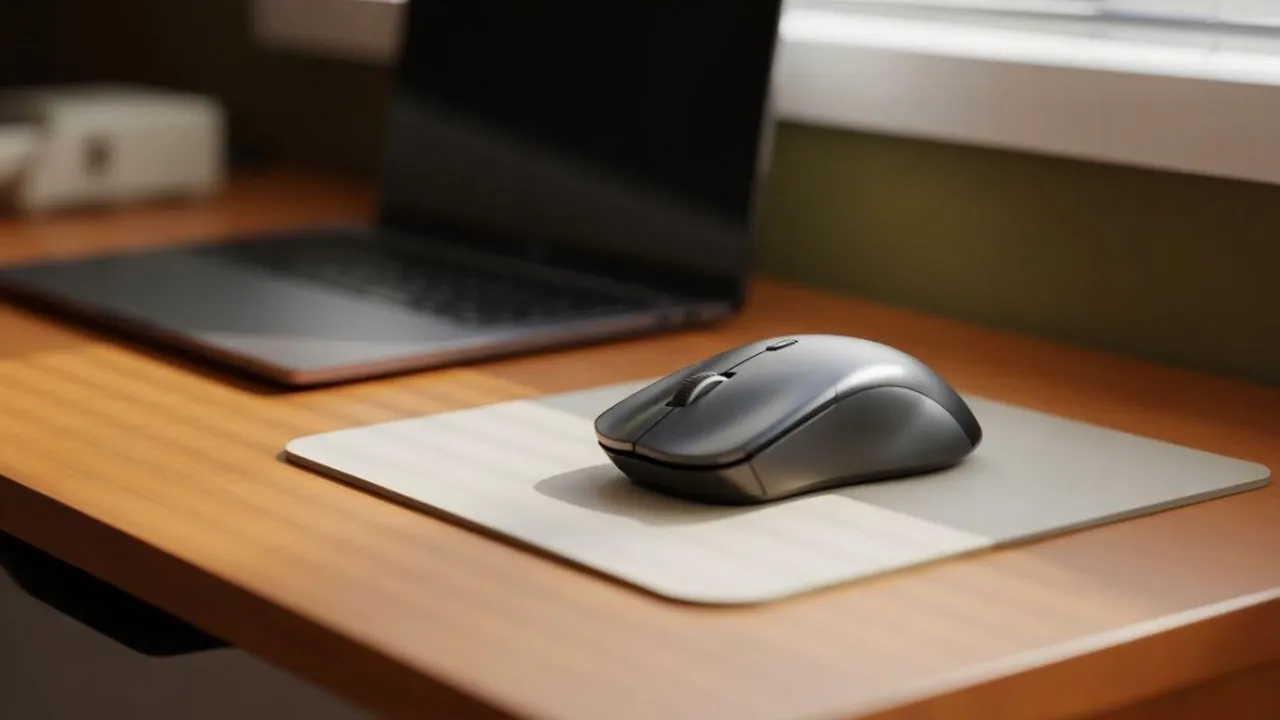
cara menggunakan mouse wireless
Kapanlagi.com - Mouse wireless atau mouse nirkabel telah menjadi pilihan populer bagi pengguna laptop dan komputer desktop karena memberikan kebebasan bergerak tanpa terikat kabel. Perangkat ini menawarkan fleksibilitas dan kenyamanan yang lebih baik dibandingkan mouse konvensional dengan kabel.
Bagi pengguna baru, memahami cara menggunakan mouse wireless mungkin terasa sedikit membingungkan pada awalnya. Namun dengan panduan yang tepat, proses pemasangan dan penggunaan mouse wireless sebenarnya sangat mudah dan praktis untuk dilakukan.
Artikel ini akan membahas secara lengkap tentang cara menggunakan mouse wireless mulai dari persiapan awal hingga pengaturan lanjutan. Dengan mengikuti langkah-langkah yang dijelaskan, Anda akan dapat menggunakan mouse wireless dengan optimal untuk meningkatkan produktivitas kerja.
Advertisement
1. Pengertian dan Jenis Mouse Wireless
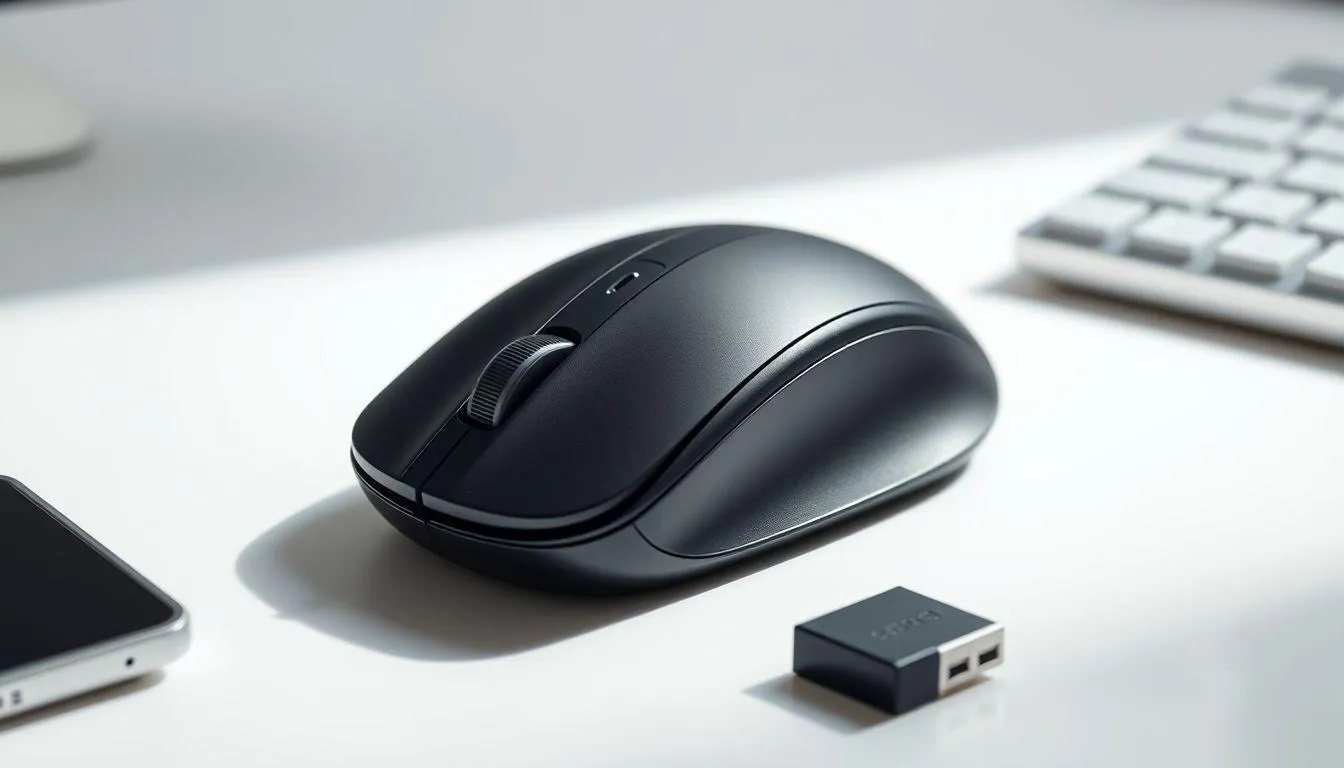
Mouse wireless adalah perangkat penunjuk (pointing device) yang dapat terhubung ke komputer atau laptop tanpa menggunakan kabel fisik. Perangkat ini memanfaatkan teknologi nirkabel seperti Bluetooth, Radio Frequency (RF), atau infrared untuk mengirimkan sinyal gerakan dan klik ke perangkat komputer.
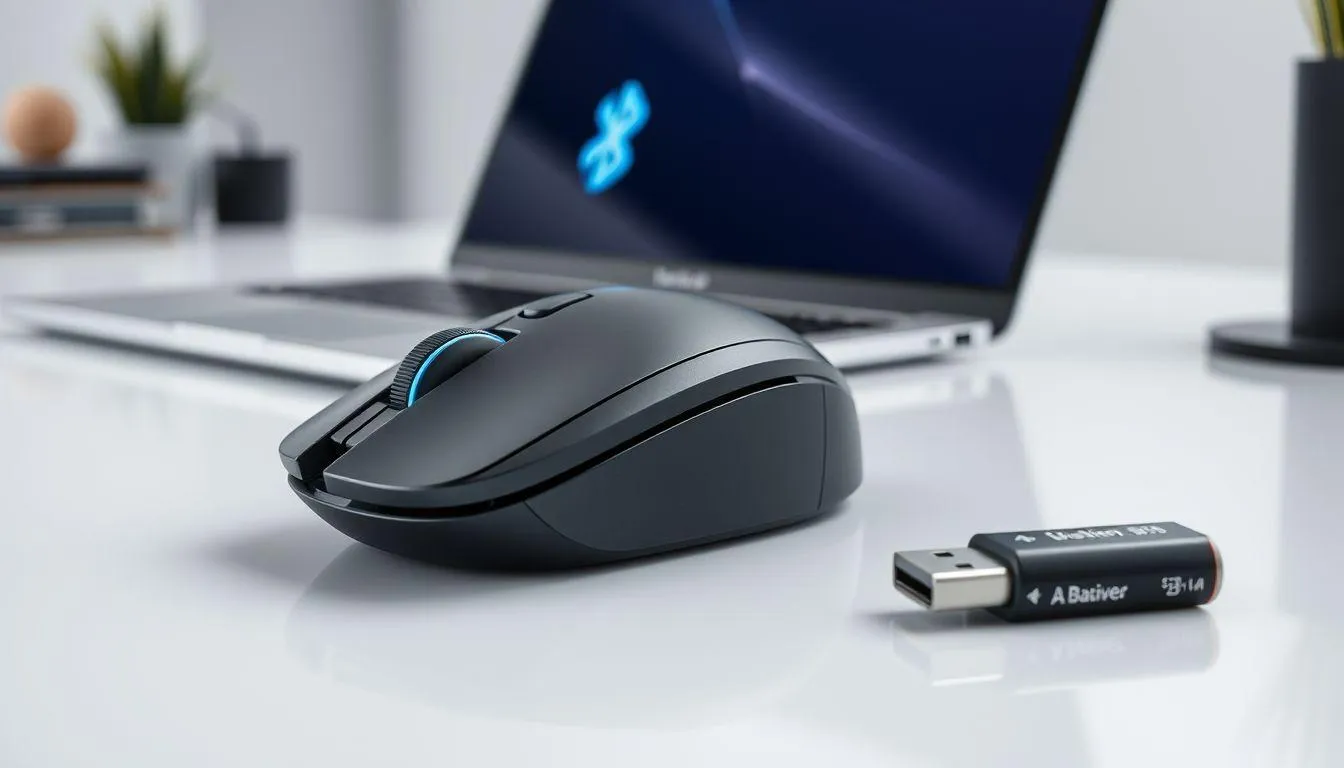
Terdapat beberapa jenis teknologi koneksi yang digunakan pada mouse wireless. Jenis pertama adalah mouse dengan USB dongle atau receiver yang menggunakan frekuensi radio 2.4GHz untuk berkomunikasi dengan komputer. Jenis kedua adalah mouse Bluetooth yang dapat terhubung langsung ke perangkat yang memiliki fitur Bluetooth tanpa memerlukan receiver tambahan. Jenis ketiga adalah mouse dengan teknologi dual mode yang dapat menggunakan kedua metode koneksi tersebut sesuai kebutuhan.
Menurut Microsoft Support, mouse wireless modern dirancang untuk memberikan navigasi yang tepat dan kemudahan dalam menggulir halaman. Desain yang ringkas memudahkan pengguna untuk tetap produktif di mana saja, dengan dukungan teknologi seperti Swift Pair di Windows untuk pemasangan yang lebih cepat.
Keunggulan utama mouse wireless dibandingkan mouse kabel adalah kebebasan pergerakan tanpa batasan panjang kabel. Pengguna dapat menggerakkan mouse dengan lebih leluasa, terutama saat melakukan presentasi atau bekerja dengan jarak tertentu dari layar. Selain itu, mouse wireless juga lebih praktis untuk dibawa bepergian karena tidak ada kabel yang kusut atau merepotkan.
2. Persiapan Sebelum Menggunakan Mouse Wireless

Sebelum memulai cara menggunakan mouse wireless, ada beberapa persiapan penting yang perlu dilakukan. Langkah pertama adalah memastikan semua komponen mouse wireless tersedia, termasuk mouse itu sendiri, baterai (biasanya AA atau AAA), dan USB receiver jika mouse menggunakan teknologi RF 2.4GHz.
Pemasangan baterai merupakan langkah krusial dalam persiapan mouse wireless. Buka penutup atau cover mouse yang biasanya terletak di bagian bawah perangkat dengan cara menekan tab kecil atau menggeser penutup sesuai desain mouse. Pasang baterai sesuai dengan polaritas yang ditunjukkan pada kompartemen baterai, pastikan kutub positif dan negatif baterai sesuai dengan tanda yang tertera.
Untuk mouse yang menggunakan USB receiver, komponen kecil ini biasanya disimpan di dalam kompartemen baterai atau slot khusus di bagian bawah mouse. Receiver ini berukuran sangat kecil sehingga mudah hilang, jadi pastikan untuk menyimpannya dengan baik saat tidak digunakan. Beberapa mouse wireless modern bahkan menyediakan slot penyimpanan khusus di dalam mouse untuk menjaga receiver tetap aman.
Pastikan juga komputer atau laptop Anda memiliki port USB yang tersedia untuk receiver, atau fitur Bluetooth yang aktif jika menggunakan mouse Bluetooth. Untuk mouse Bluetooth, perangkat komputer harus mendukung Bluetooth 4.0 atau versi yang lebih baru agar koneksi dapat berjalan dengan optimal dan stabil.
3. Cara Menyambungkan Mouse Wireless dengan USB Receiver

Proses koneksi mouse wireless menggunakan USB receiver tergolong sangat mudah dan cepat. Pertama, pastikan baterai sudah terpasang dengan benar di dalam mouse. Kemudian, nyalakan mouse dengan menekan atau menggeser tombol power yang biasanya terletak di bagian bawah mouse. Indikator LED pada mouse akan menyala menandakan mouse sudah aktif.
Langkah selanjutnya adalah menghubungkan USB receiver ke port USB komputer atau laptop. Colokkan receiver langsung ke port USB yang tersedia, sebaiknya ke port USB utama pada perangkat, bukan melalui USB hub untuk memastikan koneksi yang lebih stabil. Sistem operasi akan secara otomatis mendeteksi perangkat baru dan menginstal driver yang diperlukan.
Tunggu beberapa saat hingga proses instalasi driver selesai. Pada sebagian besar kasus, mouse akan langsung terhubung dan siap digunakan tanpa perlu konfigurasi tambahan. Dekatkan mouse ke receiver dan coba gerakkan mouse untuk memastikan pointer di layar bergerak mengikuti gerakan mouse. Jika pointer bergerak dengan lancar, berarti koneksi telah berhasil.
Apabila mouse tidak langsung terhubung, coba tekan tombol pairing atau connect yang biasanya terdapat di bagian bawah mouse. Tekan dan tahan tombol tersebut selama beberapa detik hingga lampu indikator berkedip, yang menandakan mouse dalam mode pairing. Receiver akan menangkap sinyal dan membuat koneksi dengan mouse secara otomatis.
4. Cara Menghubungkan Mouse Wireless via Bluetooth
Untuk menghubungkan mouse wireless melalui Bluetooth, langkah pertama adalah mengaktifkan mode pairing pada mouse. Tekan dan tahan tombol Bluetooth atau tombol pairing yang terletak di bagian bawah mouse selama sekitar 5 detik hingga lampu LED mulai berkedip. Kedipan lampu ini menandakan mouse siap untuk dipasangkan dengan perangkat.
Pada komputer Windows 11, buka menu Start, kemudian pilih Settings dan masuk ke Bluetooth & devices. Pastikan Bluetooth sudah dalam keadaan aktif dengan menggeser toggle ke posisi ON. Klik tombol Add device, lalu pilih opsi Bluetooth. Sistem akan mulai mencari perangkat Bluetooth yang tersedia di sekitar.
Tunggu hingga nama mouse Anda muncul dalam daftar perangkat yang terdeteksi. Nama mouse biasanya sesuai dengan merek dan model perangkat, misalnya "Microsoft Bluetooth Mouse" atau "Logitech M Series". Klik pada nama mouse tersebut untuk memulai proses pairing. Sistem akan menampilkan notifikasi bahwa perangkat sedang dihubungkan.
Setelah proses pairing berhasil, lampu LED pada mouse akan berhenti berkedip dan tetap menyala atau mati tergantung desain mouse. Coba gerakkan mouse untuk memastikan pointer di layar bergerak dengan responsif. Mouse Bluetooth kini siap digunakan dan akan otomatis terhubung setiap kali Bluetooth komputer dan mouse sama-sama aktif.
5. Pengaturan dan Kustomisasi Mouse Wireless
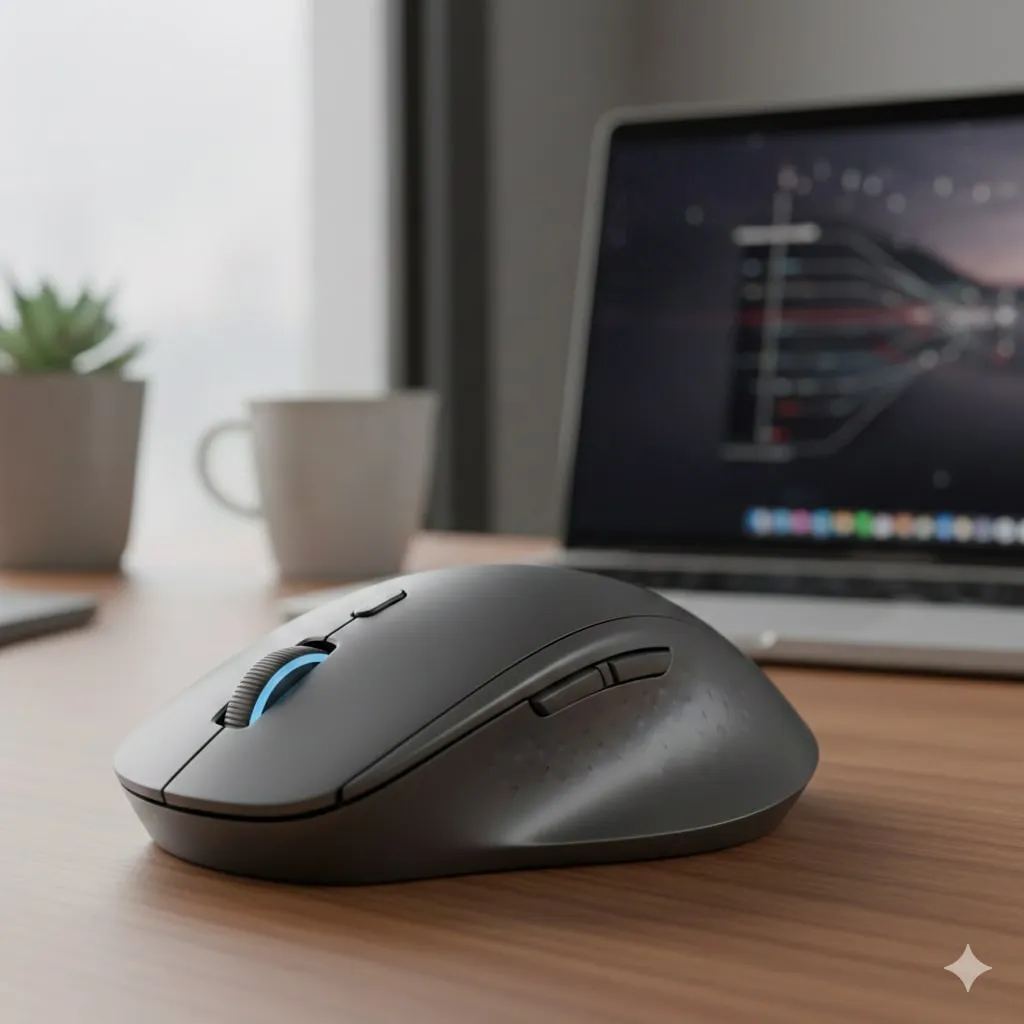
Setelah berhasil menghubungkan mouse wireless, langkah selanjutnya adalah melakukan pengaturan untuk mengoptimalkan pengalaman penggunaan. Pengaturan yang paling penting adalah kecepatan pointer atau sensitivitas mouse. Buka menu Start, pilih Settings, kemudian masuk ke Bluetooth & devices dan klik Mouse.
Dalam menu pengaturan mouse, Anda dapat menyesuaikan kecepatan pointer dengan menggeser slider sesuai preferensi. Kecepatan yang lebih tinggi membuat pointer bergerak lebih cepat dengan gerakan mouse yang minimal, cocok untuk layar besar atau pekerjaan yang membutuhkan perpindahan cepat. Sebaliknya, kecepatan rendah memberikan kontrol yang lebih presisi, ideal untuk pekerjaan desain atau editing yang membutuhkan akurasi tinggi.
Pengaturan lain yang dapat dikustomisasi adalah fungsi tombol mouse. Beberapa mouse wireless memiliki tombol tambahan yang dapat diprogram untuk melakukan fungsi tertentu seperti membuka aplikasi, mengatur volume, atau shortcut keyboard. Untuk mengakses pengaturan ini, Anda mungkin perlu mengunduh software khusus dari produsen mouse seperti Logitech Options, Microsoft Mouse and Keyboard Center, atau aplikasi sejenis.
Anda juga dapat mengatur arah scroll, kecepatan scroll, dan opsi lainnya sesuai kebutuhan. Beberapa mouse wireless modern mendukung fitur smooth scrolling yang membuat pengguliran halaman lebih halus dan nyaman. Eksperimen dengan berbagai pengaturan untuk menemukan konfigurasi yang paling sesuai dengan gaya kerja Anda.
6. Tips Perawatan dan Troubleshooting Mouse Wireless
Perawatan yang tepat akan memperpanjang usia pakai mouse wireless Anda. Salah satu aspek penting adalah manajemen baterai. Untuk menghemat daya baterai, matikan mouse saat tidak digunakan dengan menekan tombol power. Beberapa mouse memiliki fitur auto-sleep yang secara otomatis mematikan mouse setelah beberapa menit tidak aktif.
Untuk memeriksa level baterai pada Windows, buka Bluetooth & devices settings dan lihat indikator baterai yang muncul di samping nama mouse Anda. Ganti baterai segera ketika level sudah rendah untuk menghindari gangguan saat bekerja. Gunakan baterai berkualitas baik atau pertimbangkan menggunakan baterai rechargeable untuk lebih ekonomis dan ramah lingkungan.
Jika mouse wireless tidak berfungsi atau koneksi terputus, ada beberapa langkah troubleshooting yang dapat dilakukan. Pertama, pastikan baterai masih memiliki daya yang cukup dan terpasang dengan benar. Kedua, coba cabut dan colokkan kembali USB receiver atau matikan dan nyalakan kembali Bluetooth. Ketiga, restart komputer untuk me-refresh koneksi perangkat.
Masalah lain yang sering terjadi adalah pointer yang bergerak tidak mulus atau tersendat. Hal ini bisa disebabkan oleh permukaan yang tidak rata atau terlalu licin. Gunakan mouse pad dengan permukaan yang sesuai untuk sensor optik mouse. Bersihkan bagian bawah mouse secara berkala dari debu dan kotoran yang dapat mengganggu sensor. Jika masalah berlanjut, coba perbarui driver mouse melalui Device Manager atau unduh driver terbaru dari situs web produsen.
7. FAQ (Pertanyaan yang Sering Diajukan)
Apakah mouse wireless bisa digunakan tanpa USB receiver?
Ya, mouse wireless dapat digunakan tanpa USB receiver jika mouse tersebut mendukung koneksi Bluetooth. Anda dapat menghubungkan mouse langsung ke komputer atau laptop yang memiliki fitur Bluetooth built-in. Namun, mouse yang dirancang khusus untuk USB receiver 2.4GHz tidak dapat digunakan tanpa receiver tersebut.
Berapa lama daya tahan baterai mouse wireless?
Daya tahan baterai mouse wireless bervariasi tergantung model dan intensitas penggunaan, umumnya berkisar antara 3-12 bulan untuk penggunaan normal. Mouse dengan sensor yang lebih efisien dan fitur power saving dapat bertahan lebih lama. Untuk memaksimalkan daya tahan baterai, matikan mouse saat tidak digunakan dan gunakan baterai berkualitas baik.
Mengapa pointer mouse wireless sering tersendat atau tidak responsif?
Pointer yang tersendat dapat disebabkan oleh beberapa faktor seperti baterai lemah, jarak terlalu jauh dari receiver, interferensi dari perangkat wireless lain, atau permukaan yang tidak sesuai untuk sensor mouse. Pastikan baterai terisi penuh, jarak mouse tidak lebih dari 10 meter dari receiver, dan gunakan mouse pad yang sesuai untuk mengatasi masalah ini.
Apakah mouse wireless bisa digunakan untuk gaming?
Mouse wireless modern dengan teknologi terkini dapat digunakan untuk gaming dengan performa yang hampir setara dengan mouse kabel. Namun, untuk gaming kompetitif yang membutuhkan response time sangat cepat, mouse kabel masih menjadi pilihan utama. Pilih mouse wireless gaming yang memiliki polling rate tinggi dan latency rendah untuk pengalaman gaming yang optimal.
Bagaimana cara membersihkan mouse wireless dengan benar?
Untuk membersihkan mouse wireless, matikan terlebih dahulu dan lepas baterai. Gunakan kain lembut yang sedikit dibasahi dengan air atau cairan pembersih elektronik untuk membersihkan permukaan luar. Untuk bagian sensor di bawah mouse, gunakan cotton bud kering untuk mengangkat debu. Hindari penggunaan cairan berlebihan yang dapat merusak komponen elektronik di dalam mouse.
Apakah satu USB receiver bisa digunakan untuk beberapa mouse wireless?
Pada umumnya, satu USB receiver hanya dapat terhubung dengan satu mouse wireless yang dipasangkan dengannya. Namun, beberapa produsen seperti Logitech menawarkan teknologi Unifying Receiver yang dapat menghubungkan hingga 6 perangkat wireless (mouse dan keyboard) sekaligus menggunakan satu receiver. Periksa spesifikasi produk untuk mengetahui kemampuan receiver Anda.
Bagaimana cara mengatasi mouse wireless yang tidak terdeteksi oleh komputer?
Jika mouse wireless tidak terdeteksi, coba beberapa langkah berikut: pastikan baterai terpasang dengan benar dan masih memiliki daya, colokkan USB receiver ke port USB yang berbeda, lakukan proses pairing ulang dengan menekan tombol pairing pada mouse, restart komputer, atau update driver mouse melalui Device Manager. Jika masalah berlanjut, coba gunakan mouse pada komputer lain untuk memastikan apakah masalah ada pada mouse atau komputer.
(kpl/fed)



Advertisement
D Academy 8
-
Prestasi Selebritis Valen DA7 dan Mila DA7 Raih Dua Nominasi AMI Awards 2026