Liputan6.com
 Kapanlagi.com
 Bola.net
 Bola.com
 Merdeka.com
 Fimela.com
 Brilio.net


Cara Menggunakan Authenticator untuk Keamanan Akun Digital
Pengertian Aplikasi Authenticator
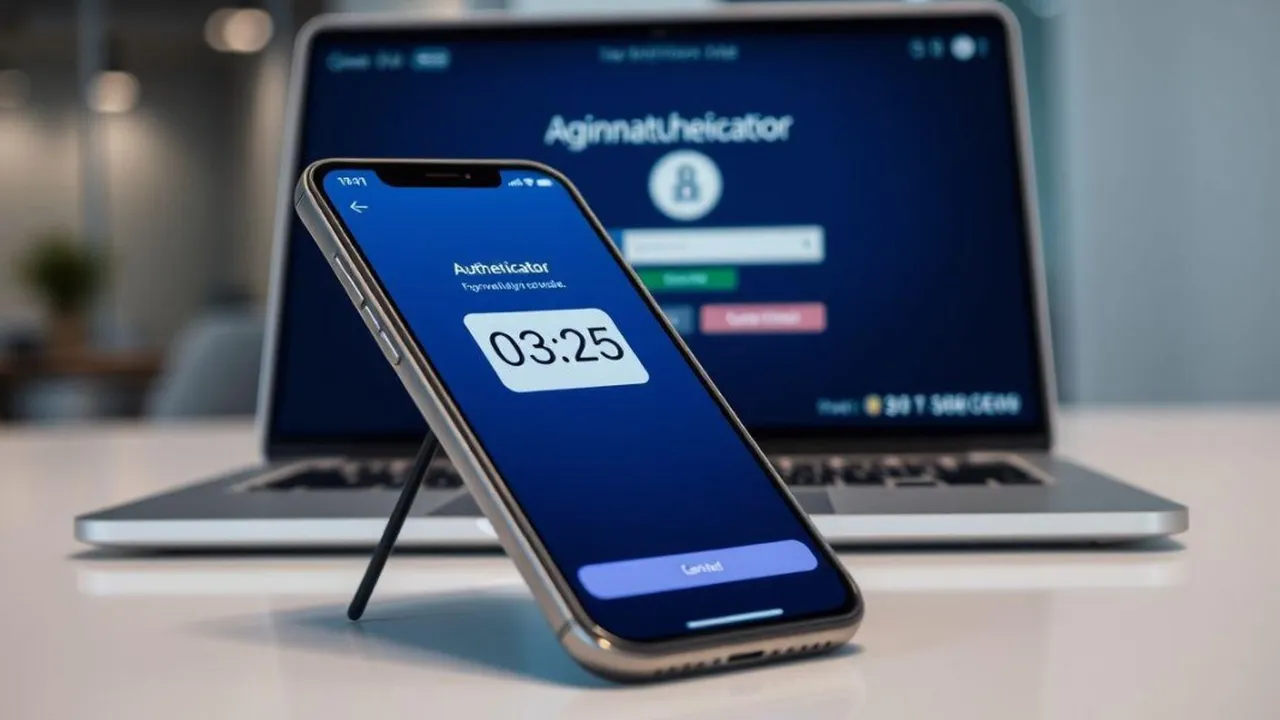
Kapanlagi.com - Keamanan akun digital menjadi prioritas utama di era teknologi saat ini. Aplikasi authenticator hadir sebagai solusi efektif untuk melindungi akun dari ancaman keamanan dengan menambahkan lapisan verifikasi tambahan.
Authenticator bekerja dengan menghasilkan kode keamanan unik yang berubah setiap beberapa detik. Teknologi ini dikenal sebagai verifikasi dua langkah atau autentikasi dua faktor yang membuat akun lebih sulit ditembus oleh pihak tidak bertanggung jawab.
Cara menggunakan authenticator sebenarnya cukup sederhana dan dapat dilakukan oleh siapa saja. Dengan mengikuti panduan yang tepat, Anda dapat mengamankan berbagai akun penting seperti email, media sosial, hingga aplikasi perbankan dalam waktu singkat.
Advertisement
1. Pengertian Aplikasi Authenticator
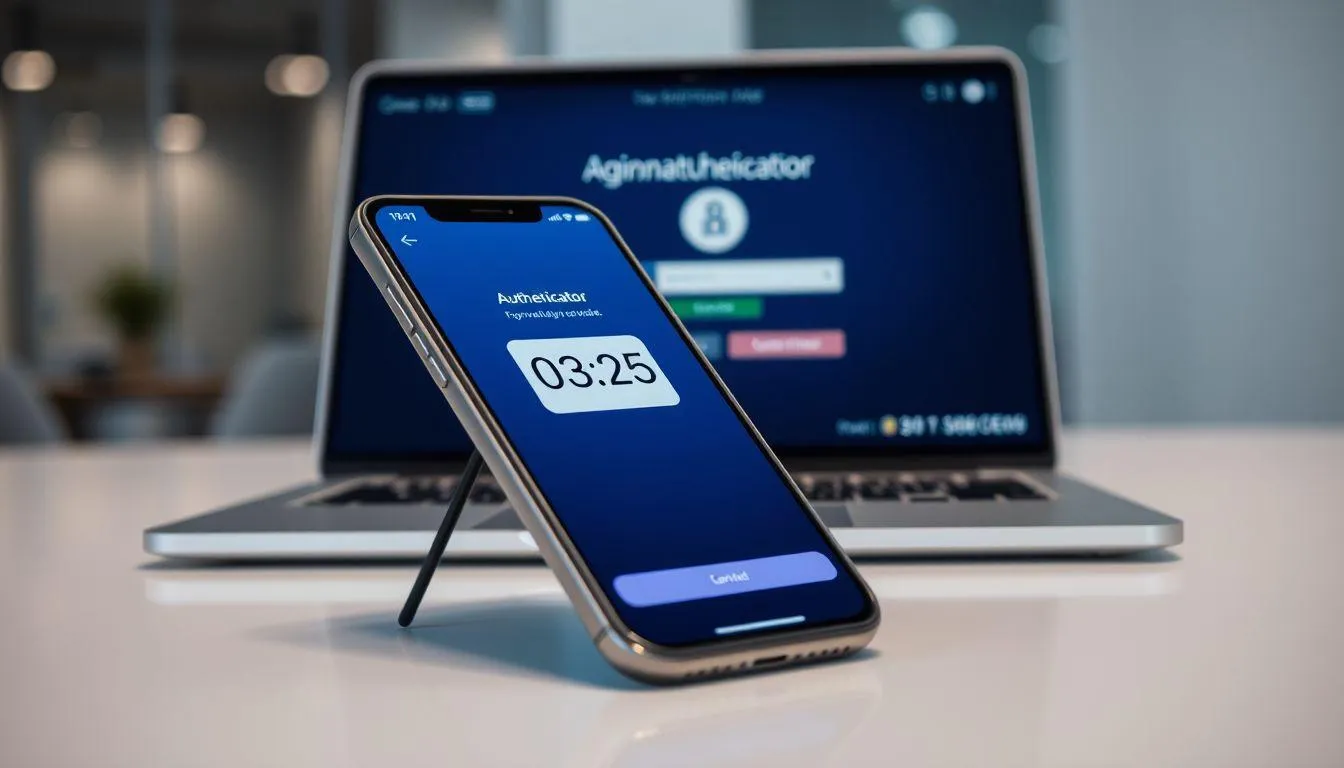
Aplikasi authenticator adalah perangkat lunak keamanan yang menghasilkan kode verifikasi untuk proses autentikasi dua faktor. Aplikasi ini tersedia dalam berbagai versi seperti Google Authenticator dan Microsoft Authenticator yang dapat diunduh secara gratis di smartphone.
Prinsip kerja authenticator didasarkan pada algoritma Time-based One-Time Password (TOTP) yang menghasilkan kode enam digit secara berkala. Setiap kode hanya berlaku selama 30 detik sebelum digantikan dengan kode baru, sehingga memberikan perlindungan maksimal terhadap akses tidak sah.
Berbeda dengan metode verifikasi melalui SMS yang rentan terhadap serangan, authenticator bekerja secara offline setelah konfigurasi awal. Hal ini menjadikannya lebih aman karena tidak bergantung pada jaringan seluler yang dapat disadap atau dialihkan oleh peretas.
Menurut Microsoft Entra ID, penggunaan authenticator untuk verifikasi kode akses memberikan keamanan yang lebih tinggi dibandingkan metode tradisional. Teknologi ini telah menjadi standar keamanan di berbagai platform digital global untuk melindungi data pengguna.
2. Langkah Instalasi Aplikasi Authenticator
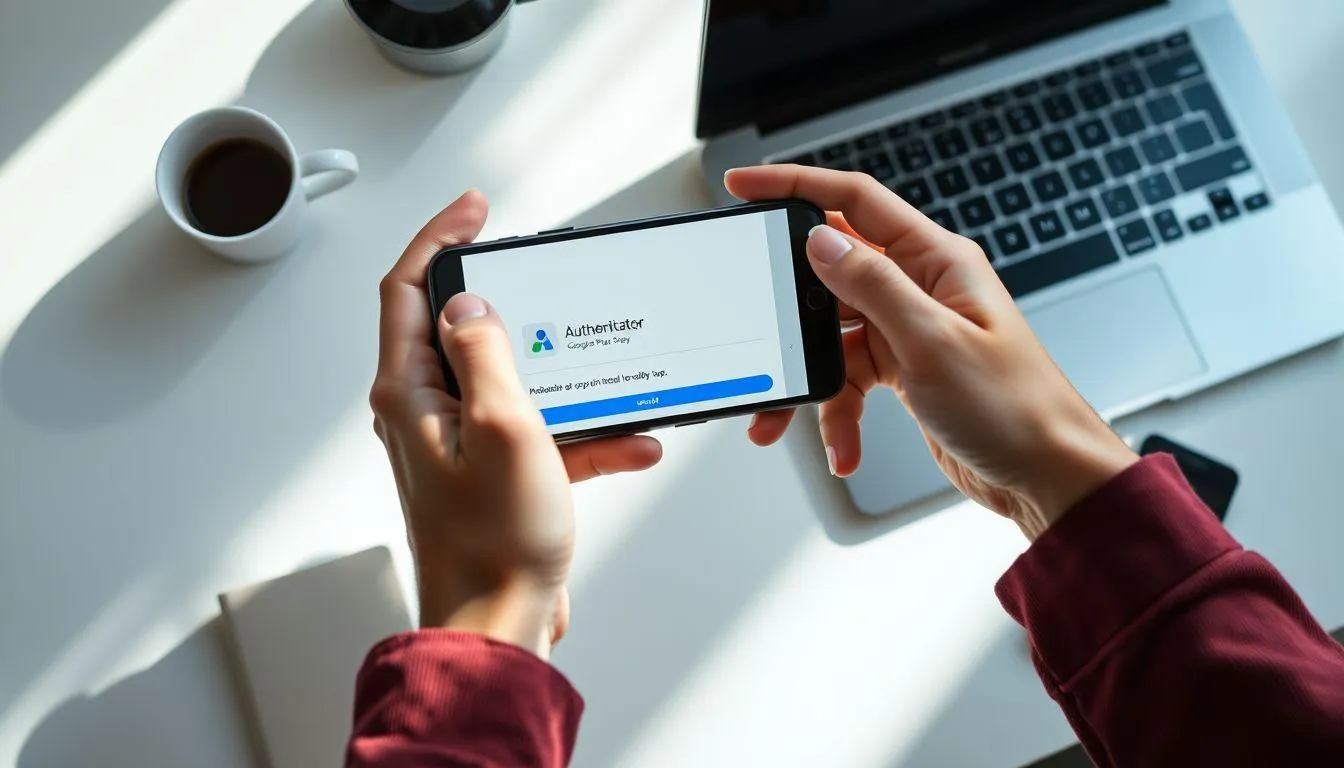
Proses instalasi aplikasi authenticator dimulai dengan mengunduh aplikasi dari toko aplikasi resmi. Pengguna Android dapat mengakses Google Play Store, sementara pengguna iOS dapat mengunjungi Apple App Store untuk mendapatkan aplikasi secara gratis.
- Buka toko aplikasi di smartphone Anda - Cari aplikasi Google Authenticator atau Microsoft Authenticator sesuai preferensi.
- Ketuk tombol Install atau Unduh - Tunggu hingga proses pengunduhan selesai, biasanya memerlukan waktu beberapa menit tergantung kecepatan internet.
- Buka aplikasi setelah instalasi selesai - Aplikasi akan menampilkan layar selamat datang dengan instruksi awal penggunaan.
- Berikan izin yang diperlukan - Aplikasi mungkin meminta akses kamera untuk memindai kode QR dan izin notifikasi untuk pemberitahuan keamanan.
- Lewati tutorial awal jika sudah familiar - Atau ikuti panduan interaktif yang disediakan untuk memahami fitur dasar aplikasi.
Setelah instalasi berhasil, aplikasi authenticator siap dikonfigurasi dengan akun yang ingin Anda amankan. Pastikan perangkat Anda memiliki ruang penyimpanan yang cukup dan sistem operasi yang kompatibel untuk menjalankan aplikasi dengan optimal.
3. Cara Mengaktifkan Verifikasi Dua Langkah
Mengaktifkan verifikasi dua langkah merupakan langkah krusial dalam cara menggunakan authenticator. Proses ini dilakukan melalui pengaturan keamanan akun yang ingin Anda lindungi, baik itu akun Google, Microsoft, atau platform lainnya.
- Login ke akun yang ingin diamankan - Masuk menggunakan email dan kata sandi seperti biasa melalui browser atau aplikasi resmi.
- Buka menu Pengaturan atau Settings - Cari bagian Keamanan atau Security yang biasanya terletak di menu profil pengguna.
- Pilih opsi Verifikasi Dua Langkah atau Two-Factor Authentication - Beberapa platform menyebutnya sebagai 2FA atau Multi-Factor Authentication.
- Klik tombol Aktifkan atau Enable - Sistem akan memandu Anda melalui serangkaian langkah verifikasi identitas.
- Verifikasi identitas dengan metode yang tersedia - Biasanya melalui kode SMS atau email untuk memastikan Anda adalah pemilik akun yang sah.
- Pilih Authenticator App sebagai metode verifikasi - Sistem akan menampilkan kode QR yang perlu dipindai menggunakan aplikasi authenticator.
Melansir dari help.accurate.id, proses aktivasi fitur 2FA menggunakan Google Authenticator dapat diselesaikan dengan cepat melalui menu pengaturan pengguna. Fitur ini memberikan perlindungan ekstra saat login dengan meminta kode verifikasi tambahan selain password.
4. Proses Pemindaian Kode QR

Pemindaian kode QR adalah tahap penting dalam menghubungkan akun Anda dengan aplikasi authenticator. Kode QR berisi informasi rahasia yang akan digunakan untuk menghasilkan kode verifikasi unik bagi akun tersebut.
Setelah mengaktifkan verifikasi dua langkah, layar akan menampilkan kode QR berbentuk kotak dengan pola hitam-putih. Buka aplikasi authenticator di smartphone Anda dan cari opsi "Tambah Akun" atau "Scan QR Code" yang biasanya ditandai dengan ikon kamera atau tanda plus.
Arahkan kamera smartphone ke kode QR yang ditampilkan di layar komputer atau perangkat lain. Pastikan pencahayaan cukup dan kamera dapat menangkap seluruh area kode QR dengan jelas. Aplikasi akan secara otomatis mendeteksi dan memproses kode tersebut dalam hitungan detik.
Jika pemindaian otomatis tidak berhasil, sebagian besar platform menyediakan opsi memasukkan kode secara manual. Kode rahasia berupa rangkaian huruf dan angka akan ditampilkan di bawah kode QR yang dapat Anda ketik langsung ke aplikasi authenticator.
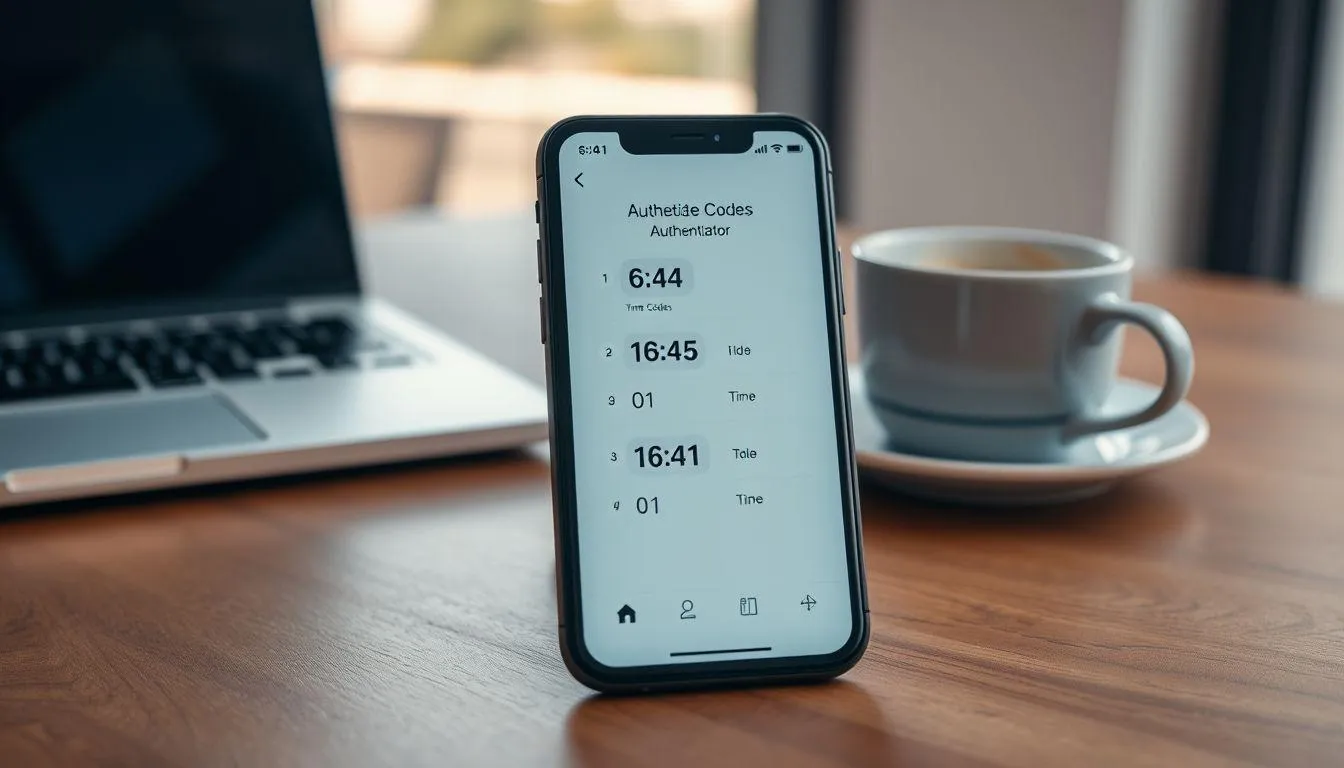
Setelah pemindaian berhasil, aplikasi authenticator akan mulai menampilkan kode enam digit yang berubah setiap 30 detik. Nama akun yang baru ditambahkan akan muncul di daftar akun dalam aplikasi, memudahkan Anda mengelola multiple akun dengan authenticator yang sama.
5. Cara Memasukkan Kode Verifikasi
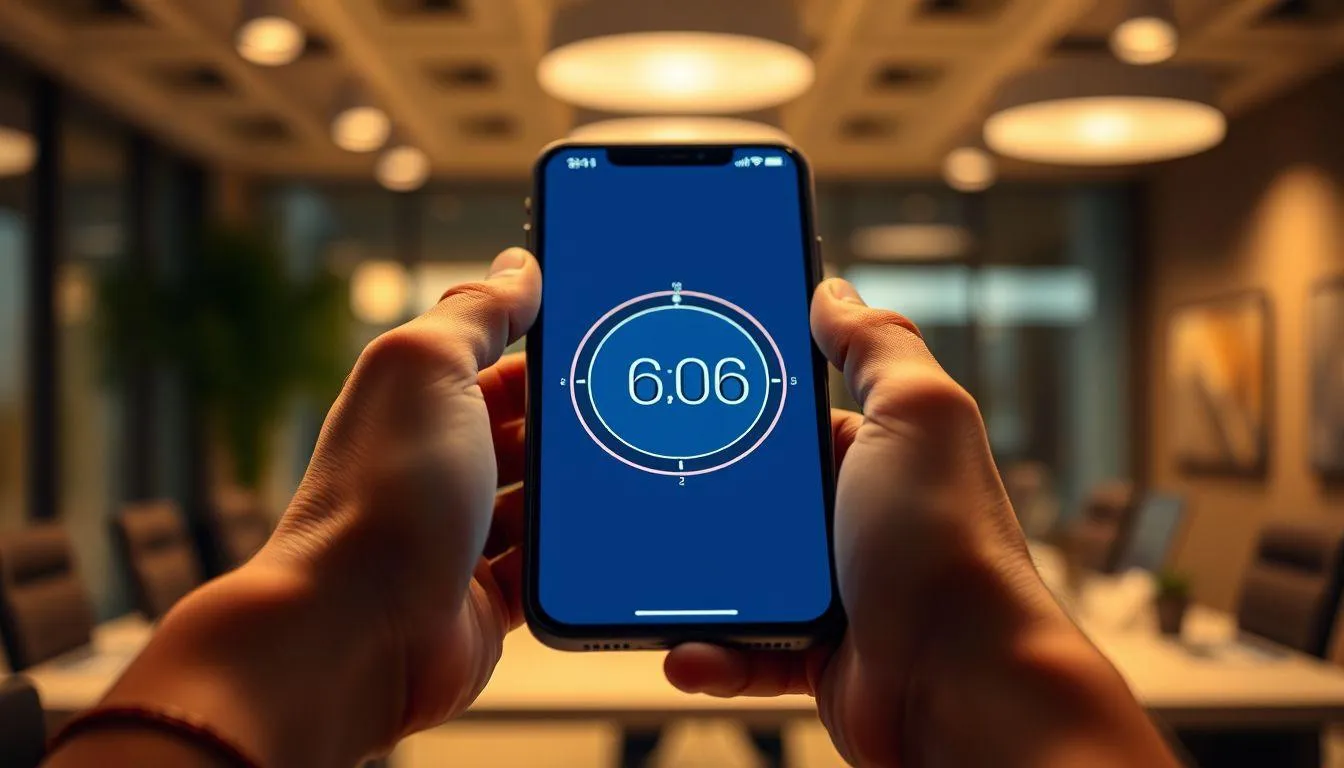
Setelah berhasil menyinkronkan akun dengan authenticator, langkah selanjutnya adalah memasukkan kode verifikasi untuk menyelesaikan proses aktivasi. Buka aplikasi authenticator di smartphone Anda untuk melihat kode enam digit yang sedang aktif untuk akun tersebut.
- Perhatikan kode yang ditampilkan di aplikasi - Kode terdiri dari enam digit angka yang berubah setiap 30 detik dengan indikator waktu berbentuk lingkaran atau countdown.
- Ketik kode tersebut di kolom verifikasi - Masukkan kode dengan cepat dan akurat sebelum waktu habis dan kode berubah menjadi yang baru.
- Klik tombol Verifikasi atau Konfirmasi - Sistem akan memvalidasi kode yang Anda masukkan untuk memastikan sinkronisasi berhasil.
- Tunggu konfirmasi keberhasilan - Jika kode benar, Anda akan menerima notifikasi bahwa verifikasi dua langkah telah aktif untuk akun tersebut.
- Simpan kode cadangan yang diberikan - Beberapa platform menyediakan kode pemulihan yang harus disimpan di tempat aman untuk berjaga-jaga jika kehilangan akses ke authenticator.
Cara menggunakan authenticator untuk login selanjutnya akan mengikuti pola yang sama. Setiap kali Anda masuk ke akun, setelah memasukkan password, sistem akan meminta kode verifikasi dari aplikasi authenticator sebagai lapisan keamanan tambahan.
Penting untuk memastikan waktu di smartphone Anda tersinkronisasi dengan benar. Kode yang dihasilkan authenticator bergantung pada waktu sistem, sehingga perbedaan waktu dapat menyebabkan kode tidak valid meskipun dimasukkan dengan benar.
6. Tips Mencadangkan dan Mengelola Authenticator

Mencadangkan konfigurasi authenticator adalah langkah penting yang sering diabaikan pengguna. Kehilangan akses ke aplikasi authenticator karena perangkat rusak atau hilang dapat mengunci Anda dari semua akun yang dilindungi.
- Simpan kode pemulihan di tempat aman - Saat mengaktifkan verifikasi dua langkah, platform biasanya memberikan kode pemulihan atau recovery codes yang harus disimpan secara offline.
- Catat kode rahasia manual - Selain memindai QR code, simpan juga kode rahasia berbentuk teks yang ditampilkan saat setup untuk keperluan pemulihan di masa depan.
- Gunakan fitur backup bawaan aplikasi - Google Authenticator dan Microsoft Authenticator menyediakan fitur sinkronisasi cloud yang memudahkan pemulihan akun saat berganti perangkat.
- Aktifkan authenticator di perangkat cadangan - Jika memungkinkan, scan kode QR yang sama di dua perangkat berbeda sebagai backup jika salah satu perangkat bermasalah.
- Perbarui informasi kontak pemulihan - Pastikan nomor telepon dan email pemulihan di akun Anda selalu aktif dan dapat diakses untuk proses verifikasi alternatif.
- Dokumentasikan akun yang menggunakan authenticator - Buat daftar semua akun yang dilindungi authenticator beserta platform-nya untuk memudahkan pengelolaan.
- Lakukan tes pemulihan secara berkala - Sesekali coba proses pemulihan akun menggunakan kode backup untuk memastikan semuanya berfungsi dengan baik.
Menurut Microsoft Support, pengguna perlu mengunduh aplikasi dan menambahkan Authenticator ke akun sebelum dapat menggunakannya sebagai metode login. Persiapan yang matang termasuk pencadangan akan menghindarkan Anda dari masalah akses di kemudian hari.
Untuk pengguna yang mengelola banyak akun, pertimbangkan untuk menggunakan aplikasi authenticator yang mendukung fitur ekspor dan impor data. Fitur ini memudahkan migrasi ke perangkat baru tanpa harus mengkonfigurasi ulang setiap akun satu per satu.
7. FAQ (Pertanyaan yang Sering Diajukan)
Apakah aplikasi authenticator memerlukan koneksi internet?
Aplikasi authenticator tidak memerlukan koneksi internet setelah konfigurasi awal selesai. Kode verifikasi dihasilkan secara lokal di perangkat Anda berdasarkan algoritma TOTP yang tersinkronisasi dengan waktu sistem. Anda tetap dapat mengakses kode verifikasi meskipun dalam mode pesawat atau tanpa sinyal.
Bagaimana jika smartphone hilang atau rusak?
Jika smartphone hilang atau rusak, Anda dapat menggunakan kode pemulihan yang disimpan saat aktivasi awal untuk mengakses akun. Alternatif lain adalah menggunakan metode verifikasi cadangan seperti SMS atau email jika sudah dikonfigurasi sebelumnya. Setelah mendapatkan akses, segera setup authenticator di perangkat baru.
Bisakah satu aplikasi authenticator digunakan untuk banyak akun?
Ya, satu aplikasi authenticator dapat mengelola puluhan bahkan ratusan akun sekaligus. Setiap akun akan ditampilkan dengan nama atau label yang berbeda dalam aplikasi, dan masing-masing menghasilkan kode verifikasi unik. Ini memudahkan pengelolaan keamanan untuk semua akun digital Anda dalam satu tempat.
Apakah Google Authenticator dan Microsoft Authenticator berbeda?
Kedua aplikasi menggunakan standar TOTP yang sama sehingga secara fungsional serupa. Perbedaan utama terletak pada fitur tambahan seperti backup cloud, sinkronisasi antar perangkat, dan integrasi dengan ekosistem masing-masing. Anda dapat memilih salah satu sesuai preferensi atau bahkan menggunakan keduanya untuk akun yang berbeda.
Berapa lama kode verifikasi berlaku?
Kode verifikasi yang dihasilkan authenticator berlaku selama 30 detik. Setelah periode tersebut, kode baru akan dihasilkan secara otomatis. Indikator waktu berbentuk lingkaran atau countdown di aplikasi menunjukkan sisa waktu berlaku kode. Pastikan memasukkan kode sebelum waktu habis untuk menghindari kegagalan verifikasi.
Apakah cara menggunakan authenticator aman dari serangan hacker?
Authenticator memberikan tingkat keamanan yang sangat tinggi karena kode verifikasi bersifat sementara dan tidak dapat digunakan kembali. Bahkan jika hacker mengetahui password Anda, mereka tetap memerlukan akses fisik ke smartphone Anda untuk mendapatkan kode verifikasi. Namun, tetap penting untuk menjaga keamanan perangkat dengan password atau biometrik.
Bagaimana cara menghapus akun dari authenticator?
Untuk menghapus akun dari authenticator, buka aplikasi dan cari akun yang ingin dihapus. Tekan dan tahan nama akun tersebut atau ketuk ikon pengaturan di sampingnya, lalu pilih opsi hapus atau remove. Pastikan Anda telah menonaktifkan verifikasi dua langkah di akun tersebut terlebih dahulu atau memiliki metode akses alternatif sebelum menghapusnya dari authenticator.
(kpl/fed)



Advertisement
D Academy 8
-
Dangdut Academy Mimpi Sederhana Peserta DA, Pingin Fotonya Diedit Netizen

-
Dangdut Academy Ari, Sahwan, Danil DA8 Main Game Lirik, Skor Akhir Imbang

-
Dangdut Academy Live Streaming Dangdut Academy 8 Indosiar Top 12 Malam Ketiga