Liputan6.com
 Kapanlagi.com
 Bola.net
 Bola.com
 Merdeka.com
 Fimela.com
 Brilio.net


Cara Menggunakan Bluetooth di Semua Perangkat, Panduan Lengkap dari HP hingga Laptop
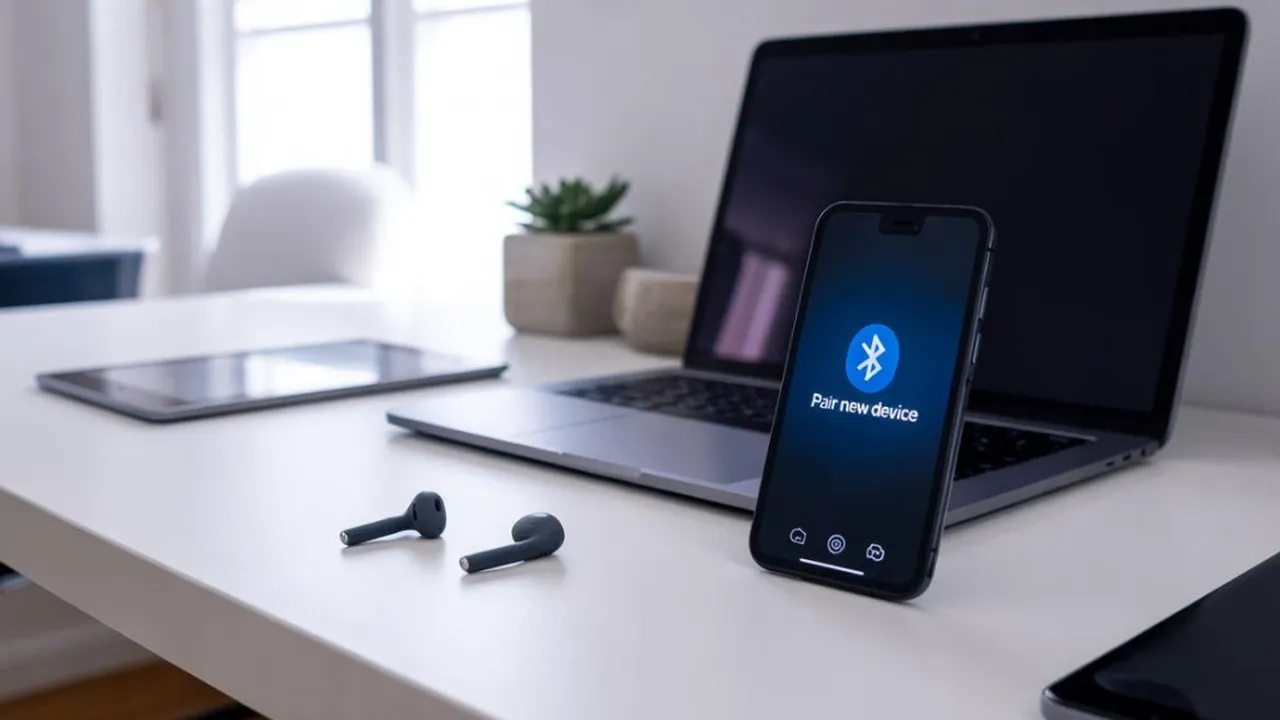
cara menggunakan bluetooth (h)
Kapanlagi.com - Bluetooth adalah teknologi nirkabel jarak pendek yang memungkinkan dua perangkat saling terhubung dan bertukar data tanpa kabel.[1] Cara menggunakan bluetooth kini menjadi kebutuhan dasar bagi pengguna smartphone, laptop, dan berbagai perangkat digital modern. Mulai dari mendengarkan musik lewat headphone nirkabel, mentransfer file, hingga menghubungkan perangkat ke sistem infotainment mobil, semuanya bergantung pada koneksi Bluetooth.
Meski terkesan sederhana, masih banyak pengguna yang belum memahami cara menggunakan bluetooth dengan benar di berbagai perangkat. Setiap sistem operasi, baik Android, iOS, Windows, maupun macOS, memiliki langkah yang sedikit berbeda dalam mengaktifkan dan memasangkan perangkat Bluetooth.[2] Tanpa pemahaman yang tepat, proses pairing sering kali gagal dan membuat frustrasi.
Bluetooth bekerja menggunakan gelombang radio UHF pada pita frekuensi 2,4 GHz dengan jangkauan umum hingga 10 meter.[3] Teknologi ini dikelola oleh Bluetooth Special Interest Group (SIG), dan kini miliaran chip Bluetooth dikirimkan setiap tahunnya ke seluruh dunia.[3] Artikel ini akan membahas secara lengkap cara menggunakan bluetooth di berbagai perangkat populer, mulai dari HP hingga laptop.
Advertisement
Menariknya, nama "Bluetooth" terinspirasi dari Raja Harald Bluetooth dari Denmark abad ke-10. Jim Kardach dari Intel, salah satu pendiri Bluetooth SIG, pernah mengatakan: "Raja Harald Bluetooth terkenal karena menyatukan Skandinavia, sama seperti kami berniat menyatukan industri PC dan seluler dengan tautan nirkabel jarak pendek."[4]
1. 1. Cara Menggunakan Bluetooth di HP Android
Bagi pengguna Android, cara menggunakan bluetooth tergolong mudah dan tidak memerlukan keahlian teknis khusus. Sistem operasi Android menyediakan antarmuka yang ramah pengguna untuk mengelola koneksi Bluetooth dengan berbagai perangkat audio nirkabel maupun aksesori lainnya.
Buka Pengaturan: Geser layar dari atas ke bawah untuk membuka panel notifikasi, lalu ketuk ikon Bluetooth. Anda juga bisa membuka aplikasi Pengaturan dan memilih menu Koneksi atau Perangkat Terhubung.[5]
Aktifkan Bluetooth: Pastikan toggle Bluetooth dalam posisi aktif (On). Saat Bluetooth menyala, perangkat Anda akan otomatis memindai perangkat terdekat yang tersedia.[5]
Aktifkan Mode Pairing pada Perangkat Tujuan: Nyalakan perangkat Bluetooth yang ingin dihubungkan dan masukkan ke mode pairing. Biasanya ditandai dengan lampu LED yang berkedip.[6]
Pilih Perangkat dari Daftar: Di menu Bluetooth HP, ketuk nama perangkat yang muncul dalam daftar perangkat tersedia.[5]
Konfirmasi Pairing: Jika diminta, masukkan kode PIN atau konfirmasi kode yang ditampilkan pada kedua perangkat. Kode umum yang sering digunakan adalah "0000" atau "1234".[5]
Perangkat Terhubung: Setelah proses pairing berhasil, status akan menunjukkan "Terhubung". Untuk koneksi selanjutnya, perangkat akan tersambung secara otomatis.[5]
Menurut Google Support, untuk menghemat baterai, disarankan untuk mematikan Bluetooth saat tidak digunakan karena Bluetooth akan nonaktif saat mode Pesawat diaktifkan.[5]
2. 2. Cara Menggunakan Bluetooth di iPhone dan iPad
Perangkat Apple memiliki sistem Bluetooth yang terintegrasi dengan baik ke dalam ekosistem iOS. Cara menggunakan bluetooth di iPhone sedikit berbeda dari Android, terutama dalam navigasi menu dan proses pairing perangkat.
Buka Pengaturan Bluetooth: Masuk ke aplikasi Settings atau Pengaturan pada iPhone Anda, lalu ketuk menu Bluetooth.[7]
Aktifkan Bluetooth: Geser toggle Bluetooth ke posisi On, ditandai dengan warna hijau pada switch.[7]
Siapkan Perangkat untuk Pairing: Aktifkan mode discoverable pada aksesori Bluetooth yang ingin dipasangkan. Pastikan aksesori sudah menyala dan baterai terisi penuh.[8]
Pilih Perangkat dari Daftar: Nama aksesori Bluetooth akan muncul di bagian "Other Devices" atau "Perangkat Lain". Ketuk nama perangkat untuk memulai koneksi.[7]
Selesaikan Pairing: Ikuti instruksi yang muncul di layar. Jika diminta, masukkan PIN atau terima permintaan koneksi di kedua perangkat.[7]
Perlu diperhatikan, jika aksesori Bluetooth pernah terhubung sebelumnya dan bermasalah, Anda bisa memilih opsi "Lupakan Perangkat Ini" lalu memasangkan ulang.[8] Baca juga: Panduan lengkap cara gunakan headset Bluetooth untuk pemula.
3. 3. Cara Menggunakan Bluetooth di Laptop Windows
Hampir semua laptop modern sudah dilengkapi fitur Bluetooth bawaan yang memudahkan koneksi nirkabel ke berbagai perangkat. Cara menggunakan bluetooth di laptop Windows dapat dilakukan melalui beberapa metode, baik di Windows 10 maupun Windows 11.
Buka Pengaturan Bluetooth: Pilih Start, lalu buka Settings dan navigasi ke Bluetooth & Devices (Windows 11) atau Devices (Windows 10).[9]
Aktifkan Bluetooth: Pastikan toggle Bluetooth dalam posisi aktif. Anda juga bisa mengaktifkannya melalui Quick Settings dengan mengklik ikon Jaringan di samping waktu dan tanggal pada taskbar.[9]
Tambahkan Perangkat Baru: Klik "Add Bluetooth or other device" lalu pilih opsi "Bluetooth". Komputer akan mulai memindai perangkat terdekat.[9]
Pilih dan Pasangkan Perangkat: Setelah perangkat Bluetooth ditemukan, klik namanya, lalu ikuti instruksi yang muncul untuk menyelesaikan proses pairing.[9]
Selesai: Setelah berhasil dipasangkan, perangkat akan tersambung otomatis setiap kali berada dalam jangkauan dan Bluetooth aktif.[9]
Jika laptop Anda tidak memiliki Bluetooth bawaan, adaptor Bluetooth USB dapat dicolokkan ke port USB untuk menambahkan fitur ini.[9] Baca juga: Cara menggunakan Bluetooth di laptop untuk pemula.
4. 4. Cara Menggunakan Bluetooth di Mac
Pengguna MacBook atau iMac memiliki cara tersendiri untuk menghubungkan perangkat Bluetooth. Cara menggunakan bluetooth di macOS dirancang dengan antarmuka yang intuitif sehingga proses pairing menjadi lebih sederhana.
Buka Pengaturan Sistem: Klik menu Apple di pojok kiri atas layar, pilih System Settings atau System Preferences, lalu klik Bluetooth di bar samping.[10]
Aktifkan Bluetooth: Pastikan Bluetooth dalam keadaan aktif. Jika belum, klik tombol untuk mengaktifkannya.[10]
Siapkan Perangkat: Nyalakan perangkat Bluetooth dan pastikan dalam mode discoverable.[10]
Hubungkan Perangkat: Arahkan penunjuk ke perangkat dalam daftar, lalu klik Hubungkan. Masukkan kode jika diminta.[10]
Atur Sebagai Output/Input Audio: Untuk perangkat audio, buka System Settings lalu Sound. Pilih perangkat yang diinginkan di tab Output atau Input.[10]
Khusus perangkat Apple seperti Magic Keyboard dan Magic Mouse, proses pairing terjadi secara otomatis saat dihubungkan melalui kabel USB-C ke Mac.[10]
5. 5. Cara Menyambungkan Bluetooth ke Speaker
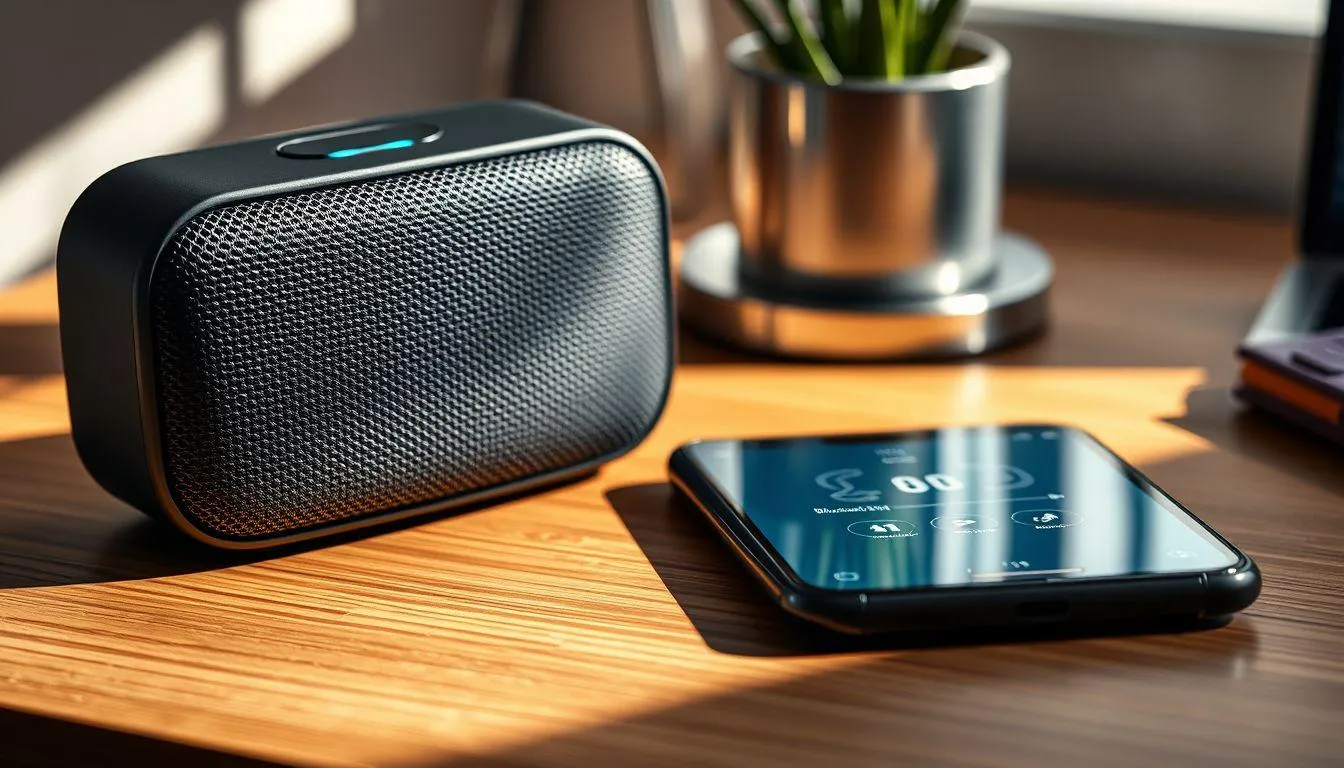
Speaker Bluetooth menjadi salah satu perangkat nirkabel paling populer saat ini. Cara menggunakan bluetooth untuk menghubungkan HP ke speaker sangat mudah, baik melalui perangkat Android maupun iOS. Berikut langkah-langkah yang bisa diikuti untuk menikmati audio nirkabel berkualitas.
Nyalakan Speaker dan Aktifkan Mode Bluetooth: Tekan tombol power pada speaker, lalu tekan tombol Bluetooth atau tombol pairing hingga lampu indikator berkedip.[6]
Aktifkan Bluetooth di HP: Buka menu Pengaturan dan aktifkan Bluetooth pada smartphone Anda.[6]
Cari dan Pilih Speaker: Tunggu hingga nama speaker muncul di daftar perangkat, lalu ketuk untuk memulai koneksi.[6]
Konfirmasi Pairing: Ikuti petunjuk di layar. Beberapa speaker mungkin meminta kode PIN, sementara yang lain akan langsung terhubung secara otomatis.[6]
Mulai Putar Audio: Setelah status menunjukkan "Terhubung", semua audio yang diputar di HP akan otomatis terdengar melalui speaker.[6]
Perlu diketahui bahwa kualitas suara dapat bervariasi antar merek dan model speaker, sehingga disarankan memilih speaker dengan versi Bluetooth 4.0 atau lebih tinggi untuk pengalaman audio yang lebih baik.[2]
6. 6. Cara Menghubungkan Bluetooth HP ke Mobil
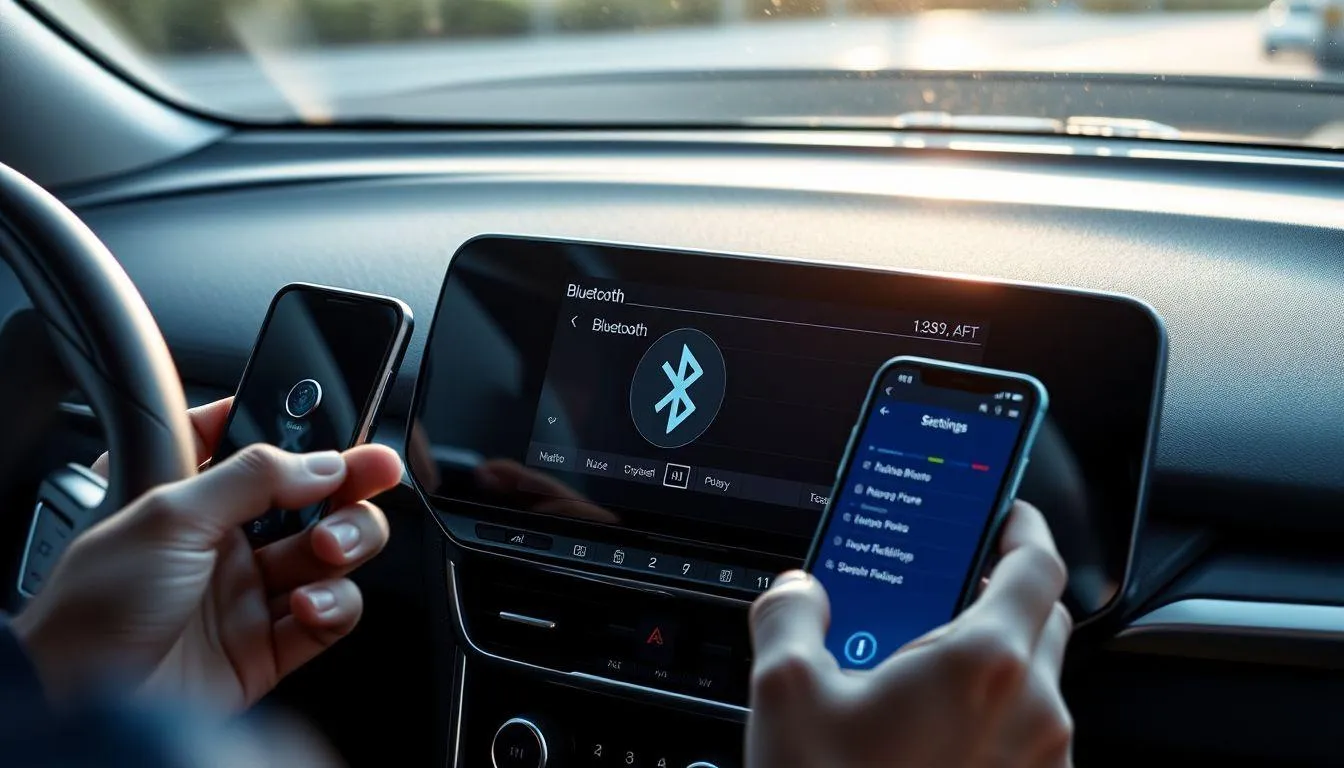
Koneksi Bluetooth ke mobil memungkinkan Anda melakukan panggilan telepon hands-free, streaming musik, dan menggunakan fitur navigasi melalui sistem infotainment kendaraan. Berikut cara menggunakan bluetooth untuk menyambungkan HP ke mobil yang bisa dipraktikkan pada umumnya untuk berbagai sistem infotainment kendaraan.
Nyalakan Kendaraan: Pastikan mesin mobil sudah menyala dan posisi kendaraan dalam keadaan parkir.[11]
Aktifkan Bluetooth di Mobil: Masuk ke menu Settings pada head unit mobil, lalu cari opsi Bluetooth Connection dan aktifkan mode pairing.[11]
Buka Pengaturan Bluetooth di HP: Buka menu Settings di smartphone, pilih Bluetooth, dan pastikan Bluetooth aktif serta perangkat dalam mode discoverable.[11]
Pilih Kendaraan dari Daftar: Di smartphone, pilih nama sistem infotainment mobil yang muncul di daftar perangkat tersedia.[11]
Konfirmasi Kode Pairing: Pastikan kode yang ditampilkan di layar HP sama dengan kode di layar mobil. Ketuk "Pair" untuk mengonfirmasi.[11]
Izinkan Akses: Jika diminta, setujui izin untuk mengakses kontak dan riwayat panggilan agar fitur hands-free berfungsi optimal.[11]
Umumnya, setiap kendaraan hanya dapat menghubungkan satu koneksi Bluetooth aktif pada satu waktu. Sistem akan otomatis terhubung ke perangkat terakhir yang digunakan saat kendaraan dinyalakan.[11]
7. 7. Cara Menggunakan Bluetooth untuk Transfer Data
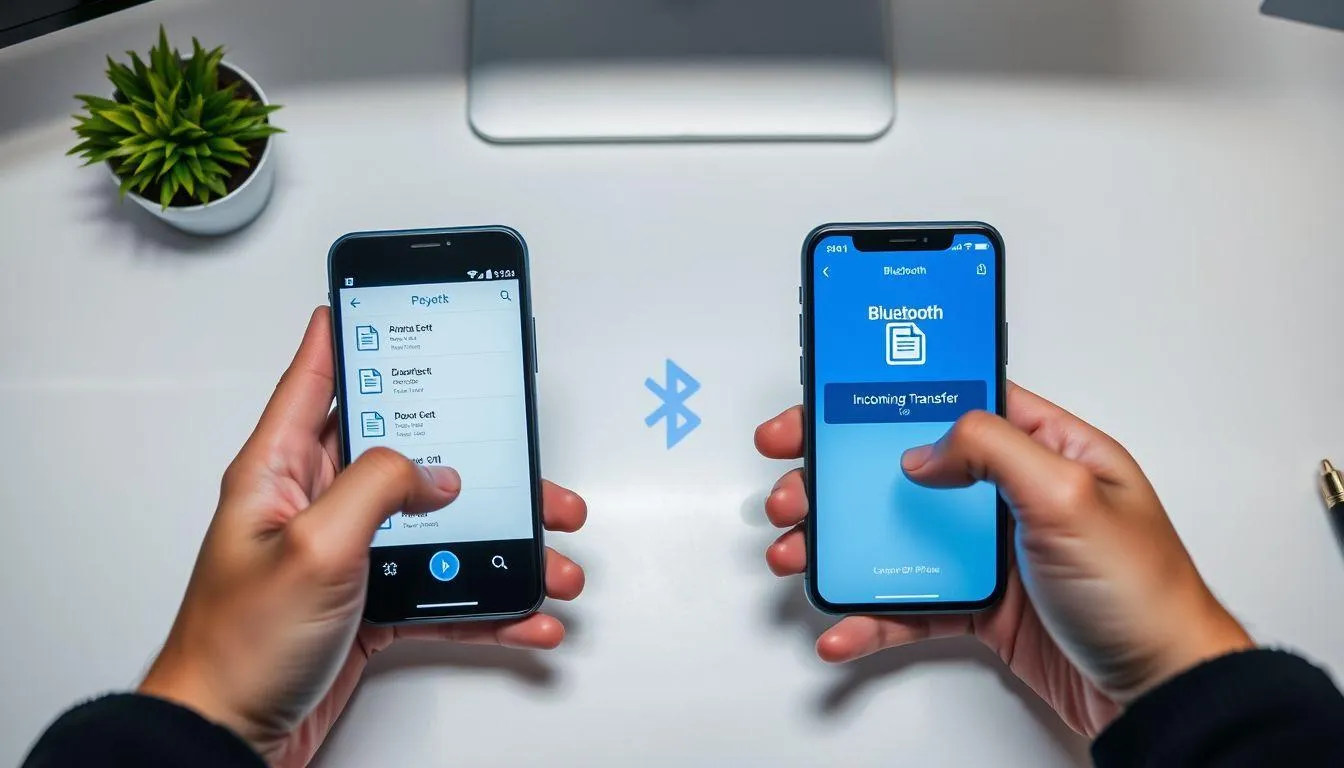
Selain untuk audio, Bluetooth juga berguna untuk mengirim file antarperangkat. Fitur ini sangat praktis untuk berbagi file kecil dan menengah tanpa memerlukan koneksi internet. Berikut cara menggunakan bluetooth untuk mentransfer data.
Aktifkan Bluetooth di Kedua Perangkat: Pastikan fitur Bluetooth aktif di HP pengirim dan penerima melalui menu Pengaturan.[5]
Lakukan Pairing: Hubungkan kedua perangkat melalui proses pairing standar dengan memilih nama perangkat tujuan dari daftar.[5]
Pilih File yang Akan Dikirim: Buka file manager atau galeri, pilih file yang ingin dikirim, lalu ketuk opsi Bagikan atau Share.
Pilih Bluetooth sebagai Metode Kirim: Dari opsi berbagi, pilih Bluetooth lalu tentukan perangkat penerima.
Terima File di Perangkat Tujuan: Di perangkat penerima, konfirmasi notifikasi penerimaan file untuk memulai proses transfer.
Perlu dicatat bahwa iPhone memiliki fitur AirDrop yang menggunakan kombinasi Bluetooth dan Wi-Fi untuk berbagi file antarperangkat Apple. Sementara Android memiliki fitur Nearby Share yang bekerja dengan konsep serupa.[2] Baca juga: Cara memindahkan kontak dari HP lama ke HP baru via Bluetooth.
8. 8. Cara Menggunakan Bluetooth untuk Printer
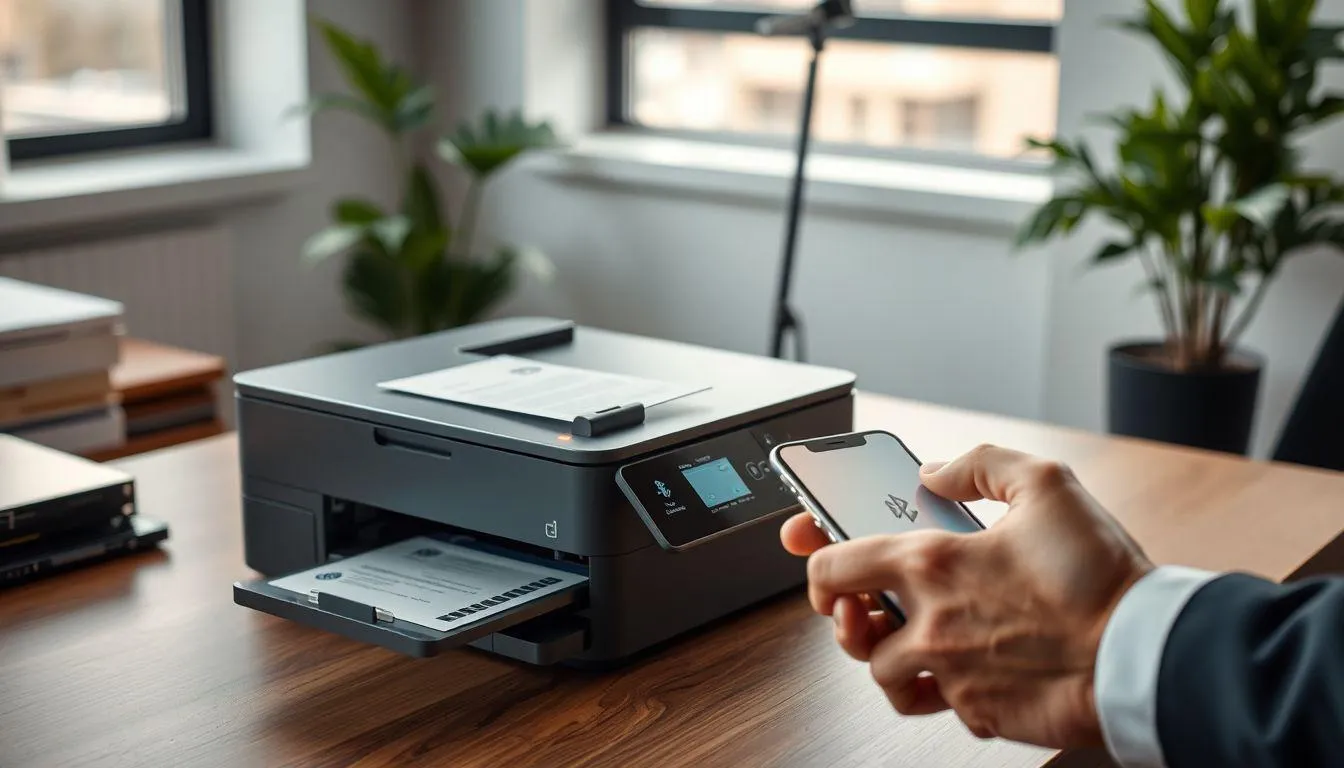
Mencetak dokumen langsung dari smartphone melalui Bluetooth semakin mudah dilakukan pada printer modern. Cara menggunakan bluetooth untuk menyambungkan HP ke printer berbagai merek tidak memerlukan keahlian teknis khusus.
Nyalakan Printer Bluetooth: Aktifkan printer dan pastikan fitur Bluetooth-nya menyala serta dalam mode discoverable.[9]
Aktifkan Bluetooth di Smartphone: Buka Pengaturan di HP dan aktifkan Bluetooth untuk mulai memindai perangkat terdekat.
Pasangkan Perangkat: Pilih nama printer dari daftar perangkat yang ditemukan dan selesaikan proses pairing.[9]
Buka Dokumen dan Cetak: Buka file yang ingin dicetak, pilih opsi Cetak atau Print, lalu pilih printer Bluetooth yang sudah terhubung.
Atur Pengaturan Cetak: Tentukan jumlah salinan, ukuran kertas, dan kualitas cetak sesuai kebutuhan lalu tekan Print.
Khusus pengguna Windows, Anda juga bisa menambahkan printer Bluetooth melalui Settings lalu Printers & Scanners, kemudian pilih Add device dan tunggu hingga Windows mendeteksi printer.[9]
9. 9. Cara Menggunakan Fitur Fast Pair dan Swift Pair
Teknologi terbaru membuat cara menggunakan bluetooth menjadi semakin cepat dan praktis. Android memiliki fitur Fast Pair, sementara Windows menyediakan Swift Pair yang memungkinkan perangkat Bluetooth terhubung dalam hitungan detik tanpa proses manual yang panjang.
Fast Pair di Android: Pastikan perangkat Android menggunakan versi 6.0 atau lebih tinggi dengan Bluetooth dan Lokasi aktif. Saat aksesori Fast Pair terdeteksi, notifikasi akan muncul otomatis di layar. Cukup ketuk "Connect" untuk menyelesaikan pairing.[5]
Swift Pair di Windows: Aktifkan perangkat Bluetooth yang mendukung Swift Pair dan buat agar dapat ditemukan. Windows akan menampilkan notifikasi saat perangkat terdeteksi. Pilih "Sambungkan" untuk menyelesaikan koneksi.[9]
Pairing Otomatis Perangkat Apple: Untuk aksesori Apple seperti AirPods, cukup buka casing di dekat iPhone dan ikuti petunjuk yang muncul di layar untuk koneksi instan.
Saat menggunakan Fast Pair, aksesori Bluetooth akan diasosiasikan dengan akun Google Anda, sehingga perangkat lain yang terhubung ke akun yang sama dapat mengenali aksesori baru secara otomatis.[5] Baca juga: Cara memilih headset Bluetooth yang bagus.
10. 10. Cara Mengatasi Masalah Bluetooth yang Tidak Terhubung
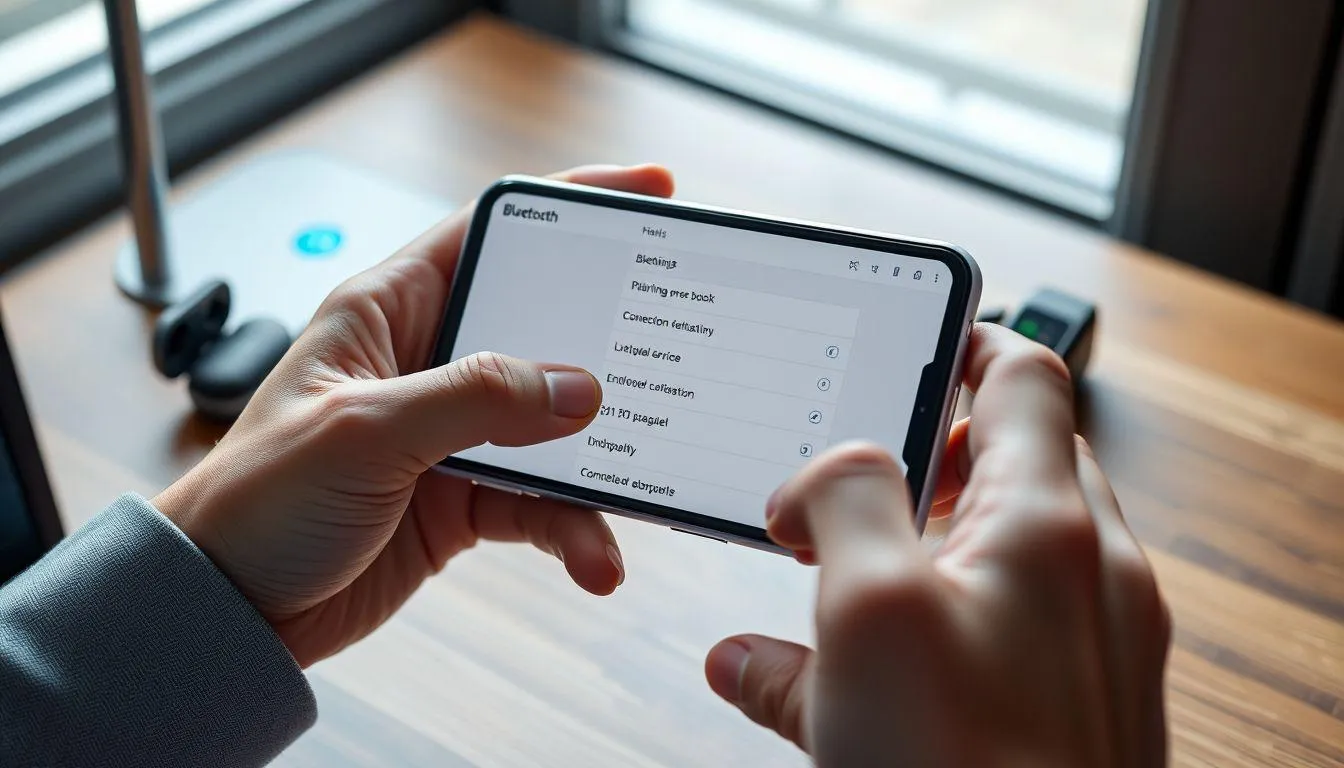
Masalah koneksi Bluetooth cukup umum terjadi dan bisa disebabkan oleh berbagai faktor. Memahami langkah-langkah troubleshooting akan membantu Anda mengatasi kendala saat cara menggunakan bluetooth tidak berjalan lancar. Berikut solusi yang bisa dicoba ketika perangkat Bluetooth bermasalah.
Restart Bluetooth: Matikan Bluetooth selama 10 detik, lalu aktifkan kembali. Langkah sederhana ini sering kali menyelesaikan masalah koneksi sementara.[12]
Restart Perangkat: Proses restart dapat mengatasi gangguan perangkat lunak minor yang menghambat pairing.[12]
Hapus dan Pasangkan Ulang: Jika perangkat muncul dalam daftar tetapi tidak terhubung, hapus perangkat lalu tambahkan kembali.[12]
Periksa Baterai: Beberapa perangkat Bluetooth tidak bisa masuk mode pairing saat baterai lemah. Pastikan perangkat terisi penuh sebelum mencoba koneksi.[12]
Pastikan Perangkat dalam Jangkauan: Jangkauan maksimal Bluetooth umumnya adalah 10 meter. Dinding tebal dan benda logam dapat mengurangi kekuatan sinyal secara signifikan.[6]
Periksa Interferensi: Perangkat Wi-Fi, router, dan bahkan microwave oven dapat menyebabkan gangguan pada frekuensi 2,4 GHz yang sama dengan Bluetooth.[6]
Pastikan Tidak Ada Koneksi Ganda: Perangkat Bluetooth umumnya hanya bisa terhubung ke satu perangkat pada satu waktu. Putuskan koneksi dari perangkat lain terlebih dahulu jika diperlukan.[13]
Update Driver dan Software: Pastikan sistem operasi dan driver Bluetooth selalu diperbarui untuk kompatibilitas optimal.[12]
Menurut Microsoft, Windows juga menyediakan Bluetooth troubleshooter otomatis yang dapat diakses melalui Settings lalu System, kemudian Troubleshoot untuk mendiagnosis dan memperbaiki masalah Bluetooth secara otomatis.[12]
11. 11. Tips Keamanan Saat Menggunakan Bluetooth
Meskipun cara menggunakan bluetooth tergolong mudah, aspek keamanan tidak boleh diabaikan. Koneksi Bluetooth yang tidak dijaga dengan baik bisa menjadi celah bagi ancaman siber. Menurut Canadian Centre for Cyber Security, pelaku kejahatan siber dapat memanfaatkan kerentanan Bluetooth untuk mengakses perangkat dan mencuri informasi sensitif.[14]
Federal Communications Commission (FCC) menekankan bahwa menjaga Bluetooth tetap aktif memungkinkan peretas menemukan perangkat lain yang pernah terhubung, memalsukan salah satunya, dan mendapatkan akses ke perangkat Anda.[15] Berikut tips keamanan penting yang perlu diterapkan:
Matikan Bluetooth saat tidak digunakan: Ini mencegah perangkat Anda terdeteksi oleh pihak yang tidak diinginkan.[15]
Nonaktifkan mode discoverable: Hanya aktifkan mode ini saat Anda ingin memasangkan perangkat baru dan matikan setelah selesai.[14]
Hanya hubungkan ke perangkat yang dikenal: Selalu verifikasi bahwa perangkat yang terdaftar adalah perangkat yang benar-benar Anda kenal dan percaya sebelum melakukan pairing.[14]
Tolak permintaan pairing yang tidak dikenal: Waspada jika menerima permintaan koneksi yang tidak Anda inisiasi.[14]
Hapus perangkat yang hilang dari daftar pairing: Segera hapus perangkat yang hilang atau dicuri dari daftar perangkat tersambung.[14]
Perbarui perangkat secara berkala: Update firmware dan software membantu menutup celah keamanan yang mungkin ada.[14]
Hindari transfer data sensitif via Bluetooth: Jangan mengirim informasi rahasia seperti password atau data keuangan melalui koneksi Bluetooth.[14]
Hapus data di mobil rental: Jika menggunakan Bluetooth untuk menghubungkan HP ke mobil sewaan, pastikan Anda menghapus semua data pribadi sebelum mengembalikan kendaraan.[15]
Baca juga: Tips menggunakan headset Bluetooth untuk privasi panggilan WhatsApp.
12. 12. Mengenal Bluetooth Multipoint dan Fitur Modern Lainnya
Teknologi Bluetooth terus berkembang seiring waktu. Jaap Haartsen, penemu Bluetooth, pernah mengungkapkan: "Sejujurnya, saya tidak punya bayangan betapa besar Bluetooth nantinya."[16] Saat ini, Bluetooth telah berevolusi dari sekadar pengganti kabel menjadi standar komunikasi nirkabel yang mendukung berbagai fungsi.
Bluetooth Multipoint merupakan fitur yang diperkenalkan pada Bluetooth 4.0 yang memungkinkan satu perangkat audio terhubung ke lebih dari satu perangkat sumber secara bersamaan.[1] Misalnya, Anda bisa menghubungkan headphone ke laptop dan smartphone secara bersamaan, lalu beralih antarkeduanya tanpa perlu melepas dan memasang ulang koneksi.
Bluetooth juga memiliki beragam kelas yang menentukan jangkauan. Perangkat Bluetooth Kelas 1 memiliki jangkauan hingga 100 meter dan kebanyakan perangkat mobile termasuk dalam klasifikasi ini.[1] Versi terbaru seperti Bluetooth 5.3 menawarkan koneksi yang lebih stabil, jangkauan lebih luas, dan konsumsi daya yang lebih efisien.[17]
Pada 2006, Haartsen juga mengenang momen yang mengubah perspektifnya tentang Bluetooth: "Saya membaca dalam sebuah siaran pers bahwa satu miliar perangkat di seluruh dunia memiliki konektivitas Bluetooth. Banyak teknologi datang dan pergi, tetapi pada saat itu saya tahu Bluetooth akan bertahan."[18]
13. 13. Berbagai Perangkat yang Bisa Dihubungkan via Bluetooth
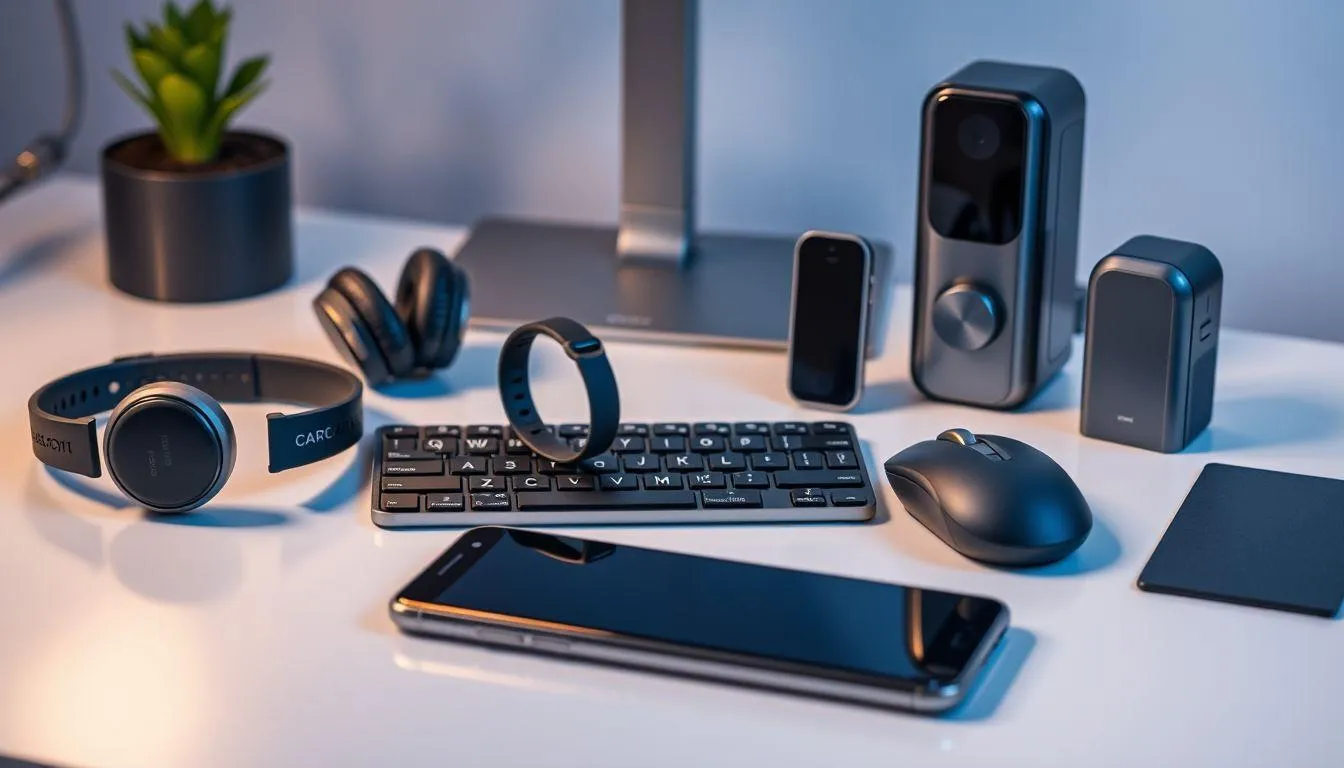
Kemampuan Bluetooth tidak hanya terbatas pada headphone dan speaker. Teknologi ini kini menjadi tulang punggung konektivitas nirkabel untuk berbagai perangkat dalam kehidupan sehari-hari. Memahami variasi perangkat ini akan membantu Anda memaksimalkan cara menggunakan bluetooth dalam aktivitas harian.
Bluetooth digunakan untuk menghubungkan berbagai jenis perangkat, termasuk perangkat audio seperti speaker, headphone, soundbar, dan alat bantu dengar.[2] Selain itu, keyboard nirkabel, mouse, dan gamepad juga merupakan aksesori yang umum menggunakan koneksi Bluetooth.[2]
Perangkat lainnya yang memanfaatkan Bluetooth di antaranya smartwatch dan fitness tracker yang terhubung ke smartphone, kunci pintu pintar yang bisa dibuka lewat aplikasi HP, dan bahkan sikat gigi pintar yang melacak kebiasaan menyikat gigi.[2] Di sektor otomotif, Bluetooth memungkinkan koneksi hands-free untuk panggilan telepon dan streaming musik melalui sistem infotainment kendaraan.[2]
Bluetooth juga digunakan dalam dunia medis dan Internet of Things (IoT), menghubungkan sensor, perangkat kesehatan portabel, dan berbagai komponen rumah pintar.[3] Baca juga: Cara menggunakan AUX pada speaker Bluetooth sebagai alternatif.
14. 14. Perbedaan Bluetooth dengan Teknologi Nirkabel Lainnya
Dalam memahami cara menggunakan bluetooth secara lebih mendalam, penting untuk mengetahui perbedaannya dengan teknologi nirkabel lain seperti Wi-Fi dan NFC. Masing-masing teknologi memiliki keunggulan dan kekurangan yang menjadikannya cocok untuk tujuan berbeda.
Bluetooth dirancang khusus sebagai teknologi jarak pendek dengan konsumsi daya rendah, ideal untuk aksesori dan perangkat yang berjalan lama menggunakan baterai kecil.[19] Berbeda dengan Wi-Fi yang menawarkan kecepatan transfer tinggi dan jangkauan luas, Bluetooth lebih cocok untuk koneksi perangkat-ke-perangkat secara langsung tanpa memerlukan jaringan atau router.[1]
NFC (Near-Field Communication) bekerja dalam jarak sangat pendek, sekitar 4 cm, dan umumnya digunakan untuk pembayaran nirkontak dan transfer data instan.[2] Sementara Bluetooth menggunakan metode frequency-hopping spread spectrum (FHSS) yang secara dinamis berpindah saluran transmisi untuk meminimalkan interferensi di pita frekuensi 2,4 GHz yang padat.[19]
Keunggulan utama Bluetooth dibandingkan Wi-Fi adalah tidak memerlukan koneksi jaringan untuk mentransmisikan media, sehingga Anda bisa mengandalkannya hampir di mana saja.[20] Baca juga: Perbandingan koneksi kabel data vs Bluetooth untuk speaker.
15. FAQ
Apa itu Bluetooth dan bagaimana cara kerjanya?
Bluetooth adalah standar teknologi nirkabel yang digunakan untuk bertukar data antarperangkat dalam jarak pendek menggunakan gelombang radio UHF pada frekuensi 2,4 GHz. Cara kerjanya dimulai dengan proses pairing di mana dua perangkat saling mengenali dan membentuk koneksi yang aman untuk bertukar data secara nirkabel.
Bagaimana cara mengaktifkan Bluetooth di HP?
Untuk mengaktifkan Bluetooth di HP, geser layar dari atas ke bawah untuk membuka panel notifikasi cepat lalu ketuk ikon Bluetooth. Alternatifnya, buka menu Pengaturan, pilih Koneksi atau Bluetooth, lalu geser toggle ke posisi aktif. Cara menggunakan bluetooth ini berlaku untuk sebagian besar smartphone Android dan iPhone.
Kenapa Bluetooth HP saya tidak bisa terhubung ke perangkat lain?
Bluetooth yang gagal terhubung biasanya disebabkan oleh perangkat yang sudah terpasang ke perangkat lain, baterai lemah, jarak terlalu jauh, atau interferensi sinyal dari perangkat elektronik di sekitar. Coba restart Bluetooth di kedua perangkat, hapus pairing lama, lalu sambungkan ulang dari awal.
Berapa jarak maksimal koneksi Bluetooth?
Jangkauan standar Bluetooth umumnya adalah sekitar 10 meter tanpa hambatan. Namun, dinding tebal, benda logam, dan gangguan dari perangkat lain yang beroperasi pada frekuensi 2,4 GHz dapat mengurangi jarak efektif koneksi secara signifikan.
Apakah Bluetooth aman digunakan?
Bluetooth relatif aman karena setiap koneksi memerlukan persetujuan pengguna melalui proses pairing. Namun, demi keamanan optimal, disarankan untuk mematikan Bluetooth saat tidak digunakan, menolak permintaan koneksi yang tidak dikenal, dan selalu memperbarui perangkat lunak ke versi terbaru.
Bisakah satu perangkat Bluetooth terhubung ke beberapa perangkat sekaligus?
Ya, beberapa perangkat modern mendukung fitur Bluetooth Multipoint yang memungkinkan koneksi ke lebih dari satu perangkat sumber secara bersamaan. Namun, jumlah koneksi simultan tergantung pada spesifikasi perangkat dan versi Bluetooth yang digunakan.
Apakah Bluetooth menguras baterai HP?
Versi Bluetooth modern, terutama Bluetooth Low Energy (BLE), dirancang untuk sangat hemat daya. Meskipun mengaktifkan Bluetooth akan mengonsumsi sedikit baterai, dampaknya minimal pada smartphone modern. Untuk efisiensi maksimal, matikan Bluetooth saat tidak sedang digunakan.
Daftar Referensi
- SoundGuys. How to Use Bluetooth. Diakses pada 25 Maret 2026, dari https://www.soundguys.com/how-to-use-bluetooth-12881/
- AARP. 3 Easy Steps to Set Up Bluetooth on Your Device. Diakses pada 25 Maret 2026, dari https://www.aarp.org/personal-technology/how-to-use-bluetooth/
- Wikipedia. Bluetooth. Diakses pada 25 Maret 2026, dari https://en.wikipedia.org/wiki/Bluetooth
- Bluetooth.com. Origin of the Name. Diakses pada 25 Maret 2026, dari https://www.bluetooth.com/about-us/bluetooth-origin/
- Google Support. Find & Set Up Bluetooth Devices Near Your Android Device. Diakses pada 25 Maret 2026, dari https://support.google.com/android/answer/9075925?hl=en
- Electronics Notes. How to Connect Bluetooth Devices: A Bluetooth Pairing Guide. Diakses pada 25 Maret 2026, dari https://www.electronics-notes.com/articles/connectivity/bluetooth/how-to-connect-pair-bluetooth-devices.php
- Apple Support. Connect a Third-Party Bluetooth Accessory to Your iPhone or iPad. Diakses pada 25 Maret 2026, dari https://support.apple.com/en-us/105108
- Apple Support. If a Bluetooth Accessory Won't Connect to Your iPhone or iPad. Diakses pada 25 Maret 2026, dari https://support.apple.com/en-us/111804
- Microsoft Support. Pair a Bluetooth Device in Windows. Diakses pada 25 Maret 2026, dari https://support.microsoft.com/en-us/windows/pair-a-bluetooth-device-in-windows-2be7b51f-6ae9-b757-a3b9-95ee40c3e242
- Apple Support. Menghubungkan Perangkat Bluetooth dengan Mac Anda. Diakses pada 25 Maret 2026, dari https://support.apple.com/id-id/guide/mac-help/blth1004/mac
- Buick. Bluetooth Pairing Instructions. Diakses pada 25 Maret 2026, dari https://www.buick.com/support/vehicle/smartphone-connections/bluetooth-wifi/bluetooth-pairing-instructions
- Microsoft Support. Fix Bluetooth Problems in Windows. Diakses pada 25 Maret 2026, dari https://support.microsoft.com/en-us/windows/fix-bluetooth-problems-in-windows-723e092f-03fa-858b-5c80-131ec3fba75c
- Android Authority. Bluetooth Connection Problems? Here Are 11 Fixes. Diakses pada 25 Maret 2026, dari https://www.androidauthority.com/bluetooth-connection-problems-3225947/
- Canadian Centre for Cyber Security. Using Bluetooth Technology (ITSAP.00.011). Diakses pada 25 Maret 2026, dari https://www.cyber.gc.ca/en/guidance/using-bluetooth-technology-itsap00011
- Federal Communications Commission. Wireless Connections and Bluetooth Security Tips. Diakses pada 25 Maret 2026, dari https://www.fcc.gov/consumers/guides/how-protect-yourself-online
- National Inventors Hall of Fame. Jaap Haartsen. Diakses pada 25 Maret 2026, dari https://www.invent.org/inductees/jaap-c-haartsen
- Kapanlagi.com. Cara Memilih Headset Bluetooth yang Bagus. Diakses pada 25 Maret 2026, dari https://www.kapanlagi.com/feeds/cara-memilih-headset-bluetooth-yang-bagus-a15a153f3b.html
- IOPlus.nl. Jaap Haartsen Invented Bluetooth: 'It Took Years Before Its Impact Dawned on Me'. Diakses pada 25 Maret 2026, dari https://ioplus.nl/en/posts/jaap-haartsen-invented-bluetooth-it-took-years-before-its-impact-dawned-on-me
- ExpressVPN. Bluetooth Security Guide: How to Stay Safe from Attacks. Diakses pada 25 Maret 2026, dari https://www.expressvpn.com/blog/buetooth-security/
- Klipsch Canada. My Bluetooth Won't Connect – Common Connection Issues. Diakses pada 25 Maret 2026, dari https://www.klipsch.ca/blogs/learn/my-bluetooth-wont-connect-common-connection-issues
(kpl/fds)



Advertisement
D Academy 8
-
Ulang Tahun Selebritis Ulang Tahun Soimah Dirayakan di Panggung Dangdut Academy 8