Liputan6.com
 Kapanlagi.com
 Bola.net
 Bola.com
 Merdeka.com
 Fimela.com
 Brilio.net


Cara Menggunakan Proyektor ke Laptop: Panduan Lengkap untuk Presentasi Lancar
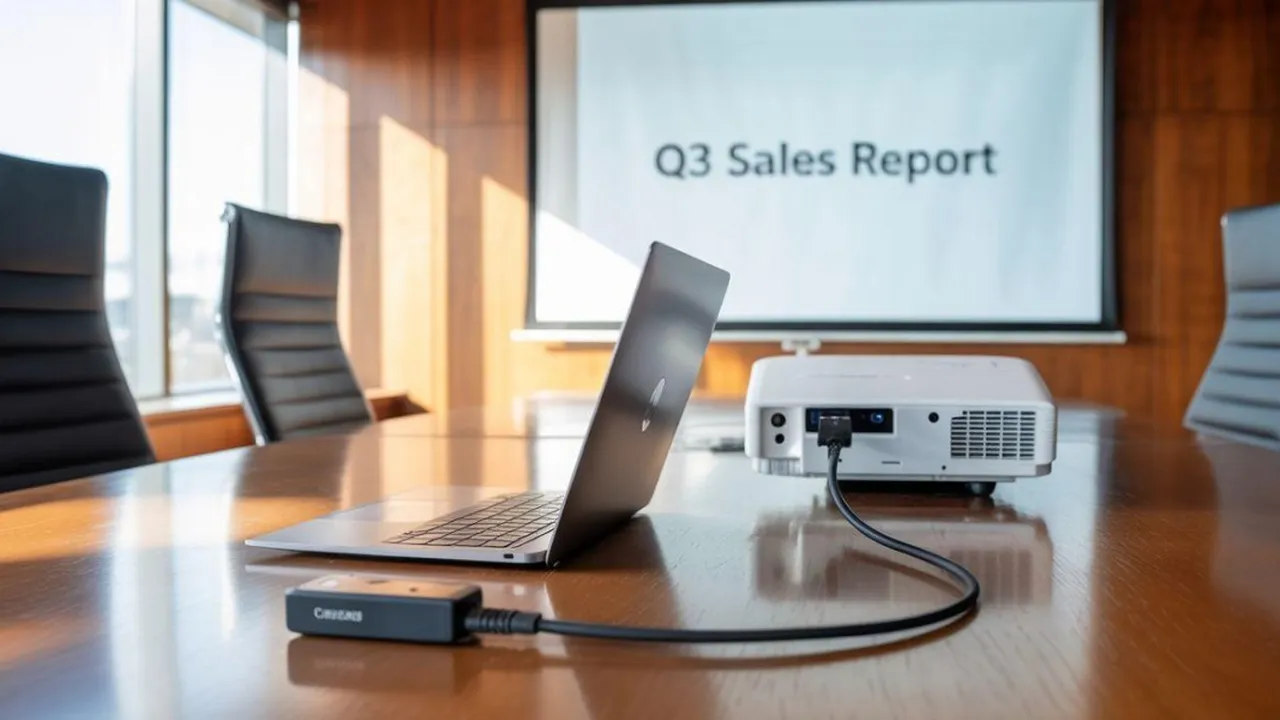
cara menggunakan proyektor ke laptop (credit:Image by AI)
Kapanlagi.com - Proyektor menjadi perangkat penting dalam dunia profesional dan akademis untuk menampilkan presentasi ke layar yang lebih luas. Menguasai cara menggunakan proyektor ke laptop adalah keterampilan dasar yang sangat membantu, terutama saat presentasi di kantor, mengajar di kelas, atau bahkan menonton film di rumah. Dengan proyektor, audiens dapat melihat materi presentasi dengan lebih jelas dibandingkan hanya melalui layar laptop.
Meskipun terlihat sederhana, banyak orang masih mengalami kendala saat menghubungkan laptop ke proyektor. Masalah seperti layar tidak terdeteksi, tampilan terpotong, atau audio tidak keluar sering mengganggu kelancaran presentasi. Memahami langkah-langkah yang tepat akan memastikan proses penyambungan berjalan mulus tanpa hambatan teknis yang tidak diinginkan.
Artikel ini akan membahas secara lengkap cara menggunakan proyektor ke laptop dengan berbagai metode koneksi, mulai dari kabel HDMI, VGA, USB, hingga koneksi nirkabel. Anda juga akan mendapatkan tips mengatasi masalah umum yang sering terjadi saat menyambungkan kedua perangkat tersebut.
Advertisement
1. Memahami Jenis Koneksi Proyektor ke Laptop
Sebelum mempelajari cara menggunakan proyektor ke laptop, penting untuk memahami berbagai jenis koneksi yang tersedia. Setiap jenis koneksi memiliki karakteristik dan kelebihan masing-masing yang perlu disesuaikan dengan perangkat yang Anda miliki.
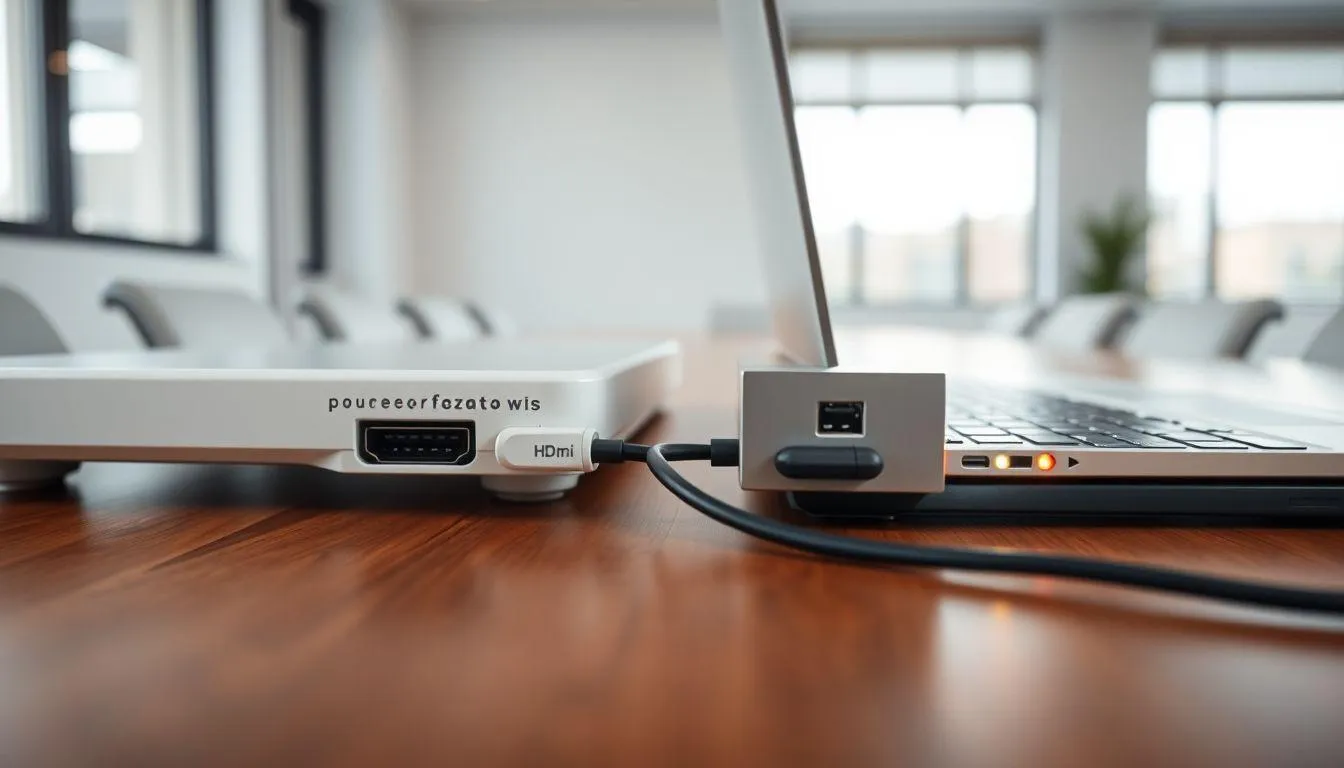
Koneksi kabel masih menjadi pilihan paling umum karena stabilitasnya. Kabel HDMI merupakan standar modern yang dapat mentransmisikan video dan audio berkualitas tinggi hingga resolusi 4K. Kabel ini memiliki konektor di kedua ujungnya dan sangat mudah digunakan. Untuk proyektor yang mendukung HDMI, ini adalah pilihan terbaik karena kualitas gambar yang dihasilkan sangat tajam dan jernih.
Kabel VGA adalah jenis koneksi yang lebih lama namun masih banyak digunakan, terutama pada proyektor dan laptop model lama. Kabel VGA memiliki 15 pin dan hanya dapat mentransmisikan sinyal video dengan resolusi maksimal 1080p. Perlu diingat bahwa kabel VGA tidak dapat mengirimkan audio, sehingga Anda memerlukan kabel audio terpisah jika presentasi membutuhkan suara.
Kabel USB menjadi alternatif praktis untuk perangkat modern yang tidak lagi dilengkapi port VGA atau HDMI. Beberapa proyektor mendukung koneksi USB Type-C yang dapat mentransmisikan video, audio, dan bahkan daya dalam satu kabel. Namun, tidak semua proyektor mendukung transmisi video melalui USB, sehingga perlu dicek terlebih dahulu spesifikasi perangkat Anda.
Koneksi nirkabel atau wireless menjadi tren terbaru yang menawarkan kemudahan tanpa kabel. Teknologi seperti Miracast, Wi-Fi Direct, atau fitur screen mirroring memungkinkan Anda menghubungkan laptop ke proyektor tanpa kabel fisik. Metode ini sangat praktis dan membuat ruang presentasi lebih rapi, meskipun kadang dapat mengalami lag atau keterlambatan tampilan.
2. Langkah-Langkah Cara Menggunakan Proyektor ke Laptop dengan Kabel
Cara menggunakan proyektor ke laptop dengan kabel merupakan metode paling umum dan stabil. Berikut adalah langkah-langkah lengkap yang perlu Anda ikuti untuk memastikan koneksi berjalan lancar.
- Periksa Port yang Tersedia
Langkah pertama adalah memeriksa jenis port yang tersedia di laptop dan proyektor Anda. Periksa apakah keduanya memiliki port HDMI, VGA, atau USB-C. Jika port tidak sesuai, Anda memerlukan adaptor atau converter, misalnya HDMI to VGA atau USB-C to HDMI. Pastikan adaptor yang digunakan berkualitas baik untuk menghindari masalah koneksi.
- Matikan Perangkat Sebelum Menyambungkan
Meskipun tidak wajib, disarankan untuk mematikan laptop dan proyektor sebelum memasang kabel. Hal ini dapat mencegah kerusakan port akibat arus listrik statis. Setelah kabel terpasang dengan benar dan rapat di kedua ujungnya, nyalakan proyektor terlebih dahulu, kemudian baru nyalakan laptop agar proyektor dapat mendeteksi sinyal dengan lebih cepat.
- Pilih Input Source pada Proyektor
Setelah kedua perangkat menyala, gunakan remote control atau tombol pada proyektor untuk memilih input source yang sesuai. Jika Anda menggunakan kabel HDMI, pilih input HDMI. Jika menggunakan VGA, pilih input VGA. Proyektor biasanya memiliki beberapa port input, jadi pastikan Anda memilih yang sesuai dengan kabel yang digunakan.
- Atur Mode Tampilan di Laptop
Pada laptop Windows, tekan tombol Windows + P secara bersamaan untuk membuka menu proyeksi. Anda akan melihat empat pilihan mode tampilan: PC Screen Only (hanya layar laptop), Duplicate (menampilkan layar yang sama di laptop dan proyektor), Extend (memperluas desktop ke proyektor sebagai layar kedua), dan Second Screen Only (hanya menampilkan di proyektor). Pilih mode yang sesuai dengan kebutuhan presentasi Anda.
- Sesuaikan Resolusi Layar
Jika tampilan di proyektor terlihat kabur, terpotong, atau tidak proporsional, Anda perlu menyesuaikan resolusi layar. Klik kanan pada desktop laptop, pilih Display Settings, kemudian sesuaikan resolusi hingga cocok dengan kemampuan proyektor. Resolusi umum yang didukung proyektor adalah 1024x768, 1280x720, atau 1920x1080 tergantung spesifikasi perangkat.
- Atur Output Audio
Jika presentasi Anda memerlukan audio dan proyektor memiliki speaker built-in atau terhubung ke sistem audio eksternal, pastikan output audio laptop sudah diatur dengan benar. Buka Sound Settings di laptop, kemudian pilih proyektor atau speaker eksternal sebagai output device. Untuk kabel VGA yang tidak mendukung audio, Anda perlu menghubungkan kabel audio 3.5mm terpisah.
- Uji Tampilan dan Fokus
Setelah semua pengaturan selesai, uji tampilan dengan membuka file presentasi atau dokumen. Pastikan gambar terlihat jelas dan fokus. Jika gambar terlihat buram, gunakan ring fokus pada lensa proyektor untuk menyesuaikan ketajaman gambar. Periksa juga apakah seluruh area slide terlihat di layar proyeksi tanpa ada bagian yang terpotong.
3. Cara Menggunakan Proyektor ke Laptop Secara Wireless
Teknologi wireless memberikan kemudahan dalam cara menggunakan proyektor ke laptop tanpa kabel yang berserakan. Metode ini sangat praktis terutama untuk ruang presentasi yang rapi dan profesional.
Untuk menggunakan koneksi wireless, pastikan terlebih dahulu bahwa proyektor Anda mendukung fitur ini. Proyektor modern biasanya dilengkapi dengan teknologi Miracast, Wi-Fi Direct, atau aplikasi screen mirroring khusus. Periksa manual proyektor untuk mengetahui teknologi wireless yang didukung dan cara mengaktifkannya.
Pada laptop Windows 10 atau 11, cara menggunakan proyektor ke laptop secara wireless cukup mudah. Pertama, aktifkan fitur wireless display pada proyektor melalui menu pengaturan atau remote control. Kemudian di laptop, tekan Windows + K untuk membuka menu Connect. Laptop akan mencari perangkat wireless display yang tersedia di sekitar. Pilih nama proyektor Anda dari daftar yang muncul, dan tunggu hingga koneksi terbentuk.
Untuk pengguna MacBook, proses koneksi wireless dapat dilakukan melalui AirPlay jika proyektor mendukung teknologi Apple. Klik ikon AirPlay di menu bar, kemudian pilih proyektor dari daftar perangkat yang tersedia. Jika proyektor tidak mendukung AirPlay, Anda dapat menggunakan adaptor wireless seperti Apple TV atau Chromecast yang terhubung ke proyektor.
Perlu diperhatikan bahwa koneksi wireless kadang dapat mengalami lag atau keterlambatan, terutama saat menampilkan video atau animasi. Untuk presentasi yang memerlukan tampilan real-time yang responsif, koneksi kabel masih menjadi pilihan yang lebih stabil. Namun untuk presentasi slide statis, koneksi wireless sudah sangat memadai dan memberikan fleksibilitas pergerakan presenter.
4. Mengatasi Masalah Umum Saat Menggunakan Proyektor ke Laptop
Meskipun sudah mengikuti langkah-langkah cara menggunakan proyektor ke laptop dengan benar, kadang masih muncul kendala teknis. Berikut adalah solusi untuk masalah-masalah umum yang sering terjadi.
Proyektor Tidak Mendeteksi Laptop: Masalah ini paling sering terjadi dan biasanya disebabkan oleh kabel yang tidak terpasang dengan benar atau port yang kotor. Lepas dan pasang kembali kabel dengan memastikan koneksi rapat. Periksa juga apakah input source pada proyektor sudah sesuai dengan kabel yang digunakan. Jika masih tidak terdeteksi, coba restart kedua perangkat atau gunakan kabel lain untuk memastikan kabel tidak rusak.
Tampilan Terpotong atau Tidak Proporsional: Masalah ini biasanya terjadi karena perbedaan resolusi atau aspect ratio antara laptop dan proyektor. Sesuaikan resolusi di Display Settings laptop hingga menemukan pengaturan yang cocok. Anda juga dapat menggunakan fitur auto-adjust pada proyektor yang biasanya tersedia di menu atau remote control untuk menyesuaikan tampilan secara otomatis.
Gambar Buram atau Tidak Fokus: Jika gambar terlihat buram meskipun resolusi sudah sesuai, masalahnya mungkin pada fokus lensa proyektor. Putar ring fokus pada lensa proyektor hingga gambar terlihat tajam. Pastikan juga jarak proyektor ke layar sudah sesuai dengan spesifikasi throw ratio proyektor. Jika proyektor terlalu dekat atau terlalu jauh dari layar, gambar tidak akan optimal.
Audio Tidak Keluar: Untuk kabel VGA yang tidak mendukung transmisi audio, Anda perlu menghubungkan kabel audio 3.5mm terpisah dari laptop ke proyektor atau speaker eksternal. Untuk kabel HDMI, pastikan output audio di laptop sudah diatur ke proyektor melalui Sound Settings. Kadang laptop tidak otomatis beralih ke output HDMI, sehingga perlu diatur manual.
Melansir dari Microsoft.com, jika laptop tidak mendeteksi proyektor sama sekali, Anda dapat mencoba memperbarui driver display adapter melalui Device Manager. Driver yang outdated sering menjadi penyebab masalah koneksi antara laptop dan proyektor eksternal.
5. Tips Optimalisasi Presentasi dengan Proyektor
Setelah memahami cara menggunakan proyektor ke laptop, ada beberapa tips tambahan untuk memastikan presentasi berjalan optimal dan profesional.
Persiapkan semua peralatan sebelum presentasi dimulai. Datang lebih awal untuk melakukan test run dan memastikan semua koneksi berfungsi dengan baik. Siapkan juga kabel cadangan atau adaptor tambahan untuk mengantisipasi masalah teknis yang tidak terduga. Pengalaman menunjukkan bahwa persiapan yang matang dapat mencegah 90% masalah teknis saat presentasi.
Perhatikan pencahayaan ruangan untuk hasil proyeksi optimal. Proyektor dengan brightness rendah akan menghasilkan gambar yang pucat jika ruangan terlalu terang. Redupkan lampu ruangan atau tutup tirai jendela untuk mendapatkan kontras yang lebih baik. Untuk proyektor dengan spesifikasi tinggi yang memiliki brightness di atas 3000 lumens, presentasi dapat dilakukan di ruangan dengan pencahayaan normal.
Gunakan mode Presenter View jika menggunakan PowerPoint atau aplikasi presentasi lainnya. Mode ini memungkinkan Anda melihat catatan presenter dan slide berikutnya di layar laptop, sementara audiens hanya melihat slide utama di proyektor. Untuk mengaktifkan fitur ini, pilih mode Extend saat mengatur tampilan proyektor, bukan Duplicate.
Jaga kebersihan lensa proyektor untuk kualitas gambar yang optimal. Debu dan sidik jari pada lensa dapat membuat gambar terlihat buram atau berkabut. Gunakan kain microfiber khusus untuk membersihkan lensa secara berkala. Hindari menyentuh lensa dengan tangan langsung karena minyak dari kulit dapat meninggalkan noda yang sulit dibersihkan.
Untuk presentasi yang melibatkan video atau animasi, pastikan laptop Anda memiliki performa yang cukup. Tutup aplikasi lain yang tidak diperlukan untuk membebaskan resource sistem. Jika menggunakan koneksi wireless, pastikan tidak ada gangguan sinyal Wi-Fi yang dapat menyebabkan lag atau buffering saat presentasi berlangsung.
6. Memilih Proyektor yang Tepat untuk Kebutuhan Anda
Memahami cara menggunakan proyektor ke laptop akan lebih optimal jika Anda memiliki proyektor yang sesuai dengan kebutuhan. Proyektor modern hadir dengan berbagai fitur dan spesifikasi yang perlu disesuaikan dengan penggunaan.
Untuk presentasi bisnis atau akademis, proyektor dengan brightness minimal 2500-3000 lumens sudah cukup memadai untuk ruangan berukuran sedang. Resolusi minimal 1280x720 (HD Ready) akan menghasilkan teks dan grafik yang cukup tajam. Jika budget memungkinkan, proyektor dengan resolusi Full HD (1920x1080) akan memberikan kualitas gambar yang lebih baik, terutama untuk menampilkan detail grafis atau foto.
Proyektor portable menjadi pilihan praktis untuk profesional yang sering berpindah lokasi presentasi. Proyektor jenis ini biasanya berukuran kompak, ringan, dan dilengkapi dengan baterai internal. Meskipun brightness-nya umumnya lebih rendah dibanding proyektor standar, proyektor portable sangat cocok untuk presentasi di ruangan kecil atau meeting room.
Fitur konektivitas juga menjadi pertimbangan penting. Proyektor modern sebaiknya dilengkapi dengan port HDMI, USB, dan idealnya mendukung koneksi wireless. Beberapa proyektor bahkan sudah dilengkapi dengan sistem operasi Android yang memungkinkan akses langsung ke aplikasi streaming tanpa perlu menghubungkan laptop.
Untuk penggunaan di rumah seperti home theater atau gaming, pertimbangkan proyektor dengan contrast ratio tinggi dan dukungan HDR untuk kualitas gambar yang lebih dramatis. Proyektor dengan input lag rendah juga penting untuk gaming agar tidak ada keterlambatan antara input controller dengan tampilan di layar.
7. FAQ (Pertanyaan yang Sering Diajukan)
Apakah semua laptop bisa dihubungkan ke proyektor?
Ya, hampir semua laptop modern dapat dihubungkan ke proyektor. Laptop lama biasanya memiliki port VGA, sementara laptop modern dilengkapi port HDMI atau USB-C. Jika port tidak sesuai dengan proyektor, Anda dapat menggunakan adaptor atau converter yang sesuai untuk menghubungkan kedua perangkat.
Mengapa layar proyektor menampilkan "No Signal" meskipun kabel sudah terpasang?
Masalah ini biasanya terjadi karena input source pada proyektor tidak sesuai dengan port yang digunakan. Pastikan Anda memilih input yang benar (HDMI, VGA, dll) melalui menu proyektor. Masalah lain bisa disebabkan kabel yang rusak, port yang kotor, atau driver display laptop yang perlu diperbarui.
Bagaimana cara menampilkan slide presentasi di proyektor sementara melihat catatan di laptop?
Gunakan mode Extend saat mengatur tampilan proyektor dengan menekan Windows + P. Kemudian di PowerPoint, aktifkan Presenter View yang akan menampilkan slide utama di proyektor sementara laptop menampilkan catatan presenter dan preview slide berikutnya. Fitur ini sangat membantu untuk presentasi yang lebih profesional.
Apakah kabel HDMI lebih baik daripada VGA untuk proyektor?
Ya, kabel HDMI lebih unggul karena dapat mentransmisikan video dan audio dalam satu kabel dengan kualitas digital yang lebih baik. HDMI mendukung resolusi hingga 4K, sementara VGA hanya analog dengan resolusi maksimal 1080p dan tidak dapat mengirimkan audio. Jika kedua perangkat mendukung HDMI, gunakan HDMI untuk hasil terbaik.
Bagaimana cara menghubungkan laptop ke proyektor tanpa kabel?
Untuk koneksi wireless, pastikan proyektor mendukung fitur Miracast atau Wi-Fi Direct. Di laptop Windows, tekan Windows + K untuk membuka menu Connect, kemudian pilih proyektor dari daftar perangkat yang muncul. Untuk MacBook, gunakan AirPlay jika proyektor mendukung, atau gunakan adaptor wireless seperti Apple TV atau Chromecast.
Mengapa tampilan di proyektor terpotong atau tidak pas dengan layar?
Masalah ini biasanya disebabkan oleh ketidaksesuaian resolusi atau aspect ratio antara laptop dan proyektor. Sesuaikan resolusi di Display Settings laptop hingga menemukan pengaturan yang cocok. Anda juga dapat menggunakan fitur auto-adjust pada proyektor atau menyesuaikan pengaturan zoom dan keystone correction untuk memperbaiki tampilan.
Apakah proyektor bisa digunakan untuk gaming dari laptop?
Ya, proyektor dapat digunakan untuk gaming dari laptop dengan hasil yang memuaskan. Namun, pilih proyektor dengan input lag rendah (idealnya di bawah 30ms) dan refresh rate minimal 60Hz untuk pengalaman gaming yang responsif. Gunakan koneksi HDMI untuk kualitas gambar terbaik dan pastikan laptop memiliki spesifikasi yang cukup untuk menjalankan game dengan resolusi proyektor.
Yuk, baca artikel seputar panduan dan cara menarik lainnya di Kapanlagi.com. Kalau bukan sekarang, KapanLagi?
(kpl/vna)



Advertisement