Liputan6.com
 Kapanlagi.com
 Bola.net
 Bola.com
 Merdeka.com
 Fimela.com
 Brilio.net


Cara Menggunakan Samsung DeX: Panduan Lengkap Mengubah Smartphone Jadi PC
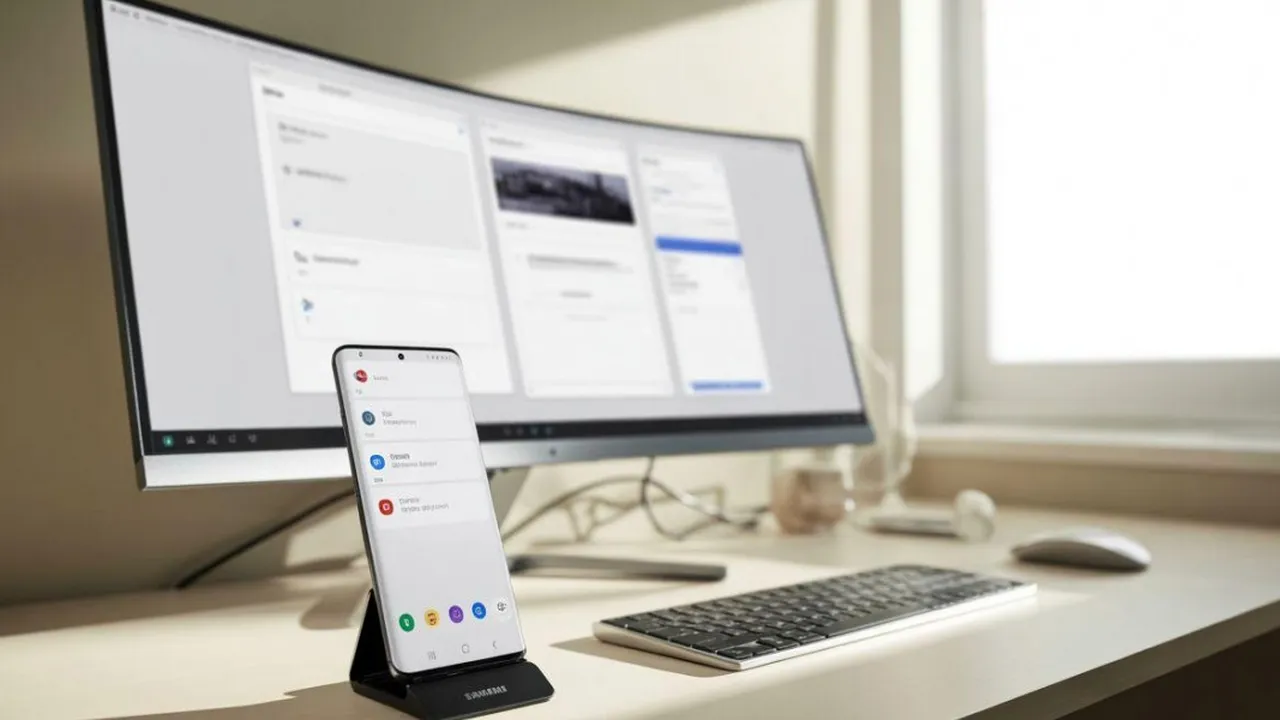
cara menggunakan samsung dex
Kapanlagi.com - Samsung DeX merupakan inovasi teknologi yang memungkinkan pengguna mengubah smartphone menjadi pengalaman desktop lengkap. Fitur ini hadir sebagai solusi produktivitas bagi mereka yang membutuhkan fleksibilitas kerja tanpa harus membawa laptop ke mana-mana.
Dengan Samsung DeX, Anda dapat menghubungkan ponsel ke monitor atau TV dan langsung mendapatkan antarmuka desktop yang familiar. Teknologi ini membuka peluang baru dalam cara kita bekerja dan mengakses konten digital dari perangkat mobile.
Memahami cara menggunakan Samsung DeX akan membantu Anda memaksimalkan potensi smartphone Samsung untuk berbagai kebutuhan, mulai dari pekerjaan kantor hingga presentasi profesional. Mari kita pelajari lebih dalam tentang fitur revolusioner ini dan bagaimana cara memanfaatkannya secara optimal.
Advertisement
1. Apa Itu Samsung DeX?
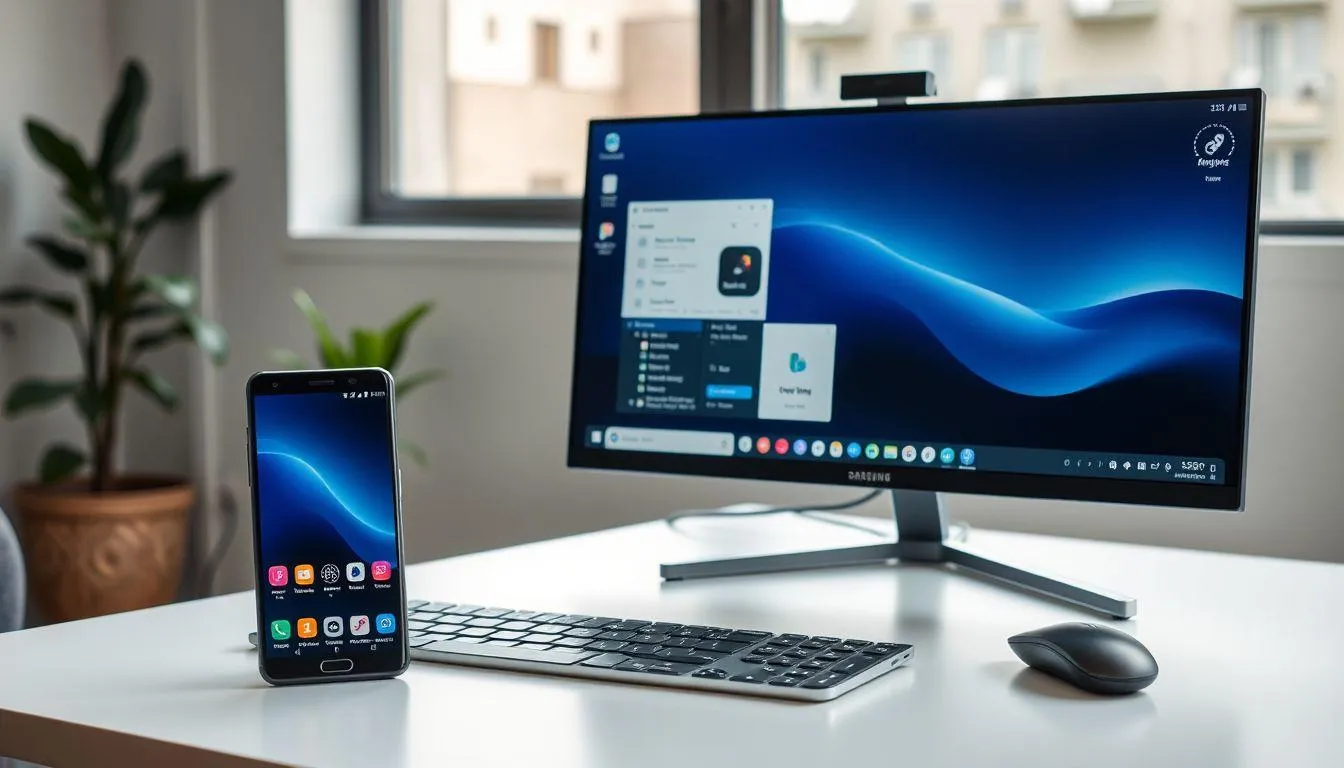
Samsung DeX adalah singkatan dari Desktop Experience, sebuah fitur yang menghadirkan pengalaman komputer desktop melalui smartphone atau tablet Samsung. Ketika diaktifkan, DeX mengubah tampilan antarmuka ponsel menjadi mode desktop lengkap dengan taskbar, jendela aplikasi yang dapat diatur ulang, dan dukungan untuk periferal seperti keyboard dan mouse.
Fitur ini pertama kali diperkenalkan pada tahun 2017 bersama dengan Samsung Galaxy S8 dan terus berkembang hingga kini mendukung koneksi nirkabel. DeX memungkinkan pengguna menjalankan aplikasi Android dalam format desktop, membuka beberapa jendela sekaligus, dan melakukan multitasking layaknya menggunakan komputer sungguhan.
Teknologi ini dirancang khusus untuk meningkatkan produktivitas pengguna yang sering berpindah tempat atau membutuhkan solusi komputasi portabel. Dengan DeX, satu perangkat smartphone dapat berfungsi ganda sebagai ponsel dan komputer desktop, mengurangi kebutuhan membawa banyak perangkat elektronik.
Samsung DeX kompatibel dengan berbagai model smartphone dan tablet Samsung, termasuk seri Galaxy S mulai dari S8, seri Note mulai dari Note8, seri Z Fold dan Z Flip, serta beberapa model Galaxy Tab. Ketersediaan fitur ini pada banyak perangkat membuat DeX semakin mudah diakses oleh pengguna Samsung di berbagai segmen.
2. Perangkat yang Dibutuhkan untuk Menggunakan Samsung DeX
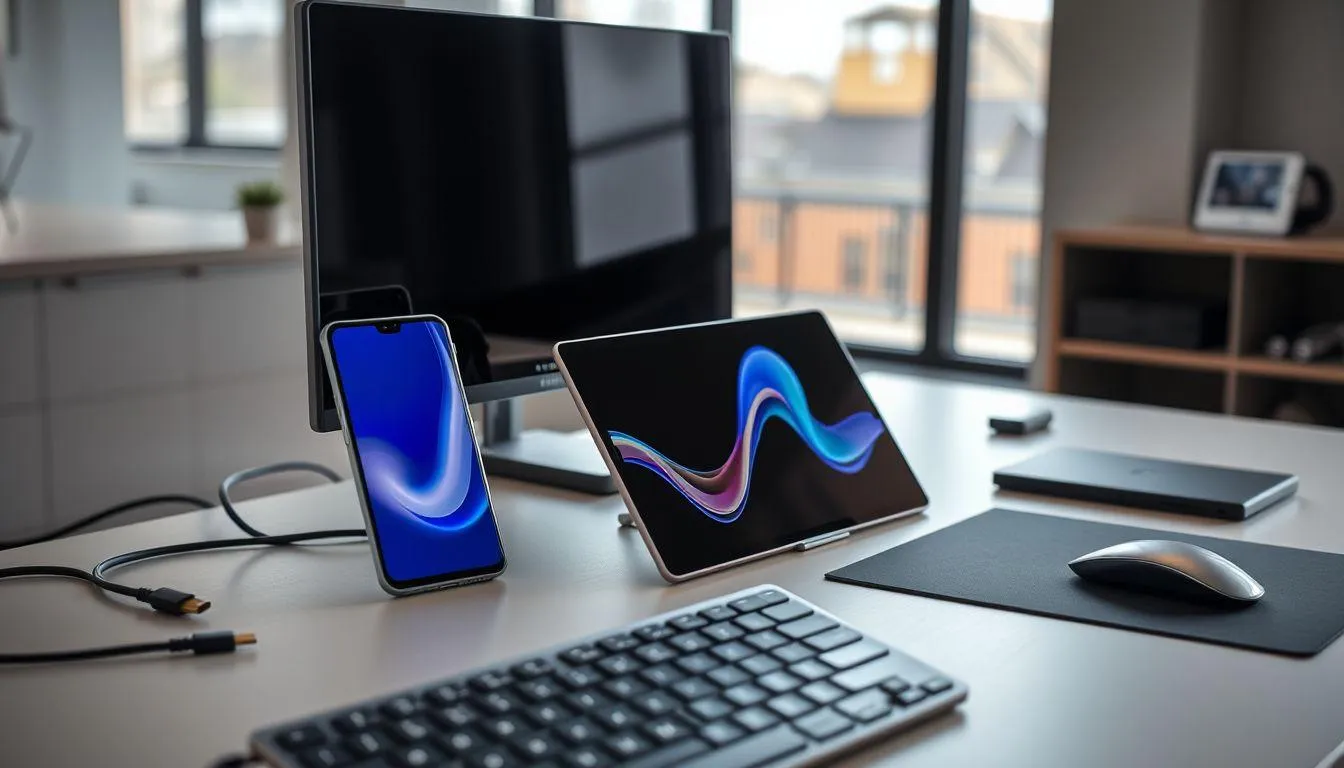
Sebelum memulai cara menggunakan Samsung DeX, penting untuk memastikan Anda memiliki perangkat yang tepat. Komponen utama yang diperlukan adalah smartphone atau tablet Samsung yang mendukung fitur DeX, seperti Galaxy S series, Note series, Z Fold, atau Tab S series.
- Smartphone atau Tablet Samsung yang Kompatibel - Pastikan perangkat Anda termasuk dalam daftar model yang mendukung Samsung DeX. Seri Galaxy S mulai dari S8 ke atas, Note8 ke atas, perangkat lipat seperti Z Fold dan beberapa model Z Flip, serta tablet Tab S4 ke atas umumnya sudah dilengkapi fitur ini.
- Monitor atau TV dengan Port HDMI - Untuk koneksi kabel, Anda memerlukan layar eksternal yang memiliki port HDMI. Hampir semua monitor dan TV modern sudah dilengkapi dengan port ini, sehingga mudah untuk menemukan perangkat yang kompatibel.
- Kabel atau Adaptor USB-C ke HDMI - Ini adalah penghubung antara smartphone dan monitor. Anda dapat menggunakan adaptor sederhana atau USB hub yang menyediakan berbagai port tambahan termasuk HDMI, USB, dan charging port.
- Keyboard dan Mouse (Opsional tapi Disarankan) - Meskipun layar ponsel dapat berfungsi sebagai touchpad, pengalaman menggunakan Samsung DeX akan jauh lebih optimal dengan keyboard dan mouse eksternal, baik yang terhubung via Bluetooth maupun USB.
- Samsung DeX Station atau DeX Pad (Opsional) - Perangkat docking resmi dari Samsung ini menyediakan cara yang lebih elegan untuk menghubungkan ponsel dengan berbagai periferal sekaligus, plus fungsi pengisian daya.
- Komputer dengan Aplikasi Samsung DeX (untuk Mode PC) - Jika ingin menggunakan DeX di dalam jendela komputer Windows atau Mac, Anda perlu mengunduh aplikasi Samsung DeX untuk PC dari situs resmi Samsung.
Dengan perangkat-perangkat ini, Anda sudah siap untuk memulai pengalaman desktop dari smartphone Samsung Anda. Investasi pada aksesori yang tepat akan sangat meningkatkan kenyamanan dan produktivitas saat menggunakan Samsung DeX.
3. Cara Menggunakan Samsung DeX dengan Koneksi Kabel
Metode koneksi kabel merupakan cara paling stabil dan mudah untuk mengaktifkan Samsung DeX. Berikut langkah-langkah lengkap cara menggunakan Samsung DeX melalui koneksi kabel ke monitor atau TV.
- Siapkan Kabel atau Adaptor USB-C ke HDMI - Pastikan Anda memiliki kabel atau adaptor yang berkualitas baik untuk menghindari masalah koneksi. Adaptor USB-C hub dengan port HDMI, USB, dan charging sangat direkomendasikan karena memungkinkan Anda mengisi daya ponsel sambil menggunakan DeX.
- Hubungkan Adaptor ke Port USB-C Smartphone - Colokkan ujung USB-C dari adaptor atau kabel ke port charging smartphone Samsung Anda. Pastikan koneksi terpasang dengan kuat dan tidak longgar.
- Sambungkan Kabel HDMI ke Monitor atau TV - Hubungkan kabel HDMI dari adaptor ke port HDMI pada monitor atau TV Anda. Nyalakan monitor dan pastikan input source diatur ke port HDMI yang sesuai.
- Tunggu Notifikasi Samsung DeX Muncul - Setelah koneksi terdeteksi, notifikasi Samsung DeX akan muncul di layar smartphone Anda. Ketuk notifikasi tersebut untuk mengaktifkan mode DeX.
- Pilih Mode "Start" atau "Samsung DeX" - Pada beberapa perangkat, Anda akan diminta memilih antara mode screen mirroring biasa atau mode Samsung DeX. Pilih Samsung DeX untuk mendapatkan pengalaman desktop penuh.
- Atur Pengaturan Tampilan (Opsional) - Setelah DeX aktif, Anda dapat menyesuaikan resolusi layar, orientasi, dan pengaturan tampilan lainnya melalui menu Settings di dalam mode DeX.
- Hubungkan Keyboard dan Mouse - Untuk pengalaman optimal, sambungkan keyboard dan mouse via Bluetooth atau melalui port USB pada adaptor hub. Anda juga dapat menggunakan layar smartphone sebagai touchpad jika tidak memiliki mouse.
- Mulai Menggunakan DeX - Setelah semua terhubung, Anda dapat mulai membuka aplikasi, mengedit dokumen, browsing internet, atau melakukan multitasking seperti di komputer desktop biasa.
Koneksi kabel memberikan stabilitas terbaik dan latensi minimal, sangat cocok untuk pekerjaan yang membutuhkan presisi tinggi seperti editing dokumen atau presentasi. Metode ini juga memastikan smartphone Anda tetap terisi daya selama penggunaan intensif.
4. Cara Menggunakan Samsung DeX dengan Koneksi Nirkabel
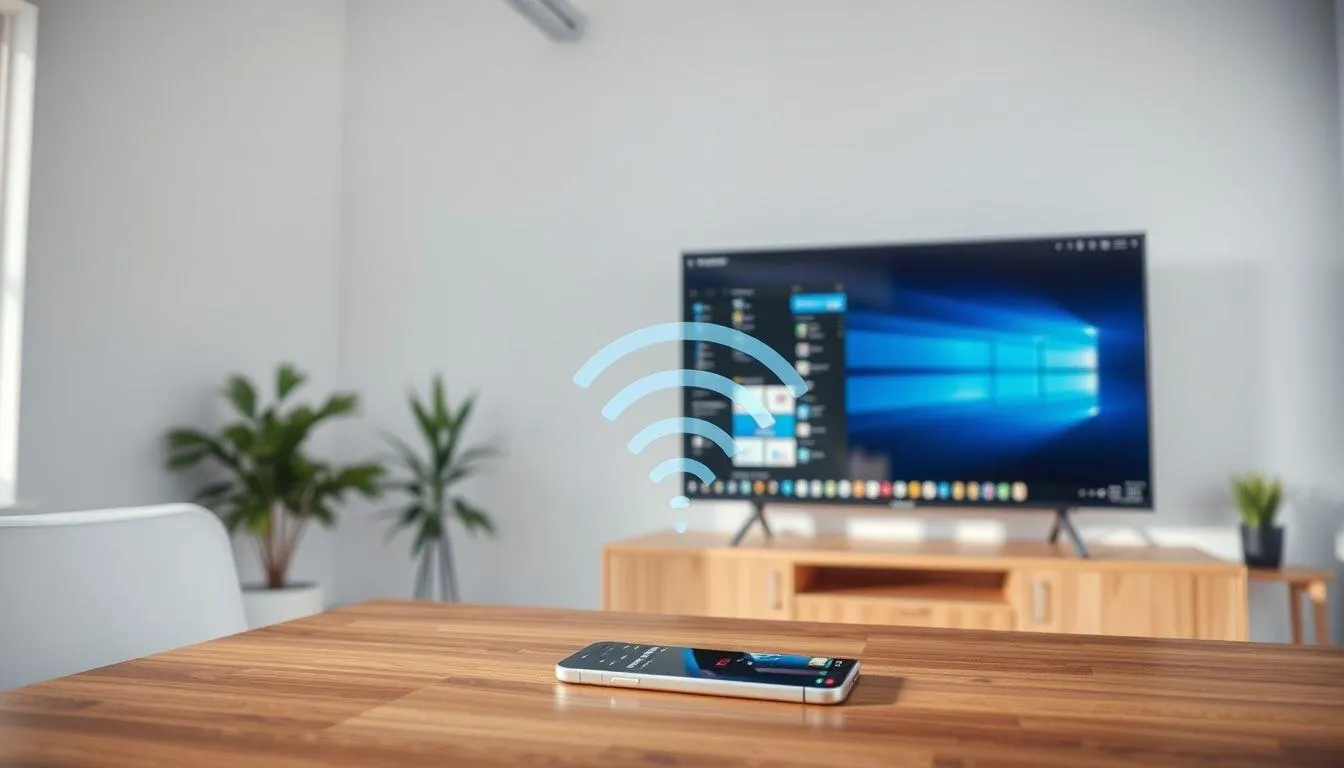
Selain koneksi kabel, Samsung DeX juga mendukung koneksi nirkabel yang lebih praktis dan bebas kabel. Fitur ini sangat berguna ketika Anda ingin presentasi atau bekerja tanpa dibatasi oleh kabel. Berikut cara menggunakan Samsung DeX secara wireless.
- Pastikan TV atau Monitor Mendukung Miracast - Koneksi nirkabel DeX memerlukan Smart TV atau monitor yang mendukung teknologi Miracast atau Samsung Smart TV. Periksa spesifikasi perangkat Anda untuk memastikan kompatibilitas.
- Hubungkan Smartphone dan TV ke Jaringan Wi-Fi yang Sama - Meskipun DeX nirkabel menggunakan Wi-Fi Direct, menghubungkan kedua perangkat ke jaringan Wi-Fi yang sama dapat membantu proses koneksi berjalan lebih lancar.
- Buka Panel Notifikasi di Smartphone - Geser layar dari atas ke bawah untuk membuka panel notifikasi cepat. Geser sekali lagi untuk melihat semua tombol pintasan.
- Cari dan Ketuk Ikon "DeX" - Di antara tombol-tombol pintasan, cari ikon Samsung DeX. Pada beberapa perangkat, Anda mungkin perlu mengetuk tombol "Edit" untuk menambahkan ikon DeX ke panel pintasan jika belum tersedia.
- Pilih "DeX on TV" atau "Wireless DeX" - Setelah mengetuk ikon DeX, pilih opsi untuk koneksi nirkabel. Smartphone akan mulai mencari perangkat yang kompatibel di sekitar.
- Pilih TV atau Monitor dari Daftar Perangkat - Daftar perangkat yang tersedia akan muncul. Pilih TV atau monitor yang ingin Anda gunakan. Pada koneksi pertama, Anda mungkin perlu mengonfirmasi koneksi di TV.
- Tunggu Proses Koneksi Selesai - Proses koneksi nirkabel mungkin memerlukan beberapa detik. Setelah berhasil, tampilan Samsung DeX akan muncul di layar TV atau monitor.
- Gunakan Smartphone sebagai Touchpad - Dalam mode nirkabel, layar smartphone secara otomatis berfungsi sebagai touchpad. Anda juga dapat menghubungkan keyboard dan mouse Bluetooth untuk kontrol yang lebih nyaman.
Koneksi nirkabel memberikan fleksibilitas maksimal dan sangat cocok untuk presentasi atau skenario di mana mobilitas menjadi prioritas. Namun perlu diingat bahwa koneksi wireless mungkin memiliki sedikit latensi dibanding koneksi kabel, terutama pada jaringan Wi-Fi yang padat.
5. Cara Menggunakan Samsung DeX di PC atau Laptop
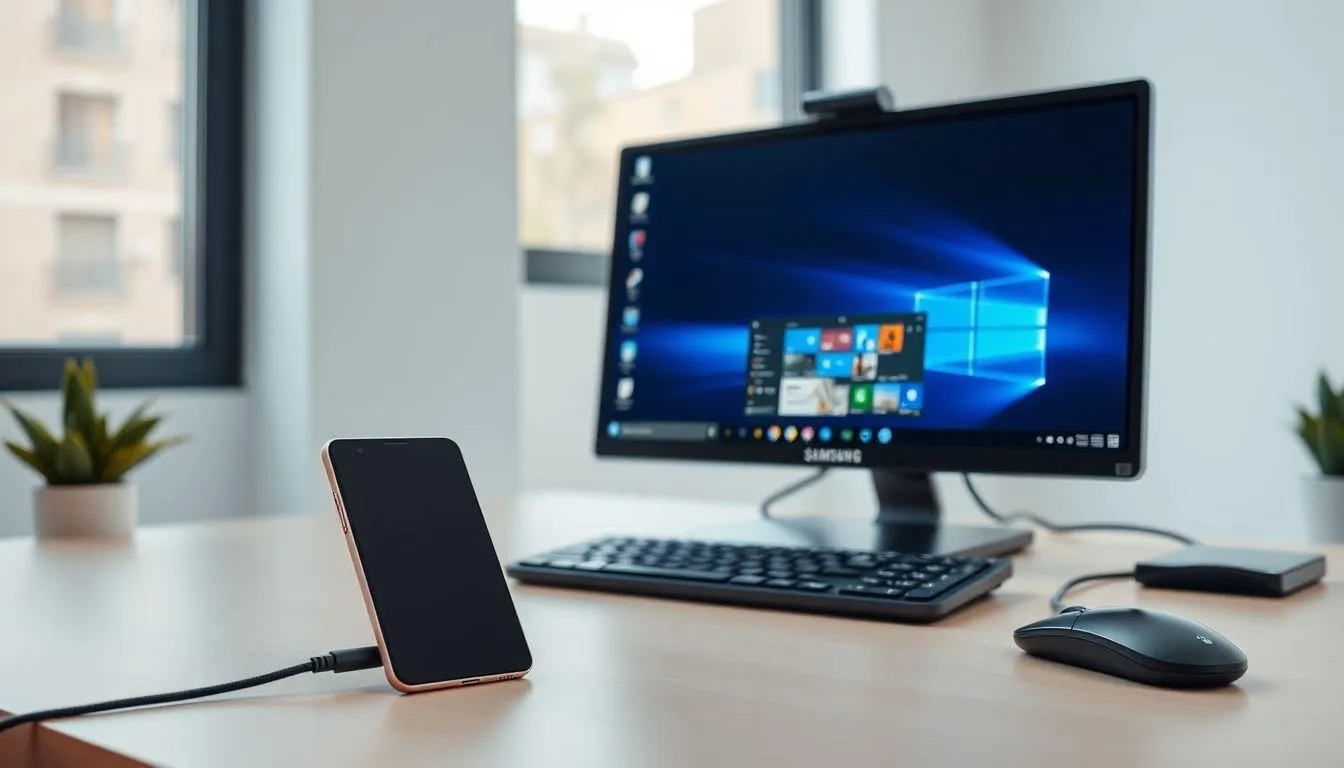
Samsung DeX juga dapat dijalankan langsung di dalam jendela komputer Windows atau Mac, memungkinkan Anda mengakses aplikasi smartphone sambil tetap menggunakan komputer. Ini adalah solusi ideal untuk integrasi workflow antara ponsel dan PC.
- Unduh Aplikasi Samsung DeX untuk PC - Kunjungi situs resmi Samsung dan unduh aplikasi Samsung DeX untuk PC. Aplikasi ini tersedia gratis untuk Windows dan Mac. Pastikan Anda mengunduh versi yang sesuai dengan sistem operasi komputer Anda.
- Install Aplikasi di Komputer - Jalankan file installer yang telah diunduh dan ikuti instruksi instalasi. Proses instalasi biasanya cukup cepat dan straightforward tanpa pengaturan rumit.
- Hubungkan Smartphone ke PC dengan Kabel USB - Gunakan kabel USB-C yang disertakan dengan smartphone atau kabel USB-C to USB-A/USB-C sesuai port yang tersedia di komputer Anda. Pastikan kabel mendukung transfer data, bukan hanya charging.
- Buka Aplikasi Samsung DeX di PC - Setelah smartphone terhubung, buka aplikasi Samsung DeX yang telah diinstall. Aplikasi akan secara otomatis mendeteksi smartphone Samsung yang terhubung.
- Izinkan Koneksi di Smartphone - Notifikasi akan muncul di smartphone meminta izin untuk mengaktifkan Samsung DeX. Ketuk "Allow" atau "Izinkan" untuk melanjutkan. Pada koneksi pertama, Anda mungkin perlu mengonfirmasi beberapa izin akses.
- Pilih Mode Koneksi - Anda dapat memilih antara mode "Screen Mirroring" yang menampilkan layar ponsel apa adanya, atau mode "Samsung DeX" yang memberikan pengalaman desktop penuh dalam jendela PC.
- Gunakan Mouse dan Keyboard PC - Salah satu keunggulan menggunakan DeX di PC adalah Anda dapat langsung menggunakan mouse dan keyboard komputer untuk mengontrol aplikasi smartphone tanpa perlu periferal tambahan.
- Transfer File dengan Drag and Drop - Fitur praktis lainnya adalah kemampuan untuk mentransfer file antara PC dan smartphone dengan mudah menggunakan drag and drop, sangat memudahkan workflow terintegrasi.
Mode DeX di PC sangat berguna ketika Anda perlu mengakses aplikasi smartphone tertentu yang tidak tersedia di PC, atau ketika ingin membalas pesan dan notifikasi ponsel tanpa harus mengalihkan perhatian dari pekerjaan di komputer. Integrasi ini menciptakan ekosistem kerja yang lebih efisien.
6. Tips dan Trik Memaksimalkan Penggunaan Samsung DeX
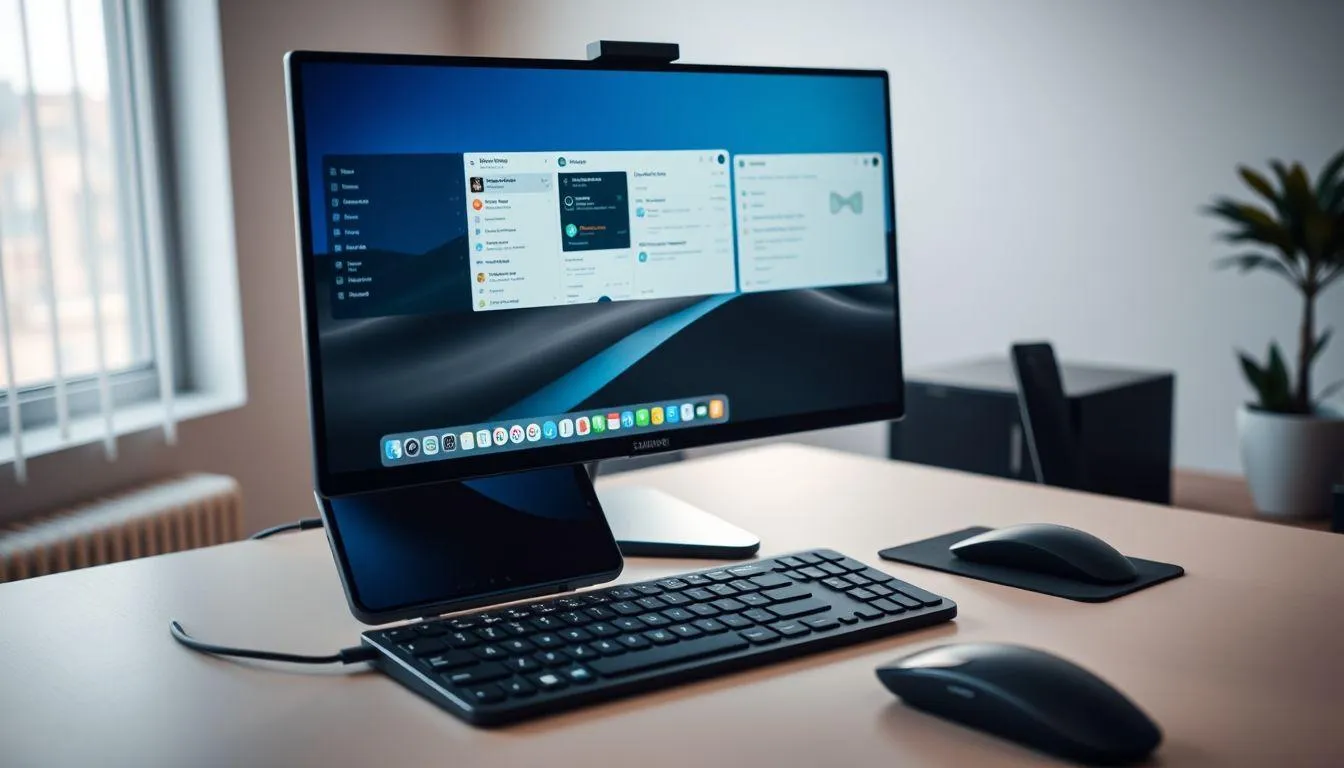
Untuk mendapatkan pengalaman terbaik saat menggunakan Samsung DeX, ada beberapa tips dan trik yang dapat membantu meningkatkan produktivitas dan kenyamanan. Berikut panduan praktis untuk memaksimalkan fitur Samsung DeX.
Pertama, manfaatkan pintasan keyboard untuk navigasi yang lebih cepat. Samsung DeX mendukung berbagai shortcut keyboard standar seperti Alt+Tab untuk berpindah aplikasi, Ctrl+C untuk copy, Ctrl+V untuk paste, dan Windows key untuk membuka menu aplikasi. Menguasai pintasan ini akan membuat workflow Anda jauh lebih efisien dibanding hanya mengandalkan mouse.
Kedua, atur aplikasi favorit di taskbar untuk akses cepat. Sama seperti di Windows, Anda dapat menyematkan aplikasi yang sering digunakan ke taskbar DeX dengan cara klik kanan pada ikon aplikasi dan pilih "Pin to Taskbar". Ini sangat menghemat waktu terutama untuk aplikasi produktivitas seperti email, dokumen, atau browser.
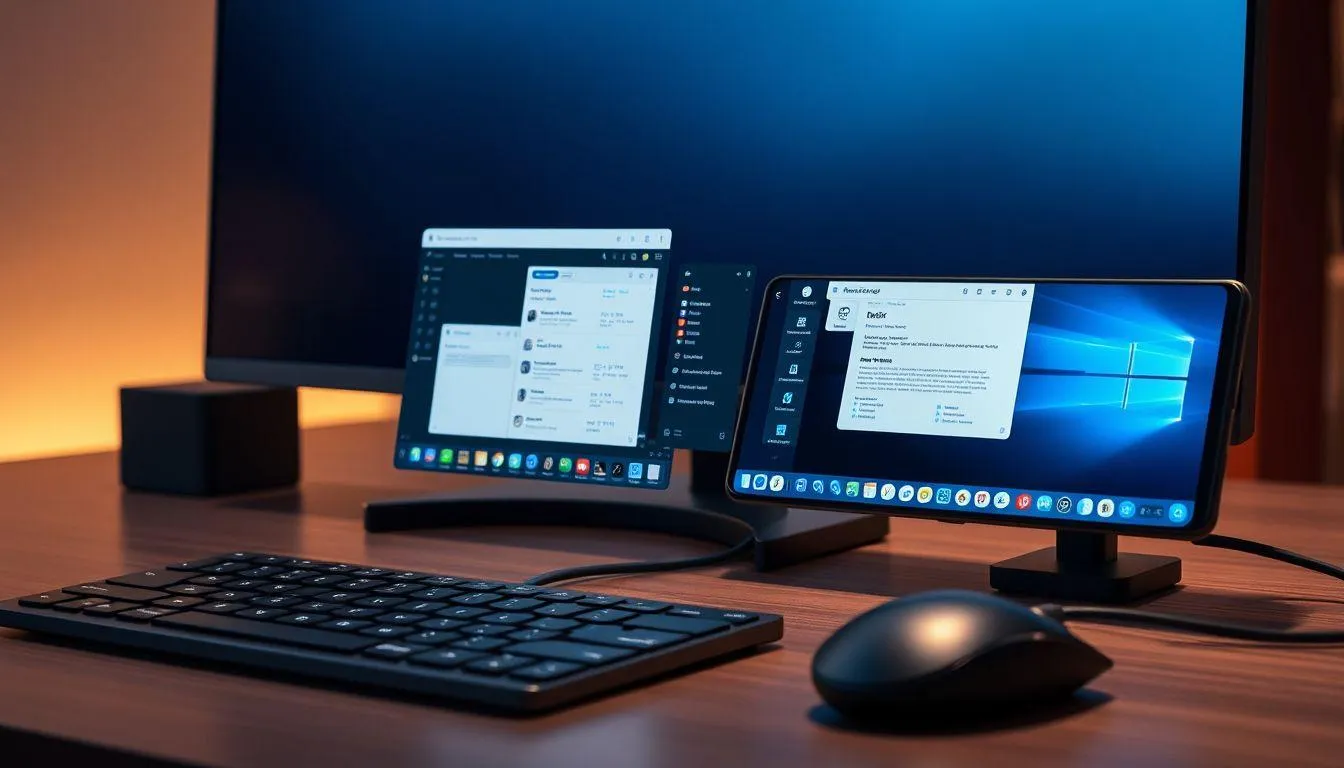
Ketiga, gunakan fitur multitasking dengan membuka beberapa jendela aplikasi sekaligus. Samsung DeX memungkinkan Anda mengatur ukuran dan posisi jendela aplikasi seperti di desktop PC. Anda dapat bekerja dengan dokumen di satu sisi layar sambil membuka browser atau aplikasi lain di sisi lainnya, meningkatkan efisiensi kerja secara signifikan.
Keempat, manfaatkan mode "Continue on Phone" ketika perlu berpindah. Jika Anda harus meninggalkan meja kerja, beberapa aplikasi mendukung fitur untuk melanjutkan aktivitas langsung di ponsel tanpa kehilangan progress. Fitur ini sangat berguna untuk menjaga kontinuitas pekerjaan saat berpindah lokasi.
Kelima, sesuaikan pengaturan tampilan sesuai kebutuhan. Masuk ke Settings di mode DeX untuk mengatur resolusi layar, ukuran font, dan zoom level agar sesuai dengan monitor yang Anda gunakan. Pengaturan yang tepat akan mengurangi kelelahan mata dan meningkatkan kenyamanan kerja dalam jangka panjang.
Keenam, gunakan aplikasi yang dioptimalkan untuk DeX. Beberapa aplikasi seperti Microsoft Office, Adobe Lightroom, dan berbagai aplikasi produktivitas lainnya telah dioptimalkan khusus untuk Samsung DeX, memberikan pengalaman yang lebih baik dibanding aplikasi yang belum dioptimalkan. Prioritaskan penggunaan aplikasi-aplikasi ini untuk hasil maksimal.
Ketujuh, jaga performa dengan menutup aplikasi yang tidak digunakan. Meskipun smartphone Samsung modern memiliki RAM yang cukup besar, menjalankan terlalu banyak aplikasi sekaligus dapat memperlambat performa DeX. Tutup aplikasi yang tidak diperlukan untuk menjaga kelancaran sistem, terutama saat menjalankan aplikasi berat seperti editing foto atau video.
7. FAQ (Pertanyaan yang Sering Diajukan)
Apakah semua smartphone Samsung mendukung Samsung DeX?
Tidak semua smartphone Samsung mendukung fitur DeX. Fitur ini umumnya tersedia pada perangkat flagship seperti seri Galaxy S mulai dari S8, seri Note mulai dari Note8, perangkat lipat seperti Z Fold dan beberapa model Z Flip, serta tablet seri Tab S. Untuk memastikan apakah perangkat Anda mendukung DeX, periksa spesifikasi resmi di situs Samsung atau coba cari ikon DeX di panel notifikasi smartphone Anda.
Apakah Samsung DeX memerlukan koneksi internet untuk berfungsi?
Samsung DeX tidak memerlukan koneksi internet untuk berfungsi secara lokal. Anda dapat menggunakan aplikasi offline, mengedit dokumen, atau mengakses file yang tersimpan di ponsel tanpa internet. Namun, untuk mengakses aplikasi berbasis cloud seperti Google Docs, OneDrive, atau streaming video, koneksi internet tetap diperlukan seperti biasa.
Bisakah saya menggunakan Samsung DeX sambil mengisi daya ponsel?
Ya, Anda dapat mengisi daya ponsel sambil menggunakan Samsung DeX, terutama jika menggunakan USB hub atau DeX Station yang memiliki port charging terpisah. Ini sangat penting karena mode DeX cenderung menguras baterai lebih cepat dibanding penggunaan ponsel biasa. Menggunakan adaptor dengan fungsi charging pass-through sangat direkomendasikan untuk sesi kerja yang panjang.
Apakah semua aplikasi Android bisa berjalan di Samsung DeX?
Sebagian besar aplikasi Android dapat berjalan di Samsung DeX, namun tidak semuanya dioptimalkan untuk tampilan desktop. Aplikasi yang belum dioptimalkan mungkin tetap ditampilkan dalam mode portrait atau dengan ukuran jendela terbatas. Aplikasi populer seperti Microsoft Office, Chrome, Gmail, dan banyak aplikasi produktivitas lainnya sudah mendukung mode landscape penuh dan memberikan pengalaman yang optimal di DeX.
Bagaimana cara menggunakan Samsung DeX jika tidak memiliki mouse dan keyboard?
Anda tetap dapat menggunakan Samsung DeX tanpa mouse dan keyboard eksternal. Layar smartphone secara otomatis berfungsi sebagai touchpad yang dapat digunakan untuk menggerakkan kursor dan melakukan klik. Keyboard virtual juga akan muncul ketika Anda perlu mengetik. Namun, untuk produktivitas optimal dan kenyamanan jangka panjang, sangat disarankan menggunakan keyboard dan mouse fisik, baik yang terhubung via Bluetooth maupun USB.
Apakah Samsung DeX mengurangi performa smartphone?
Samsung DeX menggunakan sumber daya smartphone untuk menjalankan mode desktop, sehingga akan mengonsumsi lebih banyak daya prosesor, RAM, dan baterai dibanding penggunaan normal. Pada smartphone dengan spesifikasi tinggi seperti seri Galaxy S atau Note terbaru, performa tetap lancar bahkan saat multitasking. Namun pada perangkat dengan spesifikasi lebih rendah atau model lama, Anda mungkin mengalami sedikit perlambatan saat menjalankan banyak aplikasi berat secara bersamaan.
Bisakah saya menerima panggilan telepon saat menggunakan Samsung DeX?
Ya, Anda tetap dapat menerima dan melakukan panggilan telepon saat menggunakan Samsung DeX. Ketika ada panggilan masuk, notifikasi akan muncul di layar DeX dan Anda dapat menjawabnya langsung. Anda juga dapat membalas pesan, menerima notifikasi aplikasi, dan menggunakan semua fungsi ponsel seperti biasa sambil tetap bekerja di mode desktop. Ini adalah salah satu keunggulan DeX dibanding menggunakan PC terpisah.
(kpl/fed)




Advertisement
D Academy 8
-
Kompetisi Dangdut Live Streaming DA8 Result Top 17 Group 1, Tazir Akan Tersenggol?

-
Ulang Tahun Selebritis Eby DA5 Genap 18, Senang Bebas dari Komplain TikTok di Hari Ultah