Liputan6.com
 Kapanlagi.com
 Bola.net
 Bola.com
 Merdeka.com
 Fimela.com
 Brilio.net


Cara Menggunakan SPSS: Panduan Lengkap untuk Pemula

Cara menggunakan SPSS (credit:Image by AI)
Kapanlagi.com - SPSS merupakan software statistik yang paling banyak digunakan untuk mengolah dan menganalisis data penelitian di berbagai bidang. Mahasiswa, peneliti, dan profesional mengandalkan aplikasi ini karena tampilannya yang mudah dipahami dan kemampuan analisis yang komprehensif.
Menguasai cara menggunakan SPSS menjadi keterampilan penting di era digital saat ini. Software ini membantu mengubah data mentah menjadi informasi bermakna yang dapat digunakan untuk pengambilan keputusan dalam penelitian akademik maupun bisnis.
Artikel ini akan memandu Anda memahami cara menggunakan SPSS secara runtut dan praktis. Dari proses instalasi hingga interpretasi hasil analisis, semua akan dijelaskan dengan bahasa yang mudah dipahami bahkan untuk pemula sekalipun.
Advertisement
1. Mengenal SPSS dan Fungsinya dalam Analisis Data

SPSS adalah singkatan dari Statistical Package for the Social Sciences, sebuah aplikasi komputer yang dikembangkan untuk mengolah, menganalisis, dan melakukan perhitungan data statistik. Software ini pertama kali dirilis pada tahun 1968 oleh Norman H. Nie dan profesor C. Hadlai Hull dari Stanford University. Awalnya dirancang khusus untuk ilmu sosial, namun seiring perkembangan waktu, SPSS kini digunakan di berbagai bidang seperti kesehatan, pendidikan, bisnis, dan penelitian ilmiah.
Saat ini lisensi resmi SPSS dimiliki oleh IBM dan dikenal dengan nama IBM SPSS Statistics. Kepopuleran software ini tidak lepas dari kemudahan penggunaannya yang tidak memerlukan kemampuan coding atau pemrograman khusus. Tampilan antarmuka yang mirip dengan aplikasi spreadsheet membuat pengguna baru dapat beradaptasi dengan cepat.
SPSS memiliki berbagai fungsi penting dalam pengolahan data. Selain untuk analisis statistik dasar, software ini dapat menggambarkan dan menarik kesimpulan dari data yang dikumpulkan, merepresentasikan data dalam bentuk visual, mengoperasikan data matematika seperti aljabar dan trigonometri, serta membantu dalam pembuatan riset pasar. SPSS juga mampu menyimpan olahan data, menganalisis regresi linear, melakukan analisis faktor untuk menentukan faktor inti dari data, dan mendukung proses data mining.
Menurut IBM SPSS Statistics, software ini dirancang untuk memberikan kemudahan dalam analisis data kuantitatif dengan tingkat akurasi tinggi dan kemampuan mengolah data dalam jumlah besar. Keunggulan utama SPSS terletak pada antarmuka yang user-friendly, keakuratan hasil analisis, dan fleksibilitas dalam menangani berbagai jenis format data dari sumber yang berbeda.
2. Langkah Instalasi dan Persiapan Awal SPSS
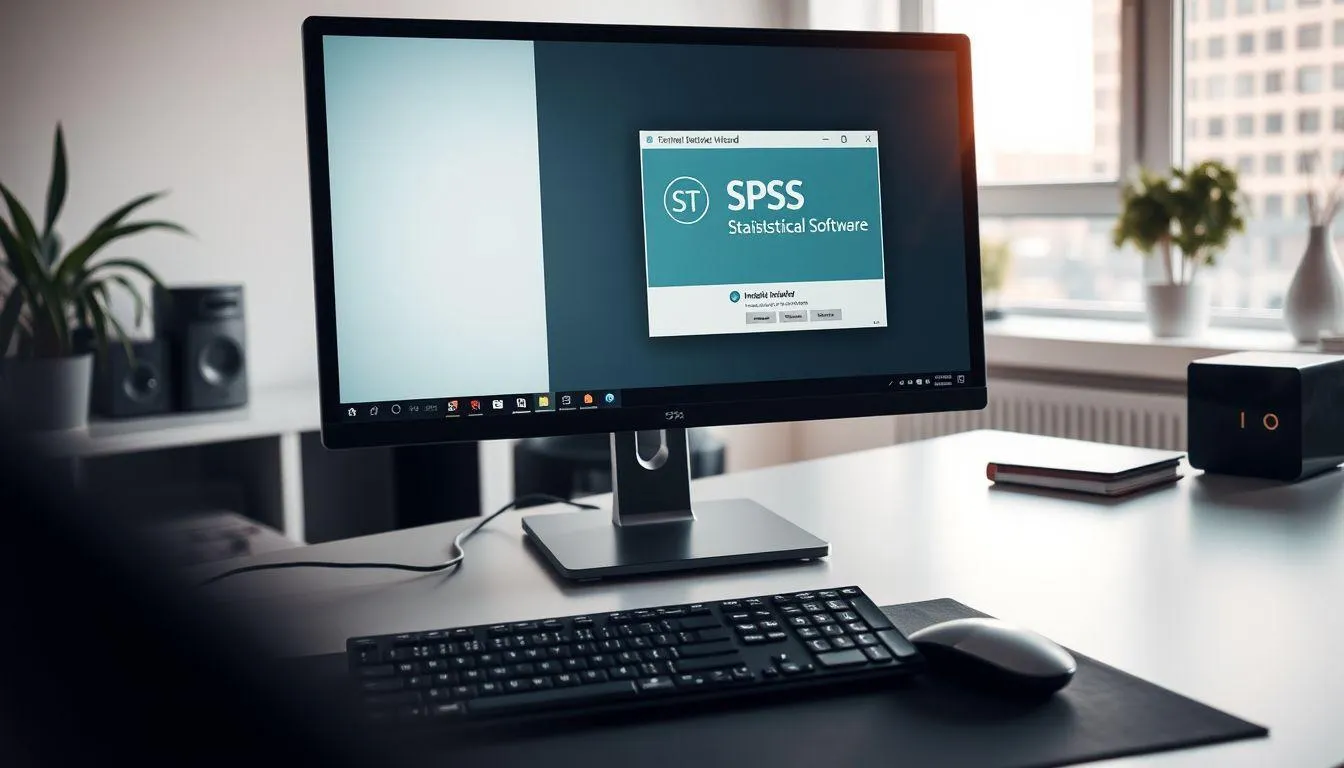
Sebelum dapat menggunakan SPSS, langkah pertama yang harus dilakukan adalah menginstal aplikasi ini di komputer Anda. SPSS dapat dijalankan pada sistem operasi Windows dan MacOS, dengan berbagai versi yang tersedia mulai dari SPSS 16 hingga versi terbaru seperti SPSS 29.
Proses instalasi SPSS cukup sederhana karena installer sudah menyediakan panduan langkah demi langkah. Setelah mengunduh file instalasi dari sumber resmi, buka file tersebut dan ikuti instruksi yang muncul di layar. Pengguna hanya perlu mengikuti alur pengaturan dasar yang ditampilkan. Setelah instalasi selesai, aktivasi lisensi dilakukan menggunakan kode yang diberikan oleh penyedia resmi atau institusi pendidikan Anda.
Setelah berhasil terinstal, buka aplikasi SPSS melalui menu All Programs kemudian pilih IBM SPSS Statistics sesuai dengan versi yang Anda instal. Saat pertama kali membuka SPSS, akan muncul jendela dialog yang menawarkan beberapa pilihan seperti membuka file yang sudah ada, membuat file baru, atau mengimpor data dari sumber lain. Untuk memulai pekerjaan baru, Anda dapat menutup dialog ini dengan mengklik tombol silang atau cancel.
Tampilan utama SPSS terdiri dari dua komponen penting yang perlu dipahami: Data View dan Variable View. Data View adalah tampilan yang menampilkan data mentah dalam bentuk tabel dengan baris yang mewakili responden atau unit analisis dan kolom yang mewakili variabel. Sementara itu, Variable View digunakan untuk mendefinisikan karakteristik setiap variabel seperti nama, tipe data, label, nilai, dan skala pengukuran. Memahami kedua tampilan ini sangat penting sebelum melakukan analisis data.
3. Cara Input dan Mengatur Data di SPSS

Proses input data merupakan tahapan fundamental dalam cara menggunakan SPSS. Data yang akan dianalisis dapat dimasukkan dengan dua cara: mengetik langsung di SPSS atau mengimpor dari file eksternal seperti Excel, CSV, atau database lainnya. Sebelum memasukkan data, pastikan data mentah Anda sudah bersih dan terstruktur dengan baik untuk menghindari kesalahan dalam analisis.
Untuk memasukkan data secara manual, mulailah dengan mengatur variabel terlebih dahulu di Variable View. Klik tab Variable View yang terletak di bagian bawah layar. Di sini Anda akan melihat beberapa kolom penting yang perlu diisi. Kolom Name digunakan untuk memberi nama variabel (hindari penggunaan spasi dan karakter khusus). Kolom Type menentukan jenis data seperti numeric, string, atau date. Kolom Width mengatur panjang tampilan data, sedangkan Decimals menentukan jumlah angka di belakang koma.
Kolom Label sangat berguna untuk memberikan deskripsi lengkap dari variabel agar lebih mudah dipahami saat membaca output. Kolom Values digunakan untuk mendefinisikan kode kategori, misalnya 1 = Laki-laki, 2 = Perempuan. Kolom Missing dapat diatur untuk menandai nilai yang hilang atau tidak valid. Terakhir, kolom Measure menentukan skala pengukuran variabel: Scale untuk data numerik kontinu, Ordinal untuk data berjenjang, dan Nominal untuk data kategorikal tanpa urutan.
Setelah mengatur semua variabel di Variable View, beralih ke Data View untuk mulai memasukkan data. Masukkan data secara vertikal di mana setiap baris mewakili satu responden dan setiap kolom mewakili satu variabel. Pastikan data yang dimasukkan sesuai dengan tipe dan format yang telah ditentukan di Variable View. Untuk mengimpor data dari Excel, gunakan menu File > Open > Data, kemudian pilih file Excel Anda dan ikuti wizard impor yang muncul.
Setelah data selesai diinput, simpan file dengan cara klik File > Save As. Beri nama file yang jelas dan relevan dengan isi data Anda. File SPSS akan tersimpan dengan ekstensi .sav yang merupakan format dataset SPSS. Menyimpan data dengan benar sangat penting untuk memastikan pekerjaan Anda tidak hilang dan dapat dibuka kembali untuk analisis lanjutan.
4. Memahami Menu dan Fitur Utama SPSS

SPSS dilengkapi dengan berbagai menu dan fitur yang dirancang untuk memudahkan proses pengolahan data. Memahami fungsi setiap menu akan membantu Anda bekerja lebih efisien dalam melakukan analisis statistik.
Menu File berfungsi untuk operasi dasar seperti membuat file baru, membuka file yang sudah ada, menyimpan data, mengimpor dan mengekspor data dari berbagai format, serta mencetak hasil analisis. Menu ini juga menyediakan opsi untuk melihat ringkasan informasi file yang sedang dikerjakan.
Menu Edit digunakan untuk melakukan perubahan pada data seperti menyalin, memotong, menempel, menghapus, serta mencari dan mengganti nilai tertentu. Menu ini juga memungkinkan Anda untuk menyisipkan baris atau kolom baru dalam dataset.
Menu View mengatur tampilan antarmuka SPSS. Anda dapat menampilkan atau menyembunyikan toolbar, status bar, gridlines, dan elemen visual lainnya sesuai preferensi untuk kenyamanan bekerja.
Menu Data menyediakan berbagai fungsi untuk manipulasi data seperti mengurutkan data (sort), memilih kasus tertentu (select cases), menggabungkan file (merge), memisahkan file (split), dan melakukan transformasi struktur data. Menu ini sangat berguna untuk persiapan data sebelum analisis.
Menu Transform memungkinkan Anda melakukan perhitungan dan transformasi data secara sistematis. Anda dapat membuat variabel baru berdasarkan perhitungan dari variabel yang sudah ada, melakukan rekoding nilai, dan berbagai operasi matematika lainnya.
Menu Analyze adalah menu paling penting dalam cara menggunakan SPSS karena di sinilah semua jenis analisis statistik dilakukan. Menu ini berisi berbagai submenu untuk statistik deskriptif, uji komparatif, korelasi, regresi, analisis faktor, dan banyak teknik statistik lainnya baik parametrik maupun non-parametrik.
Menu Graphs digunakan untuk membuat berbagai jenis visualisasi data seperti histogram, bar chart, pie chart, scatterplot, dan grafik lainnya. Visualisasi data membantu memahami pola dan distribusi data dengan lebih intuitif.
Menurut dokumentasi IBM SPSS Statistics, pemahaman yang baik terhadap struktur menu dan fitur-fitur utama akan meningkatkan produktivitas pengguna dan mengurangi kemungkinan kesalahan dalam proses analisis data.
5. Melakukan Analisis Statistik Dasar dengan SPSS

Setelah data siap, langkah selanjutnya dalam cara menggunakan SPSS adalah melakukan analisis statistik. Untuk pemula, sebaiknya dimulai dengan analisis statistik deskriptif yang memberikan gambaran umum tentang karakteristik data.
Statistik Deskriptif dapat diakses melalui menu Analyze > Descriptive Statistics > Descriptives atau Frequencies. Pilih variabel yang ingin dianalisis dari daftar di sebelah kiri, kemudian pindahkan ke kotak Variable(s) dengan mengklik tombol panah. Klik tombol Options untuk memilih statistik yang ingin ditampilkan seperti mean (rata-rata), median, modus, standar deviasi, varians, nilai minimum, dan maksimum. Setelah selesai memilih, klik Continue kemudian OK. Hasil analisis akan muncul di jendela Output dalam bentuk tabel yang mudah dibaca.
Uji Validitas sering digunakan dalam penelitian yang menggunakan kuesioner. Untuk melakukan uji validitas, siapkan data skor dari setiap item pertanyaan dalam format baris (responden) dan kolom (item pertanyaan). Pilih menu Analyze > Correlate > Bivariate. Pindahkan semua variabel item ke kotak Variables, beri centang pada Pearson, Two-tailed, dan Flag significant correlations, kemudian klik OK. Hasil korelasi akan menunjukkan apakah setiap item pertanyaan valid atau tidak berdasarkan nilai korelasi dengan skor total.
Uji T digunakan untuk membandingkan rata-rata dua kelompok data. Misalnya membandingkan nilai ujian antara kelompok laki-laki dan perempuan. Akses melalui Analyze > Compare Means > Independent-Samples T Test. Masukkan variabel yang akan dibandingkan ke kotak Test Variable dan variabel pengelompokan ke Grouping Variable, kemudian definisikan kode kelompok.
ANOVA digunakan ketika ingin membandingkan rata-rata tiga kelompok atau lebih. Prosedurnya mirip dengan uji T, namun menggunakan menu Analyze > Compare Means > One-Way ANOVA.
Analisis Regresi digunakan untuk melihat hubungan dan pengaruh antara variabel independen terhadap variabel dependen. Pilih Analyze > Regression > Linear. Masukkan variabel dependen dan independen ke kotak yang sesuai, kemudian klik OK. Output akan menampilkan nilai R Square yang menunjukkan seberapa besar variabel independen menjelaskan variabel dependen, serta koefisien regresi dan tingkat signifikansinya.
Chi-Square digunakan untuk data kategorikal. Akses melalui Analyze > Descriptive Statistics > Crosstabs. Masukkan variabel ke Row dan Column, kemudian klik tombol Statistics dan centang Chi-square.
6. Membaca dan Menginterpretasi Output SPSS

Hasil dari setiap analisis statistik akan ditampilkan dalam jendela Output atau Viewer. Jendela ini menampilkan hasil dalam bentuk tabel dan grafik yang terstruktur. Memahami cara membaca output SPSS merupakan keterampilan penting karena interpretasi yang tepat menentukan kesimpulan penelitian.
Dalam output statistik deskriptif, perhatikan nilai-nilai seperti Mean yang menunjukkan rata-rata data, Std. Deviation yang menunjukkan sebaran data dari rata-rata, serta nilai Minimum dan Maximum yang menunjukkan rentang data. Nilai-nilai ini memberikan gambaran umum tentang karakteristik data yang Anda miliki.
Untuk uji hipotesis seperti uji T, ANOVA, atau regresi, fokus utama adalah pada nilai Sig. atau p-value. Nilai ini menunjukkan tingkat signifikansi statistik. Jika p-value kurang dari 0,05 (atau alpha yang ditentukan), maka hasil dianggap signifikan secara statistik, yang berarti ada perbedaan atau hubungan yang bermakna antara variabel yang diuji. Sebaliknya, jika p-value lebih besar dari 0,05, maka tidak ada perbedaan atau hubungan yang signifikan.
Dalam analisis regresi, perhatikan nilai R Square yang menunjukkan seberapa besar variabel independen mampu menjelaskan variasi variabel dependen. Nilai R Square berkisar antara 0 hingga 1, di mana nilai yang lebih tinggi menunjukkan model yang lebih baik. Tabel Coefficients menampilkan nilai koefisien regresi untuk setiap variabel independen beserta tingkat signifikansinya.
Output SPSS dapat disimpan dalam berbagai format untuk keperluan pelaporan. Anda dapat mengekspor tabel ke Microsoft Word atau Excel dengan cara klik kanan pada tabel kemudian pilih Export. Grafik juga dapat disalin sebagai gambar dengan klik kanan kemudian pilih Copy atau Export. File output lengkap dapat disimpan dengan ekstensi .spv yang dapat dibuka kembali di SPSS.
Penting untuk tidak hanya membaca angka-angka dalam output, tetapi juga memahami konteks dan makna dari hasil statistik tersebut dalam kerangka penelitian Anda. Diskusi dengan pembimbing atau rekan yang lebih berpengalaman sangat membantu dalam meningkatkan kemampuan interpretasi hasil analisis.
7. Kesalahan Umum dan Tips Menggunakan SPSS

Dalam proses belajar cara menggunakan SPSS, pemula sering mengalami beberapa kesalahan yang dapat memengaruhi akurasi hasil analisis. Mengenali kesalahan-kesalahan ini akan membantu Anda menghindarinya dan bekerja lebih efektif.
Kesalahan Input Data adalah masalah paling umum yang terjadi. Satu kesalahan kecil dalam memasukkan data, seperti salah mengetik angka 100 menjadi 1000, dapat mengubah hasil analisis secara signifikan. Untuk menghindari ini, lakukan pengecekan berulang sebelum dan sesudah mengimpor data. Gunakan fitur Sort atau Explore di SPSS untuk mendeteksi data yang tidak masuk akal atau outlier yang mencurigakan.
Salah Menentukan Skala Pengukuran juga sering terjadi. Variabel dengan skala nominal tidak boleh dianalisis menggunakan teknik yang memerlukan skala interval atau rasio. Pastikan Anda memahami perbedaan antara skala nominal, ordinal, dan scale (interval/rasio) sebelum menentukan jenis analisis yang akan digunakan.
Memilih Uji Statistik yang Tidak Tepat dapat membuat hasil analisis tidak valid. SPSS menyediakan banyak jenis uji statistik, namun tidak semuanya cocok untuk semua jenis data. Pahami karakteristik data Anda terlebih dahulu: apakah data berdistribusi normal, apakah sampel independen atau berpasangan, apakah data numerik atau kategorikal. Pemilihan uji yang tepat bergantung pada karakteristik data dan tujuan penelitian.
Mengabaikan Asumsi Uji Statistik adalah kesalahan serius. Banyak uji parametrik memiliki asumsi tertentu seperti normalitas data, homogenitas varians, atau independensi observasi. Jika asumsi tidak terpenuhi, hasil uji bisa menyesatkan. SPSS menyediakan berbagai uji untuk memeriksa asumsi ini, seperti uji Kolmogorov-Smirnov untuk normalitas atau uji Levene untuk homogenitas varians.
Interpretasi yang Keliru sering terjadi karena kurangnya pemahaman konteks. Memahami output SPSS tidak cukup hanya membaca angka-angka, tetapi juga memahami makna statistik dalam konteks penelitian. Nilai signifikan secara statistik tidak selalu berarti penting secara praktis. Sebaliknya, hasil yang tidak signifikan juga memberikan informasi penting tentang tidak adanya perbedaan atau hubungan.
Beberapa tips untuk menggunakan SPSS dengan lebih efektif: pertama, selalu backup data Anda secara berkala untuk menghindari kehilangan data. Kedua, buat dokumentasi atau catatan tentang langkah-langkah analisis yang Anda lakukan agar dapat direplikasi. Ketiga, manfaatkan fitur Syntax di SPSS untuk menyimpan perintah analisis dalam bentuk kode yang dapat dijalankan ulang. Keempat, jangan ragu untuk berkonsultasi dengan ahli statistik atau mengikuti pelatihan formal untuk meningkatkan pemahaman Anda.
Menurut penelitian yang dipublikasikan di Journal of Statistics Education, pemahaman konseptual tentang statistik sama pentingnya dengan keterampilan teknis mengoperasikan software. Kombinasi keduanya akan menghasilkan analisis data yang berkualitas dan kesimpulan penelitian yang dapat dipertanggungjawabkan.
8. FAQ (Pertanyaan yang Sering Diajukan)

Apakah SPSS gratis atau berbayar?
SPSS adalah software berbayar yang lisensinya dimiliki oleh IBM. Namun, tersedia versi trial dengan masa percobaan terbatas, serta lisensi edukasi dengan harga lebih terjangkau untuk mahasiswa dan institusi pendidikan. Beberapa universitas menyediakan akses SPSS gratis untuk mahasiswanya melalui lisensi institusi.
Apakah pemula tanpa latar belakang statistik bisa menggunakan SPSS?
Ya, SPSS dirancang dengan antarmuka yang ramah pengguna sehingga pemula dapat mempelajarinya tanpa harus memiliki kemampuan coding. Namun, pemahaman dasar tentang konsep statistik sangat disarankan agar dapat memilih analisis yang tepat dan menginterpretasi hasil dengan benar. Banyak tutorial dan kursus online yang dapat membantu pemula belajar SPSS dari nol.
Bagaimana cara mengimpor data dari Excel ke SPSS?
Untuk mengimpor data dari Excel, buka SPSS kemudian pilih menu File > Open > Data. Pilih file Excel Anda dan ikuti wizard impor yang muncul. Pastikan data di Excel sudah terstruktur dengan baik: baris pertama berisi nama variabel dan baris selanjutnya berisi data. SPSS akan secara otomatis mendeteksi tipe data dan mengonversinya ke format SPSS.
Apa perbedaan antara file .sav dan .spv di SPSS?
File dengan ekstensi .sav adalah file dataset yang berisi data mentah yang telah diinput dan diberi parameter. File ini dapat diedit dan dianalisis lebih lanjut. Sementara file .spv adalah file output yang berisi hasil analisis dalam bentuk tabel dan grafik. File .spv dapat dibuka di SPSS Viewer dan diekspor ke format lain seperti Word atau PDF untuk keperluan pelaporan.
Apakah SPSS hanya digunakan untuk penelitian akademik?
Tidak, SPSS digunakan secara luas di berbagai sektor. Selain untuk penelitian akademik, SPSS juga digunakan di dunia bisnis untuk analisis pasar, riset konsumen, evaluasi kinerja, dan pengambilan keputusan strategis. Banyak perusahaan, lembaga pemerintah, dan organisasi kesehatan menggunakan SPSS untuk mengolah data operasional mereka.
Berapa lama waktu yang dibutuhkan untuk menguasai SPSS?
Waktu yang dibutuhkan bervariasi tergantung latar belakang dan intensitas belajar. Untuk menguasai fungsi dasar SPSS seperti input data dan statistik deskriptif, biasanya memerlukan waktu beberapa hari hingga satu minggu. Untuk menguasai analisis statistik yang lebih kompleks seperti regresi berganda atau analisis faktor, mungkin memerlukan beberapa minggu hingga bulan dengan latihan yang konsisten.
Apa yang harus dilakukan jika hasil analisis SPSS tidak sesuai harapan?
Jika hasil analisis tidak sesuai harapan, pertama periksa kembali data input untuk memastikan tidak ada kesalahan entry. Kedua, pastikan Anda telah memilih uji statistik yang tepat sesuai dengan jenis data dan tujuan penelitian. Ketiga, periksa apakah asumsi uji statistik terpenuhi. Jika semua sudah benar namun hasil tetap tidak sesuai hipotesis, ini bisa jadi temuan penting dalam penelitian Anda yang perlu dibahas lebih lanjut. Hasil yang tidak signifikan juga merupakan hasil yang valid dan bermakna dalam konteks ilmiah.
Yuk, baca artikel seputar panduan dan cara menarik lainnya di Kapanlagi.com. Kalau bukan sekarang, KapanLagi?
(kpl/vna)



Advertisement
D Academy 8
-
Aktivitas Seleb Potret Ega Noviantika & Rafly Nostalgia di Dangdut Academy 8

-
Fashion Selebriti Indonesia Potret Tasya, Valen, April DA Kompak Bertiga, Penampilannya Curi Perhatian

-
Kisah Inspiratif Diva Dangdut Academy 8 Pernah Tidur di Peti Keyboard