Liputan6.com
 Kapanlagi.com
 Bola.net
 Bola.com
 Merdeka.com
 Fimela.com
 Brilio.net


Cara Menggunakan Stik PS3 di PC Windows dengan Mudah dan Lengkap
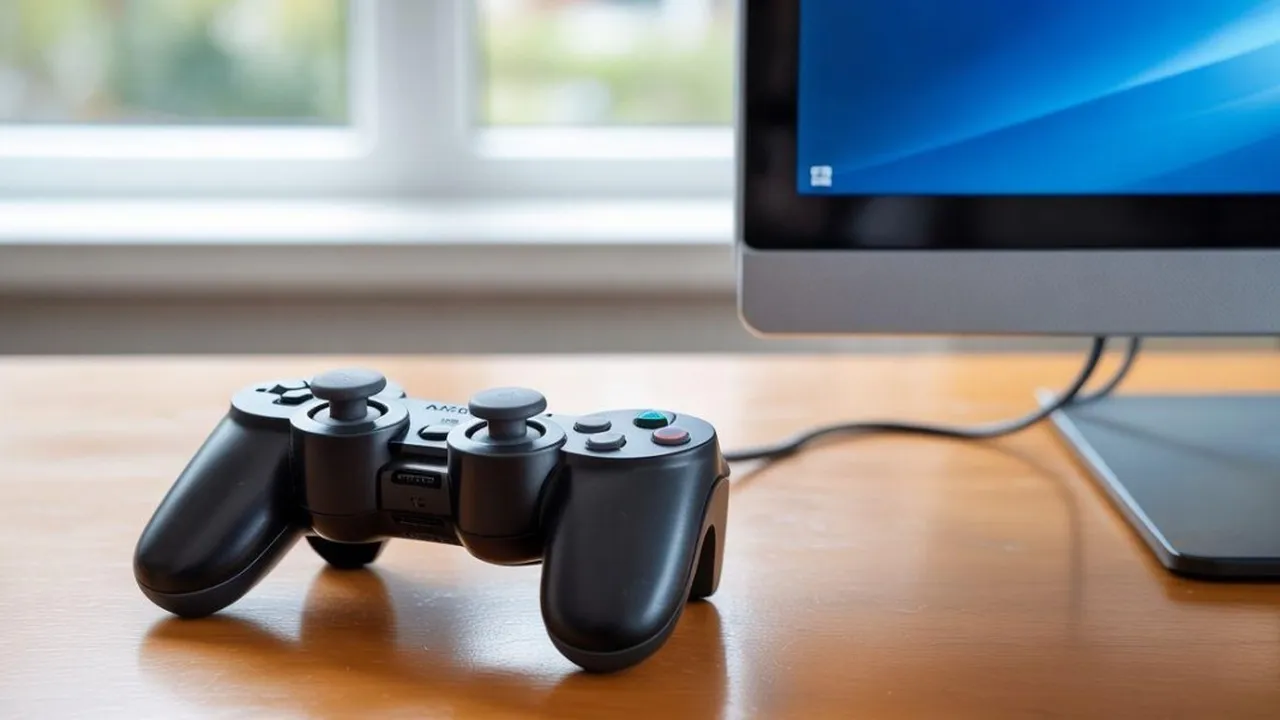
cara menggunakan stik ps3 di pc (c) unsplash.com)
Kapanlagi.com - Stik PS3 atau DualShock 3 merupakan controller legendaris yang masih banyak dimiliki gamer hingga saat ini. Controller DualShock 3 dari PlayStation 3 memang tidak dirancang dengan konektivitas PC secara langsung, namun bukan berarti tidak bisa digunakan. Cara menggunakan stik PS3 di PC sebenarnya cukup mudah asalkan kamu mengetahui langkah-langkah yang tepat.
Software seperti DS4Windows bekerja dengan menerjemahkan sinyal Direct Input dari controller PlayStation ke format XInput yang dipahami oleh Windows dan sebagian besar game PC, sehingga komputer menganggap kamu menggunakan controller Xbox. Dengan begitu, cara menggunakan stik PS3 di PC menjadi lebih sederhana berkat berbagai tools yang tersedia saat ini.
DualShock 3 tidak semudah controller modern untuk digunakan di PC, tetapi kini tidak lagi memerlukan alat-alat rumit buatan komunitas seperti yang harus kita gunakan pada era 2010-an. Ada beberapa metode yang bisa dipilih, mulai dari koneksi kabel USB hingga wireless via Bluetooth.
Advertisement
Menurut Mikah Sargent, pakar teknologi dari acara Hands-On Tech, "Jika kamu memiliki game dan memainkannya melalui Steam, Steam memiliki alat bawaan untuk translasi controller." Ini menunjukkan bahwa opsi untuk menghubungkan stik PS3 ke PC semakin beragam, termasuk melalui fitur native dari platform gaming populer.[3]
1. Cara Menggunakan Stik PS3 di PC dengan DsHidMini (Metode Terbaru)
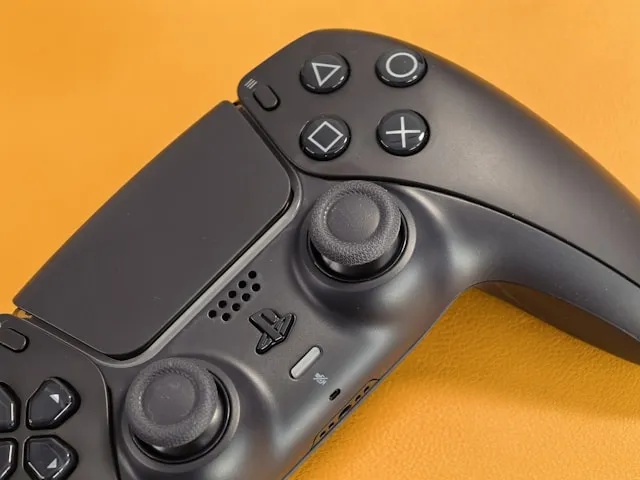
Metode paling direkomendasikan saat ini untuk cara menggunakan stik PS3 di PC adalah DsHidMini. Selama bertahun-tahun, solusi utama adalah ScpToolkit, tetapi pengembangnya menghentikan proyek tersebut pada 2016. Kini, ia melanjutkan dengan DsHidMini, driver controller DualShock 3 yang dibuat khusus untuk Windows 10 dan 11.[1] DsHidMini merupakan driver open-source untuk Windows yang mengaktifkan dukungan penuh bagi controller Sony DualShock, termasuk fitur canggih seperti pressure sensitivity dan low-latency input.[7]
Unduh DsHidMini dari GitHub: Langkah pertama adalah mengunduh driver dari repositori resmi GitHub DsHidMini. Pilih versi yang sesuai dengan arsitektur sistem kamu (x64 untuk 64-bit atau x86 untuk 32-bit).[7]
Ekstrak file ZIP: Navigasi ke lokasi file DsHidMini.zip yang sudah diunduh, lalu ekstrak file tersebut menggunakan 7-Zip atau program serupa.[4]
Instal driver DsHidMini: Klik kanan file berlabel "dshidmini" (file dengan ikon roda gigi) dan pilih "Install", lalu klik "Yes" saat muncul dialog konfirmasi.[4]
Instal filter driver: Di dalam folder yang sama, kamu akan melihat file lain dengan ikon roda gigi berlabel "igfilter". Klik kanan file tersebut dan pilih "Install".[4]
Hubungkan stik PS3 via USB: Dengan controller terhubung melalui USB, buka DsHidMini Control Utility (file DSHMC.exe yang tersedia bersama arsip driver) untuk memeriksa apakah controller terdeteksi.[8]
Verifikasi koneksi: Jalankan sebagai Administrator untuk mengubah pengaturan. Utilitas ini tidak perlu terus berjalan agar driver berfungsi. Setelah itu, stik PS3 kamu siap digunakan di PC.[8]
2. Cara Menggunakan Stik PS3 di PC Menggunakan ScpToolkit
ScpToolkit merupakan metode klasik yang sudah dikenal lama oleh komunitas gamer. Perlu diketahui bahwa sejak Januari 2018, ScpToolkit tidak lagi dalam pengembangan aktif dan pembaruan Windows di masa depan berpotensi menjadikannya tidak efektif, meskipun saat ini masih menjadi opsi yang layak.[6] Berikut langkah-langkah cara menggunakan stik PS3 di PC melalui ScpToolkit.
Siapkan software pendukung: Pastikan PC kamu sudah terinstal Microsoft .NET Framework 4.5, Microsoft Visual C++ 2010 dan 2013 Redistributable Package, serta DirectX Runtime. Semua komponen ini diperlukan agar ScpToolkit berfungsi dengan baik.[2]
Unduh ScpToolkit: Kunjungi halaman resmi ScpToolkit yang di-hosting di GitHub atau sumber tepercaya, unduh installer-nya dan ikuti instruksi di layar.[2]
Hubungkan stik PS3 ke PC: Sambungkan controller PlayStation 3 ke PC menggunakan kabel Mini USB. Kabel Mini USB ini lebih tua dan lebih besar dari konektor Micro USB yang umum digunakan. Windows akan mulai menginstal driver awal saat kabel dihubungkan.[6]
Jalankan Driver Installer: Buka dan instal aplikasi ScpToolkit_Setup, lalu klik tombol Run Driver Installer setelah instalasi selesai.[2]
Pilih driver DualShock 3: Klik panah kotak di sebelah opsi Choose DualShock 3 Controllers to Install, lalu di menu drop-down, temukan dan pilih controller DualShock 3 kamu.[6]
Instal dan selesaikan: Klik Install dan semua file yang diperlukan akan terinstal serta terkonfigurasi secara otomatis. Jangan panik jika muncul banyak jendela pop-up karena itu normal. Setelah muncul pesan "Dualshock 3 USB Driver Installed", berarti proses sudah selesai.[6]
Controller PS3 kamu akan tergantikan dengan Xbox 360 controller for Windows di daftar perangkat. Ini normal karena driver yang diunduh secara efektif membuat Windows menganggap stik PS3 sebagai controller Xbox 360.[2]
3. Cara Setup Stik PS3 di PC Melalui Steam Input
Jika kamu mencari cara menggunakan stik PS3 di PC yang paling sederhana tanpa perlu menginstal software tambahan, Steam Input adalah jawabannya. Steam Input sebenarnya memiliki dukungan native untuk DualShock 3, artinya kamu cukup mencolokkan controller dan mengaturnya melalui menu Controller settings.[1] Menariknya, kamu bisa langsung membeli game di Steam dan langsung memainkannya dengan stik PS3.
Buka Steam: Jalankan aplikasi Steam di PC kamu. Pastikan Steam sudah diperbarui ke versi terbaru agar dukungan controller optimal.[1]
Hubungkan stik PS3: Sambungkan DualShock 3 ke PC menggunakan kabel Mini USB. Steam memiliki dukungan bawaan untuk DualShock 3, sehingga prosesnya relatif sederhana. Hubungkan controller PS3 ke PC via kabel USB, dan Steam akan mengenali controller secara otomatis.[1]
Aktifkan PlayStation Configuration Support: Pilih "Controller" lalu "General Controller Settings", dan aktifkan opsi "PlayStation Configuration Support". Setelah menghubungkan controller PS3, Steam akan mendeteksi dan mengonfigurasinya secara otomatis.[3]
Kustomisasi kontrol: Jika kamu mencolokkan controller saat Steam berjalan, kamu bisa masuk ke Settings > Controller > Desktop Configuration untuk menyesuaikan kontrol sesuai keinginan.[1]
Tambahkan game non-Steam: Jika ingin memainkan game non-Steam dengan controller ini, kamu bisa menambahkannya ke Steam melalui menu "Games > Add a non-Steam game to my library".[1]
Perlu dicatat bahwa Steam tidak mendukung kontrol gyro DualShock 3 atau tombol wajah analog pressure-sensitive, yang mungkin penting untuk game-game tertentu.[1]
Baca juga: Panduan Download Game di Laptop untuk Pemula
4. Cara Menggunakan Stik PS3 di PC dengan DS4Windows
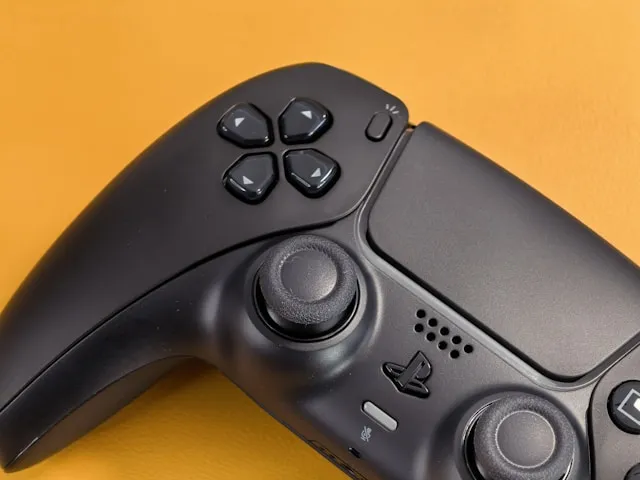
DS4Windows merupakan opsi lain yang populer untuk cara menggunakan stik PS3 di PC, terutama jika kamu menginginkan kustomisasi yang lebih lengkap. Keunggulan utama DS4Windows dibandingkan solusi driver lainnya adalah cenderung memberikan pemetaan tombol yang lebih lengkap. Dalam kasus yang memicu diskusi ini, Mikah merespons penonton yang menemukan "driver yang mengemulasi controller Xbox, tetapi beberapa tombol tidak berfungsi pada controller PS3 saya." Solusi DS4Windows bertujuan memberikan kompatibilitas yang lebih menyeluruh.[3]
Unduh DS4Windows: Pertama, unduh DS4Windows dari halaman proyek resminya.[3]
Periksa persyaratan kompatibilitas: Cek persyaratan kompatibilitas—untuk DualShock 3, kamu perlu menjalankannya di bawah DS HID mini driver dan dalam mode DS4Windows.[3]
Ikuti wizard instalasi: Saat setup, wizard DS4Windows akan memandu kamu melalui proses instalasi driver yang diperlukan untuk controller. Setelah terhubung, kamu bisa menggunakan software ini untuk memetakan tombol, menyesuaikan sensitivitas, dan mengkustomisasi pengaturan lainnya.[3]
Hubungkan controller: Sambungkan stik PS3 ke PC menggunakan kabel Mini USB. Koneksi Bluetooth diperlukan untuk penggunaan wireless, jadi pastikan komputer kamu mendukung fitur ini jika ingin menggunakan controller secara nirkabel.[3]
Konfigurasi profil game: DS4Windows memungkinkan kamu membuat profil berbeda untuk setiap game. Sesuaikan pemetaan tombol agar pengalaman bermain lebih nyaman.[3]
Mikah Sargent mengingatkan, "Mungkin kamu sudah pernah menemukan sebuah driver sehingga sudah setengah jalan. Pastikan kamu menyelesaikan seluruh prosesnya sampai tuntas."[3]
5. Cara Menghubungkan Stik PS3 ke PC Secara Wireless via Bluetooth
Bagi yang ingin bermain tanpa kabel, menghubungkan stik PS3 ke PC via Bluetooth adalah pilihan ideal. Cara menggunakan stik PS3 di PC secara wireless memerlukan adapter Bluetooth yang kompatibel dan driver tambahan. Diperlukan dongle USB Bluetooth 2.0 (atau lebih tinggi) yang kompatibel dengan EDR (Enhanced Data Rate).[5]
Instal BthPS3 terlebih dahulu: Jika ingin menggunakan controller DualShock 3 secara wireless, kamu perlu mengunduh utilitas terpisah bernama BthPS3. Kunjungi halaman GitHub BthPS3 dan unduh file .msi yang sesuai untuk sistem operasi kamu. Untuk sebagian besar pengguna, pilih versi x64.[4]
Instal DsHidMini: Ikuti langkah instalasi DsHidMini seperti pada metode pertama di atas. Driver ini diperlukan sebagai fondasi agar koneksi Bluetooth berfungsi.[8]
Hubungkan dulu via USB untuk pairing: Sambungkan controller DualShock ke PC menggunakan kabel mini-USB. Controller akan mulai mengisi daya.[4]
Buka DsHidMini Control Utility: Jalankan file DSHMC.exe. Kamu akan melihat "PlayStation controller" terdeteksi di sisi kiri jendela aplikasi.[4]
Cabut kabel USB: Setelah mengikuti instruksi instalasi DsHidMini, controller PS3 seharusnya sudah berfungsi melalui koneksi kabel USB. Dan proses pairing via USB secara otomatis juga melakukan pairing via Bluetooth.[1]
Tes koneksi wireless: Cabut kabel, dan controller seharusnya tetap berfungsi seolah-olah tidak terjadi apa-apa. Stik PS3 kamu kini terhubung secara wireless.[4]
Penting: disarankan untuk menggunakan dongle USB khusus untuk controller PS3 kamu, karena mengganti driver dongle Bluetooth akan mengonfigurasi ulang dongle tersebut agar hanya berfungsi dengan controller PS3 dan tidak untuk perangkat lain.[2]
Baca juga: Cara Cek Spek Laptop untuk Kompatibilitas Bluetooth
6. Cara Menggunakan Stik PS3 di PC dengan 8BitDo USB Adapter
Alternatif praktis lainnya untuk cara menggunakan stik PS3 di PC adalah memanfaatkan 8BitDo USB Wireless Adapter. Adapter ini menawarkan solusi plug-and-play yang lebih sederhana dibandingkan metode driver manual. Adapter ini memiliki sakelar di sisinya, memungkinkan mode XInput dan DirectInput secara native.[5]
Unduh PS3 pairing tool: Kunjungi halaman dukungan 8BitDo untuk mengunduh dan menjalankan PS3 pairing tool.
Colokkan adapter ke PC: Pasang adapter ke PC dan hubungkan DualShock 3 ke PC via USB.
Lakukan pairing: Setelah adapter dan DualShock 3 terhubung, klik tombol "Pair" di software.
Gunakan secara wireless: Lepaskan DualShock 3 dari PC, lalu tekan tombol PS untuk menghubungkan. Controller akan otomatis terhubung kembali dengan menekan tombol PS setelah proses pairing selesai.
Baca juga: Deretan Konsol dan Game Stick untuk Gaming
7. Cara Memakai Joystick Biasa Agar Terdeteksi Sebagai Xbox Controller di PC
Tidak hanya stik PS3, kamu juga bisa menggunakan joystick biasa agar terdeteksi sebagai Xbox controller di PC. Cara ini berguna jika kamu memiliki gamepad murah yang tidak langsung kompatibel dengan game-game modern. Prinsipnya mirip dengan cara menggunakan stik PS3 di PC, yakni mengubah sinyal DirectInput menjadi XInput.
Unduh XOutput: Unduh aplikasi XOutput dari halaman GitHub resminya, lalu ekstrak file yang telah diunduh.
Hubungkan joystick ke PC: Colokkan joystick biasa ke port USB PC kamu.
Buka XOutput: Jalankan file XOutput.exe, lalu centang opsi "Show all input devices" pada bagian DirectInput.
Pilih dan konfigurasi controller: Pilih controller yang akan dikonfigurasi, tekan "Add Controller", lalu klik tombol edit untuk mengatur penggunaan tombol.
Konfigurasi semua tombol: Pada pop-up controller, klik "Configure All" dan ikuti petunjuk untuk memetakan setiap tombol.
Aktifkan sebagai Xbox controller: Pada kolom "Game Controllers", tekan tombol "Start". Controller kamu akan terbaca sebagai Xbox 360 Controller (XInput).
Metode ini sangat berguna bagi pengguna yang ingin bermain game di PC dan laptop dengan berbagai jenis controller yang tidak secara resmi didukung.
8. Perangkat Lunak yang Diperlukan Sebelum Setup Stik PS3 di PC
Sebelum memulai proses koneksi, ada beberapa perangkat lunak yang perlu disiapkan tergantung metode yang dipilih. Memastikan semua komponen sudah tersedia akan memperlancar cara menggunakan stik PS3 di PC tanpa kendala teknis.
DsHidMini: Driver user-mode untuk Windows 10/11 yang menghadirkan controller Sony DualShock 3 sebagai perangkat HID standar yang dapat dikonfigurasi. Tersedia gratis di GitHub.[7]
BthPS3: Driver yang memungkinkan Windows berinteraksi dengan controller melalui Bluetooth dan memastikan konektivitas yang stabil. Tanpa driver ini, controller mungkin tidak terhubung secara wireless.[7]
ScpToolkit: Software driver package gratis yang mengaktifkan kompatibilitas DualShock 3 dengan PC. Meski sudah tidak dikembangkan lagi, masih bisa digunakan.[2]
DS4Windows: Aplikasi pemetaan controller yang memungkinkan DualShock 3 berfungsi sebagai controller Xbox di Windows. Menawarkan kustomisasi tombol yang detail.[3]
Microsoft .NET Framework 4.5: Komponen wajib untuk menjalankan ScpToolkit dan beberapa driver lainnya.[2]
Visual C++ 2010 & 2013 Redistributable: Library pendukung yang dibutuhkan oleh ScpToolkit agar berfungsi optimal di Windows.[6]
DirectX Runtime: Pastikan terinstal versi terbaru untuk memastikan kompatibilitas game dan driver controller.[6]
Sebelum menginstal software apa pun, ada baiknya mengecek spek laptop kamu terlebih dulu untuk memastikan semua persyaratan sistem terpenuhi.
9. Keunggulan DualShock 3 untuk PC Gaming
DualShock 3 memiliki sesuatu yang tidak dimiliki bahkan oleh controller PC terbaik: tombol wajah analog yang pressure-sensitive. Fitur unik ini menjadikan controller ini tetap relevan hingga kini, terutama bagi pengguna emulator.[1]
DualShock 3 tetap menjadi pilihan terbaik untuk emulator PCSX2 dan RPCS3. Beberapa game klasik seperti seri Metal Gear Solid memerlukan tombol pressure-sensitive agar bisa dimainkan dengan benar, fitur yang hanya tersedia di controller ini.[1] Bagi para penggemar laptop gaming, menambahkan DualShock 3 ke setup bisa meningkatkan pengalaman bermain secara signifikan.
Bagi mereka yang terbiasa dengan gaming PlayStation, DualShock 3 menyediakan transisi mulus dengan kontrol dan layout yang familiar. Desain controller ini juga nyaman untuk sesi gaming yang panjang, mengurangi kelelahan tangan.[1]
Selain itu, "Controller PS3 kamu bisa memberikan fungsionalitas dan presisi yang sama dengan controller modern mana pun, menghidupkan kembali perangkat keras lama dan berpotensi menghemat biaya pembelian controller baru khusus untuk gaming PC."[3]
Baca juga: Rekomendasi Monitor Gaming Terbaik untuk Performa Maksimal
10. Perbedaan XInput dan DirectInput yang Perlu Diketahui
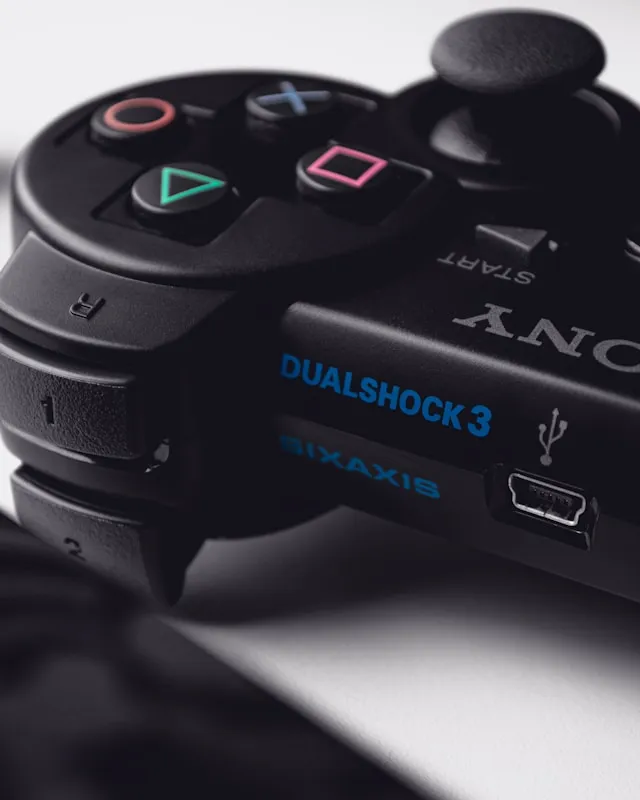
Memahami perbedaan antara XInput dan DirectInput sangat penting ketika menerapkan cara menggunakan stik PS3 di PC. Kedua standar ini menentukan bagaimana game mengenali dan berinteraksi dengan controller yang terhubung.
XInput: Controller XInput cenderung memiliki dukungan yang lebih luas di game. Standar ini dikembangkan Microsoft untuk controller Xbox dan menjadi standar utama di Windows.[5]
DirectInput: Standar lama yang digunakan oleh controller non-Xbox termasuk DualShock 3. Meskipun lebih fleksibel, dukungannya semakin terbatas di game-game modern.
Mengapa perlu emulasi: Dengan software seperti reWASD, controller PS3 bisa disembunyikan dari sistem dan terlihat sebagai Xbox One atau Xbox 360 hanya dalam tiga klik.[5]
DsHidMini dan XInput: DsHidMini mendukung DirectInput, Raw Input, HID API, atau XInput (melalui XInput Bridge opsional). Ini memberikan fleksibilitas maksimal.[7]
Dampak pada gameplay: Karena secara teknis menggunakan driver Xbox 360 untuk berinteraksi dengan controller PS3, game kemungkinan akan menampilkan skema kontrol Xbox. Jadi tombol yang ditampilkan di layar game akan berlogo Xbox, bukan PlayStation.[6]
Trigger analog vs digital: Beberapa adapter melaporkan trigger PS3 sebagai kontrol digital, yang berarti tidak bisa menambah kecepatan secara bertahap di game balap. Pastikan software yang digunakan mendukung trigger analog.[5]
Informasi mengenai spesifikasi laptop dan kompatibilitas game juga penting untuk dipahami agar pengalaman gaming tetap optimal.
11. Tips Mengatasi Masalah Stik PS3 Tidak Terdeteksi di PC
Terkadang proses menghubungkan stik PS3 ke PC tidak berjalan mulus. Berikut beberapa solusi untuk masalah yang paling umum ditemui saat menerapkan cara menggunakan stik PS3 di PC.
Pastikan kabel USB berfungsi: Periksa ulang kabel USB kamu (gunakan kabel data, bukan kabel charging saja). Beberapa kabel Mini USB hanya mendukung pengisian daya tanpa transfer data.[2]
Hapus driver lama: Jika sebelumnya kamu sudah menginstal ScpToolkit di sistem atau pernah menggunakan layanan streaming PSNow dari Sony, mungkin ada file sisa yang akan mengganggu DsHidMini.[1]
Gunakan controller asli: Jika controller tidak dikenali sama sekali, pastikan kamu menggunakan controller PS3 asli, karena controller palsu sering memiliki masalah kompatibilitas dengan solusi driver ini.[3]
Restart PC setelah instalasi driver: Restart PC jika controller masih tidak terdeteksi setelah mengikuti semua langkah.[2]
Coba port USB yang berbeda: Jika mengalami masalah koneksi, coba port USB yang berbeda atau segarkan koneksi Bluetooth untuk memastikan tautan yang stabil.[3]
Reset controller: Reset controller dengan menekan tombol kecil di bagian belakangnya menggunakan peniti atau benda runcing.[2]
Hindari konflik driver: Konflik driver bisa terjadi, terutama jika sebelumnya sudah menginstal driver controller lain. Dalam kasus ini, sebaiknya hapus semua driver controller sebelumnya sebelum menginstal DS4Windows untuk mencegah konflik software.[3]
Untuk memeriksa apakah sistem kamu bisa mendeteksi perangkat keras yang terhubung, coba cek tipe laptop melalui System Information untuk melihat status hardware secara detail.
12. Cara Kalibrasi dan Tes Stik PS3 Setelah Terhubung ke PC
Setelah berhasil menghubungkan stik PS3 ke PC, langkah selanjutnya adalah melakukan kalibrasi dan tes untuk memastikan semua tombol berfungsi dengan baik. Proses ini penting agar pengalaman gaming berjalan optimal tanpa input yang salah atau tidak responsif.
Buka Game Controller Settings: Klik kanan pada controller di daftar perangkat, pilih Game Controller Settings, lalu klik Properties. Jika tombol yang ditekan tercermin secara real-time di jendela Properties, semua sudah berfungsi dengan baik.[2]
Atur deadzone: Jika analog stick sudah aus, tingkatkan deadzone untuk menghindari aksi yang tidak diinginkan. Trigger terlalu sensitif? Sesuaikan deadzone agar lebih presisi.[5]
Gunakan ScpToolkit Settings Manager: Setelah ScpToolkit terinstal, kamu bisa membuka ScpToolkit Settings Manager untuk mengubah beberapa pengaturan seperti menonaktifkan rumble, menyesuaikan deadzone analog stick, dan lainnya.[2]
Tes di game: Jalankan game yang mendukung controller dan coba semua tombol untuk memastikan semuanya terpetakan dengan benar. Game-game Steam biasanya langsung mengenali controller yang sudah terkonfigurasi.[1]
Kustomisasi per-game: Steam memungkinkan kamu mengonfigurasi pengaturan controller per-game atau menerapkan pengaturan global.[1]
13. Cara Mematikan Stik PS3 Setelah Selesai Bermain di PC
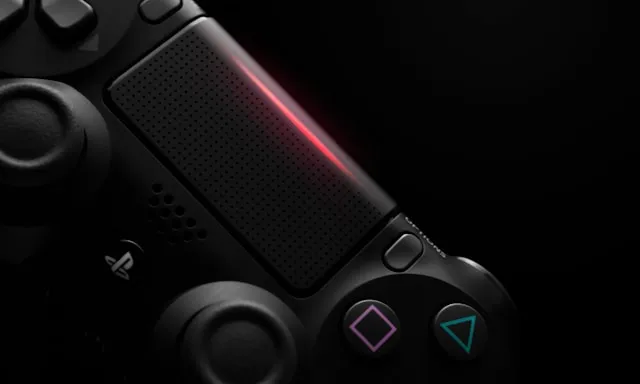
Setelah sesi gaming selesai, kamu perlu mengetahui cara mematikan stik PS3 dengan benar agar baterai tidak cepat habis. Langkah ini sering diabaikan namun penting untuk menjaga umur panjang controller.
Tahan tombol PS: Tekan dan tahan tombol berlogo PS di bagian tengah controller selama beberapa detik hingga lampu indikator mati.
Cabut kabel USB: Jika menggunakan koneksi kabel, cukup lepaskan kabel Mini USB dari controller dan PC.
Quick disconnect DsHidMini: DsHidMini mendukung fitur quick disconnect dengan menekan L1 + R1 + PS selama lebih dari 1 detik. Fitur idle disconnect otomatis juga tersedia setelah 5 menit tidak aktif.[7]
Hindari mematikan paksa: Jangan langsung mencabut dongle Bluetooth saat controller masih aktif karena bisa menyebabkan masalah sinkronisasi di sesi berikutnya.
Baca juga: Panduan Main Game Android di PC untuk Pemula
14. Stik PS3 Asli vs KW untuk Digunakan di PC
Pemilihan antara stik PS3 asli dan KW (tiruan) sangat memengaruhi keberhasilan setup di PC. Tidak semua controller tiruan berfungsi dengan baik menggunakan metode-metode di atas, sehingga penting untuk mengetahui perbedaannya.
DsHidMini dikembangkan untuk hardware controller SIXAXIS/DualShock 3 asli buatan Sony yang dijual bersama konsol. Seiring waktu, banyak produk tiruan yang dirancang dan diproduksi murah telah dirilis, beberapa dengan masalah kompatibilitas besar di Windows yang tidak bisa diatasi.[8]
Untuk menggunakan DsHidMini, kamu harus memiliki controller Sony DualShock 3 asli. Driver ini secara spesifik dirancang untuk bekerja dengan controller PS3 resmi, dan controller pihak ketiga atau palsu mungkin tidak berfungsi dengan benar.[7]
Meskipun demikian, ScpToolkit cenderung lebih fleksibel dan bisa digunakan untuk controller KW maupun asli. Jika kamu memiliki konsol atau game stick lain, pastikan untuk memeriksa kompatibilitasnya sebelum membeli software atau adapter tambahan.
Baca juga: Cara Cek Spek Laptop untuk Menentukan Kompatibilitas
15. Rekomendasi Game PC yang Cocok Dimainkan dengan Stik PS3
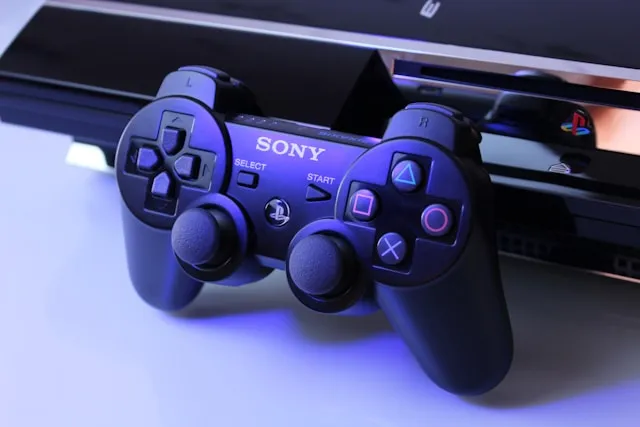
Setelah memahami cara menggunakan stik PS3 di PC, tentu penting juga mengetahui jenis game yang paling cocok dimainkan dengan controller ini. Tidak semua genre game mendapatkan keuntungan dari penggunaan gamepad. Keyboard dan mouse mungkin menjadi perangkat input pilihan untuk PC gaming, tetapi ada genre-genre tertentu yang lebih baik dimainkan dengan controller konsol, seperti racing dan fighting.[2]
Game balap (Racing): Genre ini sangat terbantu dengan analog stick yang memungkinkan kontrol kemudi yang lebih halus dibandingkan tombol keyboard.
Game pertarungan (Fighting): D-Pad DualShock 3 yang terpisah memberikan input arah yang presisi, ideal untuk combo dan gerakan khusus.
Game platformer: Side-scroller dan platformer 3D terasa lebih natural dimainkan menggunakan controller.
Game emulator PS2/PS3: DualShock 3 memiliki tombol wajah analog pressure-sensitive yang tidak dimiliki controller PC terbaik sekalipun, menjadikannya pilihan terbaik untuk emulator PCSX2 dan RPCS3.[1]
Game aksi-petualangan: Genre seperti action RPG dan open world umumnya dirancang dengan dukungan controller yang sangat baik.
Game olahraga: FIFA, PES, dan game olahraga lainnya jauh lebih nyaman dimainkan dengan controller.
Kamu bisa membeli game favorit di Steam dan langsung memainkannya dengan stik PS3 yang sudah terkonfigurasi.
Baca juga: Panduan Lengkap Download Game di Laptop
16. FAQ
Apakah stik PS3 bisa langsung dipakai di PC tanpa software tambahan?
Secara umum, Windows tidak mendukung stik PS3 secara native. Kamu memerlukan software pihak ketiga seperti DsHidMini, ScpToolkit, atau DS4Windows agar controller dapat berfungsi di PC. Namun, Steam memiliki dukungan bawaan yang memungkinkan penggunaan langsung setelah mengaktifkan PlayStation Configuration Support.[1]
Bagaimana cara menggunakan stik PS3 di PC Windows 11?
DsHidMini sepenuhnya kompatibel dengan Windows 10 dan Windows 11 (64-bit). Metode ini adalah yang paling direkomendasikan untuk Windows 11. Cukup unduh driver dari GitHub, instal, lalu hubungkan controller via USB atau Bluetooth.[7]
Apa perbedaan DsHidMini dan ScpToolkit?
Dulu, ScpToolkit banyak digunakan untuk menghubungkan controller PS3 ke PC Windows. Namun, ScpToolkit kini sudah usang karena masalah kompatibilitas dan kurangnya pembaruan. Sebagai gantinya, driver DsHidMini dan BthPS3 direkomendasikan sebagai solusi yang lebih andal dan mutakhir.[7]
Apakah stik PS3 KW (tiruan) bisa digunakan di PC?
Stik PS3 tiruan bisa saja berfungsi di PC, tetapi hasilnya bervariasi. DsHidMini secara khusus dirancang untuk controller Sony DualShock 3 asli, sehingga controller tiruan mungkin mengalami masalah. ScpToolkit cenderung lebih kompatibel dengan controller KW.[8]
Bagaimana cara menghubungkan stik PS3 ke PC via Bluetooth?
Untuk koneksi wireless, kamu memerlukan dongle Bluetooth yang kompatibel dan driver BthPS3. Instal BthPS3 terlebih dahulu, lalu DsHidMini. Hubungkan controller via USB untuk proses pairing awal, setelah itu cabut kabel dan controller akan terhubung secara wireless otomatis.[1]
Mengapa stik PS3 terdeteksi tapi tombol tidak berfungsi di game?
Masalah ini biasanya terjadi karena game hanya mendukung XInput (format Xbox), sementara stik PS3 menggunakan DirectInput. Solusinya adalah menggunakan software emulasi seperti DsHidMini dengan XInput Bridge atau DS4Windows yang membuat PC mengenali stik PS3 sebagai controller Xbox.[3]
Apakah semua game PC bisa dimainkan dengan stik PS3?
Tidak semua game PC mendukung controller. Namun, dengan menggunakan software seperti DsHidMini atau DS4Windows yang mengubah input menjadi format Xbox, sebagian besar game modern yang mendukung controller bisa dimainkan. Untuk game yang sama sekali tidak mendukung controller, kamu bisa memetakan tombol controller ke input keyboard dan mouse.[5]
Dengan berbagai metode yang tersedia saat ini, menghubungkan dan menggunakan stik PS3 di PC bukan lagi hal yang rumit. Prosesnya mungkin memerlukan sedikit usaha lebih dibandingkan dengan hanya mencolokkan controller Xbox, tetapi banyak gamer yang lebih menyukai layout controller PlayStation dan merasa langkah tambahan ini sepadan.[3] Pilihlah metode yang paling sesuai dengan kebutuhan dan perangkat gaming yang kamu miliki.
Daftar Referensi
- PC Gamer. How to use a PS3 controller on PC in 2025: Wired or Bluetooth. Diakses pada 1 April 2026, dari https://www.pcgamer.com/ps3-controller-on-pc-guide/
- WePC. How to use a PS3 Controller on PC in 2026 (Windows 11, 10 & 7). Diakses pada 1 April 2026, dari https://www.wepc.com/how-to/use-ps3-controller-on-pc/
- TWiT.TV. Using Your PS3 Controller on a Windows PC. Diakses pada 1 April 2026, dari https://twit.tv/posts/tech/using-your-ps3-controller-windows-pc
- Make Tech Easier. How to Use a PS3 Controller on Your PC. Diakses pada 1 April 2026, dari https://www.maketecheasier.com/use-ps3-controller-pc/
- PCGamingWiki. Controller: DualShock 3. Diakses pada 1 April 2026, dari https://www.pcgamingwiki.com/wiki/Controller:DualShock_3
- Digital Trends. How to connect a PS3 controller to a PC. Diakses pada 1 April 2026, dari https://www.digitaltrends.com/gaming/how-to-connect-a-ps3-controller-to-a-pc/
- GitHub. DsHidMini - Virtual HID Mini-user-mode-driver for Sony DualShock 3 Controllers. Diakses pada 1 April 2026, dari https://github.com/nefarius/DsHidMini
- Nefarius Documentation. About DsHidMini. Diakses pada 1 April 2026, dari https://docs.nefarius.at/projects/DsHidMini/




(kpl/psp)




Advertisement