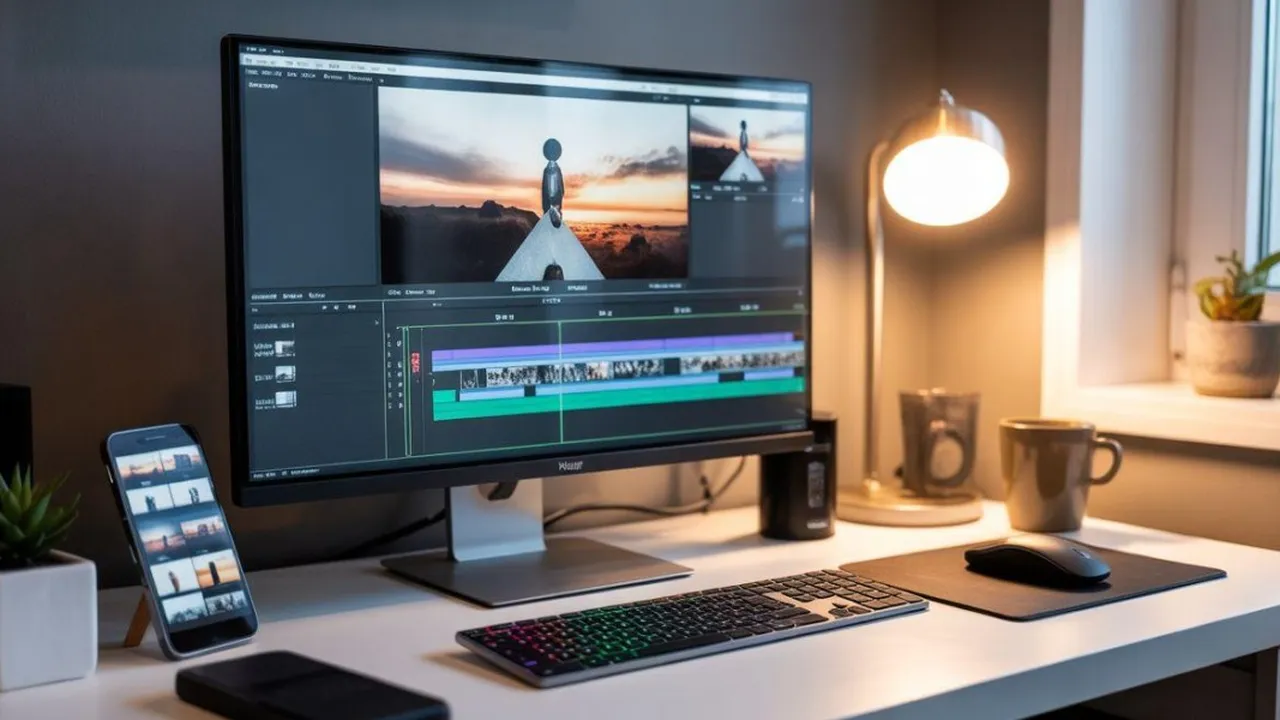
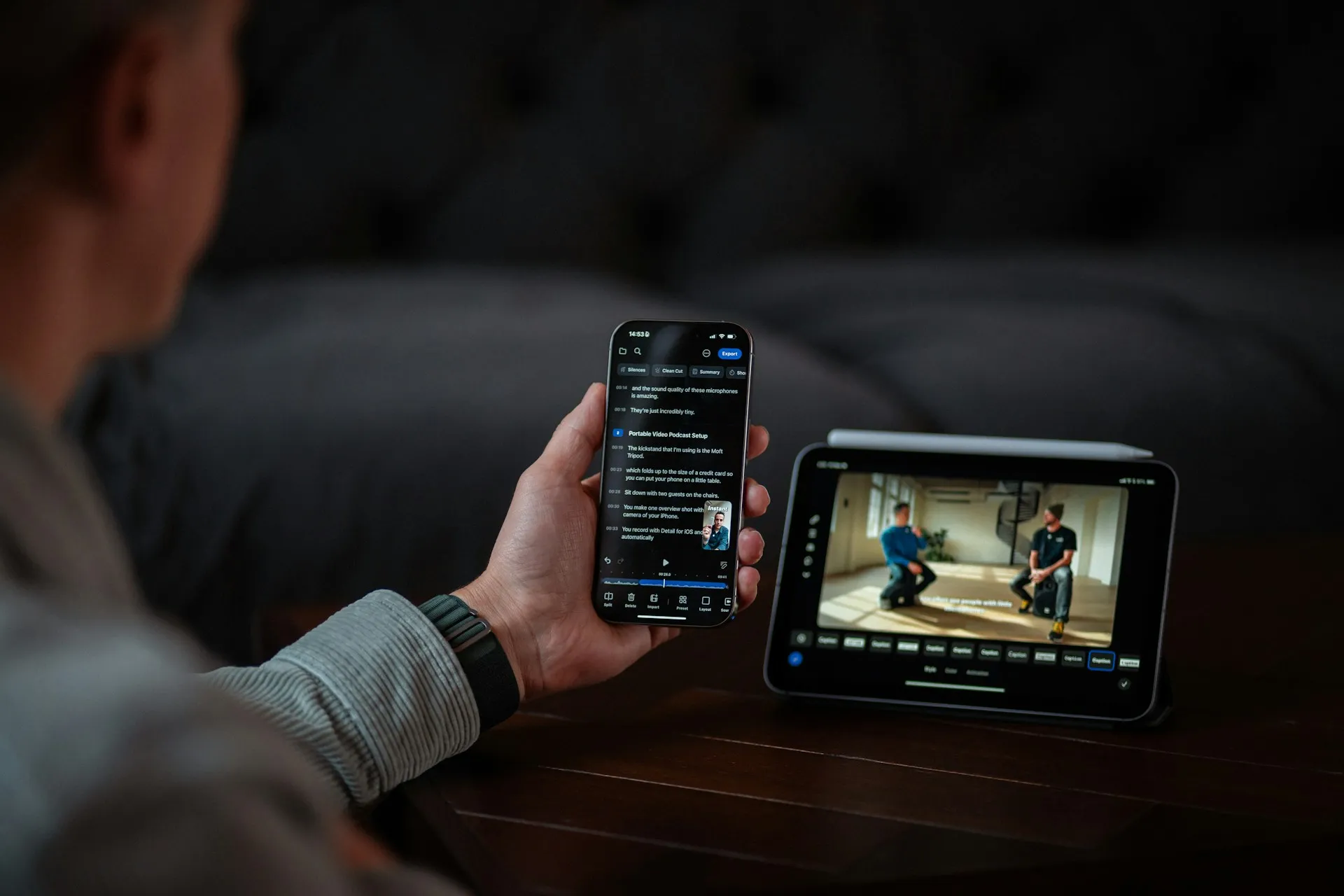
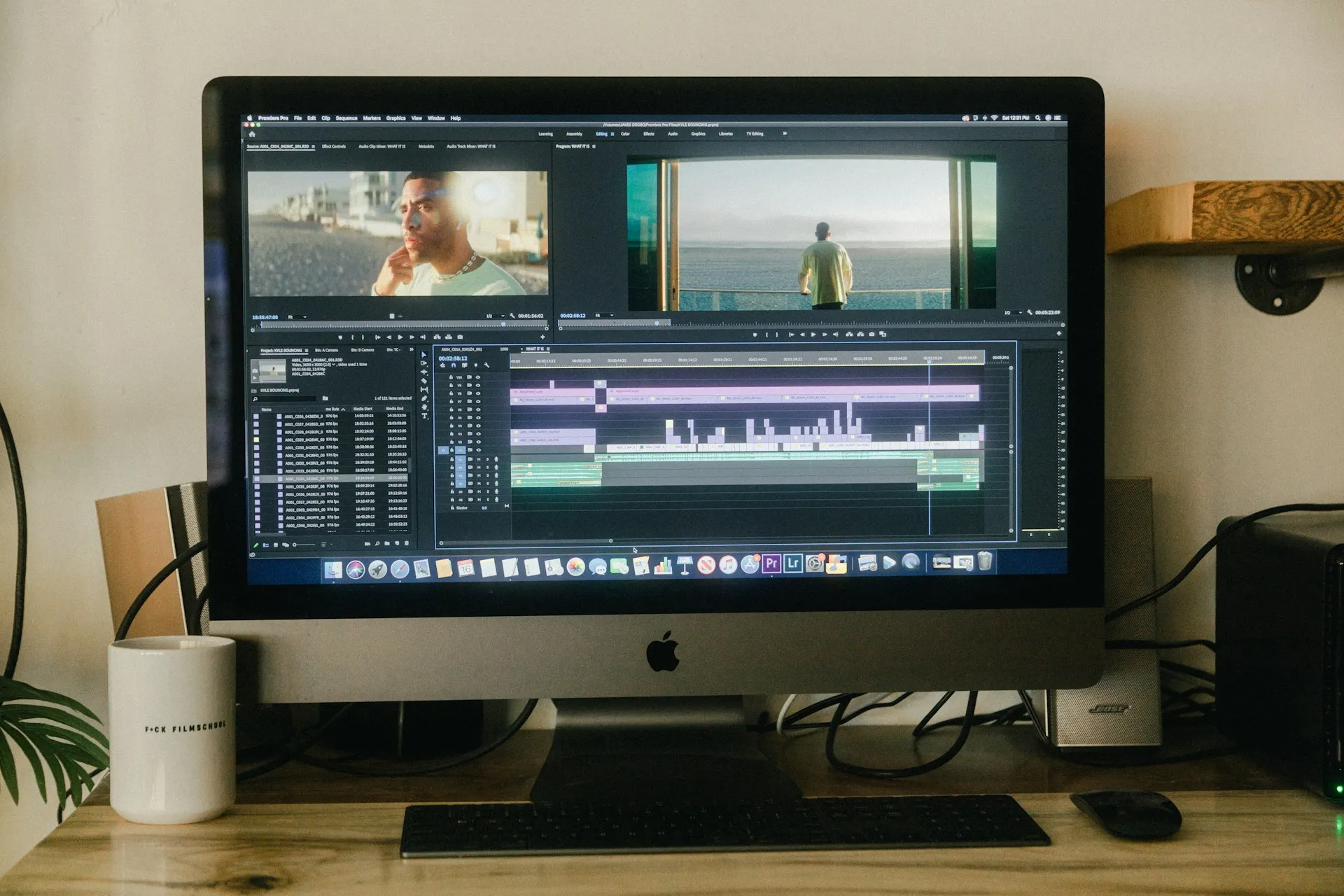
cara menggunakan template capcut di pc (credit: Ilustrasi AI)
Kapanlagi.com - CapCut telah menjadi salah satu platform editing video paling populer di dunia, terutama di kalangan content creator media sosial. Menggunakan template CapCut di PC dapat secara signifikan mempercepat proses editing, memungkinkan kamu membuat video yang terlihat profesional dengan usaha minimal. Bagi kamu yang terbiasa mengedit di smartphone, beralih ke PC memberikan pengalaman yang jauh lebih nyaman.
Cara menggunakan template CapCut di PC sebenarnya sangat mudah dan bisa dilakukan oleh siapa saja, termasuk pemula. Template CapCut memungkinkan kamu membuat video dengan cepat menggunakan efek, transisi, stiker, dan musik yang sudah didesain sebelumnya. Kamu bisa mengaksesnya melalui aplikasi desktop maupun versi browser langsung dari komputer.
Template di CapCut adalah tata letak proyek yang sudah dirancang sebelumnya, mencakup transisi, efek, overlay, dan musik, yang berfungsi sebagai mekanisme quick-start agar pengguna bisa menghasilkan video berkualitas tinggi tanpa memulai dari nol. Dengan memahami cara menggunakan template CapCut di PC, kamu bisa menghemat banyak waktu editing.
Advertisement
Seorang reviewer teknologi dengan pengalaman 10 tahun di bidang screen recording dan eLearning menyatakan, "CapCut sangat unggul pada apa yang memang dirancang untuknya: konten pendek yang cepat, halus, dan dioptimalkan untuk media sosial." Hal ini menegaskan bahwa CapCut cocok digunakan untuk membuat konten video yang menarik dan berkualitas langsung dari PC.
1. Cara Mengunduh dan Menginstal CapCut Desktop di PC
Sebelum mulai mempelajari cara menggunakan template CapCut di PC, langkah pertama yang perlu dilakukan adalah mengunduh dan menginstal aplikasi CapCut Desktop. Pastikan PC kamu menjalankan Windows 10 atau versi lebih baru untuk kompatibilitas optimal. Berikut langkah-langkahnya.
Kunjungi Situs Resmi CapCut: Buka browser di PC kamu dan akses situs capcut.com. Di halaman utama, cari tombol "Download" untuk mengunduh versi desktop.
Unduh File Installer: Klik tombol download dan tunggu proses pengunduhan selesai. File installer akan tersimpan di folder Downloads PC kamu.
Jalankan Proses Instalasi: Klik dua kali file installer yang sudah diunduh, lalu ikuti instruksi yang muncul termasuk memilih lokasi instalasi dan menyetujui syarat ketentuan.
Login ke Akun CapCut: Setelah aplikasi terbuka, login menggunakan akun TikTok atau ByteDance kamu. Hal ini penting agar proyek, font, dan template tersinkronisasi antar perangkat.
Perbarui Aplikasi: Selalu perbarui CapCut sebelum mulai mengedit karena pembaruan baru sering menyertakan template trending dan fitur rendering yang lebih baik.
Koneksi internet yang stabil sangat penting untuk mengunduh template, pembaruan, dan mengakses fitur cloud secara lancar. Pastikan juga PC kamu memiliki ruang penyimpanan yang cukup untuk menjalankan aplikasi tanpa hambatan.
2. Cara Menggunakan Template CapCut di PC Melalui Aplikasi Desktop
Setelah aplikasi terinstal, kini saatnya mempraktikkan cara menggunakan template CapCut di PC melalui aplikasi desktop. Meskipun CapCut dioptimalkan untuk perangkat mobile, menjalankannya di PC menawarkan beberapa keunggulan seperti tampilan lebih besar, kontrol lebih presisi, dan alur kerja editing yang lebih mudah. Ikuti langkah berikut.
Buka Aplikasi CapCut Desktop: Buka CapCut dan buat Proyek Baru (New Project). Tunggu hingga tampilan utama muncul sepenuhnya.
Akses Menu Template: Klik opsi Templates yang terletak di pojok kiri atas antarmuka pengguna. Kamu akan melihat pustaka template yang luas.
Jelajahi Kategori Template: Pilih template dari salah satu kategori yang tersedia, atau masukkan istilah di bilah pencarian untuk menemukan template pada topik tertentu.
Preview Template: Pratinjau template dengan mengklik ikon panah bawah di pojok kanan bawah thumbnail. Pastikan template sesuai dengan tema konten kamu.
Terapkan Template ke Timeline: Setelah menemukan template yang cocok, seret (drag) ke timeline proyek kamu.
Ganti Media Placeholder: Klik teks yang menunjukkan jumlah klip yang perlu diganti untuk memunculkan panel penggantian aset, lalu impor video dan foto kamu ke setiap klip.
Sesuaikan dan Ekspor: Tambahkan teks, efek, transisi, atau filter tambahan ke video, lalu klik Export untuk memproses video kamu.
3. Cara Menggunakan Template CapCut di PC via Browser Tanpa Install
Selain melalui aplikasi desktop, ada juga cara menggunakan template CapCut di PC melalui browser tanpa perlu menginstal software apa pun. Menggunakan template CapCut secara online merupakan proses yang cepat dan ramah pengguna sehingga kamu bisa menghasilkan konten profesional hanya dengan beberapa klik mudah.
Buka Situs CapCut: Buka browser dan kunjungi situs resmi CapCut. Pastikan menggunakan browser Chrome untuk kompatibilitas terbaik.
Login ke Akun: Masuk menggunakan akun CapCut atau akun Google kamu untuk mengakses semua fitur template yang tersedia.
Klik Create New: Di panel sebelah kiri halaman utama, klik "Create new" untuk membuka editor online.
Pilih Menu Templates: Di menu sebelah kiri, pilih "Templates" yang akan menyediakan opsi untuk menelusuri template online.
Cari Template yang Diinginkan: Klik bilah pencarian dan masukkan gaya pilihan kamu, misalnya "music synced," dan sistem akan menemukan template yang sesuai.
Gunakan Template: Setelah template dipilih, tekan "Use template" untuk mengaksesnya di editor CapCut.
Sesuaikan dan Ekspor: Ganti media placeholder dengan foto atau video kamu, lalu ekspor hasilnya sesuai resolusi yang diinginkan.
Di halaman template CapCut versi web, kamu bisa menelusuri ribuan template gratis untuk konten video maupun gambar, bahkan menjelajahi tema dan template trending seperti "For You", "Hot", "Business", dan "Editor's Pick." Metode browser ini sangat praktis bagi kamu yang tidak ingin menginstal aplikasi tambahan di PC.
4. Cara Mengakses Template CapCut dari TikTok ke PC
Tahukah kamu bahwa template CapCut juga bisa diakses melalui TikTok? Meski cara menggunakan template CapCut di PC dari TikTok sedikit berbeda, metode ini sangat berguna untuk menemukan template yang sedang viral.
Temukan Video dengan Template CapCut di TikTok: Saat menjelajahi TikTok, perhatikan video yang menampilkan ikon "CapCut" di atas caption. Ini menandakan video tersebut menggunakan template CapCut.
Salin Link Template: Klik ikon CapCut pada video tersebut untuk mendapatkan link template. Di PC, kamu bisa membuka link ini melalui browser.
Buka di Browser PC: Akses template CapCut dari versi desktop platform dengan menavigasi ke www.capcut.com/templates.
Klik Use This Template: Setelah menemukan template yang diinginkan, klik "Use this template" yang akan mengarahkan kamu ke jendela baru untuk mengedit proyek.
Upload Media dan Edit: Upload file kamu atau pilih dari stok video maupun gambar yang tersedia. Platform akan menampilkan ikon pada setiap klip yang bisa kamu ganti.
Salah satu fitur menarik saat mengakses template dari TikTok adalah kamu bisa langsung melihat bagaimana template tersebut digunakan dalam konteks nyata. Ini sangat membantu untuk membuat konten video TikTok yang relevan dengan tren terkini.
5. Cara Mengganti dan Menyesuaikan Konten pada Template di PC
Setelah memilih template, langkah penting berikutnya dalam cara menggunakan template CapCut di PC adalah menyesuaikan konten agar sesuai dengan kebutuhan kamu. Ketika kamu memilih template, elemen desain secara otomatis diterapkan pada footage kamu, yang kemudian bisa dikustomisasi sesuai konten.
Ganti Klip Video dan Foto: Seret dan lepas (drag and drop) klip, foto, atau musik milik kamu ke dalam placeholder template. Pastikan resolusi media cukup tinggi agar hasil akhir tidak pecah.
Gunakan Fitur Batch Replace: Tersedia juga opsi Batch Replace yang memungkinkan kamu mengganti semua klip sekaligus di satu tempat. Ini sangat menghemat waktu saat bekerja dengan template yang memiliki banyak placeholder.
Edit Teks pada Template: Klik kotak teks yang ada di template, lalu ubah isi teks sesuai kebutuhan kamu. Sesuaikan font, ukuran, warna, dan animasi teks.
Sesuaikan Audio: Ganti musik bawaan template dengan trek audio yang lebih sesuai, atau upload musik sendiri langsung dari PC.
Trim dan Crop Klip: Saat mengedit klip, kamu memiliki beberapa opsi termasuk Trim, Crop, Replace, dan Delete. Sesuaikan durasi setiap klip agar sinkron dengan ritme template.
Sesuaikan Aspect Ratio: Pastikan rasio aspek media kamu sudah sesuai sebelum dimasukkan ke template agar tidak terjadi distorsi atau pemotongan bagian penting.
6. Cara Mengekspor Video dari Template CapCut di PC
Langkah terakhir dalam cara menggunakan template CapCut di PC adalah mengekspor video yang sudah selesai diedit. Versi desktop CapCut mengekspor tanpa watermark pada paket gratis dan opsi ekspor mencakup resolusi hingga 4K dengan kualitas output yang bersih.
Preview Hasil Akhir: Sebelum mengekspor, tonton ulang seluruh video untuk memastikan semua elemen sudah sesuai. Periksa sinkronisasi audio, transisi, dan kualitas visual.
Klik Tombol Export: Setelah video diedit sesuai keinginan, kamu bisa mengekspor file dan menyimpannya ke perangkat. Pilih nama file, resolusi, dan klik Export.
Pilih Format dan Resolusi: Pilih resolusi yang sesuai dengan platform tujuan. Untuk TikTok dan Instagram Reels, gunakan rasio 9:16. Untuk YouTube, gunakan 16:9.
Bagikan ke Media Sosial: TikTok, YouTube, dan Instagram semuanya terintegrasi ke dalam opsi ekspor CapCut, dengan konten yang dioptimalkan untuk setiap kanal.
Setelah video berhasil diekspor, kamu bisa langsung membagikannya ke berbagai platform media sosial. Bagi kamu yang juga ingin mengedit video langsung di platform, simak juga panduan cara mengedit video di laptop menggunakan berbagai aplikasi.
7. Keunggulan Menggunakan Template CapCut di PC Dibanding HP
Mengedit video menggunakan template CapCut di PC memiliki sejumlah keunggulan signifikan dibandingkan di smartphone. Bagi content creator yang memproduksi konten secara rutin, perbedaan ini bisa sangat terasa dalam efisiensi dan kualitas hasil akhir. Salah satu reviewer di Product Hunt mengungkapkan, "CapCut sangat intuitif dan ramah pemula, namun tetap dilengkapi fitur yang cukup untuk membuat video kamu terlihat profesional."
Layar Lebih Besar dan Presisi Lebih Tinggi: Menjalankan CapCut di PC menawarkan keunggulan seperti tampilan yang lebih besar, kontrol yang lebih presisi, dan alur kerja editing yang lebih mudah. Kamu bisa melihat detail video dengan lebih jelas saat menggunakan template.
Manajemen Timeline Lebih Mudah: Versi desktop menyediakan kontrol timeline yang lebih lengkap, memudahkan kamu mengatur urutan klip dan transisi pada template.
Impor File Lebih Cepat: Mengimpor file dari hard drive PC jauh lebih cepat dibandingkan dari penyimpanan smartphone. Kamu juga bisa langsung menggunakan footage yang baru di-download dari internet.
Fitur Desktop Eksklusif: CapCut Desktop menyediakan tools tambahan yang tidak sepenuhnya tersedia di mobile, termasuk Keyframe Editing, Multiple Tracks untuk overlay klip, audio, dan efek, serta Opacity dan Blend Modes.
Keyboard Shortcut untuk Efisiensi: CapCut Desktop mendukung berbagai keyboard shortcut yang mempercepat proses editing dan navigasi melalui template.
Ekspor Tanpa Watermark: Versi desktop mengekspor tanpa watermark pada paket gratis, sesuatu yang jarang ditemukan pada editor video gratis lainnya.
Bagi kamu yang ingin mengeksplorasi lebih banyak opsi editing di perangkat desktop, baca juga panduan cara edit video di laptop untuk pemula yang membahas berbagai aplikasi populer.
8. Jenis-Jenis Template Populer di CapCut untuk PC
CapCut menyediakan pustaka template yang sangat beragam dan terus diperbarui mengikuti tren terkini. Template bervariasi secara luas dalam gaya dan tujuan, mulai dari klip media sosial, video promosi, hingga kenangan pribadi, dan dikategorikan untuk memudahkan pencarian. Seorang konsultan pemasaran digital menyatakan, "Tidak seperti banyak sistem template yang menghasilkan konten generik, pilihan template CapCut benar-benar kreatif dan kontemporer."
Template Trending dan Viral: Template yang mengikuti tren terkini di TikTok dan Instagram, biasanya dengan beat drop yang sempurna dan transisi mulus. Kamu bisa menemukannya di kategori "Trending" atau "Hot."
Template Bisnis dan Promosi: Cocok untuk video iklan produk, promosi brand, atau konten pemasaran yang membutuhkan tampilan profesional dan konsisten.
Template Vlog dan Lifestyle: Dirancang untuk konten sehari-hari seperti travel vlog, daily routine, atau konten personal yang membutuhkan sentuhan visual menarik.
Template Music Sync: Template yang secara otomatis menyelaraskan gambar dengan beat musik, cocok untuk video musik, rutinitas dance, atau montase yang energik.
Template Retro dan VHS: Memberikan tampilan vintage atau glitch pada video modern, sangat populer untuk konten nostalgia di media sosial.
Template Gaming dan E-Sports: Template khusus untuk konten gaming, intro channel, atau highlight gameplay yang dinamis.
Template Seasonal: Template berdasarkan musim atau event khusus seperti Natal, Tahun Baru, Lebaran, atau hari raya lainnya.
Untuk menemukan template yang tepat, manfaatkan fitur pencarian di CapCut dengan memasukkan kata kunci spesifik sesuai niche konten kamu. Kamu juga bisa membuat konten video TikTok dengan lagu trending menggunakan template music sync.
9. Tips Memaksimalkan Template CapCut di PC agar Hasilnya Profesional
Mengetahui cara menggunakan template CapCut di PC saja belum cukup. Kamu juga perlu memahami tips dan trik agar hasil video terlihat profesional dan tidak terkesan generik. Berikut beberapa tips penting yang bisa langsung kamu terapkan.
Preview Sebelum Menambahkan Media: Selalu preview template terlebih dahulu sebelum menambahkan media untuk memastikan template cocok dengan konten kamu.
Gunakan Klip Beresolusi Tinggi: Gunakan klip beresolusi tinggi untuk mencegah penurunan kualitas setelah ekspor. Video HD atau 4K akan memberikan hasil terbaik.
Sesuaikan Warna dan Font dengan Brand: Saat menggunakan template, selalu sesuaikan teks, warna, dan musik latar agar cocok dengan identitas brand kamu. Perubahan kecil sekalipun bisa membuat template terasa unik.
Jaga Durasi Klip: Pastikan durasi klip media kamu lebih pendek dari panjang placeholder template agar tidak terjadi masalah timing.
Jangan Berlebihan Menambahkan Efek: Template sudah dioptimalkan untuk keseimbangan visual. Menambahkan terlalu banyak efek tambahan justru bisa merusak tampilan keseluruhan.
Manfaatkan Keyboard Shortcut: Pelajari dan gunakan shortcut keyboard di CapCut Desktop untuk navigasi template dan membuat penyesuaian dengan lebih efisien.
Organisasi File Sebelum Editing: Siapkan dan organisasikan klip video, gambar, dan file audio sebelum menerapkan template untuk proses editing yang lebih lancar.
Jika kamu ingin meningkatkan kualitas visual video lebih lanjut, baca juga tentang rekomendasi AI untuk menjernihkan video yang bisa digunakan bersama CapCut.
10. Fitur AI CapCut yang Mempermudah Penggunaan Template di PC
Salah satu keunggulan utama CapCut adalah integrasi fitur AI yang sangat kuat. CapCut adalah alat editing video gratis bertenaga AI yang dirancang khusus untuk membantu kreator menghasilkan konten trending. Masalah utama yang dipecahkan sederhana: produksi video berkualitas profesional secara historis membutuhkan software mahal, keterampilan teknis, dan berjam-jam kerja manual. CapCut meringkas seluruh alur kerja itu ke dalam satu platform.
Fitur-fitur AI ini sangat membantu saat kamu menggunakan template di PC. Berikut beberapa di antaranya.
Auto Caption: Alat caption CapCut tidak hanya mentranskrip, tetapi juga secara otomatis menghapus kata-kata pengisi seperti "um" dan "uh" saat transkripsi. Fitur ini bisa diterapkan langsung pada video hasil template.
AI Background Removal: Latar belakang video dan gambar bisa dihapus dengan satu klik, menghasilkan potongan bersih setiap saat. Sangat berguna untuk konten gaya green screen.
Text-to-Speech: CapCut mengubah teks tertulis menjadi voiceover dengan suara natural dalam hitungan detik. Kamu bahkan bisa merekam suara sendiri dan menggunakannya sebagai custom voice.
Voice Enhancement: Platform ini menyertakan alat peningkatan suara berkualitas siaran dan pengurangan kebisingan latar belakang, sehingga kreator yang merekam di lingkungan tidak sempurna bisa memulihkan kualitas audio.
Bilingual Captions: Caption bisa dihasilkan dalam beberapa bahasa secara bersamaan, menampilkan subtitle bilingual dalam satu video. Fitur ini ideal untuk menjangkau audiens internasional.
Dengan kombinasi template dan fitur AI, proses cara menggunakan template CapCut di PC menjadi jauh lebih efisien. Kamu juga bisa memanfaatkan efek visual kreatif seperti efek patah-patah atau efek slow motion untuk memperkaya konten.
11. Cara Membuat Template Sendiri di CapCut Desktop
Selain menggunakan template yang sudah tersedia, kamu juga bisa membuat template sendiri di CapCut Desktop. Bahkan, melalui CapCut Creator Program, kamu berkesempatan mendapatkan penghasilan dari template yang kamu buat. Untuk membuat template CapCut, kamu perlu menjadi bagian dari CapCut Creator Program yang memungkinkan pengguna membuat template sambil menerima kompensasi.
Buka CapCut Desktop dan Buat Proyek Baru: Buka CapCut di perangkat dan mulai proyek baru. Tambahkan klip video, gambar, teks, efek, dan musik.
Desain Elemen Template: Pastikan semua elemen dapat diedit dan disejajarkan dengan baik, karena elemen-elemen ini akan menjadi bagian dari template.
Review dan Bersihkan Timeline: Hapus informasi pribadi, gambar tetap, atau audio yang tidak boleh digunakan ulang oleh pengguna lain. Pertahankan klip placeholder agar pengguna bisa dengan mudah mengganti media.
Upload sebagai Template: Ketuk tombol ekspor atau bagikan. Jika akun kamu mendukung upload template, akan muncul opsi seperti "Create template" atau "Upload as template."
Tambahkan Deskripsi dan Tag: Masukkan judul template, deskripsi, dan tag yang relevan agar pengguna lain bisa menemukan template kamu lebih mudah.
Tertarik untuk menghasilkan uang dari template CapCut? Pelajari lebih lanjut tentang cara daftar Creator CapCut dan mulai monetisasi kreativitas kamu.
12. Troubleshooting Masalah Umum saat Pakai Template CapCut di PC
Meskipun cara menggunakan template CapCut di PC tergolong mudah, terkadang kamu mungkin menghadapi beberapa kendala teknis. Berikut solusi untuk masalah yang paling sering ditemui saat bekerja dengan template di CapCut Desktop.
Template Tidak Muncul atau Gagal Dimuat: Pastikan koneksi internet stabil. Periksa juga apakah ada update terbaru untuk CapCut yang mungkin menyelesaikan masalah kompatibilitas.
Audio Tidak Sinkron: Jika audio tidak sinkron setelah menerapkan template, sesuaikan posisi track audio secara manual. Gunakan tampilan waveform untuk menyelaraskan audio dengan video secara akurat.
Performa Lambat atau Lag: Tutup aplikasi lain untuk membebaskan sumber daya sistem. Kamu juga bisa menurunkan kualitas preview untuk meningkatkan performa saat editing.
Media Terdistorsi dalam Template: Sesuaikan rasio aspek file media kamu sebelum mengimpornya ke slot template agar pas tanpa distorsi atau pemotongan bagian penting.
Teks Template Terkunci: Perlu diketahui bahwa saat menggunakan template siap pakai, elemen teks yang ditambahkan oleh kreator asli biasanya terkunci dan tidak bisa diedit. Jika perlu menambahkan teks sendiri, gunakan fitur teks terpisah.
Red Box pada Klip: Jika muncul kotak merah pada klip, ini berarti CapCut tidak bisa menemukan file video asli karena telah dipindahkan atau dihapus. Pastikan file sumber tetap di lokasi semula.
Untuk memaksimalkan performa PC saat editing video, kamu juga bisa mempelajari cara screen record di laptop yang juga membahas pengaturan sistem optimal untuk kegiatan multimedia.
13. CapCut Pro vs Gratis untuk Template di PC
Saat memahami cara menggunakan template CapCut di PC, penting juga untuk mengetahui perbedaan antara versi gratis dan CapCut Pro. Hal ini membantu kamu memutuskan apakah perlu upgrade atau cukup dengan versi gratis. Template CapCut gratis untuk digunakan. Saat mendaftar secara gratis, semua fitur dan template dalam aplikasi tersedia tanpa biaya.
Namun, beberapa hal perlu diperhatikan. Kebanyakan template 100% gratis, meskipun beberapa kreator premium menawarkan template eksklusif melalui CapCut Pro. Kamu selalu bisa melihat preview sebelum menerapkan template.
Versi Pro memberikan akses ke fitur tambahan seperti efek premium, transisi eksklusif, dan beberapa tool AI canggih. Bagi content creator yang membutuhkan fitur lengkap untuk produksi konten harian, upgrade ke Pro bisa menjadi investasi yang layak. Namun bagi pemula atau pengguna kasual, versi gratis sudah sangat memadai untuk membuat video berkualitas menggunakan template.
Selain menggunakan CapCut, kamu juga bisa mengeksplorasi teknik editing lainnya seperti cara menyatukan video di TikTok untuk konten yang lebih kreatif dan dinamis.
14. Cara Menemukan Template Trending di CapCut PC
Salah satu kunci sukses membuat konten viral adalah menggunakan template yang sedang trending. Berikut cara efektif menemukan template terpopuler saat menerapkan cara menggunakan template CapCut di PC.
Gunakan Bagian Trending: Buka bagian Trending atau gunakan hashtag seperti "viral" atau "AI edit" di bilah pencarian. Template ini diperbarui setiap minggu berdasarkan yang paling banyak digunakan kreator.
Jelajahi Kategori Editor's Pick: Template pilihan editor biasanya memiliki kualitas lebih tinggi dan dirancang oleh kreator berpengalaman.
Pantau TikTok untuk Inspirasi: Perhatikan video-video viral di TikTok yang menggunakan template CapCut, lalu cari template serupa di pustaka CapCut Desktop.
Manfaatkan Fitur Search dengan Kata Kunci Spesifik: Masukkan kata kunci seperti "gaming montage," "vlog," atau "music" untuk menemukan template yang sesuai dengan niche konten kamu.
Perhatikan Jumlah Penggunaan: Template yang menampilkan jumlah penggunaan tinggi biasanya sudah terbukti efektif dan disukai banyak kreator.
Seorang social media manager pada Product Hunt menyatakan, "CapCut adalah tempat pemberhentian editing saya untuk mengubah klip mentah menjadi konten yang menghentikan scroll." Hal ini menunjukkan betapa efektifnya template CapCut dalam menghasilkan konten yang menarik perhatian audiens.
Memahami cara menggunakan template CapCut di PC akan membuka banyak peluang kreatif dalam pembuatan konten video. Baik kamu seorang pemula yang baru memulai perjalanan sebagai content creator maupun editor berpengalaman yang mencari alur kerja lebih efisien, template CapCut di PC menawarkan solusi yang praktis dan berkualitas. Kunci utamanya adalah konsisten berlatih, terus mengeksplorasi template baru, dan selalu menyesuaikan hasil akhir agar mencerminkan identitas unik konten kamu. Jangan lupa untuk selalu memperbarui aplikasi CapCut agar bisa mengakses template dan fitur terbaru yang terus berkembang.
Apakah template CapCut di PC bisa digunakan secara gratis?
Ya, sebagian besar template CapCut di PC tersedia secara gratis. Kamu bisa mengakses ribuan template tanpa perlu berlangganan atau membayar biaya apa pun. Beberapa template premium mungkin memerlukan CapCut Pro, namun koleksi gratis sudah sangat lengkap untuk berbagai kebutuhan editing video.
Bagaimana cara menggunakan template CapCut di PC tanpa menginstal aplikasi?
Kamu bisa menggunakan template CapCut di PC melalui browser dengan mengakses situs capcut.com. Pilih menu Templates, cari template yang diinginkan, klik "Use this template," lalu upload media dan edit langsung di browser. Pastikan menggunakan Chrome untuk pengalaman terbaik.
Apakah hasil ekspor video dari template CapCut di PC ada watermark?
Tidak, versi desktop CapCut mengekspor video tanpa watermark bahkan pada paket gratis. Ini menjadi salah satu keunggulan utama CapCut dibandingkan editor video gratis lainnya yang biasanya menambahkan watermark pada hasil ekspor.
Bisakah saya mengedit teks yang sudah ada di template CapCut?
Pada template siap pakai, elemen teks dari kreator asli biasanya terkunci dan tidak bisa diedit secara langsung. Namun, kamu tetap bisa menambahkan overlay teks baru di atas template atau menggunakan fitur teks CapCut secara terpisah untuk menyesuaikan pesan yang ingin disampaikan.
Apakah template CapCut bisa digunakan secara offline di PC?
Tidak, kamu membutuhkan koneksi internet untuk mengakses dan mengunduh template CapCut. Koneksi internet diperlukan untuk browsing pustaka template, mengunduh template baru, dan mengakses fitur cloud lainnya. Namun, setelah template diterapkan pada proyek, sebagian proses editing bisa dilakukan offline.
Apa spesifikasi minimum PC untuk menjalankan CapCut Desktop?
Untuk menjalankan CapCut Desktop dengan lancar, PC kamu memerlukan minimal Windows 10, prosesor Intel atau AMD, RAM minimal 4GB, dan ruang penyimpanan kosong minimal 5GB. Untuk performa terbaik saat menggunakan template yang kompleks, disarankan memiliki spesifikasi yang lebih tinggi dari persyaratan minimum.
Bagaimana cara menemukan template CapCut yang sedang viral di PC?
Untuk menemukan template viral, buka bagian "Trending" atau "Hot" di pustaka template CapCut. Kamu juga bisa menggunakan kata kunci seperti "viral" atau nama tren spesifik di bilah pencarian. Selain itu, memantau video-video populer di TikTok yang menggunakan template CapCut juga sangat membantu untuk menemukan tren terbaru.
Ikuti kabar terbaru tentang tips dan trik hanya di Kapanlagi.com. Kalau bukan sekarang, KapanLagi?


 Liputan6.com
 Kapanlagi.com
 Bola.net
 Bola.com
 Merdeka.com
 Fimela.com
 Brilio.net