Liputan6.com
 Kapanlagi.com
 Bola.net
 Bola.com
 Merdeka.com
 Fimela.com
 Brilio.net


Cara Edit Video di CapCut: Panduan Lengkap untuk Pemula

cara edit vidio di capcut
Kapanlagi.com - CapCut telah menjadi salah satu aplikasi edit video paling populer di kalangan content creator dan pengguna media sosial. Aplikasi gratis yang dikembangkan oleh ByteDance ini menawarkan berbagai fitur canggih yang mudah digunakan bahkan untuk pemula.
Popularitas cara edit video di CapCut tidak lepas dari kemudahan penggunaannya dan hasil yang berkualitas tinggi. Banyak video viral di platform seperti TikTok dan Instagram ternyata diedit menggunakan aplikasi ini.
Dengan antarmuka yang intuitif dan berbagai template menarik, siapa pun dapat menciptakan konten visual yang memukau. Menguasai cara edit video di CapCut akan membuka peluang tak terbatas untuk mengekspresikan kreativitas dalam bentuk visual yang menarik.
Advertisement
1. Mengenal Aplikasi CapCut dan Fitur Utamanya
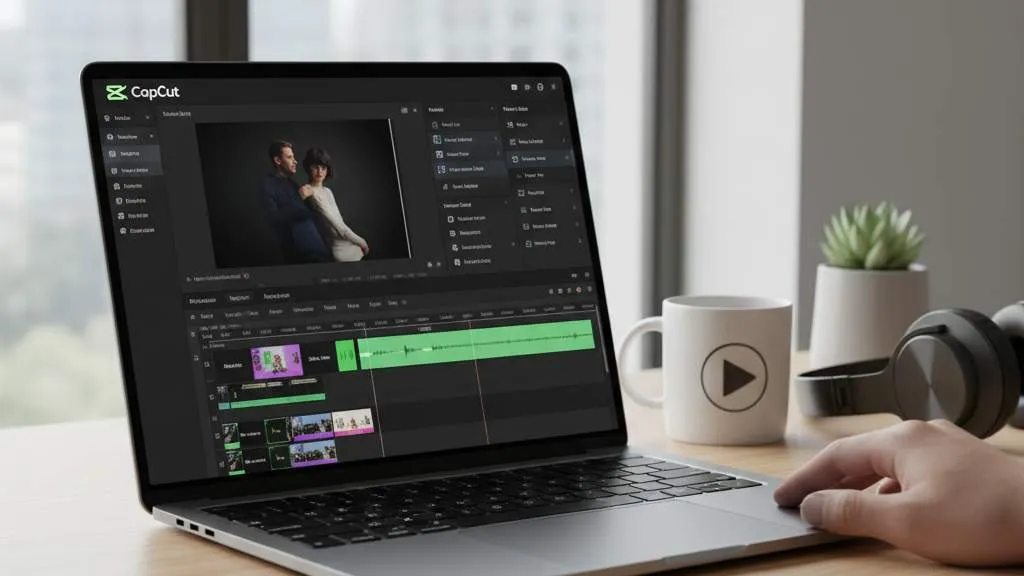
CapCut adalah aplikasi pengeditan video gratis yang dikembangkan oleh ByteDance, perusahaan yang juga menciptakan TikTok. Aplikasi ini awalnya bernama Jianying untuk pasar Tiongkok, kemudian menjadi Viamaker sebelum akhirnya direbranding menjadi CapCut pada Desember 2020.
Keunggulan utama CapCut terletak pada antarmuka yang sederhana dan user-friendly. Desain ini menghilangkan kurva pembelajaran yang curam, memungkinkan pengguna dari berbagai tingkat keahlian untuk mengoperasikan aplikasi dengan lancar. Tidak seperti software editing profesional yang rumit, CapCut menawarkan kemudahan tanpa mengorbankan kualitas hasil.
CapCut menyediakan perpustakaan musik luas dengan ribuan trek audio berkualitas tinggi yang bebas hak cipta. Koleksi template yang selalu diperbarui sangat membantu, terutama bagi pengguna yang ingin menghemat waktu editing atau membutuhkan inspirasi instan. Hampir semua fitur tersedia secara gratis, dan hasil akhir video dapat diekspor tanpa watermark.
Menurut buku Literasi Digital yang ditulis oleh Chairul Rizal, S. Kom., M.M.S.I dkk, media pembelajaran memegang peranan sangat penting dalam keberhasilan seseorang dalam menyampaikan suatu materi, dimana media pembelajaran ini dapat berupa aplikasi multimedia berbasis android seperti CapCut.
2. Langkah Dasar Memulai Edit Video di CapCut
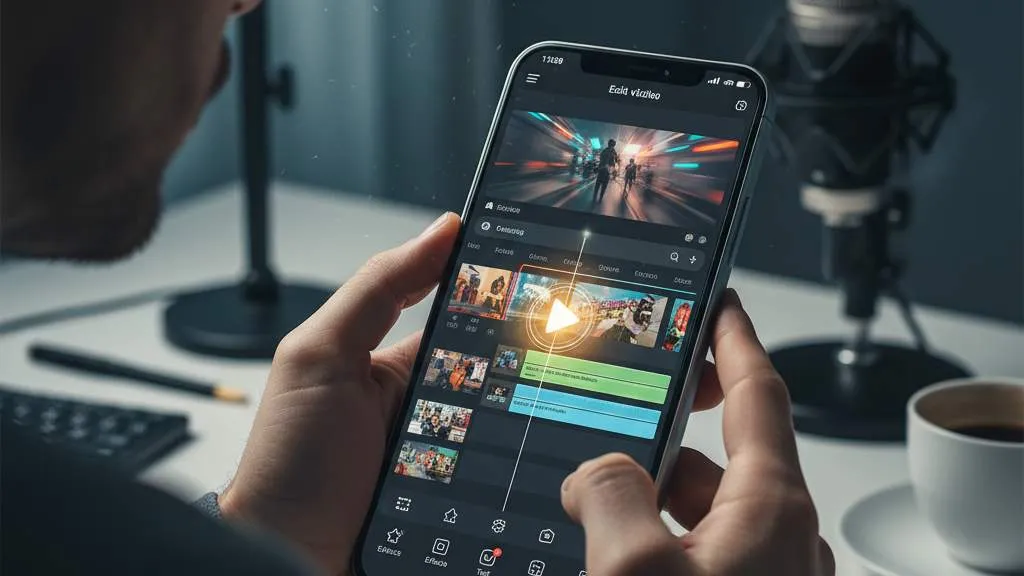
Memulai perjalanan editing dengan CapCut sangatlah mudah dan tidak memerlukan pengalaman sebelumnya. Proses instalasi dapat dilakukan melalui Play Store untuk Android atau App Store untuk iOS secara gratis.
Setelah menginstal aplikasi, berikan izin akses ke galeri perangkat agar CapCut dapat mengimpor file video dan foto. Langkah pertama adalah menyentuh tombol "New Project" pada halaman utama aplikasi. Kemudian pilih file video dan foto yang dibutuhkan dari galeri, lalu tekan "Add" untuk mengimpornya ke timeline editing.
Untuk menggabungkan klip tambahan, gunakan ikon plus (+) di pojang kanan bawah timeline. Proses ini memungkinkan pengguna untuk menggabungkan beberapa video menjadi satu kesatuan yang utuh. Timeline CapCut dirancang dengan sistem drag-and-drop yang memudahkan pengaturan urutan klip.
Penambahan audio merupakan elemen krusial dalam editing video. Buka menu "Audio" dan pilih "Sounds" untuk mengakses perpustakaan musik internal CapCut yang bebas hak cipta, atau "Your Sounds" untuk menggunakan file audio pribadi. Atur durasi dan sinkronisasi audio dengan visual secara teliti, serta matikan audio asli video jika diperlukan untuk menghindari tumpang tindih suara.
3. Teknik Editing Dasar yang Wajib Dikuasai
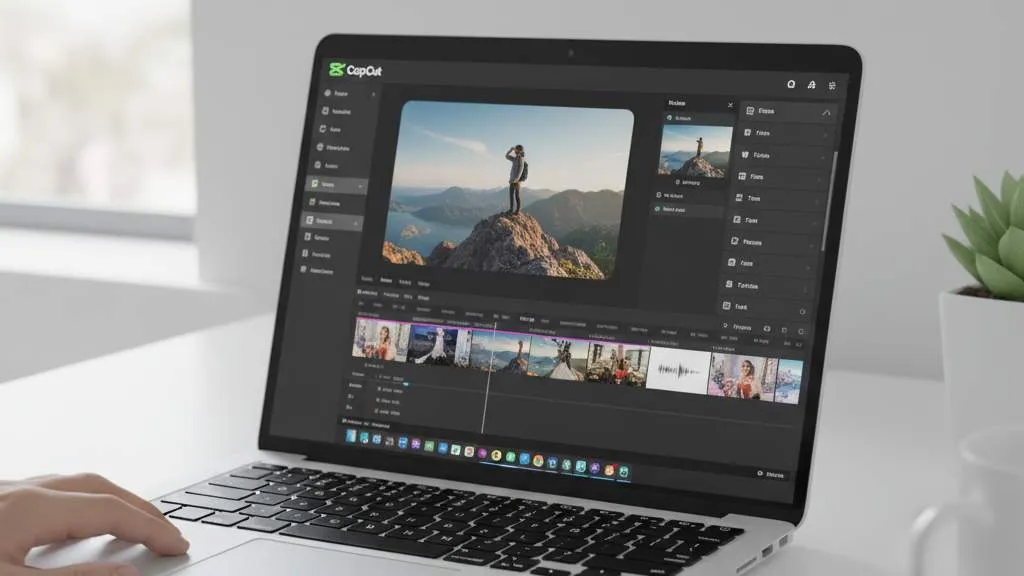
Menguasai teknik editing dasar adalah fondasi penting dalam mempelajari cara edit video di CapCut. Fitur trim memungkinkan pengguna memotong bagian awal dan akhir video dengan mudah. Cukup tap klip video hingga muncul bingkai putih, kemudian seret tepi putih untuk memotong video sesuai kebutuhan.
Fitur split sangat berguna untuk membagi klip video menjadi segmen yang lebih kecil. Tap klip video yang ingin dibagi, kemudian tekan ikon Split di bagian bawah CapCut. Dengan memisahkan video, pengguna dapat menambahkan transisi di antaranya, menghapus bagian yang tidak diinginkan, atau menyisipkan klip baru di antara dua klip video.
Mengubah ukuran video menjadi penting ketika ingin membagikan konten ke media sosial tertentu. Tap klip video yang ingin diubah ukurannya, kemudian tap ikon Format di bagian bawah editor. Pilih aspect ratio yang berbeda, misalnya dimensi 9:16 untuk TikTok atau 1:1 untuk Instagram post. Fitur Canvas dapat digunakan untuk menambahkan warna latar belakang atau gambar sebagai background video.
Kontrol kecepatan video memberikan efek dramatis pada konten. CapCut menawarkan dua mode: Normal untuk kecepatan konstan dan Curve untuk kecepatan yang berubah secara non-linear. Tap klip video di timeline, tekan ikon Speed, lalu pilih opsi Normal atau Curve sesuai kebutuhan. Fitur ini sangat efektif untuk membuat efek slow motion atau time-lapse yang menarik.
4. Menambahkan Elemen Visual dan Audio
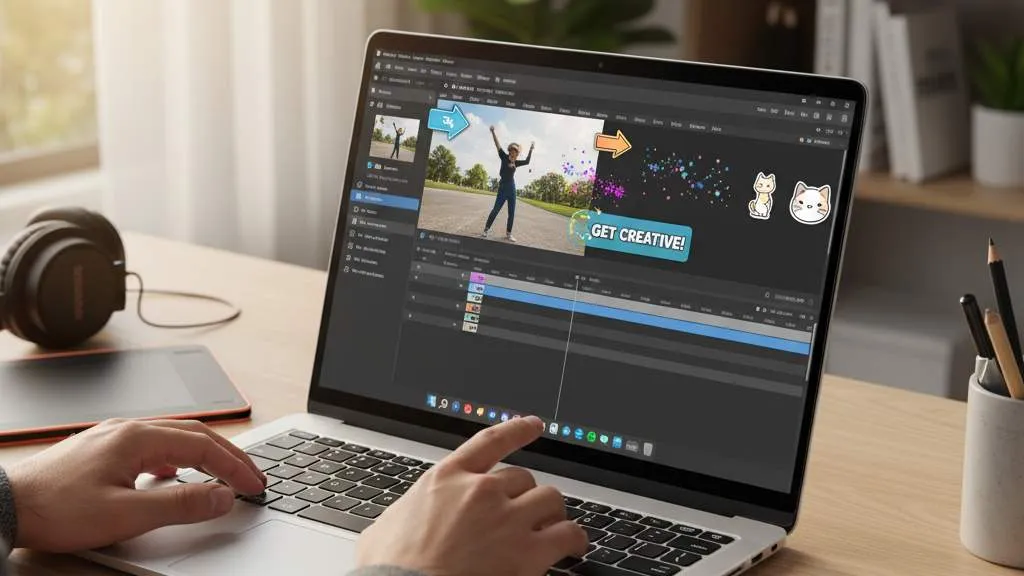
Elemen visual seperti teks, stiker, dan efek dapat membuat video menjadi lebih menarik dan informatif. Menu teks di CapCut menyediakan berbagai pilihan font dan animasi yang dapat disesuaikan dengan tema video. Penambahan teks sangat penting karena dapat memberikan konteks tambahan dan membantu audiens memahami informasi dalam video dengan lebih baik.
Fitur overlay memungkinkan pengguna menambahkan video, gambar, dan teks di atas klip utama. Klik ikon Overlay pada toolbar, kemudian pilih "Tambahkan overlay" untuk menambahkan file dari galeri. Overlay dapat diedit dengan cara yang sama seperti klip utama, termasuk membagi, memangkas, dan mengubah volume.
Transisi adalah elemen penting yang membuat perpindahan antar klip terlihat smooth dan profesional. CapCut menyediakan berbagai template transisi yang dapat diterapkan dengan satu klik. Klik ikon di antara dua klip untuk masuk ke panel transisi, kemudian pilih efek yang diinginkan. Durasi transisi dapat disesuaikan dengan menyeret slider yang tersedia.
Dalam buku Lentera Literasi Digital Indonesia yang ditulis oleh Siswantini Amihardja dkk, disebutkan bahwa software editing merupakan kebutuhan penting yang perlu dipertimbangkan dalam pembuatan konten, terutama untuk mobile editing yang memerlukan kemampuan perangkat smartphone dalam mengakomodasi software editing yang akan digunakan.
5. Fitur Lanjutan untuk Hasil Profesional
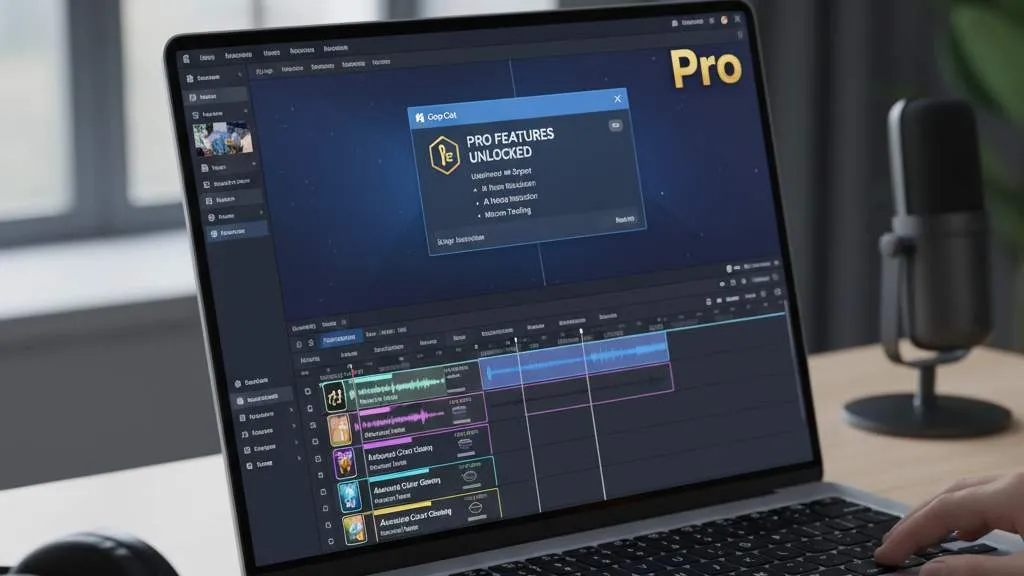
CapCut menyediakan berbagai fitur advanced yang memungkinkan pengguna menciptakan konten dengan kualitas profesional. Fitur AI background removal dapat memisahkan subjek dari latar belakang dengan akurasi tinggi tanpa memerlukan green screen. Teknologi machine learning ini membuka peluang kreatif tak terbatas untuk mengganti background dengan gambar atau video lain.
Color grading dan keyframe memberikan kontrol penuh atas mood video. Tools seperti brightness, contrast, dan saturation dapat disesuaikan secara detail. Fitur keyframe memungkinkan pengguna menganimasikan parameter secara mulus, menciptakan perubahan visual yang terlihat natural dan profesional. Pengaturan ini sangat penting untuk menciptakan konsistensi visual dalam video.
Efek khusus seperti Body Effects dan Glowing Lines telah menjadi signature CapCut yang sering digunakan untuk menciptakan konten viral. Green screen atau chroma key effect memungkinkan pengguna mengganti background dengan mudah. Pertama, siapkan video dengan green screen, kemudian gunakan fitur chroma key untuk menghapus background hijau dan menggantinya dengan video atau gambar lain.
Template CapCut menyediakan solusi cepat untuk membuat konten yang menarik. Pilih template yang sesuai dengan tema video, kemudian ganti klip dan musik sesuai kebutuhan. Template ini sangat berguna untuk pemula yang ingin belajar teknik editing sambil menghasilkan konten berkualitas. Eksplorasi dan kombinasi berbagai efek akan membantu mengembangkan style editing yang unik dan personal.
6. FAQ (Frequently Asked Questions)
Apakah CapCut benar-benar gratis untuk digunakan?
Ya, CapCut adalah aplikasi editing video yang sepenuhnya gratis. Semua fitur utama dapat diakses tanpa biaya, dan video hasil editing dapat diekspor tanpa watermark. Tidak ada biaya berlangganan atau pembelian dalam aplikasi untuk fitur dasar.
Bisakah CapCut digunakan di komputer atau laptop?
CapCut tersedia dalam versi desktop untuk Windows dan Mac, selain versi mobile untuk Android dan iOS. Versi desktop menawarkan layar editing yang lebih besar dan kontrol yang lebih presisi untuk editing yang kompleks.
Bagaimana cara menghapus watermark CapCut dari video?
Untuk menghapus watermark CapCut, klik logo CapCut yang muncul di akhir timeline video, kemudian pilih opsi "Delete" atau "Hapus". Watermark akan hilang dari video hasil export tanpa mempengaruhi kualitas video.
Apakah musik di CapCut bebas hak cipta?
Ya, perpustakaan musik yang disediakan CapCut bebas hak cipta dan dapat digunakan untuk konten komersial maupun personal. Namun, jika menggunakan musik dari sumber lain, pastikan untuk memeriksa lisensi penggunaannya.
Berapa resolusi maksimal video yang bisa diekspor dari CapCut?
CapCut mendukung export video hingga resolusi 4K (3840x2160) dengan berbagai pilihan frame rate. Pengguna dapat memilih resolusi sesuai kebutuhan, mulai dari 720p hingga 4K, tergantung pada spesifikasi perangkat dan kebutuhan platform media sosial.
Bagaimana cara mengatasi video yang lag saat editing di CapCut?
Untuk mengatasi lag saat editing, tutup aplikasi lain yang berjalan di background, pastikan storage perangkat memiliki ruang kosong yang cukup, dan gunakan resolusi preview yang lebih rendah saat editing. Restart aplikasi jika diperlukan untuk mengoptimalkan performa.
Apakah CapCut bisa digunakan untuk editing video panjang?
CapCut dapat menangani video dengan durasi yang cukup panjang, namun performa akan tergantung pada spesifikasi perangkat. Untuk video sangat panjang, disarankan untuk membagi project menjadi beberapa bagian atau menggunakan versi desktop yang lebih stabil untuk editing kompleks.
(kpl/cmk)



Advertisement
D Academy 8
-
Dangdut Academy Mimpi Sederhana Peserta DA, Pingin Fotonya Diedit Netizen

-
Dangdut Academy Ari, Sahwan, Danil DA8 Main Game Lirik, Skor Akhir Imbang

-
Dangdut Academy Live Streaming Dangdut Academy 8 Indosiar Top 12 Malam Ketiga