Liputan6.com
 Kapanlagi.com
 Bola.net
 Bola.com
 Merdeka.com
 Fimela.com
 Brilio.net


Cara Menggunakan WordPress: Panduan Lengkap untuk Pemula
cara menggunakan wordpress
Kapanlagi.com - WordPress telah menjadi platform pilihan utama untuk membuat dan mengelola website di seluruh dunia. Platform ini menawarkan kemudahan penggunaan yang luar biasa, bahkan bagi mereka yang tidak memiliki latar belakang teknis. Dengan antarmuka yang intuitif dan fitur-fitur yang lengkap, siapa pun dapat membangun website profesional dalam waktu singkat.
Menguasai cara menggunakan WordPress membuka peluang besar untuk mengembangkan kehadiran digital Anda. Baik untuk keperluan bisnis, blog pribadi, portofolio, maupun toko online, WordPress menyediakan solusi yang fleksibel dan dapat disesuaikan dengan berbagai kebutuhan. Platform ini juga didukung oleh komunitas global yang aktif, sehingga Anda selalu dapat menemukan bantuan dan sumber daya yang diperlukan.
Menurut W3Techs, WordPress menguasai lebih dari 60% pangsa pasar Content Management System (CMS) di seluruh dunia dan digunakan oleh hampir 43% dari semua website di internet. Angka ini menunjukkan kepercayaan dan popularitas WordPress sebagai platform pembuatan website yang andal dan mudah digunakan.
Advertisement
1. Memahami Dasar-Dasar WordPress
Sebelum mempelajari cara menggunakan WordPress secara mendalam, penting untuk memahami konsep dasar platform ini. WordPress adalah sistem manajemen konten atau Content Management System (CMS) yang memungkinkan pengguna untuk membuat, mengedit, dan menerbitkan konten website tanpa perlu menguasai bahasa pemrograman yang rumit. Platform ini dikembangkan menggunakan bahasa pemrograman PHP dan database MySQL, namun pengguna tidak perlu memahami teknologi tersebut untuk dapat mengoperasikannya.
Terdapat dua versi WordPress yang perlu Anda ketahui: WordPress.com dan WordPress.org. WordPress.com adalah layanan hosting yang menyediakan platform siap pakai dengan keterbatasan tertentu, cocok untuk pemula yang ingin memulai dengan cepat tanpa biaya awal. Sementara itu, WordPress.org adalah versi self-hosted yang memberikan kontrol penuh atas website Anda, memungkinkan instalasi tema dan plugin tanpa batasan, serta penggunaan domain kustom.
Keunggulan utama dalam cara menggunakan WordPress terletak pada fleksibilitasnya. Anda dapat membangun berbagai jenis website seperti blog pribadi, website perusahaan, toko online, portofolio, direktori bisnis, hingga situs membership. WordPress juga menawarkan ribuan tema dan plugin yang dapat memperluas fungsionalitas website sesuai kebutuhan spesifik Anda.
Melansir dari WordPress.org, platform ini tersedia dalam lebih dari 200 bahasa dan telah diunduh lebih dari 455 juta kali, menjadikannya salah satu CMS paling populer dan terpercaya di dunia. Komunitas pengembang yang besar terus berkontribusi untuk meningkatkan keamanan, performa, dan fitur-fitur baru secara berkala.
2. Persiapan Sebelum Menggunakan WordPress

Langkah pertama dalam cara menggunakan WordPress adalah mempersiapkan beberapa komponen penting. Anda memerlukan nama domain yang akan menjadi alamat website Anda di internet, seperti namawebsite.com. Pemilihan nama domain sebaiknya disesuaikan dengan tujuan website, mudah diingat, dan relevan dengan konten atau bisnis Anda. Ekstensi domain yang paling umum adalah .com, namun tersedia juga pilihan lain seperti .id, .net, .org, atau ekstensi khusus lainnya.
Selain domain, Anda juga membutuhkan layanan hosting untuk menyimpan semua file dan data website. Hosting berfungsi sebagai rumah bagi website Anda di internet, memastikan website dapat diakses oleh pengunjung kapan saja. Pilihlah penyedia hosting yang menawarkan fitur auto-installer WordPress untuk memudahkan proses instalasi. Banyak penyedia hosting kini menawarkan paket khusus WordPress dengan optimasi performa dan keamanan yang lebih baik.
Setelah memiliki domain dan hosting, langkah selanjutnya adalah menginstal WordPress. Sebagian besar penyedia hosting modern menyediakan fitur instalasi satu klik melalui panel kontrol seperti cPanel atau Softaculous. Proses instalasi biasanya hanya memerlukan beberapa menit dan tidak memerlukan pengetahuan teknis yang mendalam. Anda cukup mengikuti wizard instalasi yang disediakan, mengisi informasi dasar seperti judul website, username admin, dan password.
Penting untuk mencatat dengan baik username dan password admin WordPress yang Anda buat selama proses instalasi. Informasi ini akan digunakan untuk mengakses dashboard WordPress, yang merupakan pusat kontrol untuk mengelola seluruh aspek website Anda. Pastikan juga untuk menggunakan password yang kuat dengan kombinasi huruf besar, huruf kecil, angka, dan simbol untuk meningkatkan keamanan.
3. Login dan Mengenal Dashboard WordPress
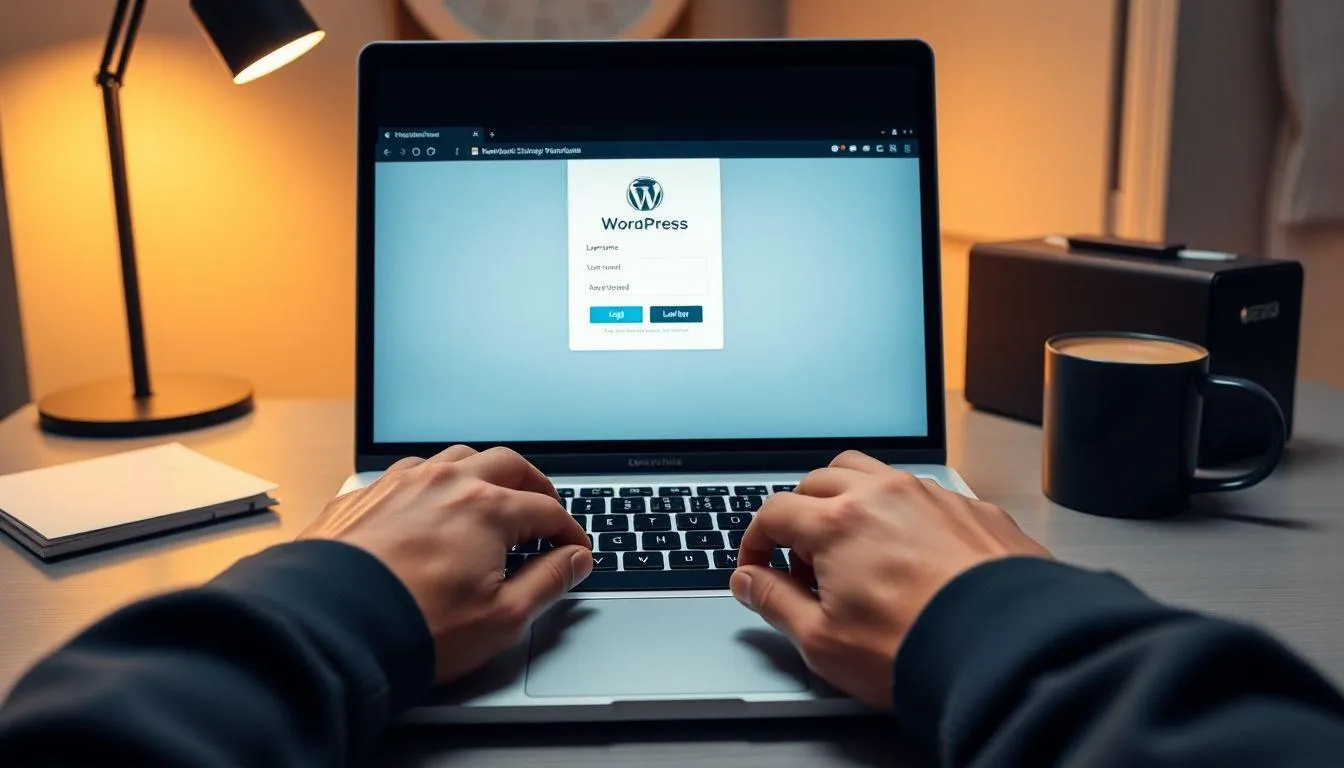
Untuk mulai menggunakan WordPress, Anda perlu login ke dashboard admin. Akses halaman login dengan mengetikkan alamat website Anda diikuti dengan /wp-admin di browser, misalnya namawebsite.com/wp-admin. Masukkan username dan password yang telah Anda buat saat instalasi, kemudian klik tombol Login. Jika informasi yang dimasukkan benar, Anda akan diarahkan ke dashboard WordPress.
Dashboard WordPress adalah pusat kendali website Anda yang menampilkan berbagai informasi penting dan menu navigasi. Di halaman utama dashboard, Anda akan melihat ringkasan aktivitas website seperti jumlah postingan, halaman, komentar, dan statistik lainnya. Menu navigasi di sisi kiri memberikan akses ke berbagai fitur dan pengaturan yang tersedia.
Beberapa menu penting dalam dashboard WordPress meliputi Posts untuk mengelola artikel blog, Pages untuk membuat halaman statis, Media untuk mengelola file gambar dan video, serta Appearance untuk mengatur tampilan website. Menu Plugins memungkinkan Anda menambahkan fungsionalitas baru, sementara menu Users untuk mengelola pengguna yang memiliki akses ke website. Menu Settings berisi berbagai pengaturan umum website seperti judul, tagline, zona waktu, dan format permalink.
Cara menggunakan WordPress menjadi lebih mudah ketika Anda memahami fungsi setiap menu di dashboard. Luangkan waktu untuk mengeksplorasi setiap bagian dan membiasakan diri dengan antarmuka. WordPress dirancang dengan prinsip user-friendly, sehingga sebagian besar fungsi dapat dipahami secara intuitif bahkan oleh pengguna pemula.
4. Memilih dan Menginstal Tema WordPress
- Akses Menu Tema: Dari dashboard WordPress, arahkan kursor ke menu Appearance dan klik Themes untuk melihat tema yang sudah terinstal di website Anda.
- Tambah Tema Baru: Klik tombol Add New untuk mengakses direktori tema WordPress yang berisi ribuan pilihan tema gratis dan berbayar.
- Cari Tema yang Sesuai: Gunakan fitur pencarian atau filter berdasarkan kategori seperti Featured, Popular, atau Latest untuk menemukan tema yang sesuai dengan kebutuhan website Anda.
- Preview Tema: Sebelum menginstal, klik tombol Preview pada tema yang Anda minati untuk melihat tampilan demo dan memastikan desainnya sesuai dengan visi Anda.
- Install dan Aktifkan: Jika sudah menemukan tema yang tepat, klik tombol Install, tunggu proses instalasi selesai, kemudian klik Activate untuk menerapkan tema tersebut ke website Anda.
- Kustomisasi Tema: Setelah tema aktif, Anda dapat melakukan kustomisasi melalui menu Appearance dan pilih Customize untuk mengatur warna, font, logo, dan elemen desain lainnya.
Pemilihan tema yang tepat sangat penting dalam cara menggunakan WordPress karena tema menentukan tampilan visual dan pengalaman pengguna website Anda. Pilihlah tema yang responsif, artinya dapat menyesuaikan tampilan dengan baik di berbagai ukuran layar mulai dari desktop hingga smartphone. Tema yang responsif tidak hanya meningkatkan pengalaman pengunjung tetapi juga mendukung optimasi SEO website Anda.
Pertimbangkan juga kecepatan loading tema yang Anda pilih. Tema yang terlalu berat dengan banyak fitur yang tidak diperlukan dapat memperlambat website dan berdampak negatif pada pengalaman pengguna serta peringkat di mesin pencari. Pilihlah tema yang ringan namun tetap memiliki fitur yang Anda butuhkan, atau gunakan tema framework yang dapat dikustomisasi sesuai kebutuhan spesifik.
5. Menambahkan Plugin untuk Memperluas Fungsionalitas
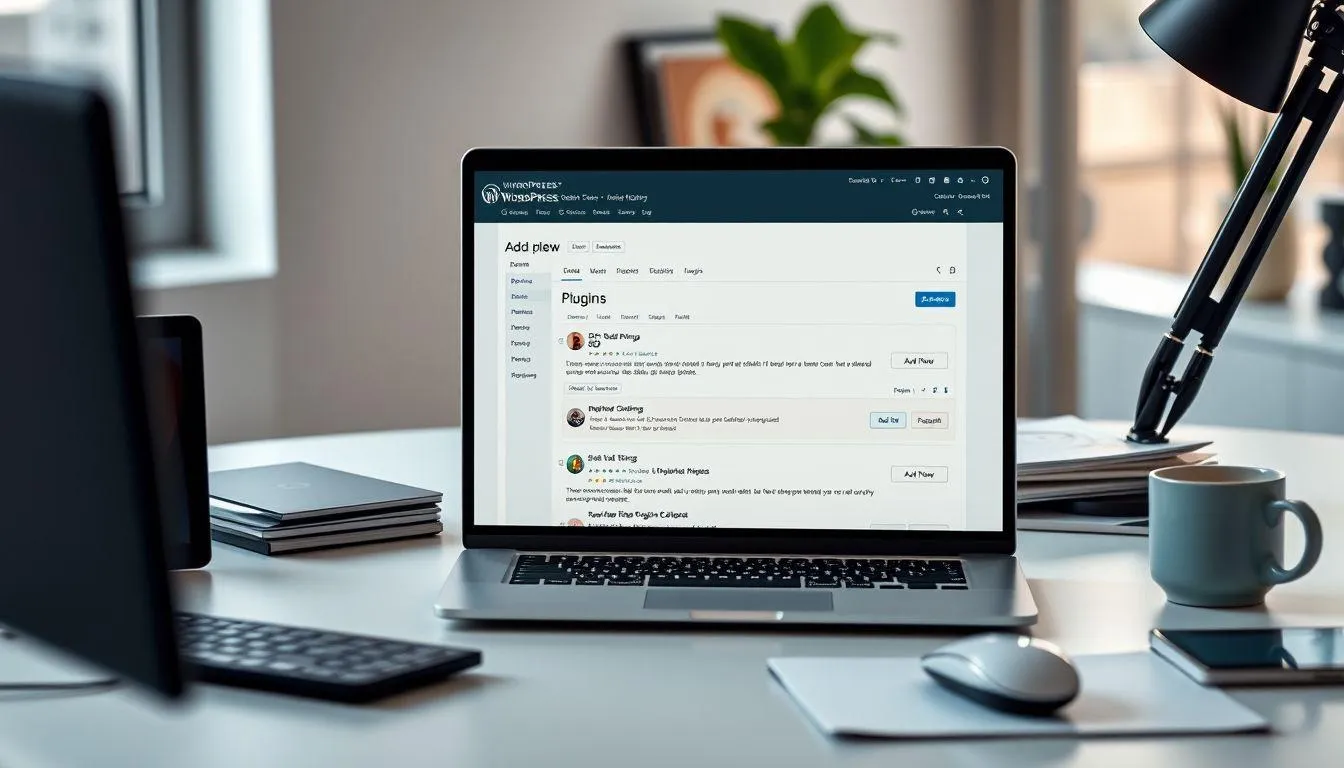
- Buka Menu Plugin: Dari dashboard WordPress, klik menu Plugins kemudian pilih Add New untuk mengakses direktori plugin.
- Cari Plugin yang Dibutuhkan: Gunakan kolom pencarian untuk menemukan plugin berdasarkan fungsi yang Anda inginkan, misalnya ketik "SEO" untuk mencari plugin optimasi mesin pencari.
- Evaluasi Plugin: Perhatikan rating, jumlah instalasi aktif, dan tanggal pembaruan terakhir untuk memastikan plugin tersebut berkualitas dan terawat dengan baik.
- Install Plugin: Klik tombol Install Now pada plugin yang Anda pilih, tunggu hingga proses instalasi selesai.
- Aktifkan Plugin: Setelah instalasi selesai, klik tombol Activate untuk mengaktifkan plugin dan mulai menggunakan fitur-fiturnya.
- Konfigurasi Plugin: Sebagian besar plugin memerlukan konfigurasi awal, ikuti panduan setup yang disediakan atau akses menu pengaturan plugin untuk menyesuaikan dengan kebutuhan Anda.
- Update Berkala: Pastikan untuk selalu memperbarui plugin ke versi terbaru untuk mendapatkan fitur baru, perbaikan bug, dan peningkatan keamanan.
Plugin adalah komponen penting dalam cara menggunakan WordPress yang memungkinkan Anda menambahkan berbagai fungsionalitas tanpa perlu coding. Beberapa plugin esensial yang sebaiknya diinstal meliputi plugin SEO seperti Yoast SEO atau Rank Math untuk optimasi mesin pencari, plugin keamanan seperti Wordfence atau Sucuri untuk melindungi website dari ancaman, dan plugin backup seperti UpdraftPlus untuk membuat cadangan data secara berkala.
Untuk website toko online, plugin WooCommerce adalah pilihan populer yang mengubah WordPress menjadi platform e-commerce lengkap. Plugin form builder seperti WPForms atau Contact Form 7 memudahkan pembuatan formulir kontak, pendaftaran, atau survei. Plugin caching seperti W3 Total Cache atau WP Super Cache dapat meningkatkan kecepatan loading website secara signifikan.
Meskipun plugin sangat bermanfaat, hindari menginstal terlalu banyak plugin yang tidak diperlukan. Setiap plugin yang aktif akan menggunakan resource server dan berpotensi memperlambat website. Pilihlah hanya plugin yang benar-benar Anda butuhkan dan pastikan plugin tersebut kompatibel dengan versi WordPress dan tema yang Anda gunakan.
6. Membuat dan Mengelola Konten Website
Salah satu aspek penting dalam cara menggunakan WordPress adalah kemampuan untuk membuat dan mengelola konten dengan mudah. WordPress membedakan dua jenis konten utama: Posts dan Pages. Posts atau postingan digunakan untuk konten yang bersifat dinamis dan ditampilkan berdasarkan urutan waktu, seperti artikel blog atau berita. Sementara Pages atau halaman digunakan untuk konten statis yang tidak berubah-ubah, seperti halaman About Us, Contact, atau Privacy Policy.
Untuk membuat postingan baru, klik menu Posts kemudian pilih Add New. Anda akan diarahkan ke editor WordPress yang menyediakan antarmuka intuitif untuk menulis dan memformat konten. Berikan judul yang menarik dan deskriptif pada postingan Anda, kemudian mulai menulis konten di area editor. WordPress menggunakan block editor (Gutenberg) yang memungkinkan Anda menambahkan berbagai jenis konten seperti teks, gambar, video, quote, dan elemen lainnya dengan mudah.
Anda dapat menambahkan media seperti gambar atau video dengan mengklik tombol Add Media atau menggunakan block Image/Video. Pastikan untuk mengoptimasi ukuran file gambar sebelum mengunggah agar tidak memperlambat loading website. Gunakan juga fitur Featured Image untuk menentukan gambar utama yang akan ditampilkan sebagai thumbnail postingan di halaman blog atau feed.
Sebelum menerbitkan, manfaatkan fitur Categories dan Tags untuk mengorganisir konten Anda. Categories digunakan untuk mengelompokkan konten berdasarkan topik utama, sementara Tags untuk menandai topik spesifik dalam postingan. Sistem kategorisasi yang baik memudahkan pengunjung menemukan konten yang mereka cari dan meningkatkan struktur website secara keseluruhan.
Untuk membuat halaman statis, prosesnya hampir sama dengan membuat postingan. Klik menu Pages kemudian pilih Add New, buat konten halaman, dan klik Publish. Halaman biasanya tidak memiliki kategori atau tag, dan dapat diatur hierarkinya dengan menjadikan satu halaman sebagai parent dari halaman lainnya, menciptakan struktur menu yang terorganisir.
7. Mengoptimalkan Pengaturan Website
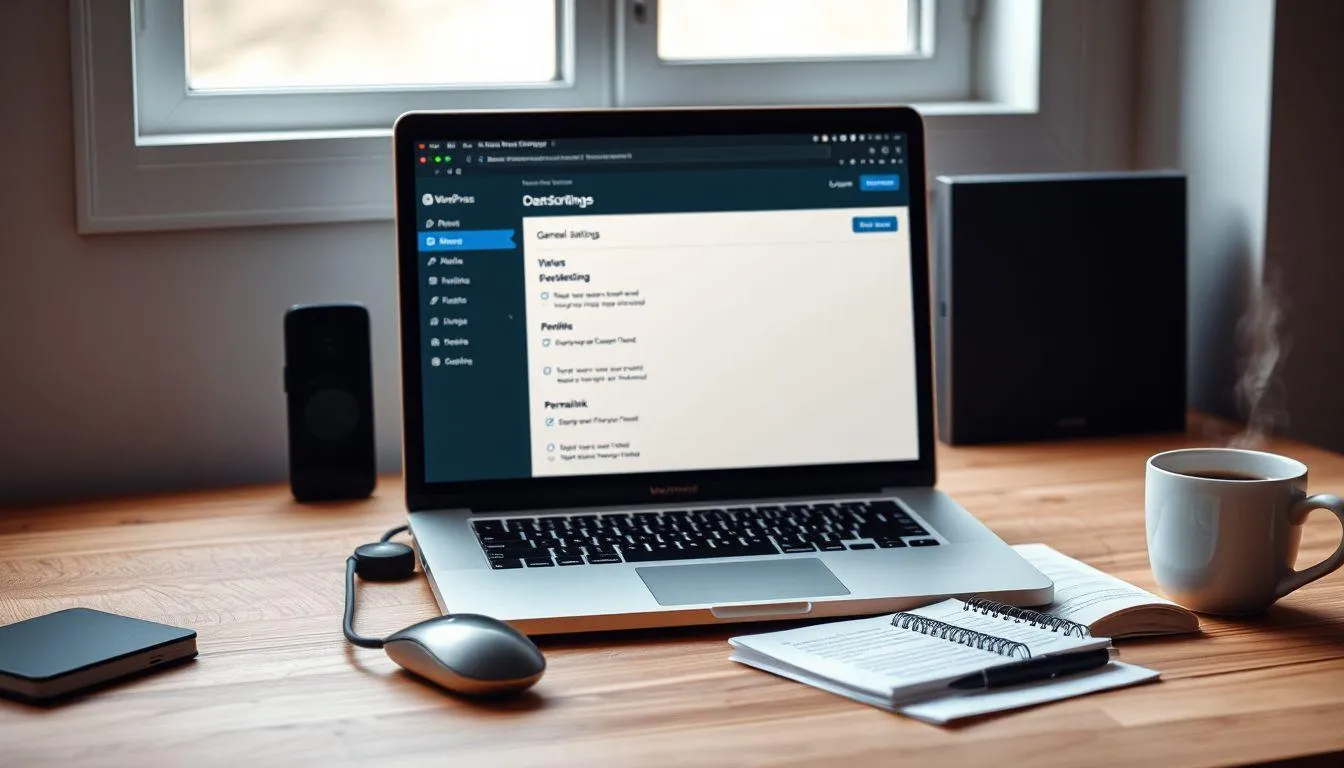
Pengaturan yang tepat sangat penting dalam cara menggunakan WordPress untuk memastikan website berfungsi optimal. Mulailah dengan mengakses menu Settings di dashboard untuk mengonfigurasi berbagai aspek website. Di submenu General, atur judul website dan tagline yang menggambarkan tujuan website Anda. Informasi ini akan muncul di hasil pencarian dan membantu pengunjung memahami konten website.
Pengaturan Permalink sangat krusial untuk SEO dan user experience. Akses Settings kemudian Permalinks, dan pilih struktur URL yang SEO-friendly seperti Post Name. Struktur ini akan membuat URL postingan Anda lebih mudah dibaca dan dipahami, misalnya namawebsite.com/judul-artikel daripada namawebsite.com/?p=123. Permalink yang baik membantu mesin pencari memahami konten halaman dan meningkatkan peluang ranking yang lebih baik.
Di submenu Reading, Anda dapat menentukan halaman mana yang akan ditampilkan sebagai homepage website. Pilih apakah ingin menampilkan postingan terbaru atau halaman statis tertentu. Atur juga jumlah postingan yang ditampilkan per halaman untuk mengoptimalkan loading time dan pengalaman pengguna. Pengaturan ini mempengaruhi bagaimana pengunjung pertama kali melihat website Anda.
Pengaturan Discussion mengontrol bagaimana komentar ditangani di website Anda. Anda dapat mengaktifkan atau menonaktifkan komentar, mengatur moderasi komentar, dan menentukan apakah komentar memerlukan persetujuan sebelum ditampilkan. Moderasi komentar yang baik membantu menjaga kualitas diskusi dan mencegah spam yang dapat merusak reputasi website.
Jangan lupakan pengaturan keamanan dasar seperti menggunakan password yang kuat, membatasi percobaan login, dan mengaktifkan SSL certificate untuk enkripsi data. Banyak penyedia hosting menawarkan SSL gratis melalui Let's Encrypt. Pastikan website Anda menggunakan HTTPS untuk meningkatkan kepercayaan pengunjung dan mendukung ranking SEO yang lebih baik.
8. FAQ (Pertanyaan yang Sering Diajukan)

Apakah WordPress benar-benar gratis untuk digunakan?
WordPress.org adalah platform open-source yang sepenuhnya gratis untuk diunduh dan digunakan. Namun, Anda tetap memerlukan biaya untuk domain dan hosting. WordPress.com menawarkan paket gratis dengan keterbatasan fitur, serta paket berbayar dengan fitur lebih lengkap dan tanpa iklan.
Berapa lama waktu yang dibutuhkan untuk belajar cara menggunakan WordPress?
Untuk pemula, Anda dapat menguasai dasar-dasar WordPress dalam beberapa hari hingga seminggu. Membuat website sederhana dengan konten dasar bisa dilakukan dalam hitungan jam. Namun, untuk menguasai fitur-fitur advanced dan kustomisasi mendalam mungkin memerlukan beberapa minggu hingga bulan, tergantung intensitas belajar dan kompleksitas website yang ingin dibuat.
Apakah saya perlu menguasai coding untuk menggunakan WordPress?
Tidak, salah satu keunggulan WordPress adalah Anda tidak perlu menguasai coding untuk membuat dan mengelola website. Antarmuka yang user-friendly, tema siap pakai, dan plugin yang beragam memungkinkan Anda membangun website fungsional tanpa menulis satu baris kode pun. Namun, pengetahuan dasar HTML dan CSS dapat membantu jika Anda ingin melakukan kustomisasi lebih lanjut.
Bagaimana cara memilih tema WordPress yang tepat?
Pilihlah tema yang responsif, ringan, dan sesuai dengan tujuan website Anda. Perhatikan rating dan review dari pengguna lain, pastikan tema tersebut diperbarui secara berkala, dan kompatibel dengan versi WordPress terbaru. Coba preview tema sebelum menginstal untuk memastikan desainnya sesuai dengan visi Anda. Pertimbangkan juga dukungan dan dokumentasi yang disediakan oleh developer tema.
Berapa banyak plugin yang sebaiknya diinstal di WordPress?
Tidak ada batasan pasti, namun prinsipnya adalah instal hanya plugin yang benar-benar Anda butuhkan. Terlalu banyak plugin dapat memperlambat website dan meningkatkan risiko konflik atau masalah keamanan. Sebagai panduan, website standar biasanya menggunakan 10-20 plugin untuk fungsi esensial seperti SEO, keamanan, backup, caching, dan form. Evaluasi secara berkala dan hapus plugin yang tidak lagi digunakan.
Bagaimana cara mengamankan website WordPress dari hacker?
Beberapa langkah penting untuk mengamankan WordPress meliputi: selalu update WordPress, tema, dan plugin ke versi terbaru; gunakan password yang kuat dan unik; instal plugin keamanan seperti Wordfence atau Sucuri; aktifkan SSL certificate; lakukan backup berkala; batasi percobaan login; dan gunakan two-factor authentication. Hindari menggunakan username "admin" dan pastikan file permission di server dikonfigurasi dengan benar.
Apakah WordPress cocok untuk membuat toko online?
Ya, WordPress sangat cocok untuk toko online dengan menggunakan plugin WooCommerce yang merupakan platform e-commerce paling populer. WooCommerce menyediakan fitur lengkap untuk mengelola produk, pembayaran, pengiriman, dan inventori. Dengan berbagai ekstensi dan tema khusus e-commerce, Anda dapat membangun toko online profesional yang dapat bersaing dengan platform e-commerce lainnya. WordPress juga mendukung integrasi dengan berbagai payment gateway dan layanan pengiriman.
(kpl/fed)



Advertisement