Liputan6.com
 Kapanlagi.com
 Bola.net
 Bola.com
 Merdeka.com
 Fimela.com
 Brilio.net


Cara Menonaktifkan Kunci Layar pada Smartphone Android dan iPhone
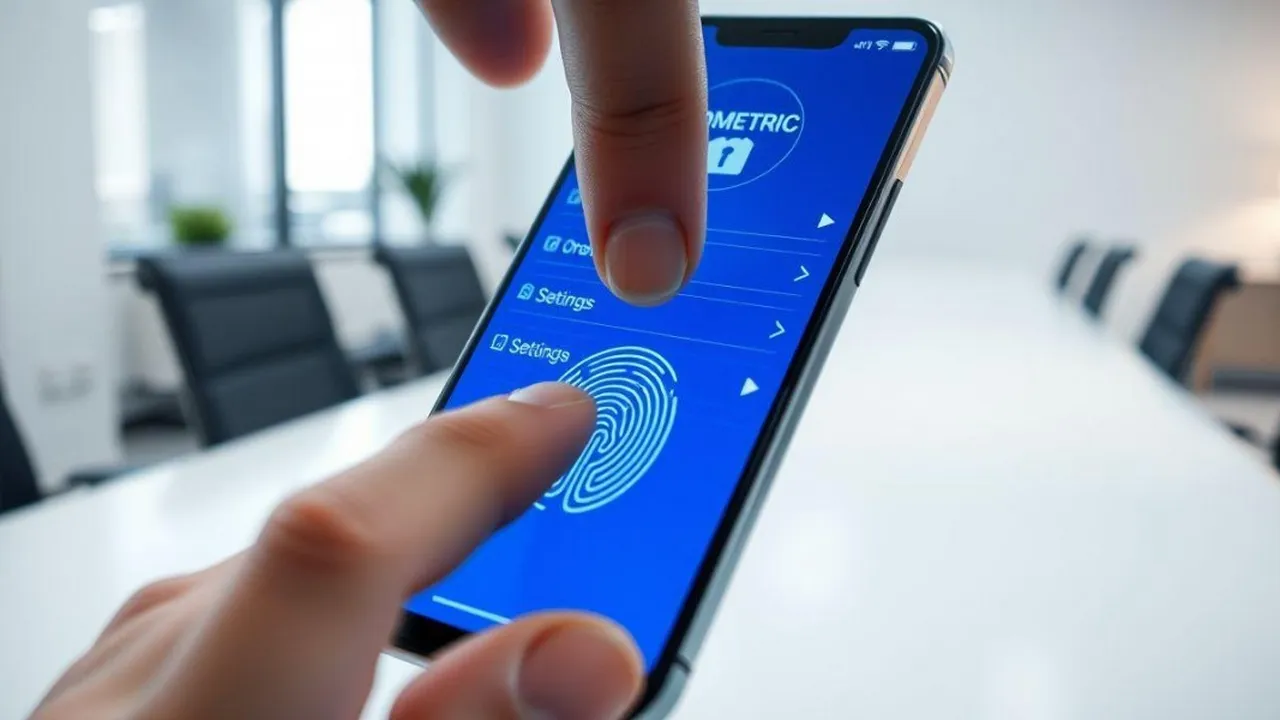
Menonaktifkan Fitur Biometrik Sidik Jari dan Pengenalan Wajah
Kunci layar merupakan fitur keamanan penting yang melindungi data pribadi di smartphone dari akses tidak sah. Namun dalam situasi tertentu, beberapa pengguna memilih untuk menonaktifkan fitur ini demi kemudahan akses yang lebih cepat. Cara menonaktifkan kunci layar sebenarnya cukup sederhana dan dapat dilakukan melalui menu pengaturan perangkat.
Menonaktifkan layar kunci bisa berguna ketika Anda menggunakan ponsel sekunder atau perangkat yang berada di lingkungan aman. Proses ini memungkinkan pengguna mengakses smartphone tanpa harus memasukkan PIN, pola, kata sandi, atau verifikasi biometrik seperti sidik jari dan pengenalan wajah. Namun penting untuk memahami risiko keamanan yang menyertainya sebelum melakukan langkah ini.
Setiap merek smartphone memiliki antarmuka dan langkah yang sedikit berbeda dalam pengaturan keamanan. Artikel ini akan membahas cara menonaktifkan kunci layar di berbagai perangkat populer dengan panduan yang mudah diikuti. Pastikan Anda mempertimbangkan aspek keamanan sebelum menonaktifkan fitur perlindungan ini pada perangkat Anda.
Advertisement
1. Pengertian dan Fungsi Kunci Layar pada Smartphone
Kunci layar adalah sistem keamanan yang mengharuskan pengguna melakukan verifikasi identitas sebelum mengakses konten smartphone. Fitur ini dirancang untuk mencegah orang lain mengakses data pribadi, aplikasi, dan informasi sensitif yang tersimpan di perangkat. Kunci layar menjadi lapisan pertahanan pertama dalam melindungi privasi pengguna dari akses tidak sah.
Terdapat beberapa jenis kunci layar yang tersedia di smartphone modern. Jenis yang paling umum adalah PIN (Personal Identification Number) yang terdiri dari kombinasi angka, pola yang dibuat dengan menghubungkan titik-titik pada layar, dan kata sandi alfanumerik yang menggabungkan huruf dan angka. Selain metode tradisional tersebut, teknologi biometrik seperti pemindai sidik jari dan pengenalan wajah kini menjadi pilihan populer karena menawarkan keseimbangan antara keamanan dan kenyamanan.
Fungsi utama kunci layar adalah melindungi data pribadi dari pencurian atau akses tidak sah jika perangkat hilang atau dicuri. Fitur ini juga mencegah penggunaan tidak disengaja seperti panggilan atau pengiriman pesan yang terjadi ketika ponsel berada di saku atau tas. Dalam konteks profesional, kunci layar membantu menjaga kerahasiaan informasi bisnis dan komunikasi kerja yang tersimpan di perangkat.
Meskipun kunci layar memberikan perlindungan penting, beberapa situasi membuat pengguna mempertimbangkan untuk menonaktifkannya. Cara menonaktifkan kunci layar menjadi relevan ketika perangkat digunakan di lingkungan yang sangat aman, seperti di rumah pribadi atau untuk ponsel sekunder yang tidak menyimpan data sensitif. Namun keputusan ini harus diambil dengan mempertimbangkan risiko keamanan yang mungkin timbul.
2. Cara Menonaktifkan Kunci Layar di Perangkat Android
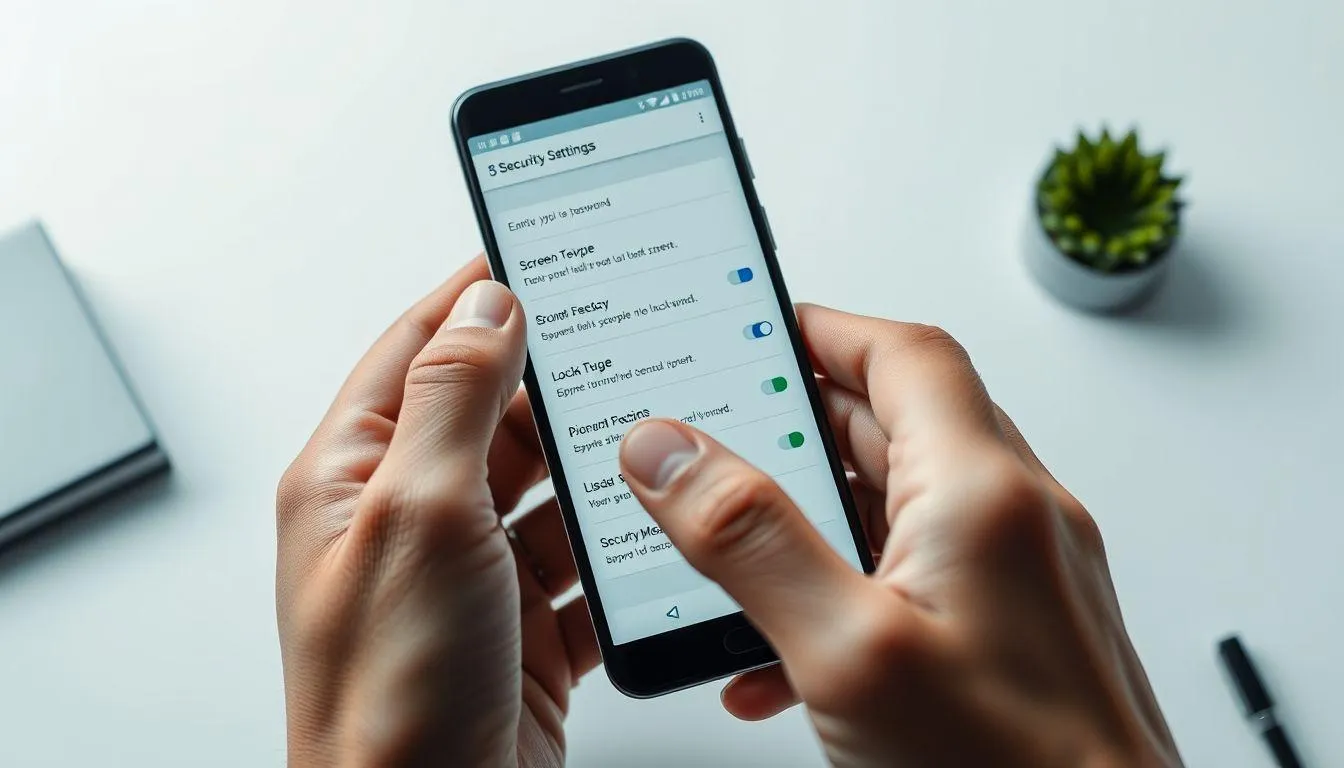
Proses menonaktifkan kunci layar pada perangkat Android umumnya serupa di berbagai merek, meskipun terdapat sedikit perbedaan dalam tata letak menu pengaturan. Langkah pertama adalah membuka aplikasi Pengaturan atau Settings yang biasanya ditandai dengan ikon roda gigi. Dari menu utama pengaturan, cari dan pilih opsi yang berkaitan dengan keamanan seperti "Keamanan", "Layar Kunci & Kata Sandi", atau "Biometrik & Kata Sandi" tergantung pada merek perangkat Anda.
Setelah masuk ke menu keamanan, cari opsi "Jenis Layar Kunci" atau "Kunci Layar". Sistem akan meminta Anda memasukkan metode kunci yang sedang aktif, baik itu PIN, pola, atau kata sandi sebagai verifikasi keamanan. Setelah verifikasi berhasil, Anda akan melihat berbagai pilihan jenis kunci layar termasuk opsi "Tidak Ada" atau "None". Pilih opsi tersebut untuk menonaktifkan kunci layar sepenuhnya.
Untuk perangkat Samsung Galaxy, cara menonaktifkan kunci layar dilakukan dengan membuka Pengaturan, memilih "Layar Kunci", kemudian "Jenis Kunci Layar". Masukkan kunci yang sedang aktif, lalu pilih "Geser" atau "Tidak Ada" untuk menonaktifkan. Pada perangkat Xiaomi, buka Pengaturan, pilih "Kata Sandi dan Keamanan", tap "Kunci Layar", masukkan PIN atau pola yang aktif, kemudian pilih "Tidak Ada" untuk menonaktifkan fitur kunci layar.
Perangkat Oppo dan Realme memiliki langkah serupa dimana pengguna perlu membuka Pengaturan, memilih menu "Keamanan" atau "Layar Kunci & Kata Sandi", kemudian memilih "Jenis Layar Kunci". Setelah memasukkan kunci yang aktif, pilih opsi "Tidak Ada" untuk menonaktifkan. Pada perangkat Vivo, prosesnya hampir identik dengan membuka Pengaturan, memilih "Sidik Jari, Wajah, dan Kata Sandi", tap "Kunci Layar", verifikasi dengan kunci yang aktif, lalu pilih "Tidak Ada" untuk menonaktifkan kunci layar.
3. Cara Menonaktifkan Kunci Layar di iPhone
Proses menonaktifkan kunci layar pada iPhone memiliki pendekatan yang sedikit berbeda dibandingkan Android karena sistem keamanan iOS yang lebih ketat. Apple memberikan prioritas tinggi pada keamanan perangkat, sehingga opsi untuk sepenuhnya menonaktifkan kunci layar mungkin terbatas tergantung pada versi iOS yang digunakan. Namun pengguna tetap dapat menyesuaikan pengaturan keamanan sesuai kebutuhan mereka.
Untuk menonaktifkan atau mengubah kunci layar di iPhone, buka aplikasi Pengaturan dari layar utama. Gulir ke bawah dan cari menu "Face ID & Kode Sandi" untuk iPhone dengan Face ID, atau "Touch ID & Kode Sandi" untuk model yang menggunakan sensor sidik jari. Sistem akan meminta Anda memasukkan kode sandi yang sedang aktif sebagai verifikasi keamanan sebelum mengakses pengaturan lebih lanjut.
Setelah memasukkan kode sandi, cari opsi "Nonaktifkan Kode Sandi" atau "Turn Off Passcode" di bagian bawah menu. Ketuk opsi tersebut dan konfirmasi keputusan Anda dengan memasukkan kode sandi sekali lagi. Perlu diingat bahwa menonaktifkan kode sandi akan secara otomatis menonaktifkan fitur Face ID atau Touch ID karena kedua fitur biometrik tersebut memerlukan kode sandi sebagai metode cadangan.
Cara menonaktifkan kunci layar di iPhone juga dapat dilakukan dengan mengatur waktu kunci otomatis menjadi lebih lama. Buka Pengaturan, pilih "Tampilan & Kecerahan", kemudian tap "Kunci-Otomatis". Anda dapat memilih durasi waktu sebelum layar terkunci secara otomatis, mulai dari 30 detik hingga 5 menit, atau pilih "Tidak Pernah" jika tersedia. Namun opsi "Tidak Pernah" mungkin tidak tersedia jika Anda menggunakan fitur keamanan tertentu atau akun perusahaan pada perangkat.
Penting untuk dicatat bahwa beberapa fitur iOS seperti Apple Pay, iCloud Keychain, dan autentikasi aplikasi tertentu memerlukan kode sandi aktif untuk berfungsi. Menonaktifkan kode sandi akan membatasi akses ke fitur-fitur tersebut. Apple juga merekomendasikan untuk selalu menggunakan kode sandi demi melindungi data pribadi, terutama jika perangkat menyimpan informasi sensitif atau terhubung dengan layanan keuangan.
4. Menonaktifkan Fitur Biometrik Sidik Jari dan Pengenalan Wajah
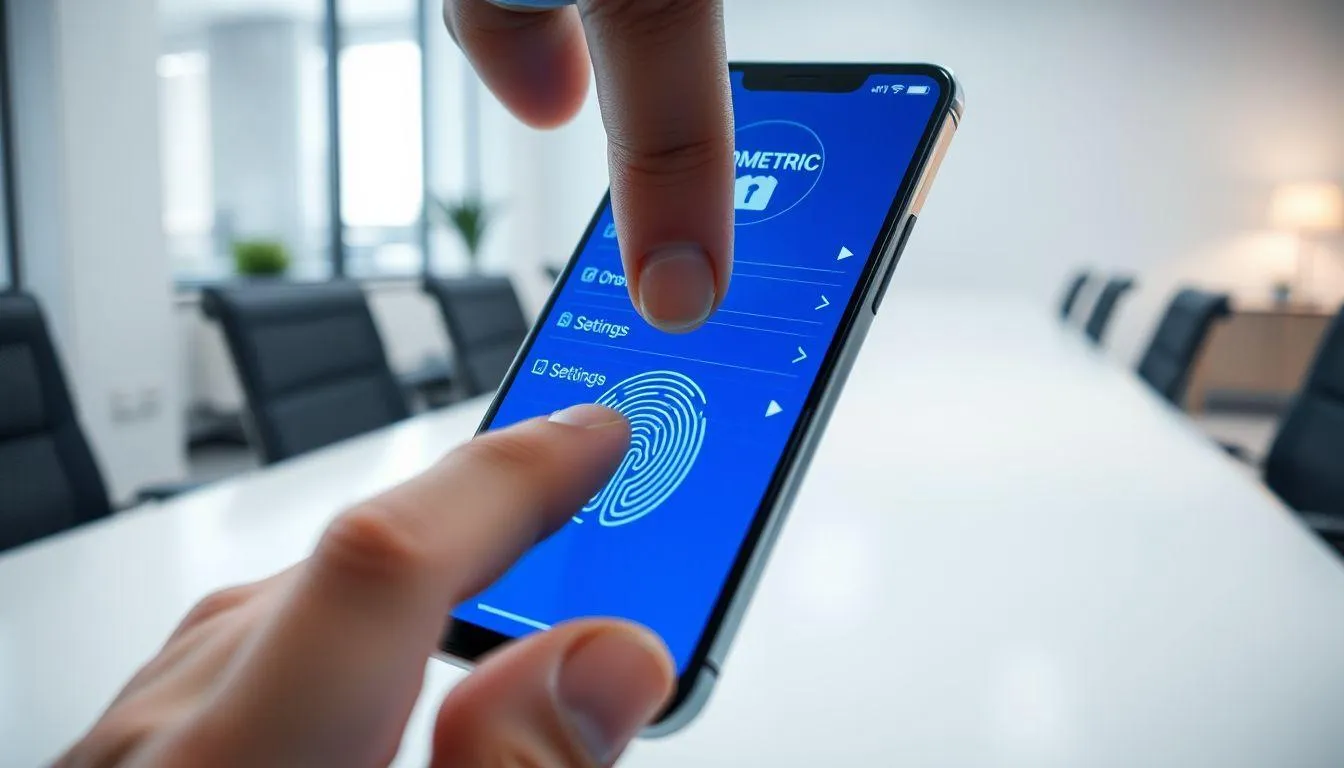
Fitur biometrik seperti pemindai sidik jari dan pengenalan wajah telah menjadi metode autentikasi populer di smartphone modern. Teknologi ini menawarkan keseimbangan antara keamanan dan kemudahan akses karena pengguna tidak perlu mengingat PIN atau pola. Namun dalam situasi tertentu, pengguna mungkin ingin menonaktifkan fitur biometrik ini sambil tetap mempertahankan metode kunci layar tradisional, atau menonaktifkan semuanya sekaligus.
Untuk menonaktifkan sidik jari di perangkat Android, buka menu Pengaturan dan pilih "Keamanan" atau "Biometrik & Kata Sandi". Cari opsi "Sidik Jari" atau "Fingerprint" dan masukkan PIN atau pola sebagai verifikasi. Anda akan melihat daftar sidik jari yang telah terdaftar pada perangkat. Hapus semua data sidik jari yang tersimpan dengan mengetuk setiap entri dan memilih opsi hapus. Setelah semua sidik jari dihapus, fitur pemindai sidik jari akan otomatis nonaktif.
Proses serupa berlaku untuk menonaktifkan pengenalan wajah atau Face Unlock. Masuk ke menu Pengaturan, pilih "Keamanan" atau "Biometrik & Kata Sandi", kemudian cari opsi "Face Unlock" atau "Pengenalan Wajah". Masukkan metode kunci yang aktif untuk verifikasi, lalu pilih opsi untuk menghapus data wajah yang telah terdaftar. Beberapa perangkat mungkin memiliki toggle switch yang dapat dimatikan untuk menonaktifkan fitur ini tanpa menghapus data wajah yang tersimpan.
Pada iPhone, menonaktifkan Face ID dilakukan melalui menu Pengaturan dengan memilih "Face ID & Kode Sandi". Masukkan kode sandi Anda, kemudian matikan toggle untuk "iPhone Unlock" atau fitur Face ID lainnya yang ingin dinonaktifkan. Untuk sepenuhnya menghapus data Face ID, pilih opsi "Reset Face ID" yang akan menghapus data biometrik wajah dari perangkat. Cara menonaktifkan kunci layar biometrik ini berguna jika Anda mengalami masalah dengan sensor atau ingin beralih ke metode autentikasi lain.
Perlu diingat bahwa menonaktifkan fitur biometrik tidak secara otomatis menghapus kunci layar tradisional seperti PIN atau pola. Jika tujuan Anda adalah menonaktifkan semua bentuk kunci layar, Anda perlu melakukan langkah tambahan untuk menghapus PIN, pola, atau kata sandi setelah menonaktifkan fitur biometrik. Beberapa perangkat mungkin mengharuskan Anda memiliki setidaknya satu metode kunci aktif jika terdapat kebijakan keamanan dari akun kerja atau pengaturan administrator perangkat.
5. Mengatur Waktu Tunggu Layar untuk Menghindari Kunci Otomatis
Selain menonaktifkan kunci layar sepenuhnya, alternatif lain adalah mengatur waktu tunggu layar atau screen timeout agar perangkat tidak terkunci terlalu cepat. Metode ini memberikan keseimbangan antara kemudahan akses dan keamanan dasar, karena layar akan tetap terkunci setelah periode tidak aktif tertentu. Pengaturan ini berguna bagi pengguna yang sering menggunakan perangkat dalam sesi singkat namun tetap menginginkan perlindungan ketika perangkat ditinggalkan dalam waktu lama.
Untuk mengatur waktu tunggu layar di perangkat Android, buka menu Pengaturan dan pilih "Tampilan" atau "Tampilan & Kecerahan". Cari opsi "Waktu Tunggu Layar", "Screen Timeout", atau "Sleep" tergantung pada merek perangkat. Anda akan melihat berbagai pilihan durasi mulai dari 15 detik, 30 detik, 1 menit, 2 menit, 5 menit, hingga 10 menit atau 30 menit pada beberapa perangkat. Pilih durasi terpanjang yang tersedia jika Anda ingin layar tetap aktif lebih lama sebelum terkunci.
Beberapa perangkat Android menawarkan opsi tambahan melalui Mode Pengembang atau Developer Options yang memungkinkan layar tetap aktif saat perangkat sedang diisi daya. Untuk mengaktifkan Mode Pengembang, buka Pengaturan, pilih "Tentang Ponsel" atau "About Phone", kemudian ketuk "Nomor Build" atau "Build Number" sebanyak tujuh kali berturut-turut. Setelah Mode Pengembang aktif, kembali ke menu Pengaturan utama dan cari opsi "Pengembang" atau "Developer Options". Di dalam menu ini, aktifkan opsi "Tetap Aktif" atau "Stay Awake" agar layar tidak mati saat pengisian daya.
Pada iPhone, pengaturan waktu kunci otomatis dapat diakses melalui Pengaturan dengan memilih "Tampilan & Kecerahan" kemudian "Kunci-Otomatis" atau "Auto-Lock". Pilihan yang tersedia biasanya meliputi 30 detik, 1 menit, 2 menit, 3 menit, 4 menit, 5 menit, dan "Tidak Pernah". Memilih opsi "Tidak Pernah" akan membuat layar tetap aktif selama tidak dikunci secara manual, namun opsi ini mungkin tidak tersedia jika perangkat menggunakan Mode Daya Rendah atau memiliki kebijakan keamanan dari profil konfigurasi perusahaan.
Cara menonaktifkan kunci layar otomatis dengan mengatur waktu tunggu lebih lama memiliki dampak pada konsumsi baterai perangkat. Layar yang tetap aktif lebih lama akan menguras daya baterai lebih cepat, terutama jika brightness atau kecerahan layar diatur tinggi. Oleh karena itu, pertimbangkan keseimbangan antara kenyamanan akses dan efisiensi baterai saat mengatur waktu tunggu layar. Untuk penggunaan optimal, sesuaikan durasi waktu tunggu dengan pola penggunaan harian Anda.
6. Pertimbangan Keamanan Sebelum Menonaktifkan Kunci Layar
Keputusan untuk menonaktifkan kunci layar tidak boleh diambil secara sembarangan karena memiliki implikasi serius terhadap keamanan data pribadi. Kunci layar berfungsi sebagai garis pertahanan pertama yang melindungi informasi sensitif seperti pesan pribadi, email, foto, data perbankan, dan akses ke berbagai aplikasi. Tanpa perlindungan ini, siapa pun yang memiliki akses fisik ke perangkat dapat dengan mudah membuka dan mengakses seluruh konten di dalamnya.
Risiko terbesar dari menonaktifkan kunci layar adalah ketika perangkat hilang atau dicuri. Tanpa kunci layar, pencuri dapat langsung mengakses semua data pribadi, melakukan transaksi keuangan jika aplikasi perbankan tidak memiliki keamanan tambahan, mengakses akun media sosial, dan bahkan menggunakan informasi pribadi untuk tujuan penipuan identitas. Data kontak, riwayat komunikasi, dan informasi lokasi juga dapat disalahgunakan jika jatuh ke tangan yang salah.
Dalam konteks profesional, menonaktifkan kunci layar pada perangkat yang digunakan untuk pekerjaan dapat melanggar kebijakan keamanan perusahaan dan berpotensi membahayakan informasi bisnis yang bersifat rahasia. Banyak organisasi menerapkan Mobile Device Management (MDM) yang mengharuskan perangkat memiliki kunci layar aktif sebagai syarat untuk mengakses email perusahaan, dokumen internal, dan sistem kerja lainnya. Melanggar kebijakan ini dapat berakibat pada sanksi administratif atau bahkan pemutusan hubungan kerja.
Cara menonaktifkan kunci layar sebaiknya hanya dilakukan dalam situasi yang sangat spesifik dan terkontrol. Misalnya pada perangkat sekunder yang tidak menyimpan data penting dan hanya digunakan di lingkungan rumah yang aman, atau pada tablet yang digunakan khusus untuk hiburan dan tidak terhubung dengan akun sensitif. Jika Anda memutuskan untuk menonaktifkan kunci layar, pertimbangkan untuk mengaktifkan fitur keamanan alternatif seperti enkripsi perangkat, autentikasi dua faktor pada aplikasi penting, dan fitur pelacakan perangkat seperti Find My Device untuk Android atau Find My iPhone untuk iOS agar perangkat dapat dilacak dan dihapus datanya dari jarak jauh jika hilang.
7. FAQ (Pertanyaan yang Sering Diajukan)
1. Apakah aman menonaktifkan kunci layar pada smartphone?
Menonaktifkan kunci layar mengurangi tingkat keamanan perangkat secara signifikan karena siapa pun dapat mengakses data pribadi Anda jika memiliki akses fisik ke ponsel. Langkah ini hanya disarankan untuk perangkat sekunder yang tidak menyimpan informasi sensitif dan digunakan di lingkungan yang sangat aman dan terkontrol.
2. Bagaimana cara menonaktifkan kunci layar jika lupa password?
Jika lupa password, Anda dapat menggunakan fitur pemulihan akun Google untuk perangkat Android atau Apple ID untuk iPhone. Alternatif lain adalah menggunakan aplikasi Find My Device untuk Android atau mode pemulihan untuk mereset perangkat, meskipun ini akan menghapus semua data. Beberapa perangkat juga menawarkan opsi Safe Mode untuk menonaktifkan kunci layar sementara.
3. Apakah menonaktifkan kunci layar mempengaruhi kinerja baterai?
Menonaktifkan kunci layar sendiri tidak secara langsung mempengaruhi kinerja baterai. Namun jika Anda juga mengatur waktu tunggu layar menjadi lebih lama atau mengaktifkan opsi "Tetap Aktif", layar akan menyala lebih lama dan mengonsumsi daya baterai lebih banyak. Untuk efisiensi baterai optimal, tetap gunakan waktu tunggu layar yang wajar.
4. Bisakah saya menonaktifkan kunci layar hanya untuk aplikasi tertentu?
Kunci layar berfungsi di tingkat sistem operasi dan tidak dapat dinonaktifkan hanya untuk aplikasi tertentu. Namun beberapa aplikasi memiliki pengaturan keamanan internal sendiri yang dapat disesuaikan. Alternatifnya, Anda dapat menggunakan fitur Smart Lock di Android yang memungkinkan perangkat tetap terbuka dalam kondisi tertentu seperti saat terhubung dengan perangkat tepercaya atau berada di lokasi aman.
5. Apakah cara menonaktifkan kunci layar sama untuk semua merek smartphone?
Prinsip dasarnya sama yaitu melalui menu Pengaturan dan opsi Keamanan, namun tata letak menu dan nama opsi dapat berbeda antar merek. Samsung menggunakan istilah "Layar Kunci", Xiaomi menggunakan "Kata Sandi dan Keamanan", sementara Oppo dan Realme menggunakan "Layar Kunci & Kata Sandi". Meskipun berbeda, langkah-langkahnya tetap serupa di semua perangkat Android.
6. Apa yang terjadi pada fitur biometrik jika kunci layar dinonaktifkan?
Ketika Anda menonaktifkan kunci layar sepenuhnya, fitur biometrik seperti sidik jari dan pengenalan wajah juga akan otomatis nonaktif karena fitur-fitur tersebut memerlukan metode kunci cadangan berupa PIN, pola, atau kata sandi. Anda perlu menonaktifkan fitur biometrik terlebih dahulu sebelum menghapus kunci layar tradisional, atau keduanya akan nonaktif bersamaan.
7. Apakah ada cara untuk tetap menjaga keamanan tanpa menggunakan kunci layar?
Meskipun tidak disarankan, Anda dapat menggunakan beberapa alternatif keamanan seperti mengaktifkan enkripsi perangkat, menggunakan autentikasi dua faktor pada aplikasi penting, memasang aplikasi keamanan yang dapat melacak dan menghapus data dari jarak jauh, serta mengaktifkan fitur Smart Lock yang membuka perangkat hanya dalam kondisi tertentu. Namun metode-metode ini tidak seefektif kunci layar dalam melindungi akses fisik langsung ke perangkat.
(kpl/fed)



Advertisement
D Academy 8
-
Anak Selebritis Indonesia Potret Soimah Gendong Arjuna, Anak Putri Isnari Bikin Gemas di Dangdut Academy 8

-
Dangdut Academy Dangdut Academy 8 Top 21 Dimulai, Simak Beberapa Aturan Baru