Liputan6.com
 Kapanlagi.com
 Bola.net
 Bola.com
 Merdeka.com
 Fimela.com
 Brilio.net


Cara Menonaktifkan Lokasi di iPhone untuk Melindungi Privasi Anda
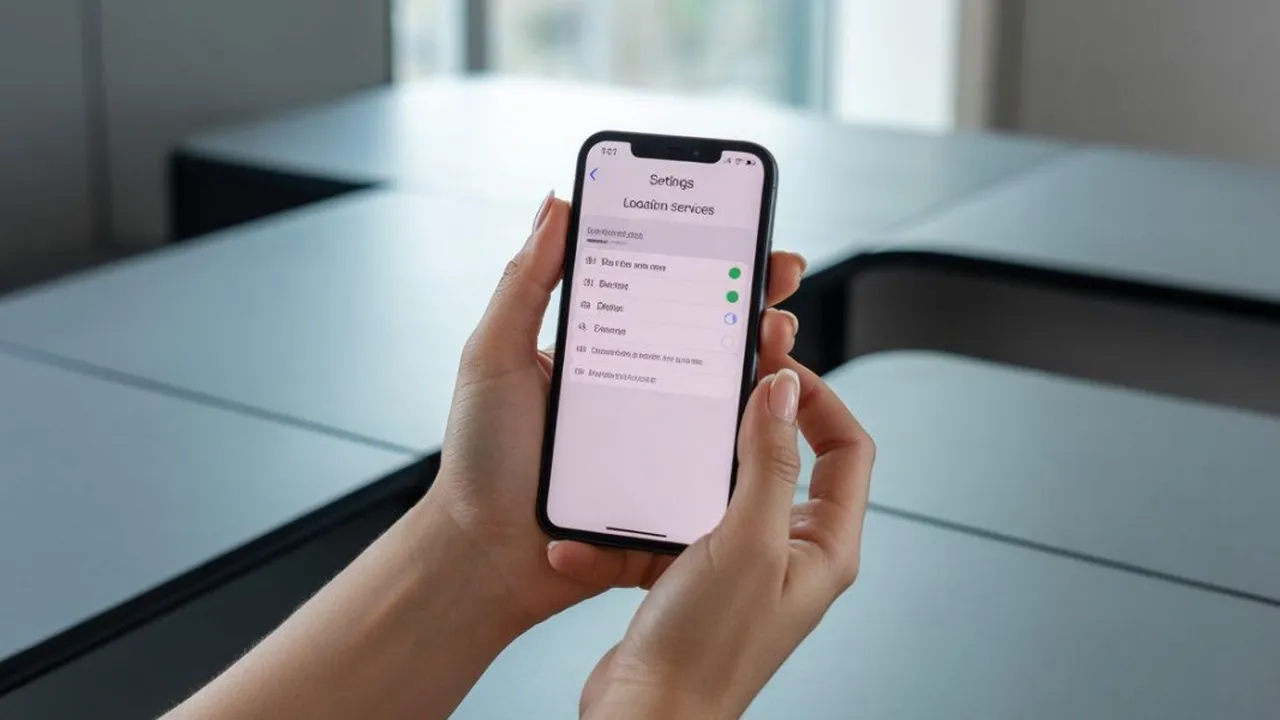
cara menonaktifkan lokasi di iphone
Kapanlagi.com - Privasi digital menjadi perhatian utama di era teknologi modern saat ini. Fitur pelacakan lokasi pada iPhone memang memberikan banyak kemudahan dalam kehidupan sehari-hari, mulai dari navigasi hingga layanan berbasis lokasi lainnya. Namun, tidak semua pengguna merasa nyaman dengan pelacakan yang terus-menerus ini.
Banyak aplikasi yang mengakses data lokasi bahkan saat tidak digunakan secara aktif. Hal ini dapat membuka celah bagi penyalahgunaan informasi pribadi oleh pihak ketiga yang tidak bertanggung jawab. Oleh karena itu, mengetahui cara menonaktifkan lokasi di iPhone menjadi pengetahuan penting bagi setiap pengguna.
Dengan mengelola pengaturan lokasi secara bijak, Anda dapat melindungi privasi sekaligus menghemat daya baterai perangkat. Artikel ini akan membahas secara lengkap berbagai metode untuk menonaktifkan layanan lokasi di iPhone, mulai dari cara paling sederhana hingga pengaturan yang lebih spesifik untuk kebutuhan individual.
Advertisement
1. Memahami Layanan Lokasi pada iPhone
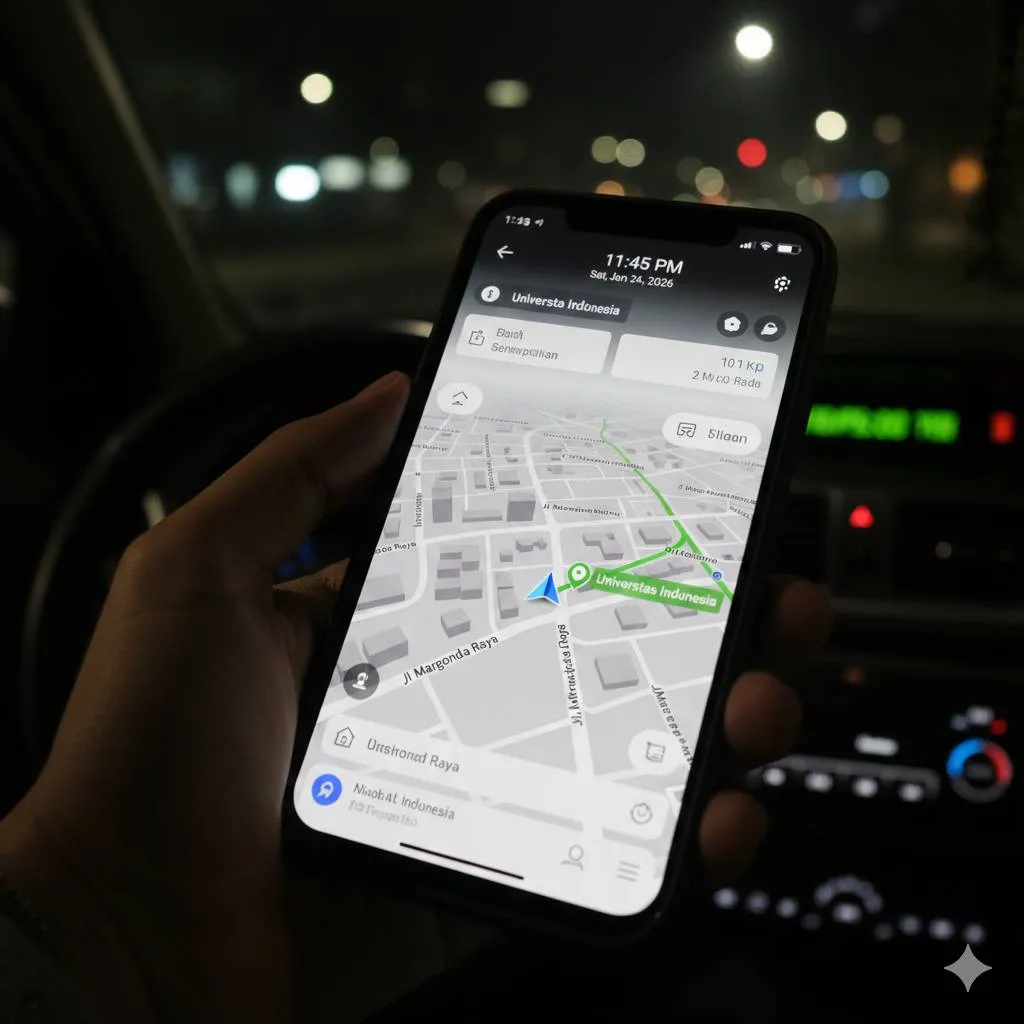
Layanan lokasi pada iPhone memanfaatkan teknologi GPS, jaringan seluler, dan Wi-Fi untuk menentukan posisi perangkat secara akurat. Sistem ini bekerja secara real-time dan digunakan oleh berbagai aplikasi untuk memberikan layanan yang lebih personal dan relevan. Aplikasi peta seperti Apple Maps memerlukan fitur ini untuk memberikan petunjuk arah yang tepat, sementara aplikasi media sosial menggunakannya untuk menandai lokasi dalam unggahan foto atau video.
Namun, di balik kemudahan tersebut, terdapat risiko privasi yang perlu diwaspadai. Banyak aplikasi mengumpulkan data lokasi untuk tujuan iklan tertarget dan analitik perilaku pengguna. Melansir dari Support Apple, pengguna memiliki kontrol penuh atas aplikasi mana yang dapat mengakses informasi lokasi mereka, dan pengaturan ini dapat disesuaikan kapan saja sesuai kebutuhan.
Memahami cara kerja layanan lokasi membantu pengguna membuat keputusan yang lebih cerdas tentang kapan harus mengaktifkan atau menonaktifkannya. Dengan pengetahuan ini, Anda dapat menyeimbangkan antara kenyamanan penggunaan aplikasi dan perlindungan data pribadi. Pengaturan yang tepat akan memberikan pengalaman penggunaan iPhone yang lebih aman tanpa mengorbankan fungsionalitas penting.
2. Alasan Penting Menonaktifkan Layanan Lokasi
Ada beberapa alasan kuat mengapa pengguna perlu mempertimbangkan untuk menonaktifkan layanan lokasi pada iPhone mereka. Pertama dan yang paling utama adalah perlindungan privasi pribadi. Data lokasi merupakan informasi sensitif yang dapat menggambarkan pola hidup, kebiasaan, dan rutinitas harian seseorang. Jika data ini jatuh ke tangan yang salah, potensi penyalahgunaannya sangat besar.
Kedua, menonaktifkan layanan lokasi dapat menghemat daya baterai secara signifikan. Ketika fitur GPS aktif, sistem terus mencari dan memproses sinyal dari satelit yang menguras energi perangkat. Ketiga, langkah ini mencegah pelacakan oleh aplikasi yang berjalan di latar belakang tanpa sepengetahuan pengguna. Banyak aplikasi yang terus mengakses lokasi meskipun tidak sedang digunakan secara aktif.
Selain itu, menonaktifkan lokasi juga meningkatkan keamanan saat menggunakan jaringan Wi-Fi publik. Dengan meminimalkan transmisi data lokasi, risiko intersepsi oleh pihak yang tidak bertanggung jawab menjadi lebih kecil. Terakhir, langkah ini membantu mengurangi iklan berbasis lokasi yang seringkali mengganggu dan terasa invasif. Semua alasan ini mendasari pentingnya pengelolaan fitur lokasi secara bijaksana dan bertanggung jawab.
3. Cara Menonaktifkan Lokasi Secara Menyeluruh
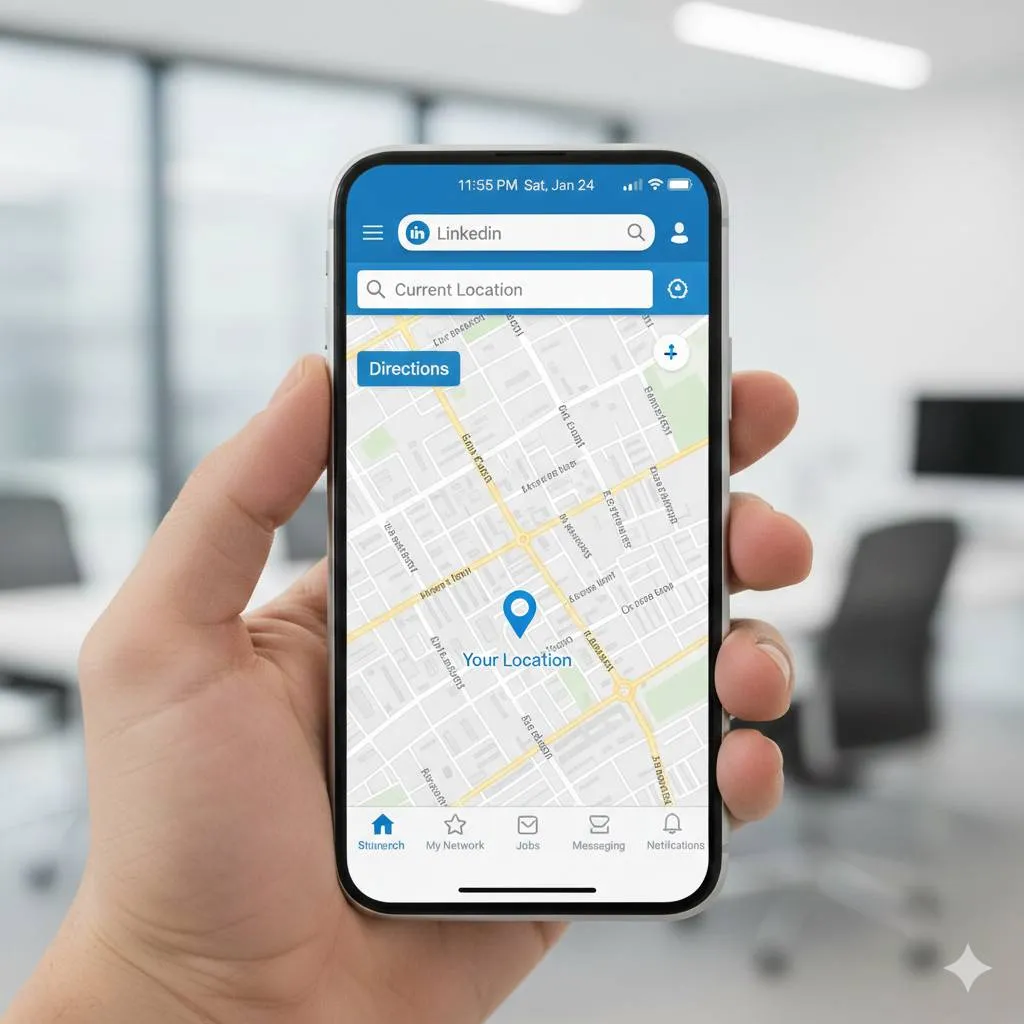
Untuk menonaktifkan layanan lokasi secara keseluruhan di iPhone, pengguna hanya perlu mengikuti beberapa langkah sederhana. Metode ini akan mematikan akses lokasi untuk semua aplikasi dan layanan sistem sekaligus, memberikan perlindungan privasi maksimal.
Berikut adalah langkah-langkah lengkapnya:
- Buka aplikasi Pengaturan - Cari dan ketuk ikon Settings yang biasanya berada di layar utama iPhone Anda.
- Pilih menu Privasi & Keamanan - Gulir ke bawah hingga menemukan opsi Privacy & Security, lalu ketuk untuk membukanya.
- Ketuk Layanan Lokasi - Di bagian atas menu privasi, Anda akan menemukan opsi Location Services.
- Matikan saklar utama - Geser tombol toggle di bagian atas ke posisi nonaktif hingga warna hijau berubah menjadi abu-abu.
- Konfirmasi pilihan - Sistem akan meminta konfirmasi bahwa Anda ingin menonaktifkan layanan lokasi untuk semua aplikasi.
Setelah langkah ini selesai, iPhone Anda tidak akan lagi membagikan informasi lokasi kepada aplikasi atau layanan apa pun. Perlu diingat bahwa beberapa fitur seperti navigasi, layanan darurat, dan pencarian perangkat yang hilang akan terpengaruh. Namun, Anda dapat mengaktifkan kembali layanan ini kapan saja dengan mengikuti langkah yang sama dan menggeser saklar ke posisi aktif.
4. Menonaktifkan Lokasi untuk Aplikasi Tertentu
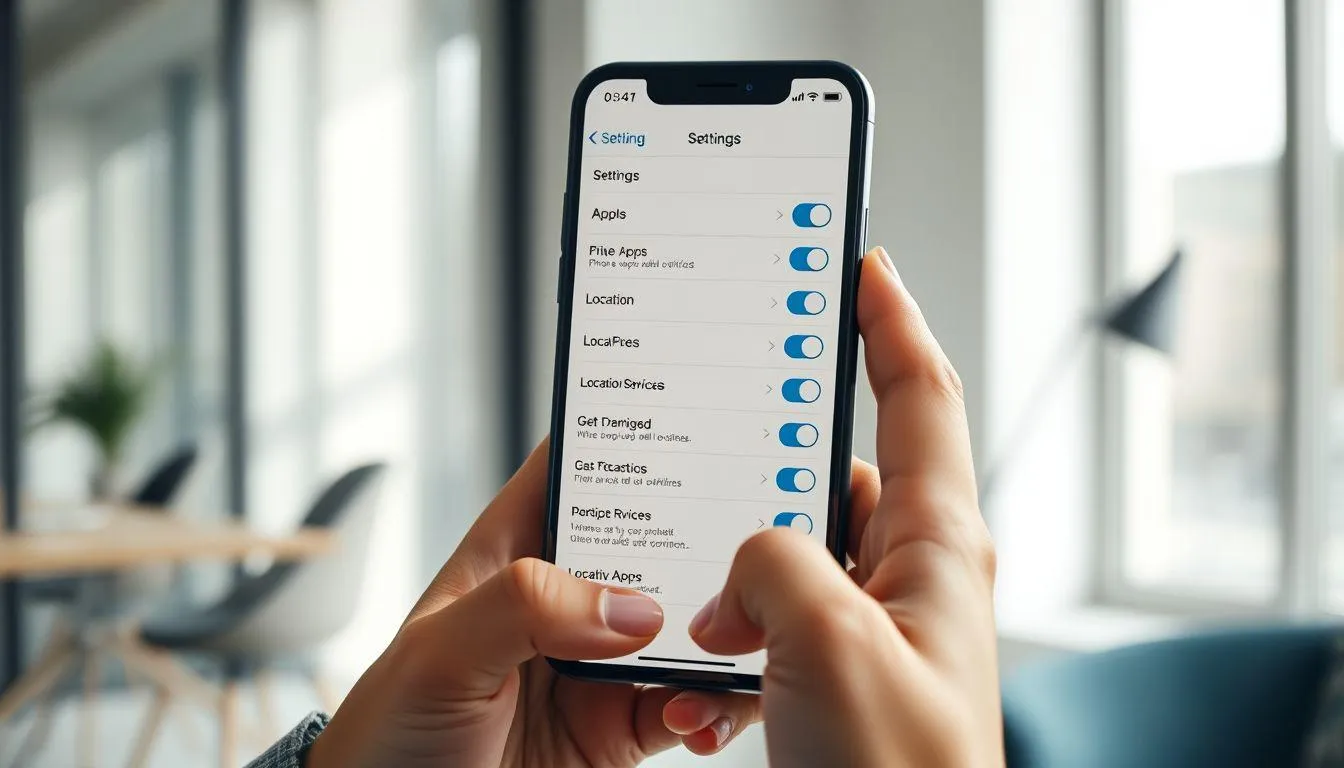
Jika Anda tidak ingin mematikan seluruh layanan lokasi, iPhone menyediakan opsi untuk mengatur akses lokasi secara individual untuk setiap aplikasi. Cara ini memberikan fleksibilitas lebih besar karena Anda dapat tetap menggunakan fitur lokasi pada aplikasi penting sambil membatasi akses untuk aplikasi lain yang tidak memerlukannya.
Langkah-langkah untuk mengatur izin lokasi per aplikasi adalah sebagai berikut:
- Buka Pengaturan dan navigasi ke menu Privasi & Keamanan.
- Pilih Layanan Lokasi untuk melihat daftar lengkap aplikasi yang memiliki atau meminta akses lokasi.
- Gulir ke bawah untuk menemukan aplikasi spesifik yang ingin Anda atur pengaturan lokasinya.
- Ketuk nama aplikasi untuk membuka opsi pengaturan lokasi yang tersedia.
- Pilih tingkat akses yang sesuai dengan kebutuhan Anda dari opsi berikut:
- Jangan Pernah (Never) - Aplikasi tidak akan pernah dapat mengakses lokasi Anda
- Tanya Lain Kali (Ask Next Time) - Sistem akan meminta izin setiap kali aplikasi memerlukan akses lokasi
- Saat Menggunakan Aplikasi (While Using the App) - Lokasi hanya dapat diakses ketika aplikasi sedang aktif di layar
- Selalu (Always) - Aplikasi dapat mengakses lokasi kapan saja, termasuk saat berjalan di latar belakang
Metode ini sangat berguna untuk menjaga keseimbangan antara privasi dan fungsionalitas. Misalnya, Anda dapat memilih opsi "Saat Menggunakan Aplikasi" untuk aplikasi navigasi atau transportasi online, sementara memilih "Jangan Pernah" untuk aplikasi media sosial atau game yang tidak memerlukan akses lokasi untuk fungsi utamanya. Dengan pengaturan selektif ini, Anda tetap dapat menikmati layanan berbasis lokasi yang penting tanpa mengorbankan privasi secara berlebihan.
5. Menonaktifkan Layanan Sistem yang Menggunakan Lokasi
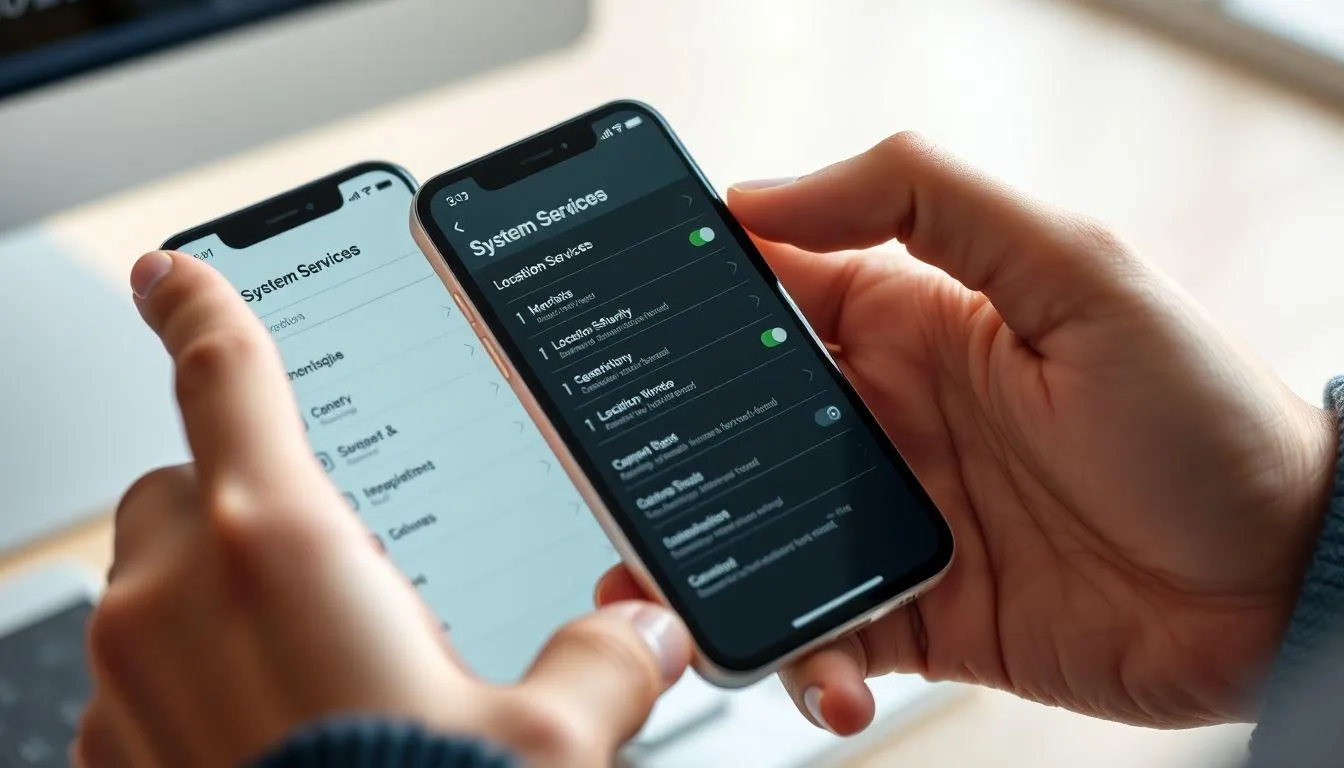
Selain aplikasi pihak ketiga, iPhone juga memiliki berbagai layanan sistem yang menggunakan data lokasi untuk fungsi internal. Banyak pengguna tidak menyadari bahwa fitur-fitur sistem ini terus mengumpulkan informasi lokasi di latar belakang. Untuk memaksimalkan perlindungan privasi, penting untuk meninjau dan menonaktifkan layanan sistem yang tidak diperlukan.
Berikut cara mengakses dan mengelola layanan sistem yang menggunakan lokasi:
- Buka Pengaturan dan masuk ke menu Privasi & Keamanan.
- Ketuk Layanan Lokasi dan gulir hingga ke bagian paling bawah halaman.
- Pilih Layanan Sistem (System Services) untuk melihat daftar lengkap fitur sistem yang mengakses lokasi.
- Tinjau setiap layanan dan nonaktifkan yang tidak Anda perlukan dengan menggeser saklar ke posisi mati.
Beberapa layanan sistem yang dapat dinonaktifkan antara lain:
- Iklan Berbasis Lokasi (Location-Based Ads) - Mencegah iklan yang ditargetkan berdasarkan lokasi Anda
- Saran Berbasis Lokasi (Location-Based Suggestions) - Menghentikan saran aplikasi atau konten berdasarkan tempat Anda berada
- Lokasi Signifikan (Significant Locations) - Mencegah iPhone menyimpan riwayat tempat yang sering Anda kunjungi
- Berbagi Lokasi (Share My Location) - Menonaktifkan kemampuan berbagi lokasi dengan kontak atau melalui aplikasi Find My
- iPhone Analytics - Menghentikan pengiriman data lokasi ke Apple untuk tujuan analitik
Dengan menonaktifkan layanan sistem yang tidak diperlukan, Anda dapat menutup lebih banyak celah pelacakan yang mungkin tidak terlihat. Langkah ini memberikan lapisan perlindungan tambahan terhadap pengumpulan data lokasi yang tidak disadari, sekaligus membantu menghemat daya baterai perangkat.
6. Menggunakan Mode Pesawat untuk Perlindungan Sementara
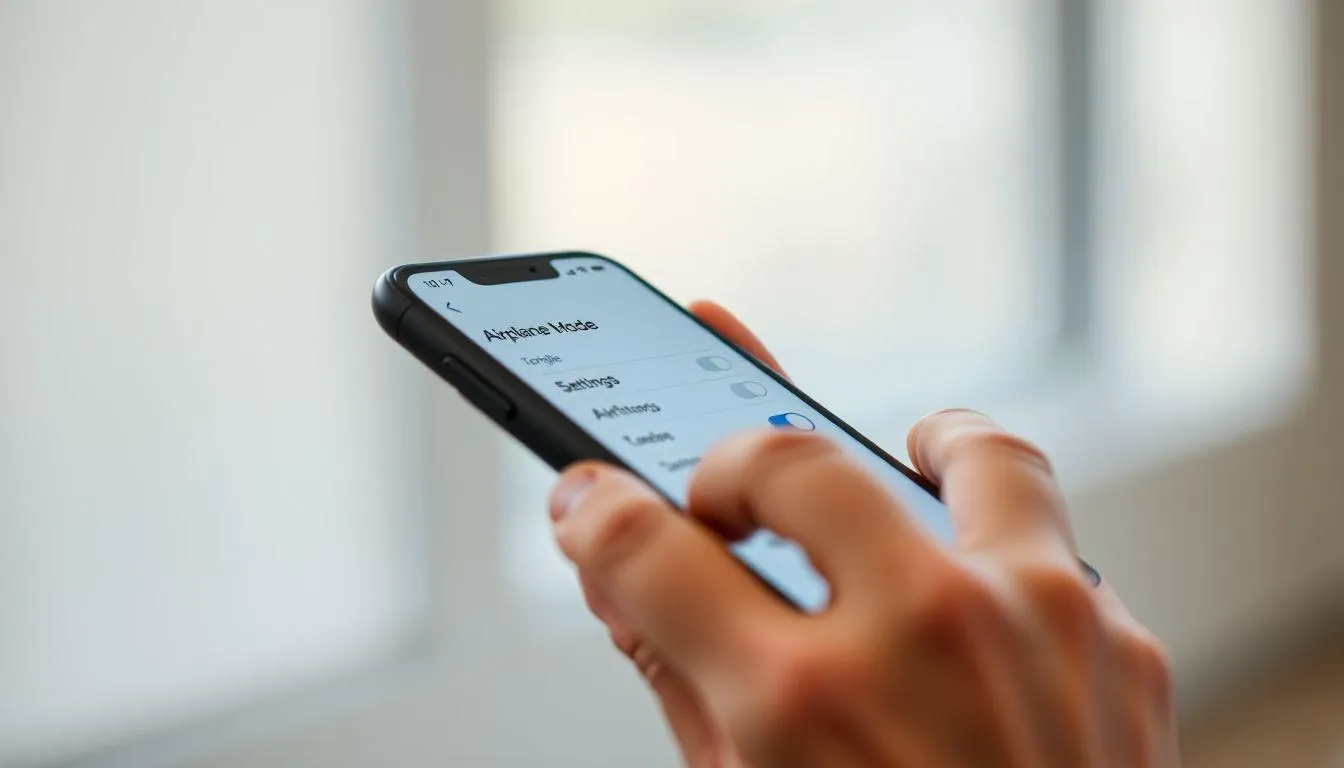
Mode Pesawat (Airplane Mode) menawarkan solusi cepat dan efektif untuk menonaktifkan semua koneksi nirkabel, termasuk GPS, secara sementara. Ketika mode ini diaktifkan, iPhone akan mematikan koneksi seluler, Wi-Fi, Bluetooth, dan layanan lokasi sekaligus. Ini adalah cara tercepat untuk memastikan perangkat Anda tidak dapat dilacak dalam situasi tertentu.
Untuk mengaktifkan Mode Pesawat, Anda memiliki dua opsi. Pertama, buka Pusat Kontrol dengan menggeser layar dari sudut kanan atas ke bawah (untuk iPhone tanpa tombol Home) atau dari bawah ke atas (untuk iPhone dengan tombol Home), lalu ketuk ikon pesawat. Kedua, buka aplikasi Pengaturan dan aktifkan saklar Mode Pesawat di bagian paling atas menu.
Mode ini sangat berguna dalam beberapa situasi, seperti saat bepergian dan ingin menghemat baterai secara maksimal, ketika berada di area dengan sinyal lemah yang membuat perangkat terus mencari jaringan, atau saat Anda memerlukan privasi penuh untuk sementara waktu. Namun, perlu diingat bahwa selama mode ini aktif, Anda tidak akan dapat menerima panggilan telepon, pesan teks, atau notifikasi dari aplikasi yang memerlukan koneksi internet.
Setelah kebutuhan privasi sementara terpenuhi, Anda dapat dengan mudah menonaktifkan Mode Pesawat dengan cara yang sama. Semua koneksi akan kembali aktif secara otomatis, termasuk layanan lokasi jika sebelumnya dalam keadaan aktif. Mode Pesawat memberikan kontrol cepat atas konektivitas perangkat tanpa perlu mengubah pengaturan individual yang lebih rumit.
7. Dampak Menonaktifkan Lokasi dan Tips Penggunaan Bijak
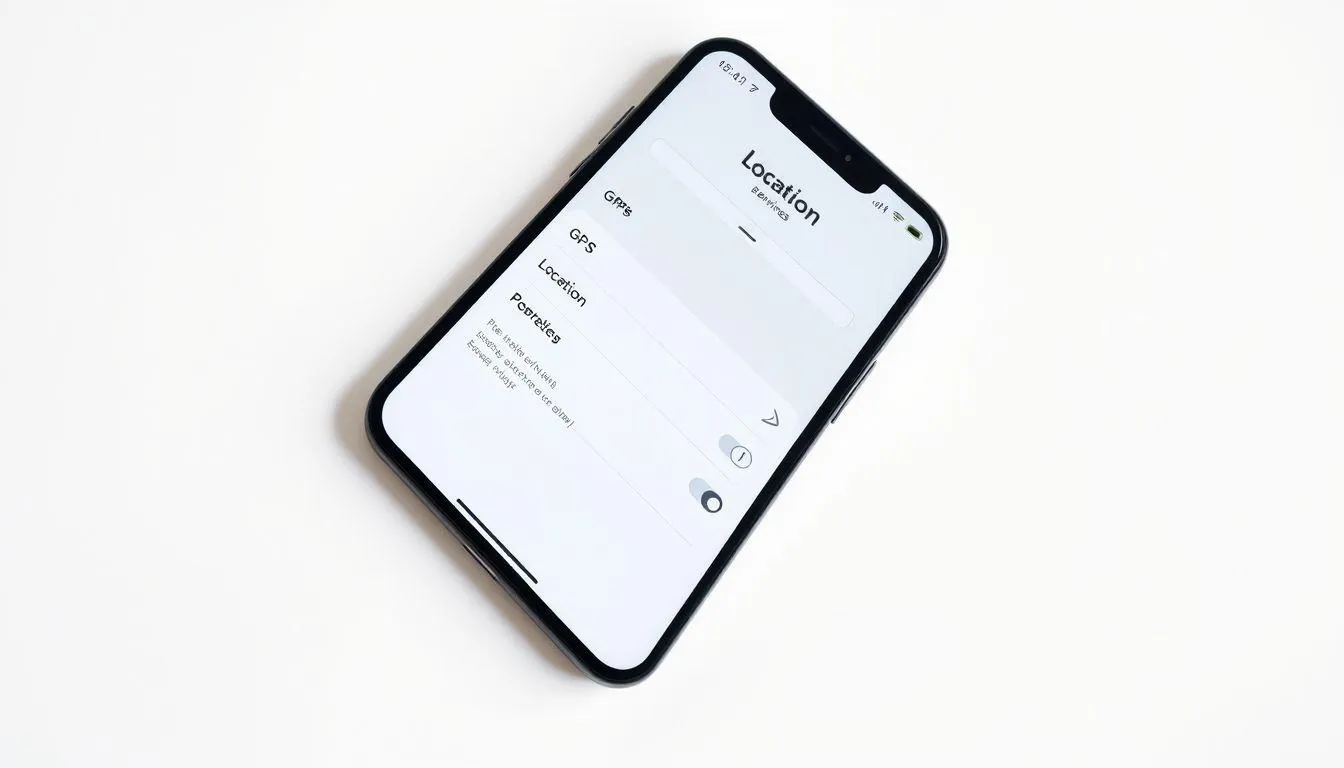
Menonaktifkan layanan lokasi memang memberikan manfaat signifikan dalam hal privasi dan penghematan baterai, namun keputusan ini juga membawa konsekuensi terhadap beberapa fungsi penting iPhone. Memahami dampak ini akan membantu Anda membuat keputusan yang lebih tepat tentang kapan dan bagaimana mengelola pengaturan lokasi.
Beberapa dampak yang perlu dipertimbangkan antara lain: aplikasi navigasi seperti Apple Maps atau Google Maps tidak akan dapat memberikan petunjuk arah yang akurat, layanan transportasi online akan kesulitan menentukan titik penjemputan Anda, fitur Find My iPhone tidak akan berfungsi maksimal jika perangkat hilang atau dicuri, aplikasi cuaca tidak dapat memberikan informasi lokal yang spesifik, dan fitur berbagi lokasi dengan keluarga atau teman tidak akan tersedia.
Untuk menyeimbangkan antara privasi dan kenyamanan, pertimbangkan tips berikut. Pertama, gunakan pengaturan "Saat Menggunakan Aplikasi" untuk aplikasi yang benar-benar memerlukan lokasi seperti navigasi atau layanan darurat. Kedua, tinjau secara berkala aplikasi mana yang memiliki akses lokasi dan hapus izin untuk yang tidak diperlukan. Ketiga, aktifkan layanan lokasi hanya saat dibutuhkan dan matikan kembali setelah selesai.
Keempat, manfaatkan fitur "Tanya Lain Kali" untuk aplikasi yang jarang memerlukan akses lokasi, sehingga Anda memiliki kontrol penuh setiap kali aplikasi meminta izin. Kelima, nonaktifkan layanan sistem yang tidak penting seperti iklan berbasis lokasi dan saran berbasis lokasi. Dengan pendekatan yang bijaksana ini, Anda dapat menikmati manfaat teknologi lokasi tanpa mengorbankan privasi dan keamanan data pribadi secara berlebihan.
8. FAQ (Pertanyaan yang Sering Diajukan)
Apakah menonaktifkan lokasi di iPhone akan mempengaruhi panggilan darurat?
Tidak, panggilan darurat tetap akan mengirimkan informasi lokasi Anda kepada layanan darurat meskipun Layanan Lokasi dinonaktifkan. Ini adalah fitur keamanan yang dirancang untuk memastikan bantuan dapat menemukan Anda dalam situasi kritis.
Bagaimana cara mengetahui aplikasi mana yang paling sering mengakses lokasi saya?
Buka Pengaturan, pilih Privasi & Keamanan, lalu Layanan Lokasi. Di sini Anda akan melihat daftar aplikasi dengan indikator yang menunjukkan aplikasi mana yang baru saja atau sering mengakses lokasi Anda dalam 24 jam terakhir.
Apakah menonaktifkan lokasi akan menghapus riwayat lokasi yang sudah tersimpan?
Tidak, menonaktifkan layanan lokasi hanya mencegah pengumpulan data lokasi di masa depan. Untuk menghapus riwayat lokasi yang sudah tersimpan, Anda perlu masuk ke Pengaturan, Privasi & Keamanan, Layanan Lokasi, Layanan Sistem, lalu Lokasi Signifikan, dan hapus riwayat secara manual.
Berapa banyak daya baterai yang bisa dihemat dengan mematikan layanan lokasi?
Penghematan baterai bervariasi tergantung penggunaan, namun menonaktifkan layanan lokasi dapat menghemat sekitar 10-20% daya baterai per hari, terutama jika banyak aplikasi yang sebelumnya mengakses lokasi secara terus-menerus di latar belakang.
Apakah saya masih bisa menggunakan Wi-Fi jika layanan lokasi dimatikan?
Ya, Anda tetap dapat menggunakan Wi-Fi untuk koneksi internet meskipun layanan lokasi dinonaktifkan. Namun, beberapa fitur seperti saran jaringan Wi-Fi berdasarkan lokasi tidak akan tersedia.
Bagaimana cara menonaktifkan lokasi hanya untuk foto yang saya ambil?
Buka Pengaturan, pilih Privasi & Keamanan, Layanan Lokasi, lalu gulir ke bawah dan pilih Kamera. Ubah pengaturan menjadi "Jangan Pernah" agar foto yang Anda ambil tidak menyimpan informasi lokasi dalam metadata.
Apakah orang lain akan diberi tahu jika saya menonaktifkan berbagi lokasi dengan mereka?
Tidak, orang yang sebelumnya dapat melihat lokasi Anda tidak akan menerima notifikasi ketika Anda menghentikan berbagi lokasi. Mereka hanya akan melihat bahwa lokasi Anda tidak lagi tersedia ketika mereka membuka aplikasi Find My atau aplikasi berbagi lokasi lainnya.
(kpl/fed)



Advertisement
D Academy 8
-
Fashion Selebriti Jirayut Kenakan Jersey Setengah Merah Biru di Final FIFA ASEAN Cup

-
Event Dangdut Potret Tasya Allesia Hibur Para Penonton di Kediri

-
Dangdut Academy Harsiwi Achmad Tegaskan Couple Muncul Alami di Dangdut Academy 8