Liputan6.com
 Kapanlagi.com
 Bola.net
 Bola.com
 Merdeka.com
 Fimela.com
 Brilio.net


Cara Menonaktifkan Latar Belakang Zoom
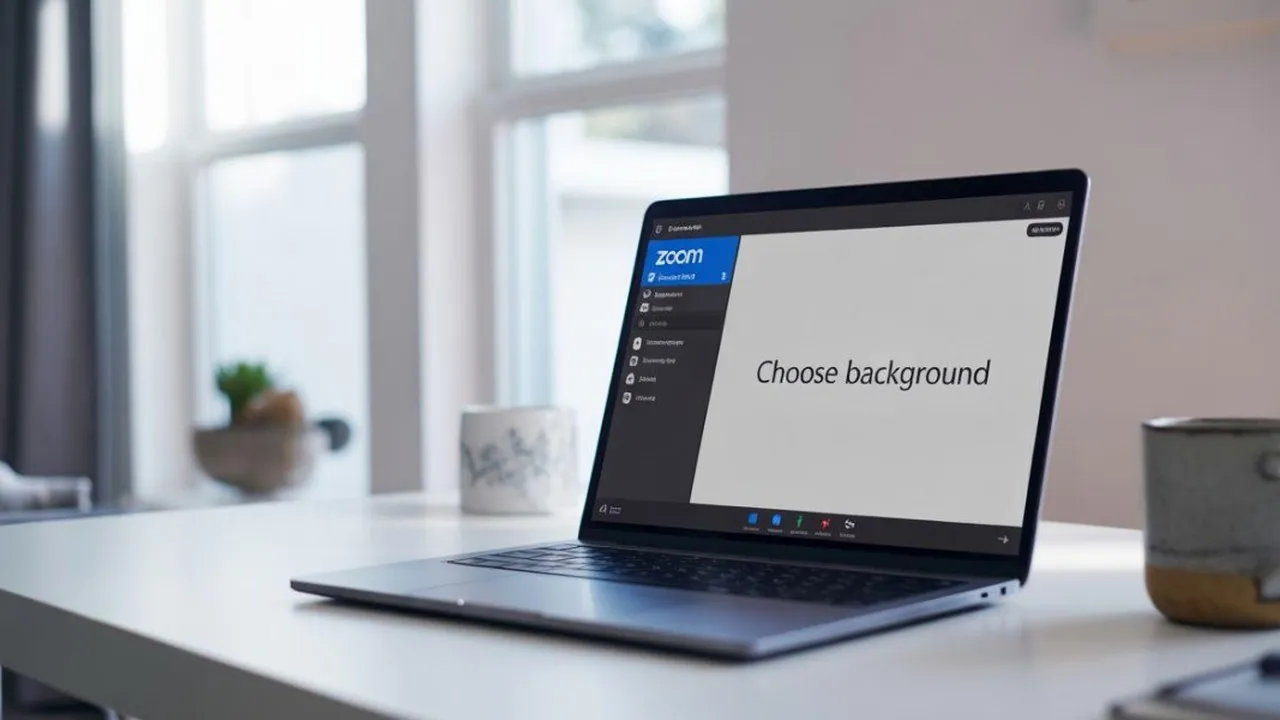
cara menonaktifkan latar belakang zoom
Kapanlagi.com - Zoom telah menjadi platform komunikasi video yang sangat populer untuk berbagai keperluan, mulai dari rapat kerja hingga pembelajaran daring. Salah satu fitur menarik yang ditawarkan adalah kemampuan untuk mengubah atau mengaburkan latar belakang selama pertemuan virtual berlangsung.
Namun, tidak semua situasi memerlukan penggunaan latar belakang virtual atau efek blur. Terkadang pengguna ingin menampilkan latar belakang asli mereka untuk memberikan kesan lebih natural dan autentik dalam pertemuan.
Artikel ini akan membahas secara lengkap cara menonaktifkan latar belakang zoom baik yang berupa virtual background maupun efek blur. Panduan ini mencakup langkah-langkah untuk perangkat desktop dan smartphone agar pengguna dapat dengan mudah mengembalikan tampilan latar belakang ke kondisi normal.
Advertisement
1. Pengertian Virtual Background dan Blur di Zoom

Virtual background adalah fitur yang memungkinkan pengguna Zoom untuk mengganti latar belakang fisik mereka dengan gambar atau video digital selama pertemuan berlangsung. Fitur ini dirancang untuk memberikan privasi, tampilan profesional, atau sekadar menambah elemen kreatif dalam komunikasi virtual.
Sementara itu, fitur blur background bekerja dengan cara mengaburkan atau memburamkan latar belakang asli pengguna tanpa menggantinya sepenuhnya. Efek ini membuat fokus tetap pada subjek utama yaitu wajah pengguna, sambil menyembunyikan detail ruangan atau lingkungan sekitar yang mungkin kurang rapi atau tidak ingin ditampilkan.
Kedua fitur ini sangat berguna dalam berbagai situasi, namun ada kalanya pengguna perlu menonaktifkannya. Alasan menonaktifkan latar belakang zoom bisa beragam, mulai dari ingin menampilkan ruangan asli yang sudah tertata rapi, mengurangi beban pemrosesan pada perangkat yang spesifikasinya terbatas, hingga memenuhi permintaan host meeting yang mengharuskan peserta menampilkan latar belakang asli.
Melansir dari Support Zoom, fitur virtual background dan blur tersedia pada berbagai versi aplikasi Zoom, baik untuk desktop maupun mobile. Namun, ketersediaan fitur ini bergantung pada spesifikasi perangkat yang digunakan, terutama untuk perangkat mobile yang memerlukan versi sistem operasi dan prosesor tertentu agar dapat menjalankan fitur ini dengan optimal.
2. Cara Menonaktifkan Virtual Background di Desktop

Untuk pengguna desktop, proses menonaktifkan latar belakang zoom dapat dilakukan dengan mudah melalui pengaturan aplikasi. Berikut adalah langkah-langkah lengkap yang dapat diikuti sebelum atau selama pertemuan berlangsung.
Menonaktifkan sebelum meeting dimulai:
- Buka aplikasi Zoom di komputer atau laptop Anda dan lakukan sign in menggunakan akun yang terdaftar.
- Klik foto profil yang berada di sudut kanan atas layar, kemudian pilih menu Settings atau Pengaturan yang ditandai dengan ikon roda gigi.
- Pada panel sebelah kiri, cari dan klik opsi Background & Effects atau Backgrounds & Filters tergantung versi aplikasi yang digunakan.
- Di bagian tab Virtual Backgrounds, Anda akan melihat berbagai pilihan latar belakang yang tersedia termasuk gambar dan video.
- Untuk menonaktifkan virtual background, pilih opsi None atau Tidak Ada yang biasanya berada di bagian paling atas atau kiri dari daftar pilihan.
- Setelah memilih opsi tersebut, latar belakang akan kembali menampilkan ruangan asli Anda.
Menonaktifkan saat meeting berlangsung:
- Saat berada dalam pertemuan Zoom, arahkan kursor ke jendela video Anda.
- Klik tombol panah ke atas yang berada di samping ikon Start Video atau Stop Video di bagian bawah layar.
- Pilih opsi Choose Virtual Background atau Pilih Latar Belakang Virtual dari menu yang muncul.
- Jendela pengaturan background akan terbuka, kemudian pilih None untuk menonaktifkan latar belakang virtual.
- Perubahan akan langsung diterapkan tanpa perlu keluar dari meeting.
3. Cara Menonaktifkan Blur Background di Desktop
Selain virtual background, pengguna juga sering menggunakan efek blur untuk mengaburkan latar belakang. Cara menonaktifkan latar belakang zoom dengan efek blur juga cukup sederhana dan dapat dilakukan kapan saja.
Langkah menonaktifkan blur sebelum meeting:
- Buka aplikasi Zoom dan masuk ke menu Settings dengan mengklik foto profil di sudut kanan atas.
- Pilih Background & Effects dari menu di sebelah kiri.
- Jika saat ini Anda menggunakan efek blur, akan terlihat pilihan Blur yang aktif.
- Untuk menonaktifkannya, cukup klik opsi None yang berada di bagian atas daftar pilihan background.
- Latar belakang akan kembali normal tanpa efek blur.
Menonaktifkan blur saat meeting berlangsung:
- Selama pertemuan berlangsung, klik panah ke atas di samping tombol video.
- Pilih Choose Virtual Background atau Video Settings.
- Pada jendela yang muncul, pilih tab Background & Effects.
- Klik None untuk menghilangkan efek blur yang sedang aktif.
- Latar belakang asli akan langsung ditampilkan kepada peserta meeting lainnya.
4. Cara Menonaktifkan Latar Belakang Zoom di Android
Pengguna smartphone Android juga dapat dengan mudah menonaktifkan fitur virtual background atau blur yang sedang aktif. Proses ini hanya dapat dilakukan saat meeting sedang berlangsung, karena pengaturan background di aplikasi mobile Zoom tidak tersedia di menu settings utama.
- Buka aplikasi Zoom di smartphone Android dan bergabung dalam meeting yang sedang berlangsung.
- Setelah masuk ke dalam meeting, ketuk layar untuk memunculkan menu kontrol di bagian bawah.
- Ketuk opsi More atau Selengkapnya yang ditandai dengan ikon tiga titik.
- Dari menu yang muncul, pilih Virtual Background atau Background and Filters.
- Anda akan melihat berbagai pilihan latar belakang termasuk opsi blur.
- Untuk menonaktifkan, pilih opsi None atau Tidak Ada yang biasanya berada di bagian paling kiri atau atas.
- Ketuk Close atau Tutup untuk kembali ke meeting dengan latar belakang asli.
Perlu diperhatikan bahwa fitur virtual background di Android memerlukan spesifikasi minimum tertentu. Menurut informasi dari Support Zoom, perangkat Android harus menjalankan versi 8.0 atau lebih tinggi, memiliki RAM minimal 3 GB, dan prosesor setara Snapdragon 835 atau lebih tinggi agar fitur ini dapat berfungsi dengan baik.
5. Cara Menonaktifkan Latar Belakang Zoom di iPhone dan iPad
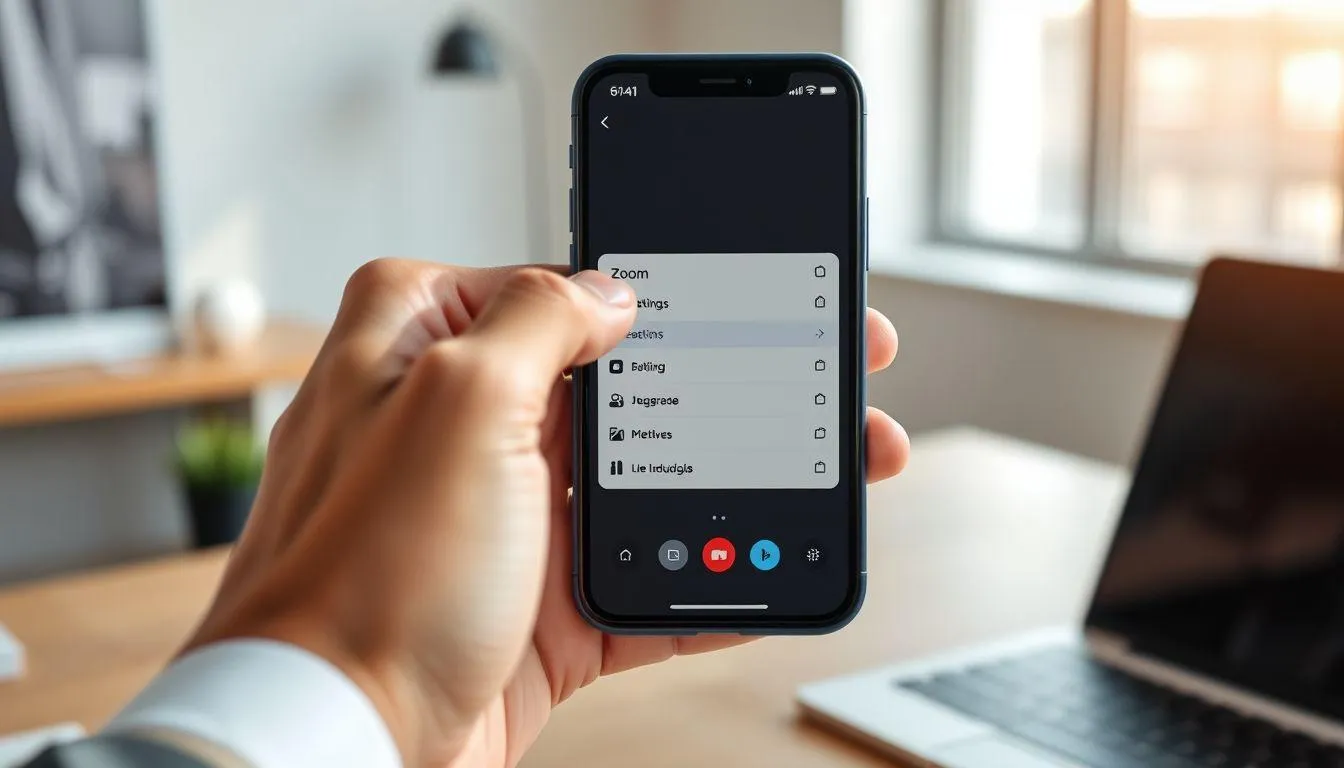
Proses menonaktifkan latar belakang zoom di perangkat iOS seperti iPhone dan iPad memiliki langkah yang serupa dengan Android, namun dengan antarmuka yang sedikit berbeda sesuai dengan desain sistem operasi iOS.
- Buka aplikasi Zoom di iPhone atau iPad Anda dan masuk ke dalam meeting.
- Ketuk layar untuk menampilkan kontrol meeting di bagian bawah.
- Ketuk tombol More yang ditandai dengan ikon tiga titik horizontal.
- Pilih opsi Virtual Background atau Background and Effects dari menu yang muncul.
- Layar akan menampilkan berbagai pilihan latar belakang yang tersedia.
- Ketuk None untuk menonaktifkan virtual background atau efek blur yang sedang aktif.
- Ketuk area di luar menu atau tombol Close untuk kembali ke tampilan meeting normal.
Untuk perangkat iOS, fitur virtual background dapat digunakan pada iPhone 8 atau model yang lebih baru, serta iPad generasi ke-7 atau lebih tinggi. Aplikasi Zoom juga harus diperbarui ke versi 5.6.6 atau yang lebih baru agar fitur ini dapat berfungsi optimal.
6. Tips Mengatasi Masalah Latar Belakang Zoom
Terkadang pengguna mengalami kendala saat mencoba menonaktifkan atau mengubah pengaturan latar belakang di Zoom. Berikut adalah beberapa tips dan solusi untuk mengatasi masalah yang mungkin muncul.
Fitur virtual background tidak muncul: Jika Anda tidak menemukan opsi virtual background di aplikasi Zoom, pastikan aplikasi sudah diperbarui ke versi terbaru. Untuk desktop, versi minimum adalah 5.5.0 atau lebih tinggi, sedangkan untuk mobile adalah 5.6.6 atau lebih tinggi. Periksa juga apakah perangkat Anda memenuhi spesifikasi minimum yang diperlukan.
Latar belakang tidak berubah setelah memilih None: Jika setelah memilih opsi None latar belakang masih menampilkan gambar virtual, coba keluar dari aplikasi Zoom sepenuhnya dan masuk kembali. Pada beberapa kasus, perubahan pengaturan memerlukan restart aplikasi agar dapat diterapkan dengan benar.
Kualitas video menurun setelah menonaktifkan background: Ini bisa terjadi karena masalah koneksi internet atau pengaturan kualitas video. Periksa pengaturan video di menu Settings dan pastikan kualitas video diatur ke HD jika koneksi internet Anda stabil. Menonaktifkan virtual background sebenarnya dapat meningkatkan performa karena mengurangi beban pemrosesan.
Admin meeting menonaktifkan kontrol background: Dalam beberapa kasus, host atau admin meeting dapat menonaktifkan kemampuan peserta untuk mengubah latar belakang. Jika Anda tidak dapat mengakses pengaturan background, hubungi host meeting untuk meminta izin mengubah pengaturan tersebut.
7. FAQ (Pertanyaan yang Sering Diajukan)
Apakah menonaktifkan virtual background dapat meningkatkan performa Zoom?
Ya, menonaktifkan virtual background atau efek blur dapat mengurangi beban pemrosesan pada CPU dan GPU perangkat Anda. Hal ini sangat membantu terutama jika Anda menggunakan perangkat dengan spesifikasi terbatas atau koneksi internet yang tidak stabil, sehingga meeting dapat berjalan lebih lancar tanpa lag.
Bagaimana cara menonaktifkan latar belakang zoom secara permanen?
Untuk menonaktifkan secara permanen, buka menu Settings di aplikasi Zoom desktop, pilih Background & Effects, lalu pilih None. Pengaturan ini akan tersimpan dan diterapkan untuk semua meeting berikutnya hingga Anda mengubahnya kembali. Untuk mobile, pengaturan perlu dilakukan setiap kali bergabung dalam meeting.
Apakah host meeting bisa memaksa peserta menonaktifkan virtual background?
Ya, host atau admin meeting memiliki kontrol untuk menonaktifkan fitur virtual background bagi semua peserta melalui pengaturan di portal web Zoom. Jika host mengaktifkan pembatasan ini, peserta tidak akan dapat menggunakan atau mengubah latar belakang virtual selama meeting berlangsung.
Mengapa opsi virtual background tidak tersedia di HP saya?
Fitur virtual background memerlukan spesifikasi minimum tertentu. Untuk Android, perangkat harus menjalankan versi 8.0 atau lebih tinggi dengan RAM minimal 3 GB dan prosesor setara Snapdragon 835. Untuk iPhone, minimal iPhone 8 atau model lebih baru. Pastikan juga aplikasi Zoom sudah diperbarui ke versi terbaru.
Bisakah saya menonaktifkan blur background tanpa keluar dari meeting?
Ya, Anda dapat menonaktifkan efek blur kapan saja selama meeting berlangsung tanpa perlu keluar. Di desktop, klik panah di samping tombol video lalu pilih Choose Virtual Background dan pilih None. Di mobile, ketuk More kemudian Virtual Background dan pilih None.
Apakah menonaktifkan background mempengaruhi privasi saya?
Ya, ketika Anda menonaktifkan virtual background atau blur, latar belakang asli Anda akan terlihat oleh semua peserta meeting. Pastikan ruangan atau area di belakang Anda sudah tertata rapi dan tidak menampilkan informasi pribadi atau sensitif yang tidak ingin Anda bagikan kepada peserta lainnya.
Bagaimana cara mengembalikan pengaturan background ke default setelah meeting?
Zoom menyimpan pengaturan background terakhir yang Anda gunakan. Jika Anda ingin mengatur ulang ke kondisi default (tanpa background), buka Settings, pilih Background & Effects, dan pilih None. Beberapa versi Zoom juga menyediakan opsi untuk otomatis mengembalikan ke pengaturan default setelah meeting selesai.
(kpl/fed)



Advertisement
D Academy 8
-
Dangdut Academy Mila DA7 dan Valen DA7, Tampil Kompak Ala Barbie & Ken di DA8

-
Fashion Selebriti Jirayut Kenakan Jersey Setengah Merah Biru di Final FIFA ASEAN Cup