Liputan6.com
 Kapanlagi.com
 Bola.net
 Bola.com
 Merdeka.com
 Fimela.com
 Brilio.net


Cara Menonaktifkan Kontrol Orang Tua di HP

cara menonaktifkan kontrol orang tua di hp
Kapanlagi.com - Kontrol orang tua merupakan fitur penting yang dirancang untuk membantu orang tua mengelola penggunaan perangkat anak. Namun, seiring bertambahnya usia anak atau perubahan kebutuhan, fitur ini mungkin perlu dinonaktifkan. Cara menonaktifkan kontrol orang tua di hp dapat dilakukan dengan beberapa langkah sederhana tergantung platform yang digunakan.
Fitur pembatasan ini umumnya diterapkan melalui Google Play Store, Google Family Link, atau pengaturan bawaan perangkat. Memahami cara menonaktifkan kontrol orang tua di hp akan memberikan kebebasan lebih bagi pengguna yang sudah cukup dewasa untuk mengelola perangkat mereka sendiri.
Proses penonaktifan memerlukan akses ke kode PIN atau kata sandi yang ditetapkan saat mengaktifkan fitur tersebut. Tanpa informasi ini, menonaktifkan kontrol orang tua akan menjadi lebih rumit dan memerlukan langkah tambahan seperti menghapus data aplikasi atau mereset pengaturan tertentu.
Advertisement
1. Pengertian Kontrol Orang Tua di Perangkat Mobile
Kontrol orang tua adalah serangkaian fitur keamanan yang memungkinkan orang tua untuk membatasi dan mengawasi aktivitas digital anak-anak mereka. Fitur ini mencakup pembatasan akses aplikasi, pengelolaan waktu layar, pemantauan aktivitas, hingga kontrol pembelian di toko aplikasi. Sistem operasi modern seperti Android dan iOS menyediakan berbagai opsi kontrol orang tua yang dapat disesuaikan dengan kebutuhan keluarga.
Pada perangkat Android, kontrol orang tua dapat diaktifkan melalui Google Play Store untuk membatasi unduhan aplikasi berdasarkan rating usia, atau melalui Google Family Link yang memberikan kontrol lebih komprehensif. Sementara itu, perangkat iOS menggunakan fitur Screen Time atau Durasi Layar yang terintegrasi dalam sistem operasi untuk memberikan pengawasan serupa.
Fitur kontrol orang tua dirancang untuk melindungi anak dari konten tidak pantas, mencegah pembelian tidak sengaja, dan membantu mengatur kebiasaan digital yang sehat. Namun, ketika anak sudah cukup dewasa atau mandiri, orang tua dapat mempertimbangkan untuk menonaktifkan pembatasan ini sebagai bentuk kepercayaan dan pembelajaran tanggung jawab digital.
Menurut panduan dari Google Support, kontrol orang tua dapat disesuaikan berdasarkan usia dan tingkat kedewasaan anak, sehingga orang tua memiliki fleksibilitas dalam menentukan kapan waktu yang tepat untuk melonggarkan atau menonaktifkan pembatasan tersebut.
2. Cara Menonaktifkan Kontrol Orang Tua di Google Play Store
Google Play Store menyediakan fitur kontrol orang tua yang memungkinkan pembatasan unduhan aplikasi, game, film, dan konten lainnya berdasarkan rating usia. Menonaktifkan fitur ini relatif mudah jika Anda memiliki kode PIN yang ditetapkan saat aktivasi.
- Buka Aplikasi Google Play Store
Langkah pertama adalah membuka aplikasi Google Play Store di perangkat Android Anda. Pastikan Anda terhubung dengan internet dan masuk menggunakan akun Google yang terkait dengan kontrol orang tua. - Akses Menu Pengaturan
Ketuk ikon profil atau foto akun Anda di sudut kanan atas layar. Dari menu yang muncul, pilih opsi "Setelan" atau "Settings" untuk masuk ke halaman pengaturan Play Store. - Masuk ke Pengaturan Keluarga
Di halaman pengaturan, gulir ke bawah hingga menemukan bagian "Keluarga". Di bawah bagian ini, Anda akan menemukan opsi "Kontrol Orang Tua" yang menunjukkan status aktif atau nonaktif. - Buka Menu Kontrol Orang Tua
Ketuk opsi "Kontrol Orang Tua" untuk membuka halaman pengaturan pembatasan. Anda akan melihat berbagai kategori konten yang dapat dibatasi seperti aplikasi, game, film, dan musik. - Masukkan Kode PIN
Sistem akan meminta Anda memasukkan kode PIN yang ditetapkan saat mengaktifkan kontrol orang tua. Masukkan PIN dengan benar untuk melanjutkan proses penonaktifan. - Nonaktifkan Kontrol Orang Tua
Setelah PIN terverifikasi, geser tombol atau toggle di bagian atas halaman ke posisi "mati" atau "off". Ini akan menonaktifkan semua pembatasan kontrol orang tua di Google Play Store. - Konfirmasi Perubahan
Beberapa perangkat mungkin meminta konfirmasi tambahan. Ketuk "OK" atau "Konfirmasi" untuk menyelesaikan proses. Setelah ini, Anda dapat mengunduh dan mengakses semua konten di Play Store tanpa batasan.
Jika Anda lupa kode PIN, cara alternatif adalah menghapus data aplikasi Google Play Store melalui Pengaturan > Aplikasi > Google Play Store > Penyimpanan > Hapus Data. Namun, metode ini akan menghapus semua pengaturan Play Store dan Anda perlu mengatur ulang preferensi Anda.
3. Cara Menonaktifkan Google Family Link
Google Family Link adalah aplikasi kontrol orang tua yang lebih komprehensif dibandingkan pengaturan dasar di Play Store. Aplikasi ini memungkinkan orang tua memantau aktivitas anak, mengatur waktu layar, membatasi aplikasi, dan bahkan melacak lokasi perangkat. Menonaktifkan Family Link memerlukan langkah-langkah khusus baik dari perangkat orang tua maupun anak.
Menurut informasi dari Google Family Link Help Center, proses penonaktifan harus dilakukan dengan hati-hati untuk menghindari pemblokiran perangkat anak. Berikut adalah langkah-langkah lengkapnya:
- Buka Aplikasi Family Link di Perangkat Orang Tua
Langkah pertama adalah membuka aplikasi Google Family Link di smartphone orang tua. Pastikan Anda masuk dengan akun Google yang digunakan untuk mengelola akun anak. - Pilih Akun Anak
Di halaman utama aplikasi, Anda akan melihat daftar akun anak yang dikelola. Ketuk nama atau foto profil anak yang ingin dilepaskan dari pengawasan Family Link. - Akses Pengaturan Akun
Setelah memilih akun anak, ketuk ikon tiga titik atau menu di sudut kanan atas layar. Pilih opsi "Kelola Setelan" atau "Manage Settings" untuk membuka pengaturan lanjutan. - Pilih Opsi Informasi Akun
Gulir ke bawah hingga menemukan bagian "Informasi Akun" atau "Account Info". Di bagian ini, Anda akan menemukan opsi untuk menghentikan pengawasan atau menghapus akun dari Family Link. - Ketuk Hentikan Pengawasan
Pilih opsi "Hentikan Pengawasan" atau "Stop Supervision". Sistem akan menampilkan peringatan bahwa tindakan ini akan menghapus semua pembatasan dan pengawasan yang telah ditetapkan. - Verifikasi dengan Kata Sandi
Untuk keamanan, Google akan meminta Anda memasukkan kata sandi akun Google orang tua. Masukkan kata sandi dengan benar untuk melanjutkan proses. - Konfirmasi Penghapusan
Baca dengan cermat informasi yang ditampilkan tentang konsekuensi menghentikan pengawasan. Jika Anda yakin, ketuk "Hentikan Pengawasan" atau "Stop Supervision" untuk mengonfirmasi. - Hapus Aplikasi Family Link dari Perangkat Anak
Setelah pengawasan dihentikan dari perangkat orang tua, buka perangkat anak dan hapus aplikasi Family Link melalui Pengaturan > Aplikasi > Family Link > Copot Pemasangan.
Penting untuk dicatat bahwa setelah Family Link dinonaktifkan, anak akan memiliki akses penuh ke perangkat mereka tanpa batasan. Pastikan anak sudah cukup dewasa dan memahami tanggung jawab digital sebelum menonaktifkan fitur ini.
4. Cara Menonaktifkan Kontrol Orang Tua di iPhone
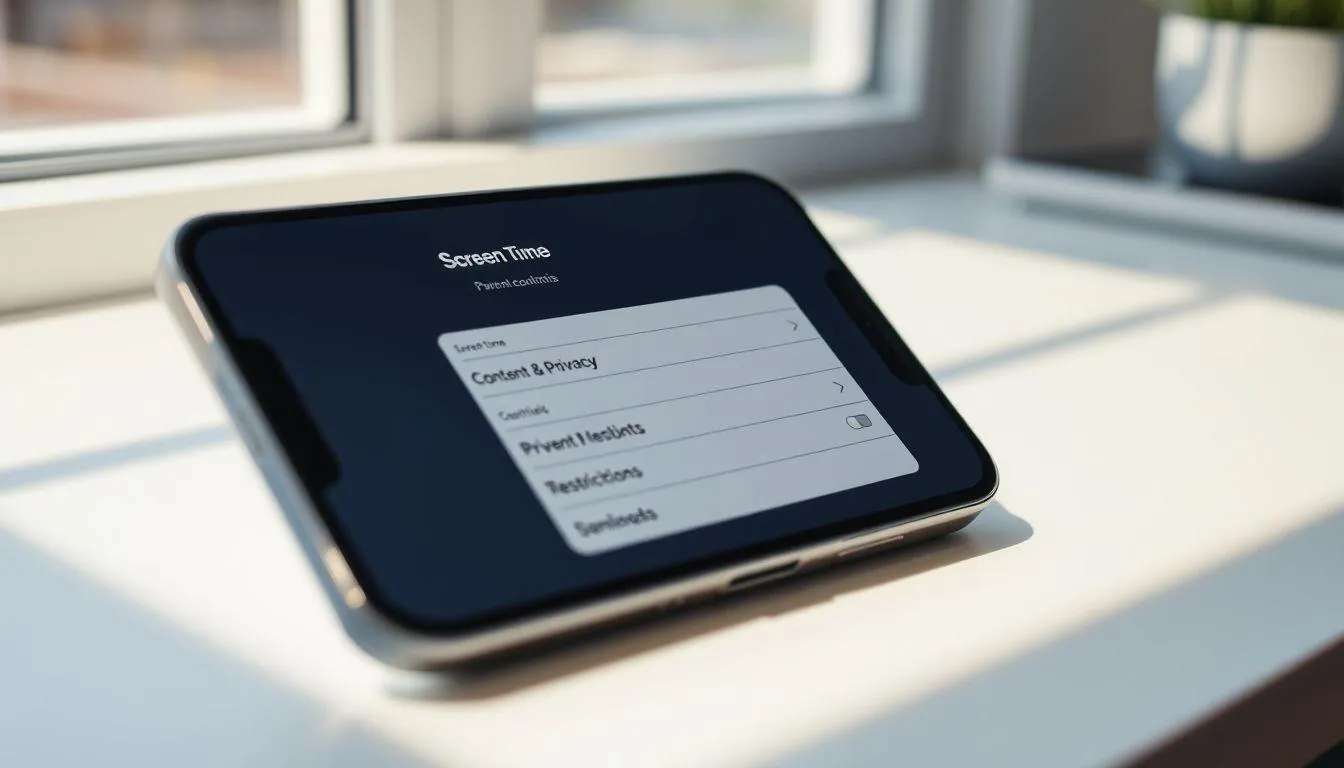
Perangkat iOS menggunakan fitur Screen Time atau Durasi Layar sebagai sistem kontrol orang tua. Fitur ini memungkinkan pembatasan aplikasi, konten, pembelian, dan waktu penggunaan perangkat. Menonaktifkan kontrol orang tua di iPhone dapat dilakukan melalui pengaturan Durasi Layar.
- Buka Aplikasi Pengaturan
Di layar utama iPhone, ketuk ikon "Pengaturan" atau "Settings" untuk membuka menu pengaturan sistem. - Pilih Menu Durasi Layar
Gulir ke bawah hingga menemukan opsi "Durasi Layar" atau "Screen Time". Ketuk untuk membuka pengaturan kontrol orang tua dan manajemen waktu layar. - Akses Pembatasan Konten & Privasi
Di halaman Durasi Layar, cari dan ketuk opsi "Pembatasan Konten & Privasi" atau "Content & Privacy Restrictions". Ini adalah bagian yang mengontrol semua pembatasan orang tua di perangkat. - Masukkan Kode Sandi Durasi Layar
Sistem akan meminta Anda memasukkan kode sandi Durasi Layar yang ditetapkan saat mengaktifkan fitur ini. Masukkan kode dengan benar untuk melanjutkan. - Nonaktifkan Pembatasan
Setelah kode terverifikasi, geser toggle "Pembatasan Konten & Privasi" ke posisi mati atau putih. Ini akan menonaktifkan semua pembatasan yang telah ditetapkan. - Nonaktifkan Pembatasan Spesifik (Opsional)
Jika Anda hanya ingin menonaktifkan beberapa pembatasan tertentu, Anda dapat masuk ke setiap kategori seperti "Pembelian iTunes & App Store", "Aplikasi yang Diizinkan", atau "Pembatasan Konten" dan menyesuaikan pengaturan sesuai kebutuhan.
Menurut panduan dari Apple Support, orang tua dapat memilih untuk menonaktifkan seluruh kontrol orang tua atau hanya menyesuaikan pembatasan tertentu sesuai dengan tingkat kedewasaan anak. Pendekatan bertahap ini memungkinkan transisi yang lebih halus menuju penggunaan perangkat yang mandiri.
5. Mengatasi Lupa Kode PIN atau Kata Sandi
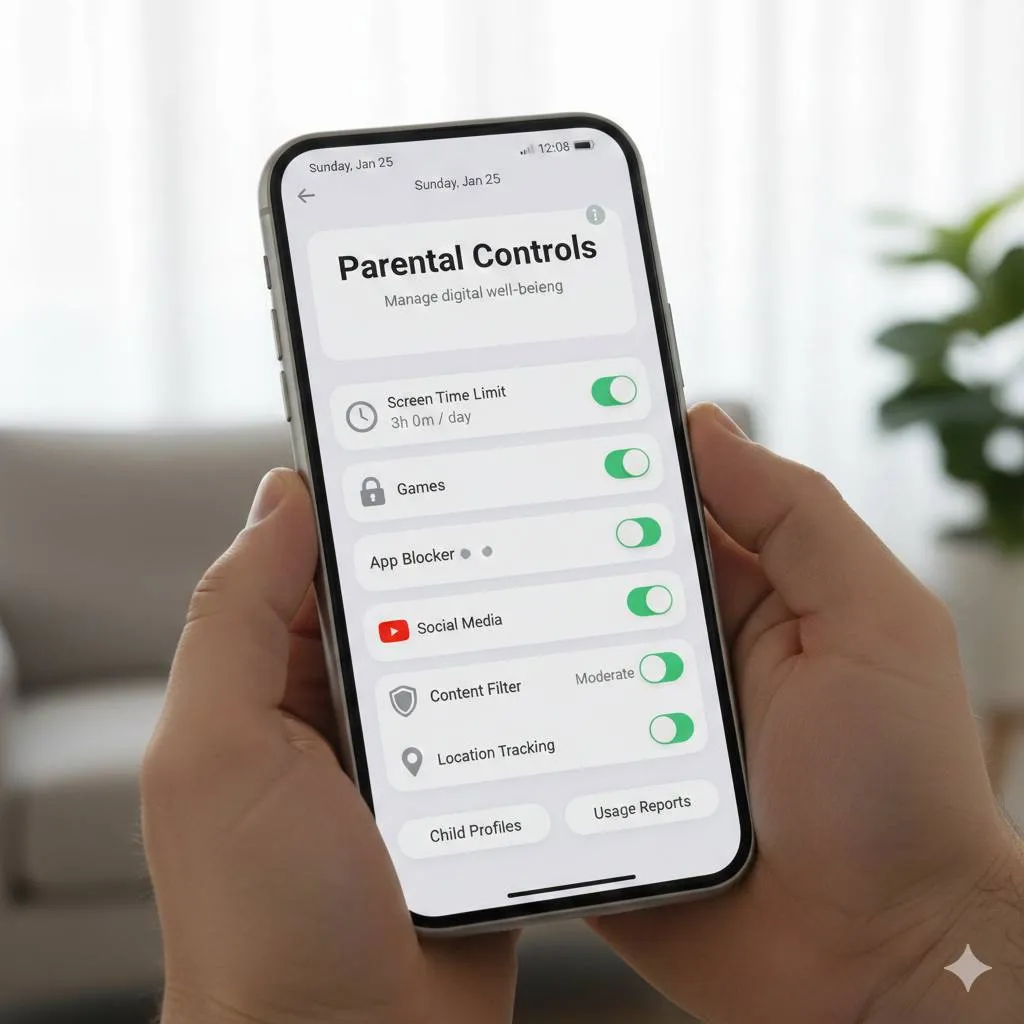
Salah satu kendala umum dalam menonaktifkan kontrol orang tua adalah lupa kode PIN atau kata sandi yang ditetapkan saat aktivasi. Situasi ini dapat membuat proses penonaktifan menjadi lebih rumit, namun masih ada beberapa solusi yang dapat dicoba.
Untuk perangkat Android dengan kontrol orang tua di Google Play Store, jika Anda lupa PIN, cara paling efektif adalah menghapus data aplikasi Play Store. Buka Pengaturan > Aplikasi > Google Play Store > Penyimpanan > Hapus Data. Metode ini akan mereset semua pengaturan Play Store termasuk kontrol orang tua, namun Anda perlu mengatur ulang preferensi aplikasi dari awal.
Untuk Google Family Link, jika orang tua lupa kata sandi akun Google mereka, proses pemulihan akun Google standar dapat digunakan. Kunjungi halaman pemulihan akun Google dan ikuti petunjuk untuk mereset kata sandi melalui email pemulihan atau nomor telepon yang terdaftar. Setelah akses ke akun dipulihkan, Anda dapat melanjutkan proses penonaktifan Family Link.
Pada perangkat iPhone, jika Anda lupa kode sandi Durasi Layar, satu-satunya cara resmi adalah mereset perangkat ke pengaturan pabrik. Namun, ini akan menghapus semua data di perangkat. Alternatif lain adalah menggunakan fitur "Lupa Kode Sandi" yang tersedia di iOS 13.4 ke atas, yang memungkinkan Anda mereset kode sandi Durasi Layar menggunakan kata sandi ID Apple.
Penting untuk selalu mencatat kode PIN atau kata sandi kontrol orang tua di tempat yang aman namun dapat diakses oleh orang tua. Ini akan memudahkan proses pengelolaan dan penonaktifan di masa mendatang tanpa harus melalui prosedur pemulihan yang rumit.
6. Pertimbangan Sebelum Menonaktifkan Kontrol Orang Tua

Sebelum memutuskan untuk menonaktifkan kontrol orang tua di perangkat anak, ada beberapa pertimbangan penting yang perlu dipikirkan oleh orang tua. Keputusan ini sebaiknya tidak diambil secara terburu-buru, melainkan melalui evaluasi yang matang terhadap kesiapan anak dan situasi keluarga.
Pertimbangan pertama adalah usia dan tingkat kedewasaan anak. Meskipun tidak ada patokan pasti, umumnya anak yang sudah memasuki usia remaja (13 tahun ke atas) mulai membutuhkan lebih banyak privasi dan kepercayaan dalam penggunaan perangkat digital. Namun, kedewasaan tidak hanya ditentukan oleh usia, tetapi juga oleh kemampuan anak dalam membuat keputusan yang bertanggung jawab.
Kedua, evaluasi perilaku digital anak selama ini. Apakah anak telah menunjukkan penggunaan perangkat yang bertanggung jawab? Apakah mereka dapat mengatur waktu layar sendiri tanpa pengingat berlebihan? Apakah mereka memahami risiko keamanan online dan cara melindungi diri? Jawaban positif terhadap pertanyaan-pertanyaan ini dapat menjadi indikator bahwa anak siap untuk lebih banyak kebebasan digital.
Ketiga, pertimbangkan pendekatan bertahap dalam melepaskan kontrol. Alih-alih menonaktifkan semua pembatasan sekaligus, orang tua dapat mulai dengan melonggarkan beberapa batasan tertentu sambil tetap mempertahankan pengawasan pada aspek-aspek yang lebih sensitif. Misalnya, memberikan kebebasan dalam memilih aplikasi sambil tetap memantau waktu layar.
Komunikasi terbuka dengan anak juga sangat penting. Jelaskan kepada anak bahwa menonaktifkan kontrol orang tua adalah bentuk kepercayaan, dan dengan kepercayaan tersebut datang tanggung jawab. Diskusikan ekspektasi, batasan yang masih berlaku, dan konsekuensi jika kepercayaan tersebut disalahgunakan.
7. Alternatif Pengawasan Setelah Menonaktifkan Kontrol Orang Tua
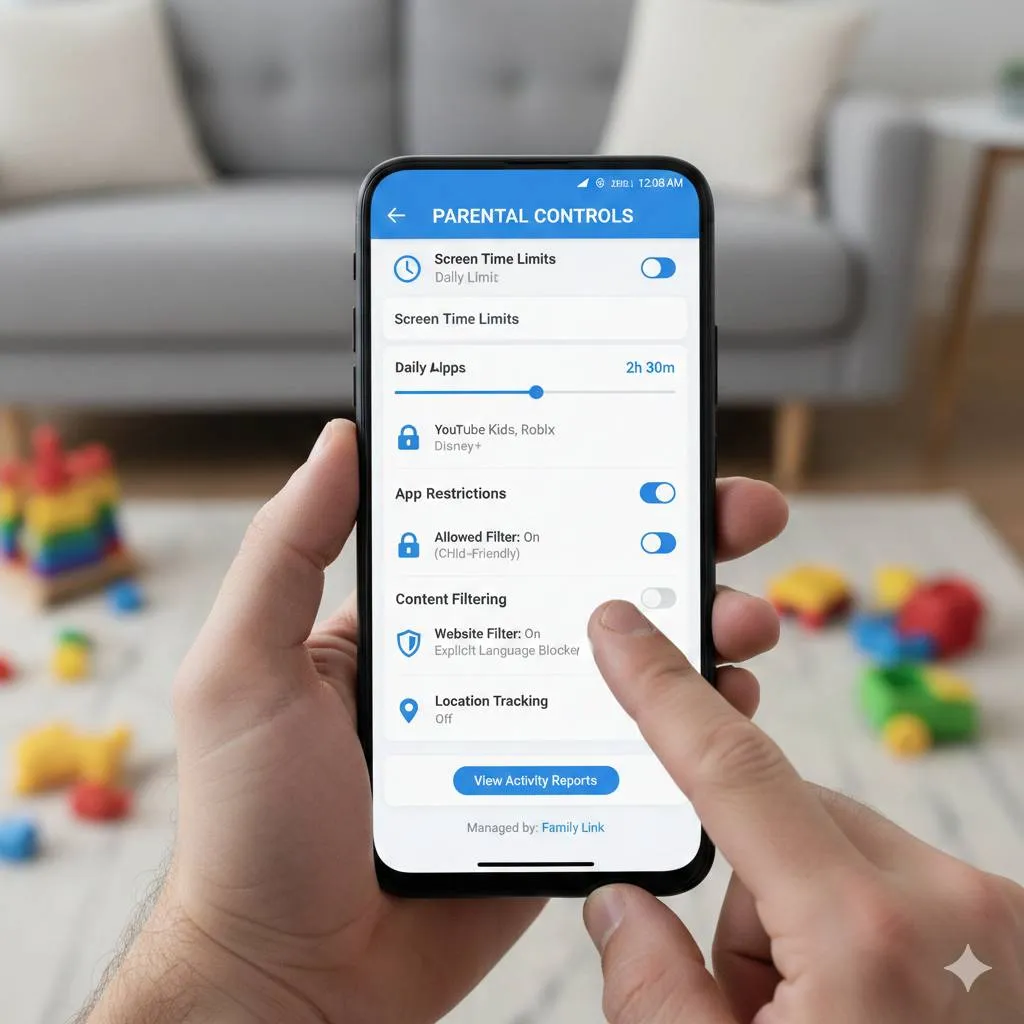
Menonaktifkan kontrol orang tua tidak berarti menghilangkan sama sekali peran pengawasan orang tua dalam aktivitas digital anak. Ada berbagai alternatif pengawasan yang lebih fleksibel dan menghormati privasi anak sambil tetap menjaga keamanan mereka di dunia digital.
Salah satu pendekatan adalah komunikasi rutin tentang aktivitas online. Alih-alih memantau secara teknis, orang tua dapat membangun kebiasaan berbicara dengan anak tentang apa yang mereka lakukan online, aplikasi apa yang mereka gunakan, dan teman-teman online yang mereka miliki. Pendekatan ini membangun kepercayaan dan membuka dialog tentang keamanan digital.
Orang tua juga dapat menetapkan aturan keluarga tentang penggunaan perangkat tanpa bergantung pada kontrol teknis. Misalnya, kesepakatan tentang tidak menggunakan perangkat saat makan malam, meletakkan perangkat di luar kamar tidur saat tidur, atau membatasi waktu layar pada hari sekolah. Aturan-aturan ini dapat ditegakkan melalui kesepakatan dan tanggung jawab bersama, bukan melalui pembatasan teknis.
Edukasi tentang keamanan digital juga menjadi kunci. Ajarkan anak tentang risiko berbagi informasi pribadi, mengenali penipuan online, mengelola kata sandi dengan aman, dan bersikap bijak di media sosial. Dengan pengetahuan ini, anak dapat membuat keputusan yang lebih baik secara mandiri tanpa perlu pengawasan ketat.
Beberapa orang tua juga memilih untuk menggunakan aplikasi pengawasan yang lebih ringan dan transparan, yang memberikan laporan aktivitas tanpa memblokir atau membatasi akses. Pendekatan ini memberikan keseimbangan antara memberikan kebebasan kepada anak dan tetap memiliki visibilitas terhadap aktivitas mereka untuk tujuan keamanan.
8. FAQ (Pertanyaan yang Sering Diajukan)
1. Apakah menonaktifkan kontrol orang tua akan menghapus semua data di perangkat?
Tidak, menonaktifkan kontrol orang tua tidak akan menghapus data di perangkat. Proses ini hanya menghilangkan pembatasan dan pengawasan yang telah ditetapkan. Semua aplikasi, foto, kontak, dan data lainnya akan tetap tersimpan dengan aman. Namun, jika Anda menghapus data aplikasi Play Store atau mereset perangkat untuk mengatasi lupa PIN, maka beberapa pengaturan atau data tertentu mungkin hilang.
2. Bisakah anak menonaktifkan kontrol orang tua tanpa sepengetahuan orang tua?
Secara teori, anak tidak dapat menonaktifkan kontrol orang tua tanpa mengetahui kode PIN atau kata sandi yang ditetapkan oleh orang tua. Namun, jika anak mengetahui atau berhasil menebak kode tersebut, mereka dapat menonaktifkan pembatasan. Untuk mencegah hal ini, gunakan kode PIN yang kuat dan tidak mudah ditebak, serta jangan membagikan kode tersebut kepada anak.
3. Apakah ada batasan usia untuk menggunakan kontrol orang tua?
Google Family Link dirancang untuk anak di bawah 13 tahun (atau sesuai usia legal di negara tertentu). Setelah anak mencapai usia 13 tahun, mereka memiliki opsi untuk mengelola akun mereka sendiri dan orang tua dapat memilih untuk menghentikan pengawasan. Namun, fitur kontrol orang tua di Play Store atau Screen Time dapat digunakan untuk anak dari berbagai usia sesuai kebijakan keluarga masing-masing.
4. Apa yang terjadi jika saya lupa PIN kontrol orang tua di Play Store?
Jika Anda lupa PIN kontrol orang tua di Google Play Store, solusinya adalah menghapus data aplikasi Play Store melalui Pengaturan > Aplikasi > Google Play Store > Penyimpanan > Hapus Data. Ini akan mereset semua pengaturan Play Store termasuk kontrol orang tua. Setelah itu, Anda perlu mengatur ulang preferensi aplikasi, namun kontrol orang tua akan ternonaktifkan dan Anda dapat mengatur PIN baru jika diperlukan.
5. Apakah menonaktifkan Family Link akan memblokir perangkat anak?
Jika proses penonaktifan Family Link dilakukan dengan benar melalui aplikasi orang tua, perangkat anak tidak akan terblokir. Namun, jika Anda mencoba menghapus aplikasi Family Link dari perangkat anak tanpa terlebih dahulu menghentikan pengawasan dari perangkat orang tua, perangkat anak mungkin akan terkunci. Oleh karena itu, selalu ikuti urutan langkah yang benar: hentikan pengawasan dari perangkat orang tua terlebih dahulu, baru kemudian hapus aplikasi dari perangkat anak.
6. Bisakah saya menonaktifkan hanya sebagian kontrol orang tua?
Ya, baik di Android maupun iOS, Anda dapat memilih untuk menonaktifkan hanya sebagian pembatasan tertentu. Di Google Play Store, Anda dapat menyesuaikan rating konten untuk kategori berbeda seperti aplikasi, game, dan film. Di iPhone, Anda dapat masuk ke pengaturan Pembatasan Konten & Privasi dan menyesuaikan setiap kategori secara individual, seperti pembelian, aplikasi yang diizinkan, atau pembatasan konten, tanpa harus menonaktifkan seluruh fitur Durasi Layar.
7. Apakah ada cara untuk memantau aktivitas anak setelah menonaktifkan kontrol orang tua?
Setelah menonaktifkan kontrol orang tua teknis, orang tua masih dapat memantau aktivitas anak melalui komunikasi terbuka dan kesepakatan keluarga. Beberapa orang tua memilih menggunakan aplikasi pengawasan yang lebih ringan dan transparan yang memberikan laporan aktivitas tanpa memblokir akses. Pendekatan lain adalah membangun kebiasaan berbicara rutin dengan anak tentang aktivitas online mereka, mengajarkan keamanan digital, dan menetapkan aturan penggunaan perangkat berdasarkan kesepakatan bersama daripada pembatasan teknis.
(kpl/fed)



Advertisement
D Academy 8
-
Kompetisi Dangdut Nassar Mengira Bhita dan Syafiq Dangdut Academy 8 Pacaran