Liputan6.com
 Kapanlagi.com
 Bola.net
 Bola.com
 Merdeka.com
 Fimela.com
 Brilio.net


Cara Menonaktifkan Update Aplikasi Otomatis Android dan iOS
cara menonaktifkan update aplikasi otomatis android dan ios
Kapanlagi.com - Pembaruan aplikasi otomatis di perangkat Android dan iOS memang dirancang untuk memberikan kemudahan bagi pengguna. Namun, fitur ini sering kali menjadi masalah karena dapat menghabiskan kuota internet dan memenuhi ruang penyimpanan tanpa sepengetahuan pengguna.
Bagi pengguna dengan kuota internet terbatas atau ruang penyimpanan yang minim, pembaruan otomatis bisa sangat mengganggu. Selain itu, beberapa pengguna lebih memilih untuk tetap menggunakan versi aplikasi yang sudah familiar daripada harus beradaptasi dengan tampilan atau fitur baru.
Artikel ini akan membahas cara menonaktifkan update aplikasi otomatis android dan ios secara lengkap dan mudah dipahami. Dengan menonaktifkan fitur ini, Anda dapat mengontrol kapan aplikasi perlu diperbarui sesuai kebutuhan dan kondisi perangkat Anda.
Advertisement
1. Pengertian Update Aplikasi Otomatis
Update aplikasi otomatis adalah fitur bawaan sistem operasi Android dan iOS yang memungkinkan aplikasi memperbarui dirinya sendiri tanpa perlu persetujuan manual dari pengguna. Fitur ini bekerja di latar belakang, biasanya ketika perangkat terhubung ke jaringan Wi-Fi atau data seluler, untuk mengunduh dan menginstal versi terbaru aplikasi yang tersedia di toko aplikasi.
Tujuan utama dari pembaruan otomatis adalah untuk memastikan aplikasi selalu mendapatkan fitur terbaru, perbaikan bug, dan peningkatan keamanan. Pengembang aplikasi secara berkala merilis pembaruan untuk meningkatkan performa, menambahkan fungsi baru, atau menutup celah keamanan yang ditemukan pada versi sebelumnya.
Meskipun fitur ini memberikan kemudahan, pembaruan otomatis juga memiliki beberapa kekurangan. Pembaruan yang berjalan tanpa sepengetahuan pengguna dapat menghabiskan kuota internet dalam jumlah besar, terutama jika banyak aplikasi yang diperbarui sekaligus. Selain itu, pembaruan juga memerlukan ruang penyimpanan tambahan yang bisa menjadi masalah bagi perangkat dengan kapasitas terbatas.
Beberapa pengguna juga merasa tidak nyaman dengan perubahan tampilan atau fitur yang dibawa oleh pembaruan baru. Dalam kasus tertentu, pembaruan bahkan dapat menyebabkan aplikasi menjadi tidak stabil atau tidak kompatibel dengan versi sistem operasi yang digunakan. Oleh karena itu, memahami cara menonaktifkan update aplikasi otomatis android dan ios menjadi penting untuk memberikan kontrol penuh kepada pengguna atas perangkat mereka.
2. Cara Menonaktifkan Update Otomatis di Android
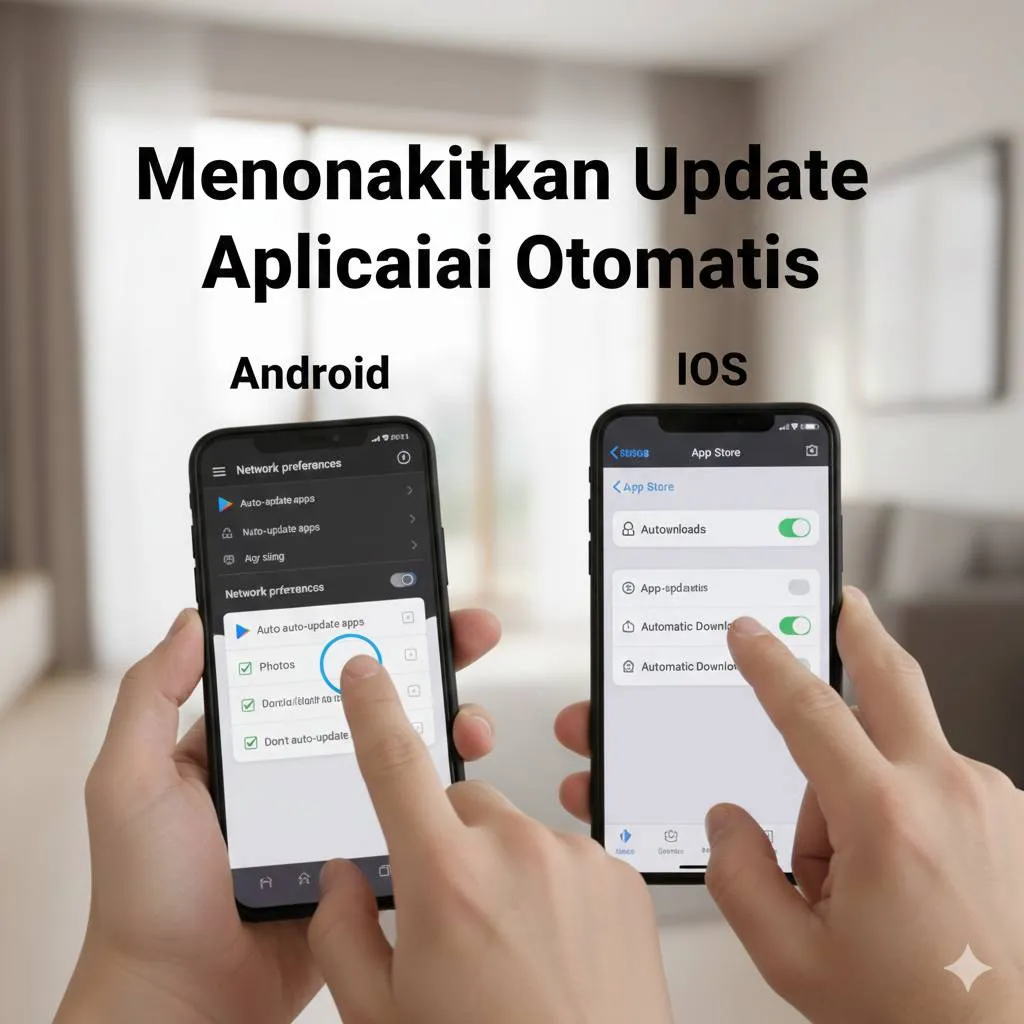
Sistem operasi Android menyediakan beberapa opsi untuk mengatur pembaruan aplikasi sesuai preferensi pengguna. Berikut adalah langkah-langkah lengkap untuk menonaktifkan update otomatis di perangkat Android:
Menonaktifkan Semua Update Otomatis
- Buka aplikasi Google Play Store di perangkat Android Anda.
- Ketuk foto profil akun Google yang berada di pojok kanan atas layar.
- Pilih menu Setelan atau Settings dari daftar opsi yang muncul.
- Ketuk Preferensi Jaringan atau Network Preferences untuk mengakses pengaturan koneksi.
- Pilih opsi Update Aplikasi Secara Otomatis atau Auto-update Apps.
- Pilih Jangan Update Aplikasi Secara Otomatis atau Don't auto-update apps.
- Ketuk tombol Selesai atau OK untuk menyimpan pengaturan.
Setelah langkah ini, semua aplikasi di perangkat Android Anda tidak akan lagi diperbarui secara otomatis. Anda perlu memperbarui aplikasi secara manual melalui Google Play Store ketika diperlukan.
Menonaktifkan Update Otomatis untuk Aplikasi Tertentu
- Buka Google Play Store dan ketuk foto profil Anda.
- Pilih Kelola Aplikasi & Perangkat atau Manage Apps & Device.
- Ketuk tab Kelola atau Manage untuk melihat daftar aplikasi yang terinstal.
- Temukan dan pilih aplikasi yang ingin Anda atur pembaruan otomatisnya.
- Ketuk ikon tiga titik di pojok kanan atas layar aplikasi tersebut.
- Hapus centang pada opsi Aktifkan Pembaruan Otomatis atau Enable Auto-update.
Dengan cara ini, Anda dapat memilih aplikasi mana saja yang tidak perlu diperbarui secara otomatis, sementara aplikasi lainnya tetap dapat menerima pembaruan jika diperlukan.
3. Cara Menonaktifkan Update Otomatis di iOS
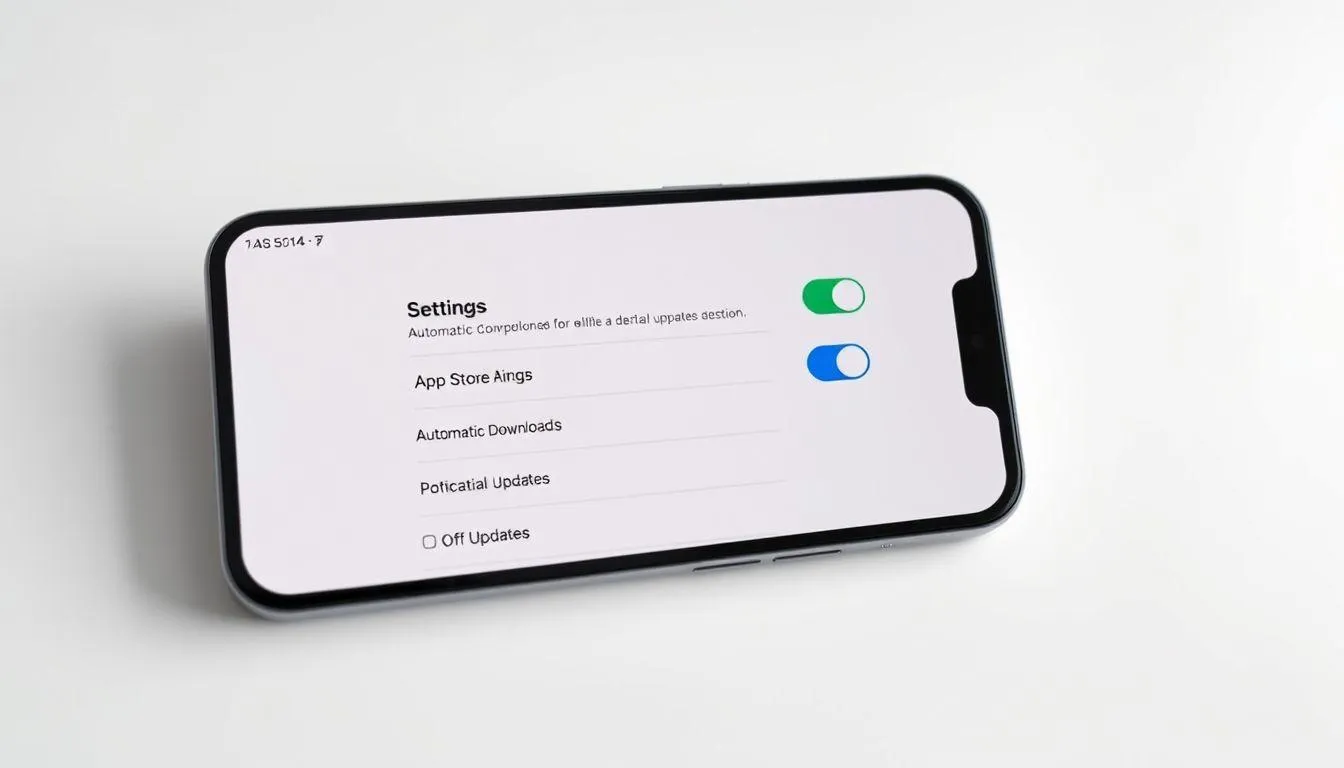
Perangkat iOS seperti iPhone dan iPad juga menyediakan opsi untuk mengatur pembaruan aplikasi. Proses menonaktifkan update otomatis di iOS sedikit berbeda dengan Android, namun tetap mudah dilakukan:
Langkah-langkah Menonaktifkan Update Otomatis di iPhone
- Buka aplikasi Settings atau Pengaturan di perangkat iOS Anda.
- Gulir ke bawah dan pilih App Store dari daftar menu yang tersedia.
- Cari bagian Automatic Downloads yang berisi beberapa opsi pembaruan otomatis.
- Ketuk tombol pada opsi App Updates untuk mengubahnya ke posisi mati atau off.
- Pastikan tombol berubah warna menjadi abu-abu, yang menandakan fitur telah dinonaktifkan.
Setelah pengaturan ini diterapkan, aplikasi di perangkat iOS Anda tidak akan lagi diperbarui secara otomatis. Anda dapat memperbarui aplikasi secara manual melalui App Store dengan mengunjungi halaman profil akun Anda dan memilih aplikasi yang ingin diperbarui.
Cara Memperbarui Aplikasi Secara Manual di iOS
- Buka App Store di perangkat iOS Anda.
- Ketuk ikon profil di pojok kanan atas layar.
- Gulir ke bawah untuk melihat daftar aplikasi yang memiliki pembaruan tersedia.
- Ketuk tombol Update di samping aplikasi yang ingin diperbarui, atau pilih Update All untuk memperbarui semua aplikasi sekaligus.
Dengan melakukan pembaruan manual, Anda memiliki kontrol penuh atas kapan dan aplikasi mana yang perlu diperbarui, sehingga dapat menghemat kuota internet dan ruang penyimpanan.
4. Cara Menonaktifkan Update Sistem Otomatis

Selain pembaruan aplikasi, sistem operasi Android dan iOS juga melakukan pembaruan perangkat lunak secara otomatis. Pembaruan sistem ini biasanya berukuran lebih besar dan dapat memakan waktu lama untuk diunduh dan diinstal. Berikut cara menonaktifkan pembaruan sistem otomatis:
Menonaktifkan Update Sistem di Android
- Buka aplikasi Pengaturan atau Settings di perangkat Android Anda.
- Gulir ke bawah dan pilih Tentang Ponsel atau About Phone. Nama menu ini dapat berbeda tergantung merek perangkat.
- Ketuk Pembaruan Perangkat Lunak atau Software Update.
- Cari dan ketuk ikon pengaturan atau roda gigi yang biasanya berada di pojok layar.
- Nonaktifkan opsi Download Otomatis Melalui Wi-Fi atau Auto Download Over Wi-Fi.
- Nonaktifkan juga opsi Pembaruan Otomatis atau Auto Update jika tersedia.
Dengan langkah ini, pembaruan sistem tidak akan berjalan tanpa sepengetahuan Anda. Anda tetap dapat memeriksa dan menginstal pembaruan sistem secara manual kapan saja melalui menu yang sama.
Menonaktifkan Update Sistem di iOS
- Buka aplikasi Settings atau Pengaturan di perangkat iOS Anda.
- Pilih General atau Umum dari daftar menu.
- Ketuk Software Update atau Pembaruan Perangkat Lunak.
- Pilih Automatic Updates atau Pembaruan Otomatis.
- Matikan opsi Download iOS Updates dan Install iOS Updates dengan menggeser tombol ke posisi off.
Setelah pengaturan ini diterapkan, perangkat iOS Anda tidak akan lagi mengunduh atau menginstal pembaruan sistem secara otomatis. Anda akan menerima notifikasi ketika pembaruan tersedia dan dapat memilih untuk menginstalnya secara manual.
5. Tips Menghemat Kuota dan Ruang Penyimpanan
Selain menonaktifkan update otomatis, ada beberapa cara lain yang dapat membantu menghemat kuota internet dan ruang penyimpanan perangkat Anda:
Aktifkan Mode Hemat Data
Mode hemat data adalah fitur bawaan yang tersedia di Android dan iOS untuk mengurangi penggunaan data di latar belakang. Cara mengaktifkannya di Android adalah dengan membuka Pengaturan, memilih Jaringan & Internet, kemudian Penggunaan Data, dan mengaktifkan opsi Hemat Data. Di iOS, Anda dapat mengaktifkan Low Data Mode melalui Settings, pilih Cellular atau Wi-Fi, lalu aktifkan Low Data Mode.
Batasi Pembaruan Hanya Melalui Wi-Fi
Jika Anda tidak ingin sepenuhnya menonaktifkan pembaruan otomatis, Anda dapat mengatur agar pembaruan hanya terjadi ketika perangkat terhubung ke jaringan Wi-Fi. Di Google Play Store, pilih opsi Auto-update apps over Wi-Fi only. Di iOS, pastikan opsi Cellular Data untuk App Store dinonaktifkan di menu Settings.
Hapus Aplikasi yang Tidak Digunakan
Aplikasi yang jarang digunakan sebaiknya dihapus untuk menghemat ruang penyimpanan dan mengurangi jumlah pembaruan yang perlu diunduh. Anda dapat meninjau aplikasi yang terinstal secara berkala dan menghapus yang tidak lagi diperlukan.
Gunakan Aplikasi Lite
Banyak aplikasi populer kini menyediakan versi lite yang lebih ringan dan menggunakan lebih sedikit data serta ruang penyimpanan. Pertimbangkan untuk menggunakan versi lite jika tersedia, terutama untuk aplikasi media sosial dan komunikasi.
6. Kelebihan dan Kekurangan Menonaktifkan Update Otomatis
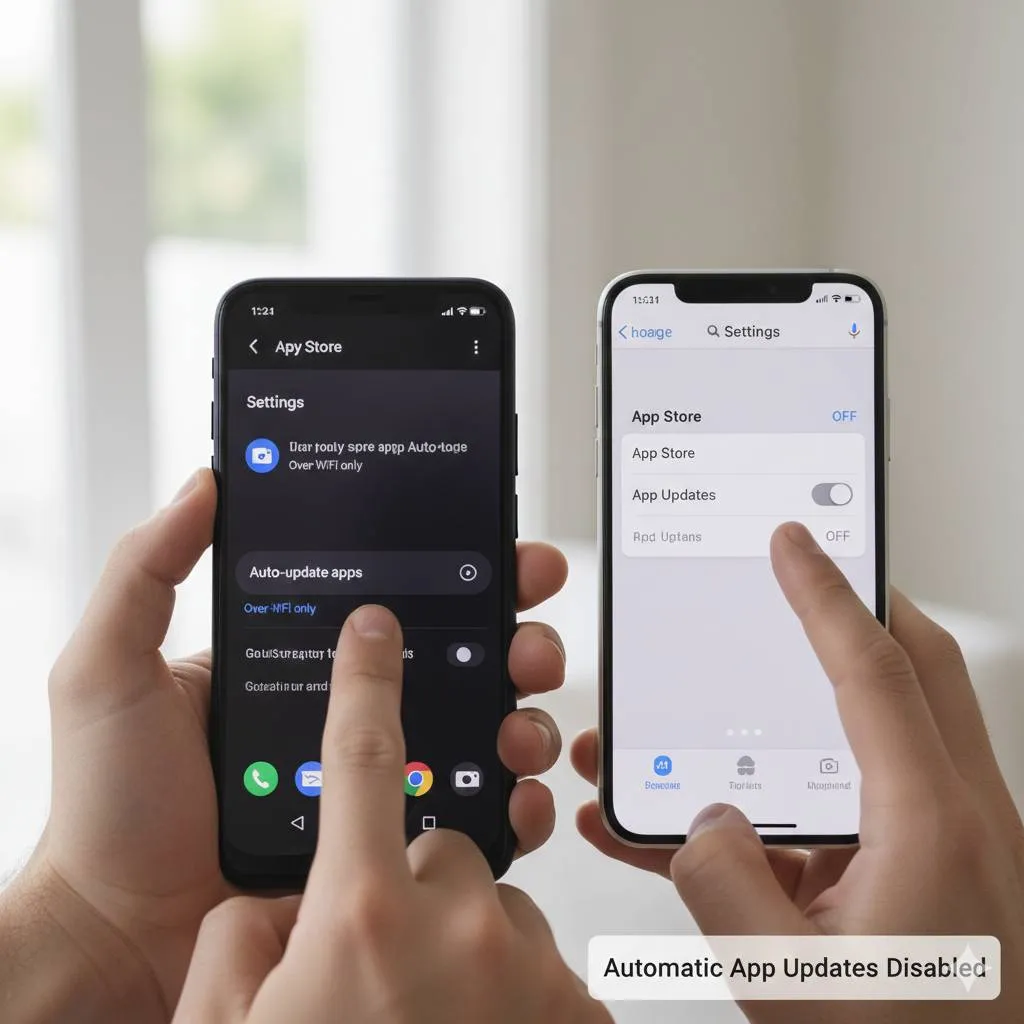
Menonaktifkan update otomatis memiliki beberapa kelebihan dan kekurangan yang perlu dipertimbangkan sebelum Anda memutuskan untuk melakukannya:
Kelebihan
Menghemat kuota internet: Dengan menonaktifkan pembaruan otomatis, Anda dapat mengontrol kapan dan berapa banyak data yang digunakan untuk mengunduh pembaruan. Ini sangat bermanfaat bagi pengguna dengan paket data terbatas atau yang sering menggunakan data seluler.
Menghemat ruang penyimpanan: Pembaruan aplikasi dan sistem sering kali memerlukan ruang penyimpanan tambahan. Dengan memperbarui secara manual, Anda dapat memilih aplikasi mana yang benar-benar perlu diperbarui dan menghapus aplikasi yang tidak terpakai terlebih dahulu untuk membuat ruang.
Menghindari perubahan yang tidak diinginkan: Beberapa pembaruan membawa perubahan tampilan atau fitur yang mungkin tidak disukai pengguna. Dengan pembaruan manual, Anda dapat membaca ulasan dan deskripsi pembaruan sebelum memutuskan untuk menginstalnya.
Kekurangan
Risiko keamanan: Pembaruan sering kali mencakup perbaikan keamanan penting yang melindungi perangkat dari ancaman malware dan serangan siber. Menunda pembaruan dapat membuat perangkat Anda lebih rentan terhadap risiko keamanan.
Kehilangan fitur baru: Dengan tidak memperbarui aplikasi, Anda mungkin melewatkan fitur-fitur baru yang berguna atau peningkatan performa yang dapat membuat pengalaman menggunakan aplikasi menjadi lebih baik.
Kompatibilitas: Aplikasi yang tidak diperbarui mungkin mengalami masalah kompatibilitas dengan sistem operasi terbaru atau aplikasi lain yang sudah diperbarui. Ini dapat menyebabkan aplikasi tidak berfungsi dengan baik atau bahkan crash.
Memerlukan perhatian manual: Menonaktifkan pembaruan otomatis berarti Anda harus secara rutin memeriksa dan memperbarui aplikasi secara manual, yang memerlukan waktu dan perhatian ekstra.
7. FAQ (Pertanyaan yang Sering Diajukan)

1. Apakah aman menonaktifkan update otomatis aplikasi?
Menonaktifkan update otomatis aman dilakukan, namun Anda perlu memastikan untuk tetap memperbarui aplikasi secara manual secara berkala, terutama untuk aplikasi yang berhubungan dengan keamanan seperti perbankan atau aplikasi sistem. Pembaruan sering kali mencakup perbaikan keamanan penting yang melindungi data dan privasi Anda.
2. Bagaimana cara memperbarui aplikasi secara manual di Android?
Untuk memperbarui aplikasi secara manual di Android, buka Google Play Store, ketuk foto profil Anda, pilih Kelola Aplikasi & Perangkat, lalu ketuk tab Pembaruan. Anda akan melihat daftar aplikasi yang memiliki pembaruan tersedia. Ketuk tombol Perbarui di samping aplikasi yang ingin diperbarui atau pilih Perbarui Semua untuk memperbarui semua aplikasi sekaligus.
3. Apakah menonaktifkan update otomatis dapat menghemat baterai?
Ya, menonaktifkan update otomatis dapat membantu menghemat baterai karena perangkat tidak perlu bekerja di latar belakang untuk mengunduh dan menginstal pembaruan. Proses pembaruan otomatis menggunakan daya pemrosesan dan koneksi internet yang dapat menguras baterai, terutama jika banyak aplikasi yang diperbarui sekaligus.
4. Bisakah saya menonaktifkan update otomatis hanya untuk aplikasi tertentu?
Ya, baik di Android maupun iOS, Anda dapat menonaktifkan update otomatis hanya untuk aplikasi tertentu. Di Android, buka halaman aplikasi di Google Play Store, ketuk ikon tiga titik, dan hapus centang pada opsi Aktifkan Pembaruan Otomatis. Di iOS, Anda perlu menonaktifkan pembaruan otomatis untuk semua aplikasi, lalu memperbarui aplikasi yang diinginkan secara manual.
5. Apa yang terjadi jika saya tidak pernah memperbarui aplikasi?
Jika Anda tidak pernah memperbarui aplikasi, Anda mungkin mengalami beberapa masalah seperti aplikasi yang tidak berfungsi dengan baik, kehilangan akses ke fitur baru, atau bahkan masalah keamanan. Aplikasi yang tidak diperbarui juga dapat menjadi tidak kompatibel dengan sistem operasi terbaru atau aplikasi lain yang sudah diperbarui, yang dapat menyebabkan crash atau error.
6. Bagaimana cara mengatur agar update hanya terjadi saat terhubung Wi-Fi?
Di Android, buka Google Play Store, ketuk foto profil Anda, pilih Setelan, lalu Preferensi Jaringan, dan pilih opsi Update Aplikasi Secara Otomatis. Pilih Melalui Wi-Fi Saja atau Over Wi-Fi Only. Di iOS, pastikan opsi Cellular Data untuk App Store dinonaktifkan di menu Settings agar pembaruan hanya terjadi ketika terhubung ke Wi-Fi.
7. Apakah cara menonaktifkan update aplikasi otomatis android dan ios sama?
Tidak, cara menonaktifkan update aplikasi otomatis di Android dan iOS berbeda. Di Android, pengaturan dilakukan melalui Google Play Store dengan mengakses menu Setelan dan Preferensi Jaringan. Sementara di iOS, pengaturan dilakukan melalui aplikasi Settings dengan memilih menu App Store dan menonaktifkan opsi App Updates di bagian Automatic Downloads. Meskipun prosesnya berbeda, tujuannya sama yaitu memberikan kontrol penuh kepada pengguna atas pembaruan aplikasi.
(kpl/fed)



Advertisement
D Academy 8
-
Ulang Tahun Selebritis Ulang Tahun Soimah Dirayakan di Panggung Dangdut Academy 8