Liputan6.com
 Kapanlagi.com
 Bola.net
 Bola.com
 Merdeka.com
 Fimela.com
 Brilio.net


Cara Simpan Alamat Rumah di Google Maps, Ini Langkahnya
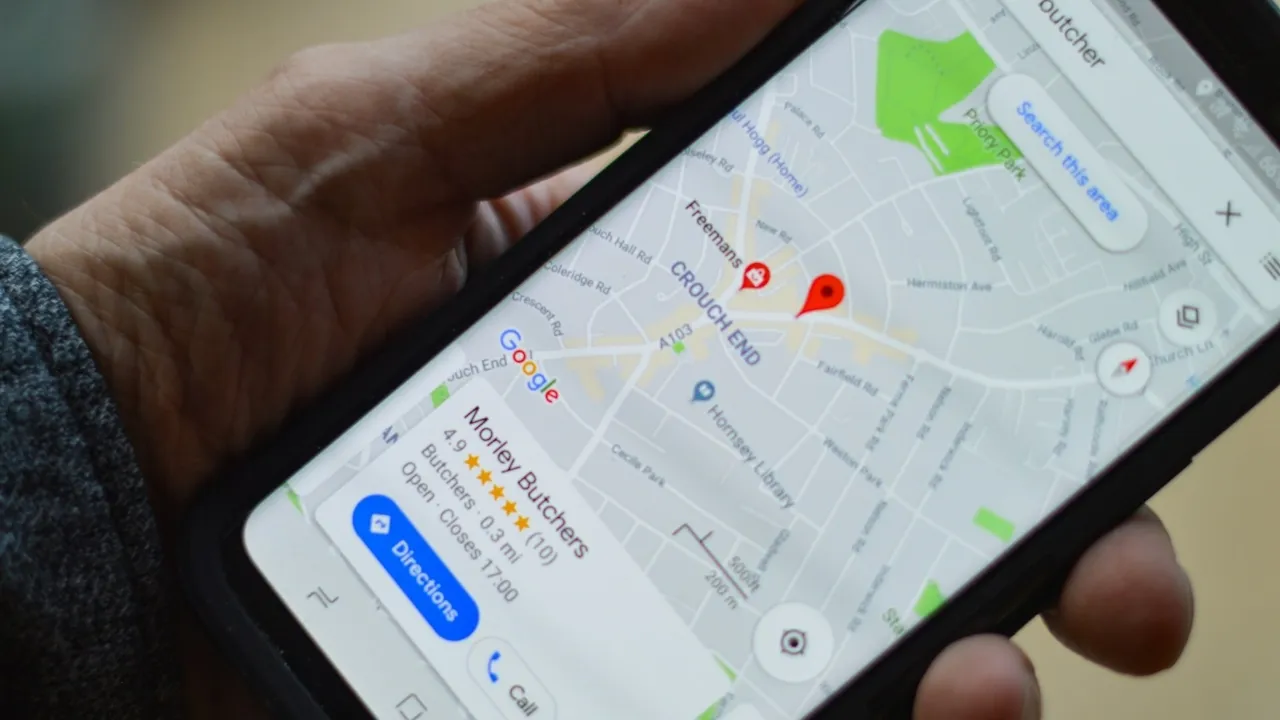
Cara Simpan Alamat Rumah di Google Maps, Ini Langkahnya. (henry perks/Unsplash)
Kapanlagi.com - Alamat rumah sering jadi hal pertama yang dicari saat membuka Google Maps. Banyak orang masih mengetik ulang alamat itu setiap kali mau pulang atau memesan ojek online. Padahal, cara simpan alamat rumah di Google Maps sudah tersedia sejak lama dan bisa dilakukan hanya dalam hitungan menit saja.
Bayangkan kamu sedang buru-buru mau ke suatu tempat, tapi harus mengetik ulang alamat rumah dari awal setiap kali buka aplikasi. Proses ini bisa dipangkas kalau alamat rumah sudah tersimpan di dalam aplikasi. Cukup ketik kata Rumah di kolom pencarian, rute langsung muncul tanpa perlu mengetik detail alamat satu per satu lagi.
Berikut ini adalah cara simpan alamat rumah di Google Maps melalui menu settings dan label, ataupun dari komputer yang dirangkum oleh KapanLagi.com dari berbagai sumber, Kamis (17/9/2026). Simak ulasan lengkapnya di bawah ini.
Advertisement
1. Cara Simpan Alamat Rumah di Google Maps Melalui Settings
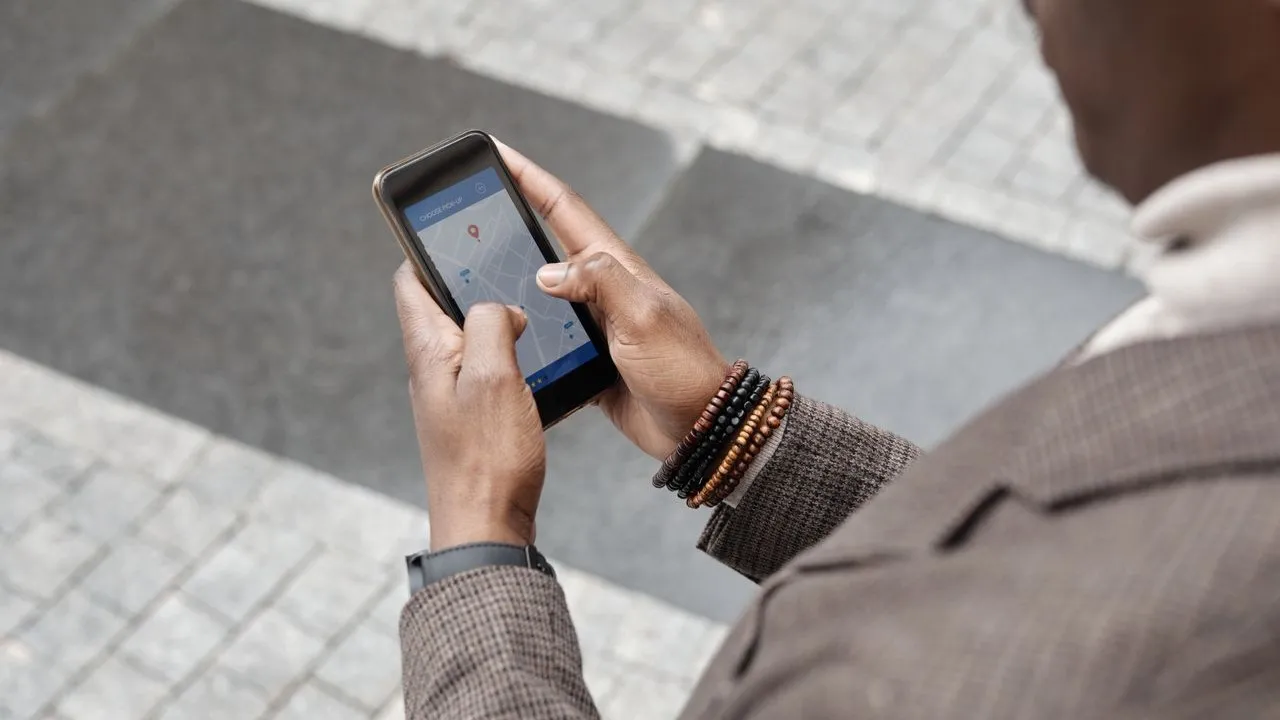
Cara ini menyimpan alamat rumah langsung ke akun Google, bukan hanya ke aplikasi Maps. Artinya, alamat yang sama otomatis terpakai di layanan Google lain, misalnya untuk menampilkan hasil pencarian terdekat atau mengisi form alamat secara otomatis di Chrome. Berikut langkahnya di HP Android.
1. Buka aplikasi Settings di HP Android.
2. Tap Google, lalu pilih Kelola Akun Google Anda (Manage your Google Account).
3. Tap Info pribadi (Personal info).
4. Pilih Alamat rumah atau Alamat kerja, sesuai yang mau diisi.
5. Masukkan alamat lengkap, termasuk nama jalan, nomor rumah, dan kota.
6. Tap Simpan.
Alamat yang sudah tersimpan bisa langsung dipakai di Google Maps, Google Assistant, sampai Google Search, karena semuanya terhubung ke satu akun Google yang sama.
2. Cara Simpan Alamat Rumah di Google Maps Lewat Label
Selain lewat menu Settings, Google Maps sebenarnya sudah menyediakan slot khusus bernama Home di dalam menu Labeled. Slot ini selalu ada di daftar label, sekalipun belum diisi, jadi kamu tidak perlu bikin label baru dari nol. Cara ini juga jadi jalan pintas kalau HP kamu tidak menampilkan menu Settings akun Google seperti pada langkah sebelumnya.
1. Buka aplikasi Google Maps, lalu tap ikon Tersimpan di bagian bawah layar.
2. Pada menu yang muncul, tap Berlabel (Labeled).
3. Cari slot bernama Home di daftar tersebut, lalu tap slot itu.
4. Kolom pencarian akan terbuka. Ketik alamat rumah di sana, tap Pilih di peta untuk menandai lokasi langsung dari tampilan peta, atau tap Pilih dari Kontak kalau alamat rumahmu kebetulan sudah tersimpan di daftar kontak HP.
5. Setelah lokasi dipilih, Google Maps langsung menyimpannya sebagai Home tanpa perlu tap tombol simpan tambahan.
Kalau slot Home sudah pernah diisi sebelumnya dan kamu mau menggantinya, tap ikon titik tiga di sebelah tulisan Home, lalu pilih Edit home untuk membuka kembali kolom pencariannya. Cara ini berlaku di HP Android maupun iPhone, hanya beda sedikit di posisi menu, karena struktur menu Labeled memang dibuat sama di kedua sistem operasi.
Selain slot Home bawaan, kamu juga bisa menandai titik lain di peta sebagai label sendiri, misalnya rumah orang tua atau kos teman. Caranya, cari alamatnya atau tekan-tahan titik itu di peta, tap nama tempat yang muncul di bagian bawah layar, lalu tap Label dan ketik nama label sesuai keinginan.
3. Cara Simpan Alamat Rumah di Google Maps di Komputer
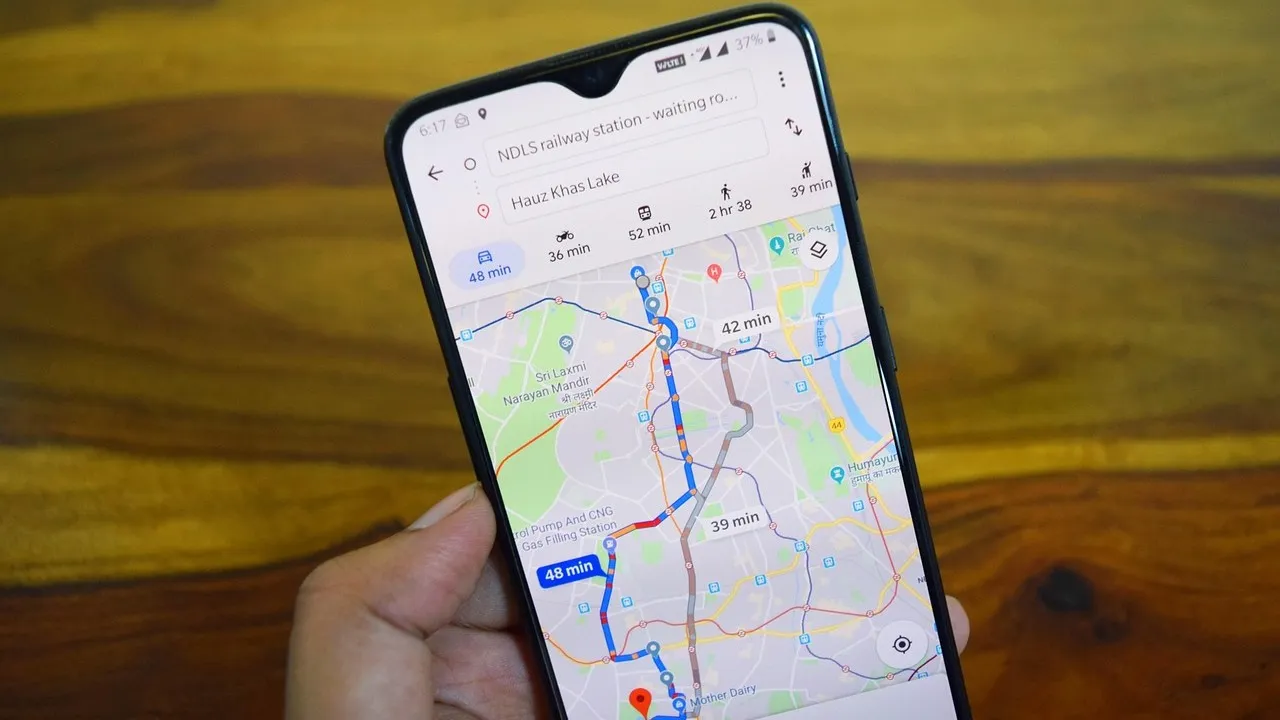
Menyimpan alamat rumah dari komputer sebenarnya memakai jalur yang sama dengan menu Settings di HP, hanya beda tampilan karena diakses lewat browser. Kamu yang lebih sering bekerja di depan laptop bisa langsung mengatur alamat dari sana, tanpa harus berpindah ke HP.
1. Buka browser di komputer, lalu masuk ke akun Google.
2. Kunjungi laman myaccount.google.com, lalu klik Info pribadi di menu sebelah kiri.
3. Klik Alamat rumah atau Alamat kerja.
4. Masukkan alamat lengkap di kolom yang tersedia.
5. Klik Simpan.
Selain lewat halaman akun, kamu juga bisa memberi label pada titik tertentu di peta langsung dari Google Maps versi komputer. Klik Saved di pojok kiri atas, pilih Labeled, lalu klik Add a label dan tandai lokasi yang kamu mau sebagai Rumah.
4. Cara Mengedit Alamat Rumah di Google Maps
Alamat rumah yang sudah tersimpan bukan berarti tidak bisa diubah. Kalau kamu pindah rumah atau salah masukkan detail alamat, tinggal masuk lagi ke menu yang sama, lalu ganti isinya dengan alamat baru. Tidak perlu hapus akun atau bikin ulang dari awal.
1. Buka Google Account lewat myaccount.google.com di browser, atau lewat aplikasi Google yang sudah login.
2. Tap Info pribadi.
3. Tap Alamat rumah atau Alamat kerja yang mau diubah.
4. Hapus alamat lama, lalu ketik alamat baru.
5. Tap Simpan.
Kalau alamat rumah sudah tidak dipakai lagi dan ingin dihapus sepenuhnya, caranya lebih singkat. Tap Alamat rumah atau Alamat kerja, lalu tap Remove. Alamat itu akan langsung hilang dari akun Google, dan kolom Rumah di Google Maps kembali kosong sampai kamu isi ulang.
Untuk label yang sudah dibuat lewat fitur Label, cara editnya sedikit beda. Buka Google Maps, tap You, lalu pilih Labeled. Tap label yang mau diubah, tap nama atau alamat tempatnya, tap Label lagi, lalu ganti nama labelnya dan tap Add label untuk menyimpan perubahan.
5. Pertanyaan Seputar Cara Simpan Alamat Rumah di Google Maps
Apakah alamat rumah yang disimpan bisa dilihat orang lain? Tidak. Hanya pemilik akun yang bisa mengakses alamat rumah dan alamat kerja, kecuali kamu sengaja menambahkannya sebagai alamat profil yang memang dibuat publik.
Kenapa alamat rumah tidak bisa tersimpan di Google Maps? Biasanya karena belum masuk akun Google di aplikasi, atau pengaturan riwayat aktivitas akun sedang nonaktif sehingga Google Maps tidak bisa menyimpan data personalisasi.
Apa beda menyimpan alamat lewat Settings dan lewat Label? Settings menyimpan alamat ke akun Google dan dipakai di semua layanan Google, sementara Label menandai satu titik di peta sebagai Rumah, cocok untuk lokasi yang belum punya alamat resmi lengkap.
Bisakah alamat rumah diganti kapan saja kalau pindah rumah? Bisa. Tinggal buka menu Info pribadi di akun Google, pilih Alamat rumah, lalu ganti dengan alamat yang baru kapan pun dibutuhkan.
Apakah caranya sama di Android dan iPhone? Untuk menu Settings, jalurnya lewat aplikasi Settings HP dan memang khusus Android. Tapi untuk fitur Label, langkahnya identik di Android maupun iPhone, jadi pengguna iPhone bisa langsung pakai cara ini.
(kpl/bim)




Advertisement