Liputan6.com
 Kapanlagi.com
 Bola.net
 Bola.com
 Merdeka.com
 Fimela.com
 Brilio.net


Cara SS di Komputer Windows, Mac, dan Chromebook, Panduan Lengkap dan Praktis
cara ss di komputer (h)
Kapanlagi.com - Cara ss di komputer sebenarnya sangat mudah dilakukan meskipun metodenya bervariasi tergantung sistem operasi yang digunakan. Setiap komputer, baik Windows, Mac, maupun Chromebook, sudah menyediakan fitur bawaan untuk mengambil tangkapan layar tanpa perlu menginstal aplikasi tambahan.
Mengetahui cara ss di komputer akan sangat membantu dalam berbagai aktivitas, mulai dari menyimpan bukti transaksi, membuat tutorial, hingga mendokumentasikan pesan penting. Tombol Print Screen merupakan cara paling mendasar dan tradisional untuk mengambil screenshot.
Dilansir dari Microsoft Support, Snipping Tool menyediakan beberapa mode tangkapan layar yaitu Rectangle, Window, Full Screen, dan Freeform, yang memberikan fleksibilitas penuh bagi pengguna untuk menangkap tampilan layar sesuai kebutuhan.
Advertisement
1. 1. Cara SS di Komputer Windows Menggunakan Shortcut Keyboard
 Bagi pengguna Windows, cara ss di komputer bisa dilakukan dengan beberapa kombinasi shortcut keyboard yang praktis. Setiap kombinasi tombol memiliki fungsi berbeda, sehingga pengguna bisa memilih metode yang paling sesuai dengan kebutuhannya.
Sebagaimana dikutip dari Dell Support, tombol Print Screen bisa muncul dalam berbagai label seperti PrintScreen, PrntScrn, PrntScr, PrtScn, PrtScr, PrtSc, atau variasi serupa. Hal ini perlu diperhatikan karena posisi dan label tombol bisa berbeda di setiap merek komputer.
Tekan tombol PrtSc: Tekan tombol Print Screen satu kali untuk menangkap seluruh tampilan layar. Mengambil screenshot seluruh layar merupakan fungsi paling dasar dari tombol Print Screen. Hasil tangkapan akan tersalin ke clipboard, lalu buka aplikasi seperti Paint dan tekan Ctrl + V untuk menempelkannya.
Tekan Alt + PrtSc: Kombinasi ini hanya menangkap jendela yang sedang aktif, bukan seluruh layar. Cara ini sangat berguna saat kamu hanya ingin menangkap jendela aplikasi atau dokumen tertentu yang sedang digunakan. Hasilnya juga tersalin ke clipboard dan perlu ditempel di aplikasi editor.
Tekan Windows + PrtSc: Metode paling efisien karena screenshot langsung tersimpan otomatis. File hasil screenshot secara otomatis tersimpan di folder Pictures kemudian Screenshots. Layar komputer akan berkedip sebentar sebagai tanda bahwa tangkapan berhasil.
Tekan Windows + Shift + S: Kombinasi tombol ini membuka Snipping Tool overlay secara langsung. Kursor akan berubah menjadi crosshair dan pengguna bisa memilih area spesifik yang ingin ditangkap. Hasil tangkapan akan tersalin ke clipboard serta muncul notifikasi untuk menyimpannya.
Jika tombol PrtSc tidak berfungsi sendiri, coba tekan kombinasi Fn + PrtSc, karena beberapa model laptop memerlukan langkah tambahan ini. Ini merupakan solusi yang sering dibutuhkan pada laptop dengan keyboard compact.
2. 2. Cara SS di Komputer dengan Snipping Tool dan Fitur Tambahan
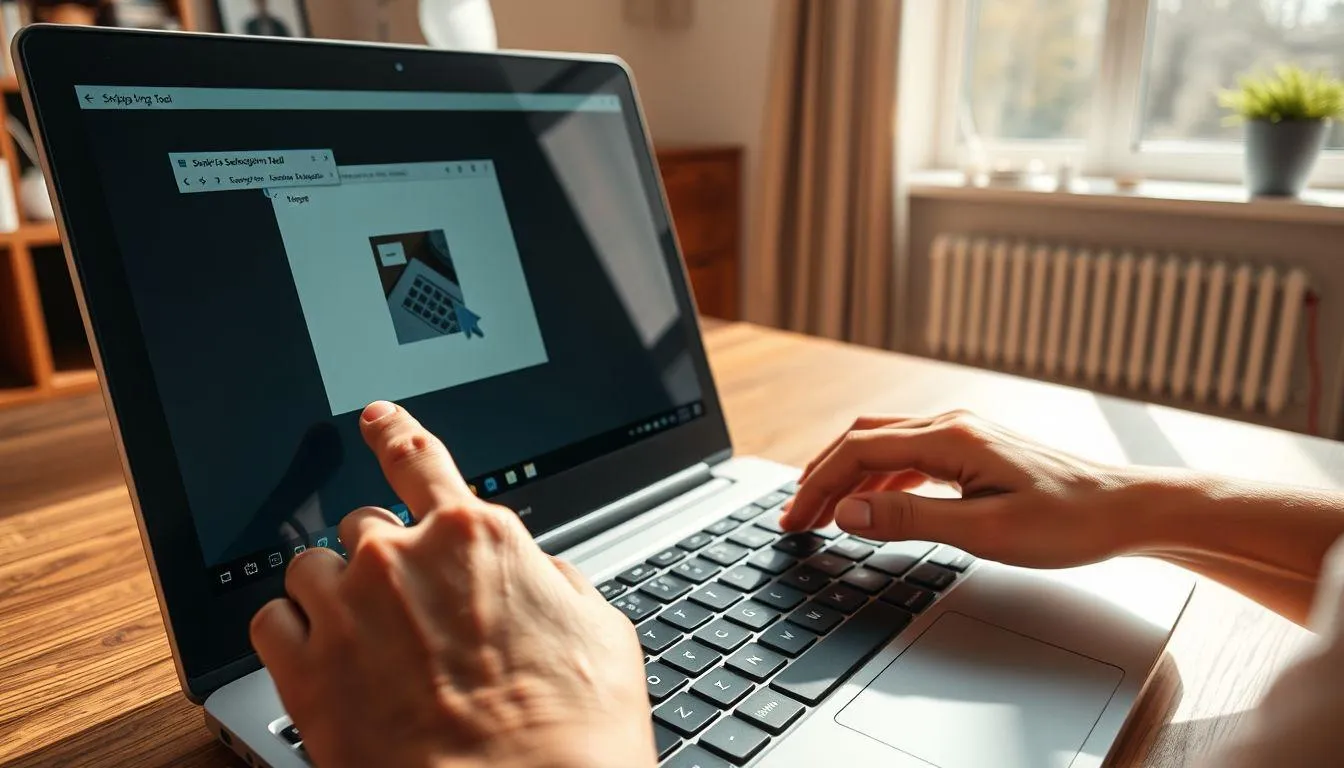
Selain shortcut keyboard, cara ss di komputer juga bisa dilakukan menggunakan Snipping Tool, yaitu aplikasi bawaan Windows yang sudah tersedia sejak Windows Vista. Aplikasi ini menawarkan fleksibilitas lebih tinggi dibandingkan tombol Print Screen biasa.
Buka Snipping Tool: Ketik "Snipping Tool" di kolom pencarian Windows, lalu buka aplikasinya. Pengguna juga bisa langsung menekan Windows + Shift + S untuk membuka overlay tangkapan layar.
Pilih mode tangkapan: Tersedia empat mode, yaitu Rectangle untuk area persegi panjang, Window untuk menangkap satu jendela, Full Screen untuk seluruh layar, dan Freeform untuk menggambar bentuk bebas.
Ambil screenshot: Klik "New" atau tekan Ctrl + N, lalu arahkan kursor untuk menangkap area yang diinginkan sesuai mode yang dipilih.
Edit dan simpan: Gunakan fitur pena, highlighter, atau crop yang tersedia di toolbar Snipping Tool. Simpan hasilnya dalam format PNG, JPEG, atau GIF sesuai kebutuhan.
Gunakan fitur Text Actions (Windows 11): Klik tombol Text Actions untuk mengaktifkan fitur Optical Character Recognition (OCR) yang dapat mendeteksi dan menyalin teks dari screenshot. Fitur ini sangat berguna untuk menyalin teks dari gambar tanpa harus mengetik ulang.
Dave Grochocki, Principal Product Manager Lead untuk Windows Inbox Apps di Microsoft, dikutip dari BleepingComputer menyatakan, "Kami memperkenalkan Text Actions, yang mendeteksi teks dalam screenshot yang diambil, memudahkan pengguna menyalin teks dari gambar mana pun untuk dibagikan atau ditempel di aplikasi lain."
Berdasarkan laporan Windows Central, fitur OCR pada Snipping Tool akan segera mendapatkan shortcut keyboard langsung yaitu Win + Shift + T, sehingga proses ekstraksi teks dari layar menjadi lebih cepat. Selain Snipping Tool, pengguna Windows 10 juga bisa memanfaatkan Game Bar dengan menekan Windows + Alt + PrtSc untuk mengambil screenshot yang langsung tersimpan di folder Videos kemudian Captures.
3. 3. Cara SS di Komputer Mac dan Chromebook
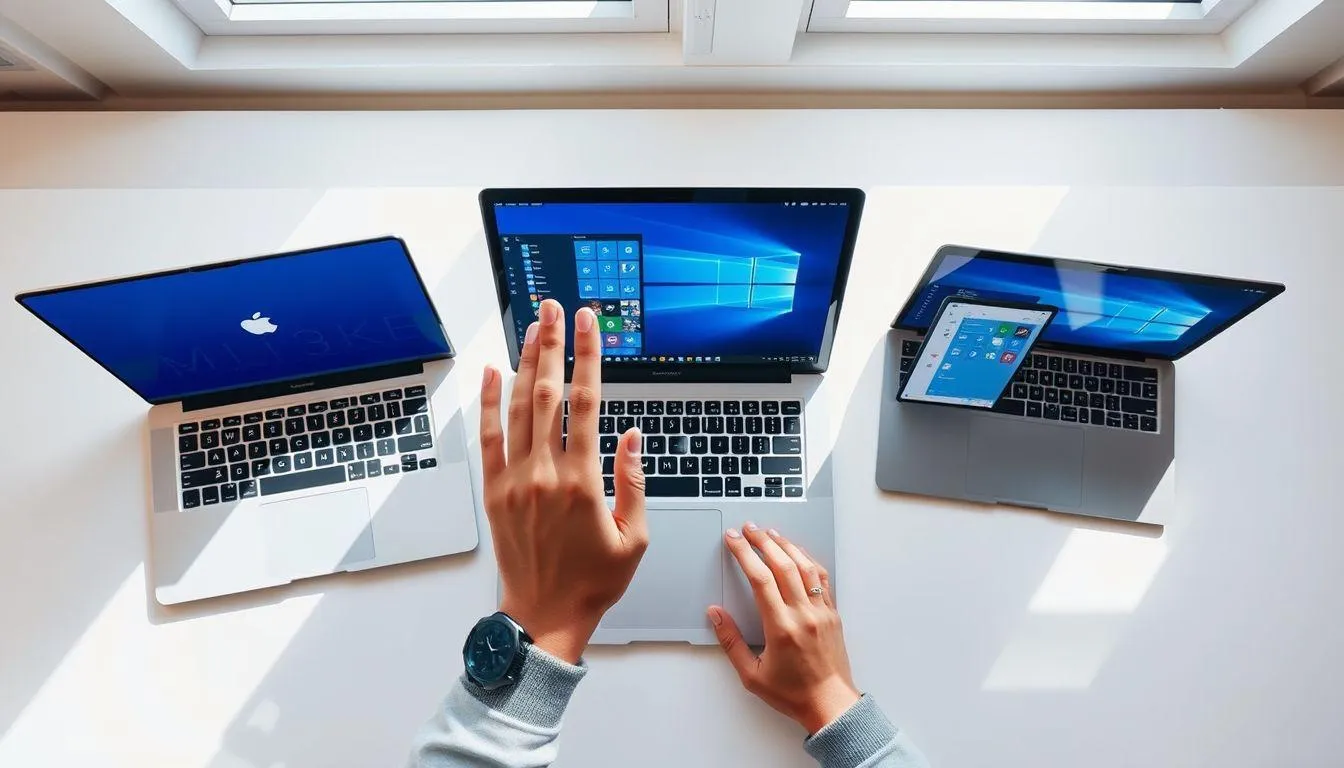
Tidak hanya Windows, pengguna Mac dan Chromebook juga bisa menerapkan cara ss di komputer dengan mudah melalui kombinasi tombol khusus masing-masing sistem operasi. Berikut langkah-langkahnya.
Mengacu pada panduan TechSmith, pengguna MacBook yang memiliki Touch Bar bisa mengambil tangkapan layarnya dengan menekan Shift + Cmd + 6, sebuah fitur yang jarang diketahui banyak orang.
Screenshot seluruh layar Mac (Command + Shift + 3): Tekan ketiga tombol ini secara bersamaan untuk menangkap seluruh tampilan layar. Hasil tangkapan layar akan langsung tersimpan di Desktop secara default.
Screenshot area tertentu Mac (Command + Shift + 4): Kursor berubah menjadi crosshair, lalu seret untuk memilih area layar yang ingin ditangkap. Lepaskan mouse untuk mengambil screenshot, dan hasilnya tersimpan otomatis di Desktop.
Screenshot jendela aktif Mac (Command + Shift + 4 + Spasi): Setelah menekan kombinasi ini, klik pada jendela yang ingin ditangkap. Metode ini praktis untuk menangkap satu aplikasi tanpa elemen layar lainnya.
Screenshot toolbar Mac (Command + Shift + 5): Membuka aplikasi Screenshot bawaan Mac yang menyediakan berbagai opsi tangkapan layar termasuk perekaman video. Pengguna bisa memilih mode tangkapan dan lokasi penyimpanan sesuai keinginan.
Screenshot Chromebook (Ctrl + Show Windows): Tekan Ctrl + Show Windows untuk mengambil screenshot seluruh layar. Untuk screenshot sebagian layar, tekan Shift + Ctrl + Show Windows, lalu pilih dan seret area yang diinginkan.
Screenshot Chromebook tanpa keyboard: Jika Chromebook dalam mode tablet atau tanpa keyboard, tekan tombol Power + Volume Down secara bersamaan. Hasil screenshot tersimpan di folder Downloads.
4. Tips Mengoptimalkan Hasil Screenshot di Komputer
Menguasai berbagai metode screenshot saja belum cukup, kamu juga perlu memperhatikan kualitas dan pengelolaan hasilnya. Berikut beberapa tips agar tangkapan layar lebih optimal dan mudah dikelola.
Merujuk panduan HP, keunggulan metode Windows + PrtSc adalah menghilangkan kebutuhan untuk menempelkan screenshot ke editor gambar, karena Windows secara otomatis menyimpannya. Pemilihan metode yang tepat akan menghemat waktu secara signifikan.
Gunakan format PNG untuk kualitas terbaik: Format PNG mempertahankan kualitas gambar tanpa kompresi, sehingga detail teks dan elemen visual tetap tajam. Hindari format JPEG jika screenshot mengandung banyak teks.
Bersihkan layar sebelum mengambil screenshot: Tutup jendela atau notifikasi yang tidak diperlukan agar hasil tangkapan lebih rapi dan fokus pada informasi penting.
Manfaatkan fitur delay untuk menangkap menu: Snipping Tool memiliki opsi delay 1–5 detik yang berguna saat kamu perlu menangkap menu dropdown atau tooltip yang hanya muncul saat kursor diarahkan.
Sembunyikan informasi sensitif: Text Actions pada Snipping Tool memungkinkan pengguna menyamarkan nomor telepon dan alamat email dari tangkapan layar sebelum dibagikan. Ini penting untuk menjaga privasi.
Simpan screenshot di folder yang terorganisasi: Buat folder khusus berdasarkan kategori seperti pekerjaan, tutorial, atau personal. Ini memudahkan pencarian file tangkapan layar di kemudian hari.
Gunakan fitur screenshot bawaan Microsoft Office: Versi terbaru dari Microsoft Word, Excel, Outlook, dan PowerPoint memiliki opsi screenshot terintegrasi yang bisa diakses langsung melalui menu bar tanpa perlu beralih ke aplikasi lain.
Pin Snipping Tool ke taskbar: Jika sering mengambil screenshot, pengguna bisa menyematkan Snipping Tool langsung ke taskbar agar aksesnya lebih cepat tanpa harus membuka menu Start.
Ambil screenshot panjang di browser: Untuk halaman web yang perlu di-scroll, gunakan fitur bawaan browser. Di Google Chrome, tekan Ctrl + Shift + I lalu Ctrl + Shift + P dan ketik "Screenshot" untuk opsi tangkapan layar penuh.
Sebagaimana dilaporkan BleepingComputer, sejak peluncuran Windows 11, Microsoft terus memperluas kemampuan Snipping Tool melampaui tangkapan layar sederhana, dengan menambahkan anotasi, color picker, perekaman layar, dan kini OCR bawaan. Perkembangan ini membuat cara ss di komputer Windows semakin canggih dan fungsional.
5. Pertanyaan dan Jawaban Seputar Screenshot di Komputer
Apa tombol paling cepat untuk mengambil screenshot di komputer Windows?
Tombol paling cepat adalah Windows + PrtSc karena screenshot langsung tersimpan otomatis ke folder Pictures kemudian Screenshots tanpa perlu menempelkannya di aplikasi lain. Untuk menangkap area tertentu saja, gunakan Windows + Shift + S yang langsung membuka Snipping Tool overlay.
Mengapa tombol Print Screen tidak berfungsi di laptop saya?
Beberapa laptop, terutama yang memiliki keyboard compact, memerlukan kombinasi Fn + PrtSc untuk mengaktifkan fungsi Print Screen. Pastikan juga fitur Print Screen sudah diaktifkan melalui Settings kemudian Keyboard pada Windows 11. Jika masih bermasalah, coba perbarui driver keyboard melalui Device Manager.
Di mana hasil screenshot tersimpan setelah diambil?
Lokasi penyimpanan tergantung metode yang digunakan. Jika menggunakan Windows + PrtSc, file tersimpan di folder Pictures kemudian Screenshots. Untuk Chromebook, screenshot masuk ke folder Downloads. Sementara pada Mac, hasil tangkapan layar secara default tersimpan di Desktop. Jika menggunakan PrtSc biasa atau Alt + PrtSc, gambar hanya tersalin ke clipboard dan perlu ditempel manual di aplikasi editor.
Daftar Referensi
- Microsoft Support. Use Snipping Tool to Capture Screenshots. Diakses pada 17 Juni 2026, dari https://support.microsoft.com/en-us/windows/use-snipping-tool-to-capture-screenshots-00246869-1843-655f-f220-97299b865f6b
- HP. How to Screenshot on HP Laptop: Complete Guide. Diakses pada 17 Juni 2026, dari https://www.hp.com/us-en/shop/tech-takes/how-to-screenshot-on-hp-laptop-or-desktop-computers
- Dell Support. How to Use the Print Screen Key in Microsoft Windows. Diakses pada 17 Juni 2026, dari https://www.dell.com/support/kbdoc/en-us/000147539/how-to-use-the-print-screen-key-in-microsoft-windows-operating-systems
- Google Chromebook Help. Take a Screenshot or Record Your Screen. Diakses pada 17 Juni 2026, dari https://support.google.com/chromebook/answer/10474268
- BleepingComputer. Windows 11 Snipping Tool Gets OCR Support. Diakses pada 17 Juni 2026, dari https://www.bleepingcomputer.com/news/microsoft/windows-11-snipping-tool-gets-ocr-support-to-copy-text-from-images/
(kpl/fed)



Advertisement
D Academy 8
-
Update Dangdut Foto-Foto Lesti Kejora Debut Manggung di Pestapora

-
Dangdut Academy Mila DA7 Bergaya Princess Saat Jadi Kakak Kelas DA8