Liputan6.com
 Kapanlagi.com
 Bola.net
 Bola.com
 Merdeka.com
 Fimela.com
 Brilio.net


Cara Membuat Slow Motion Video Lagu yang Halus dan Anti Patah-Patah
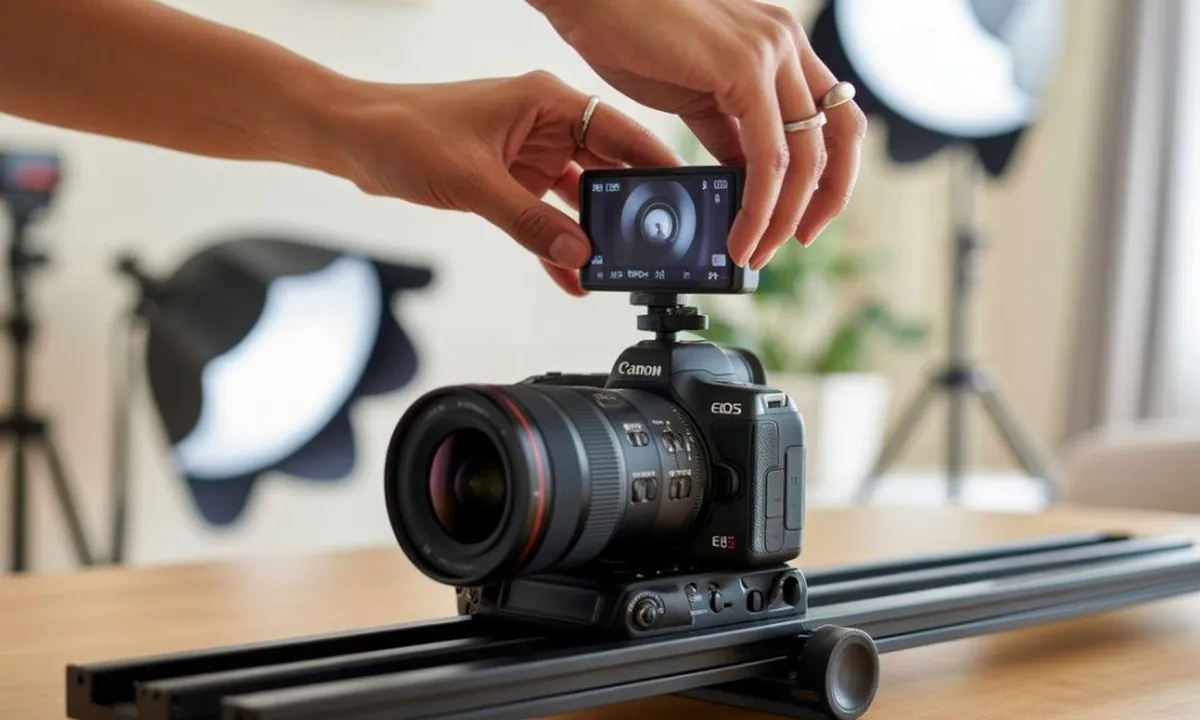
cara membuat slow motion video lagu (h)
Kapanlagi.com - Slow motion membuat setiap gerakan terlihat dramatis dan sinematik saat dipadukan dengan lagu yang tepat. Inti dari cara membuat slow motion video lagu adalah merekam pada frame rate tinggi, lalu memutarnya kembali pada kecepatan yang lebih rendah.
Setelah rekaman siap, kamu tinggal memperlambat klip dan menyisipkan musik melalui aplikasi editor. Dengan langkah yang benar, cara membuat slow motion video lagu bisa dilakukan hanya bermodal HP tanpa hasil yang patah-patah.
Berdasarkan panduan Wondershare Filmora, kecepatan 120 fps memberi keseimbangan terbaik antara kehalusan dan kualitas untuk slow motion umum, sementara 60 fps sudah cukup untuk gerakan sehari-hari dan 240 fps diperlukan untuk aksi berkecepatan tinggi.
Advertisement
1. Cara Membuat Slow Motion Video Lagu Langsung dari Kamera HP
Cara paling praktis untuk membuat slow motion video lagu adalah memanfaatkan mode bawaan kamera ponsel. Metode ini cocok untuk pemula karena ponsel otomatis merekam pada frame rate tinggi, sehingga hasilnya tetap mulus tanpa aplikasi tambahan.
Merekam gerak lambat membutuhkan cahaya lebih banyak karena frame rate tinggi memperpendek waktu pencahayaan tiap frame. Zack Snyder, sutradara yang identik dengan adegan gerak lambat, dikutip dari Fandom menyatakan, "Triknya, tentu saja, dengan slow motion, kamu harus punya cukup cahaya."
Buka Mode Slow Motion: Jalankan aplikasi kamera bawaan, lalu geser ke mode "Slo-Mo" atau "Slow Motion" yang biasanya berada di sebelah mode video.
Pilih Frame Rate Tinggi: Masuk ke pengaturan kamera dan pilih 120 fps atau 240 fps agar gerakan tetap halus ketika diperlambat.
Cari Pencahayaan yang Cukup: Rekam di tempat terang karena rekaman gelap dengan frame rate tinggi mudah memunculkan noise yang mengganggu.
Stabilkan Perangkat: Gunakan tripod, gimbal, atau sandarkan tangan pada objek tetap supaya klip tidak goyang.
Rekam Lebih Lama: Ambil durasi lebih panjang dari kebutuhan, sebab saat diperlambat durasi klip akan memendek.
Tambahkan Lagu: Pindahkan klip ke editor, tempelkan lagu pilihan, lalu sesuaikan bagian paling dramatis dengan iramanya. Kamu bisa memakai referensi lirik lagu bertema slow motion untuk mencari mood yang pas.
Ekspor dan Bagikan: Simpan pada resolusi 1080p atau 4K, kemudian unggah ke media sosial.
Jika ingin langsung mengunggah ke media sosial, fitur kecepatan di aplikasi berbagi video pendek juga bisa dipakai untuk memperlambat rekaman sebelum menempelkan lagu. Baca juga: cara membuat video slow motion di TikTok untuk pemula dan cara menambahkan lagu favorit yang tidak ada di Instagram Music.
2. Cara Membuat Slow Motion Video Lagu dengan CapCut
CapCut menjadi andalan banyak kreator karena punya fitur kecepatan dan smooth slow motion berbasis AI. Berkat kemampuan menambah frame secara otomatis, cara membuat slow motion video lagu di aplikasi ini terasa jauh lebih mudah sekaligus halus.
Untuk memahami dasar antarmukanya, pemula bisa mempelajari cara edit video di CapCut yang gratis dan dikembangkan oleh ByteDance. Panduan edit video CapCut yang mudah dan praktis ini bisa jadi pijakan sebelum masuk ke fitur kecepatan.
Impor Video: Buka CapCut, ketuk "New Project", lalu pilih klip dari galeri untuk masuk ke timeline.
Buka Menu Kecepatan: Ketuk klip pada timeline, pilih menu "Kecepatan" (Speed), lalu tentukan mode "Normal" atau "Kurva" sesuai kebutuhan.
Aktifkan Smooth Slow Motion: Turunkan nilai kecepatan, misalnya ke 0,5x atau 0,25x, kemudian nyalakan opsi smooth slow motion agar AI menambah frame sehingga hasil tidak patah.
Tambahkan Lagu: Masuk ke menu "Audio", pilih "Sounds" untuk musik bebas hak cipta, atau "Your Sounds" untuk memakai lagu pribadi.
Sinkronkan dengan Beat: Geser klip agar puncak gerak lambat jatuh tepat pada ketukan lagu supaya terasa lebih dramatis.
Ekspor Tanpa Watermark: Ketuk "Ekspor", pilih resolusi tinggi, lalu simpan videomu untuk dibagikan.
CapCut juga bisa dijalankan di layar lebih besar untuk kontrol yang lebih presisi. Baca juga: panduan edit video CapCut dari pemula hingga mahir, cara menggunakan template CapCut di laptop, dan memanfaatkan efek slow motion lewat template CapCut di PC.
3. Cara Membuat Slow Motion Video Lagu Lip-Sync yang Sinkron
Untuk konten menyanyi, cara membuat slow motion video lagu lip-sync memerlukan trik khusus agar gerak bibir tetap sinkron meski gambar melambat. Teknik ini sering dipakai kreator profesional supaya hasilnya terlihat epik sekaligus presisi.
Mengutip MakeUseOf, triknya adalah mempercepat lagu saat merekam lalu memperlambat videonya di tahap editing, sehingga bibir tetap cocok dengan lirik namun tubuh bergerak dalam gerak lambat. Sebagai patokan, rekaman 60 fps yang diturunkan ke 40% kecepatan membutuhkan lagu yang diputar pada 250% kecepatan saat pengambilan gambar.
Tentukan Rasio Kecepatan: Tetapkan target akhir, misalnya rekaman 60 fps yang akan diputar pada 24 fps setara dengan 40% kecepatan.
Percepat Lagu: Naikkan tempo lagu di aplikasi audio; untuk rasio 40%, putar lagu pada sekitar 250% kecepatan.
Rekam Sambil Lip-Sync: Putar lagu versi cepat, lalu rekam pada frame rate tinggi sambil menyanyikan liriknya mengikuti tempo tersebut.
Impor ke Editor: Pindahkan hasil rekaman ke CapCut, VN, atau software desktop untuk diolah.
Perlambat Video: Turunkan kecepatan klip ke 40% sehingga gerak bibir kembali normal, sementara tubuh terlihat bergerak lambat.
Tempel Lagu Versi Asli: Ganti audio dengan lagu berkecepatan normal agar suara tetap jernih dan sinkron.
Periksa Sinkronisasi: Putar ulang video, lalu geser audio beberapa frame bila perlu hingga bibir benar-benar pas dengan lirik.
Teknik menyelaraskan visual dengan ketukan lagu ini juga jadi fondasi berbagai efek populer. Baca juga: cara edit video di TikTok untuk pemula dan cara membuat video dengan efek jedag jedug yang sesuai beat musik.
4. Tips agar Slow Motion Video Lagu Terlihat Halus dan Sinematik
Beberapa tips berikut menyempurnakan cara membuat slow motion video lagu agar hasilnya benar-benar sinematik, bukan sekadar memperlambat klip. Robert Bresson, sineas legendaris Prancis, dikutip dari Goodreads menuliskan, "Melawan taktik kecepatan dan kebisingan, hadirkan taktik kelambatan dan keheningan."
Merujuk Artlist, rekaman yang tidak diambil pada frame rate tinggi tidak akan bisa benar-benar diperbaiki di tahap edit dan cenderung tampak patah-patah, sehingga kehalusan gerak lambat sebagian besar ditentukan sejak proses pengambilan gambar.
Rekam pada frame rate tinggi sejak awal: Selalu ambil gambar minimal 60 fps agar ada cukup frame untuk diperlambat tanpa membuat gerakan tersendat.
Atur shutter speed dua kali frame rate: Misalnya 1/240 detik untuk 120 fps, agar gerakan tetap tajam dan tidak terlalu blur.
Gunakan cahaya kontinu: Hindari lampu yang berkedip karena bisa memunculkan flicker pada gerak lambat. Fabian Wagner, sinematografer Zack Snyder's Justice League, dikutip dari The Direct mengatakan, "kalau kamu menggenjot kamera, kamu butuh jauh lebih banyak cahaya."
Stabilkan dengan tripod atau gimbal: Getaran kecil akan terlihat makin jelas saat video diperlambat.
Pilih subjek dengan gerakan menarik: Air, rambut tertiup angin, atau lompatan sangat cocok. Selaraskan konsepnya dengan nuansa lagu; Rachel Morrison, dikutip dari BrainyQuote, menegaskan, "Sinematografer pada dasarnya menerjemahkan visi sutradara ke dalam gambar."
Batasi durasi klip slow motion: Sekitar 10 detik sudah ideal karena ukuran file gerak lambat jauh lebih besar.
Kombinasikan klip normal dan slow motion: Perpindahan kecepatan menciptakan kontras yang lebih dinamis dan tidak monoton.
Selaraskan momen lambat dengan beat lagu: Titik puncak gerak lambat sebaiknya jatuh pada bagian lagu yang paling kuat.
Manfaatkan optical flow atau frame interpolation: Fitur ini menyisipkan frame buatan untuk menghaluskan gerakan yang masih terasa patah.
Setelah paham dasar-dasarnya, kamu bisa mengeksplorasi teknik lain untuk memperkaya konten. Baca juga: kompilasi video slow motion yang bikin takjub, deretan adegan gerak lambat paling ikonik di film, serta tips slowmo di HP Android agar minim noise.
Untuk urusan finishing dan distribusi, ada beberapa panduan pendukung yang berguna. Baca juga: cara menggabungkan video secara online tanpa aplikasi, cara memotong video di YouTube dengan cepat, rekomendasi AI untuk menjernihkan video, cara membuat video AI di HP, dan cara menyimpan dan mengedit video dalam bentuk draft.
5. Pertanyaan dan Jawaban Seputar Slow Motion Video Lagu
Frame rate berapa yang paling bagus untuk slow motion?
Semakin tinggi frame rate saat merekam, semakin halus dan lambat video bisa dibuat. Untuk gerakan ringan sehari-hari, 60 fps sudah memadai; 120 fps memberi keseimbangan terbaik antara kehalusan dan kualitas, sedangkan 240 fps atau lebih cocok untuk aksi berkecepatan tinggi seperti percikan air.
Apakah bisa membuat slow motion video lagu tanpa aplikasi tambahan?
Bisa. Kamu dapat memakai mode Slo-Mo bawaan kamera ponsel, atau fitur kecepatan di aplikasi berbagi video pendek untuk memperlambat rekaman sebelum menempelkan lagu. Namun untuk hasil paling halus dan bebas patah, editor seperti CapCut dengan fitur smooth slow motion tetap lebih dianjurkan.
Kenapa hasil slow motion saya terlihat patah-patah?
Biasanya karena rekaman diambil pada frame rate standar (24-30 fps) lalu dipaksa diperlambat, sehingga frame-nya tidak cukup. Solusinya, rekam sejak awal pada 60 fps ke atas, pastikan pencahayaan memadai, dan aktifkan fitur smooth slow motion atau optical flow agar gerakan kembali mulus.
Menguasai teknik gerak lambat memang butuh latihan, tetapi dengan frame rate yang tepat, pencahayaan memadai, dan pemilihan lagu yang pas, siapa pun bisa menerapkan cara membuat slow motion video lagu hingga menghasilkan konten yang terlihat mahal hanya bermodal ponsel. Untuk mengoptimalkan hasil unggahan, kamu juga bisa mempelajari cara bikin TikTok pakai lagu.
Daftar Referensi
- Wondershare Filmora. The Ultimate Guide to FPS Settings for Slow Motion Videos. Diakses pada 3 Agustus 2026, dari https://filmora.wondershare.com/video-editor/slow-motion-frame-rate.html
- MakeUseOf. Working With Slow-Motion Video: Tips For The Editing Time Lord. Diakses pada 3 Agustus 2026, dari https://www.makeuseof.com/tag/working-slow-motion-video-tips-editing-time-lord/
- Artlist. How to Shoot Slow Motion Videos. Diakses pada 3 Agustus 2026, dari https://artlist.io/blog/shooting-slow-motion-videos/
- Adobe. Menambahkan Efek Gerak Lambat ke Video Secara Online. Diakses pada 3 Agustus 2026, dari https://www.adobe.com/id_id/express/feature/video/change-speed/slow-motion
- Fandom. Zack Snyder Talks Rebel Moon, Slow-Mo, and His Dark Knight Returns Movie Dreams. Diakses pada 3 Agustus 2026, dari https://www.fandom.com/articles/rebel-moon-zack-snyder-slow-motion-dark-knight-returns
(kpl/ums)




Advertisement