Liputan6.com
 Kapanlagi.com
 Bola.net
 Bola.com
 Merdeka.com
 Fimela.com
 Brilio.net


Cara Menggunakan Flashdisk di HP dengan Mudah dan Aman
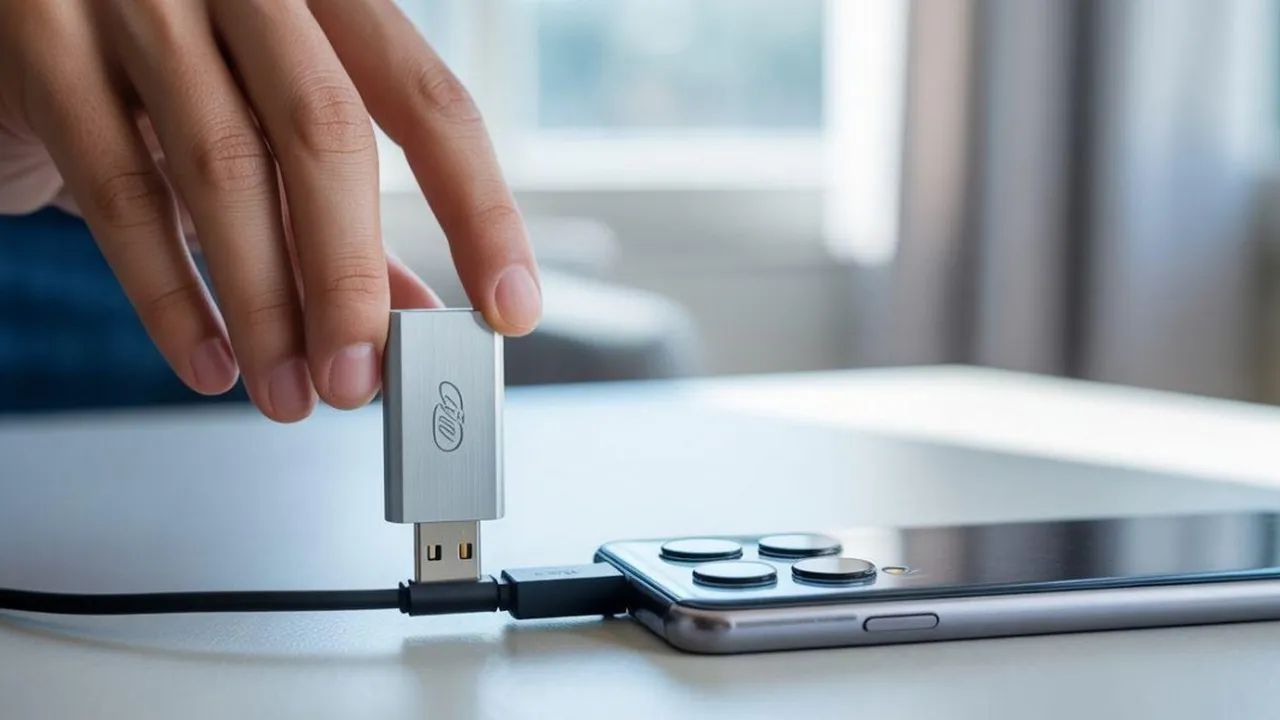
cara menggunakan flashdisk di hp
Kapanlagi.com - Perkembangan teknologi smartphone kini memungkinkan pengguna untuk menghubungkan berbagai perangkat eksternal seperti flashdisk langsung ke HP. Fitur ini sangat membantu ketika Anda perlu memindahkan file berukuran besar atau mengakses data tanpa komputer. Cara menggunakan flashdisk di HP sebenarnya cukup sederhana asalkan perangkat Anda mendukung teknologi USB OTG.
USB OTG (On-The-Go) adalah teknologi yang memungkinkan smartphone bertindak sebagai host USB untuk menghubungkan perangkat eksternal. Dengan teknologi ini, HP Android dapat membaca data dari flashdisk, hard drive eksternal, bahkan menghubungkan keyboard dan mouse. Cara menggunakan flashdisk di HP menjadi solusi praktis untuk memperluas kapasitas penyimpanan perangkat mobile Anda.
Melansir dari Kingston.com, teknologi USB OTG telah didukung oleh berbagai merek smartphone ternama seperti Samsung, Xiaomi, Asus, Sony, dan Huawei sejak beberapa tahun terakhir. Kompatibilitas perangkat dengan USB OTG menjadi faktor penting sebelum Anda mencoba menghubungkan flashdisk ke smartphone.
Advertisement
1. Pengertian USB OTG dan Fungsinya
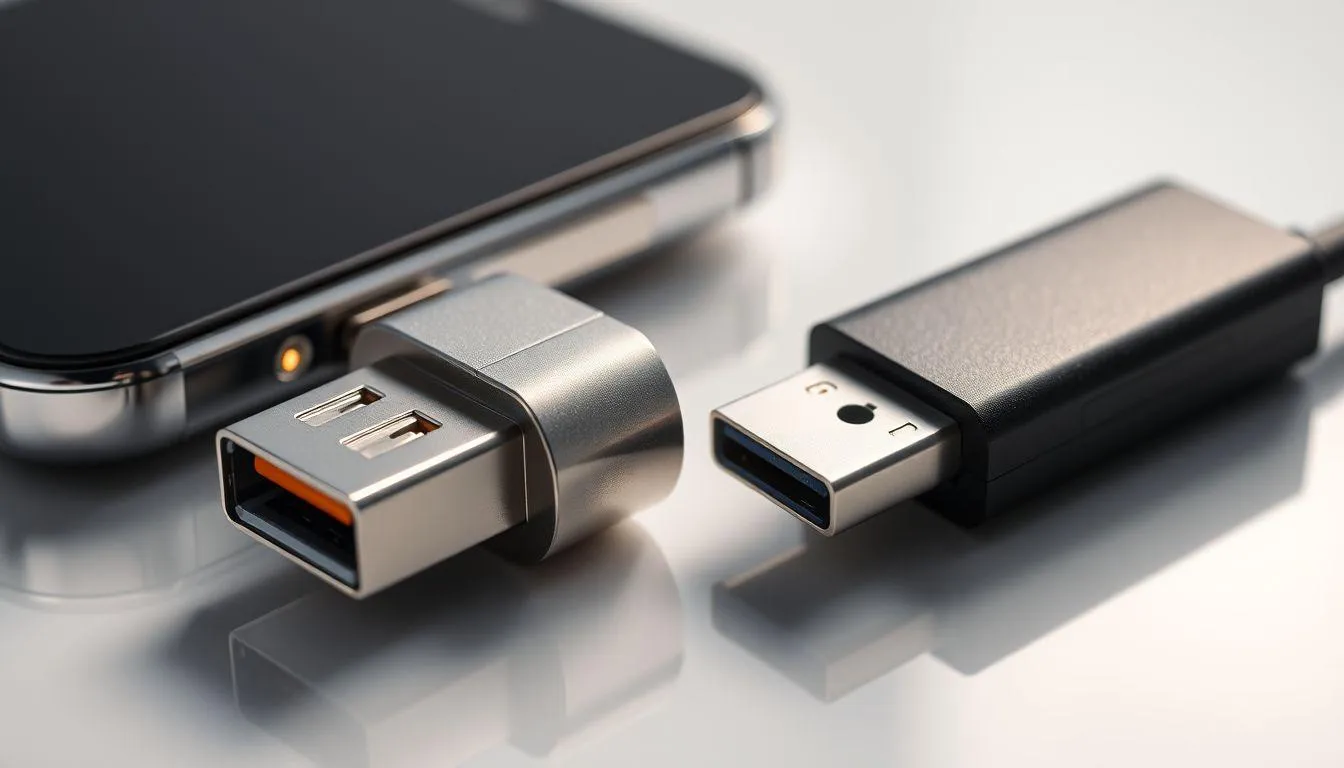
USB OTG (On-The-Go) merupakan spesifikasi standar koneksi USB yang memungkinkan perangkat mobile seperti smartphone dan tablet untuk bertindak sebagai perangkat host. Berbeda dengan koneksi USB biasa yang memerlukan komputer sebagai host, teknologi OTG memungkinkan perangkat mobile membaca dan menulis data langsung dari perangkat penyimpanan eksternal tanpa perantara komputer.
Fungsi utama USB OTG adalah mengubah port Micro-USB atau USB Type-C pada smartphone menjadi port USB standar yang dapat menerima berbagai perangkat eksternal. Melalui adaptor atau kabel OTG, pengguna dapat menghubungkan flashdisk, hard drive eksternal, keyboard, mouse, gamepad, bahkan printer ke smartphone mereka. Teknologi ini sangat berguna untuk memperluas fungsionalitas smartphone dalam kehidupan sehari-hari.
Menurut informasi dari mi.co.id, kepanjangan OTG adalah On-The-Go yang melalui adaptor OTG dan kabel OTG dapat mengubah antarmuka Micro-USB atau USB Type-C dari perangkat menjadi port USB Type-A standar. Hal ini memungkinkan sebagian besar perangkat dengan antarmuka USB standar untuk dihubungkan dan digunakan pada smartphone atau tablet.
Penerapan teknologi OTG sangat luas dalam kehidupan modern. Pengguna dapat menghubungkan disk U dan hard disk seluler untuk memfasilitasi penglihatan data perangkat penyimpanan tanpa menggunakan komputer saat sedang bepergian. Selain itu, perangkat seperti pad dan ponsel dapat dihubungkan dengan mouse, gamepad, dan keyboard melalui OTG yang dapat menghadirkan pengalaman inovatif bagi para pengguna teknologi.
2. Persiapan Sebelum Menghubungkan Flashdisk ke HP
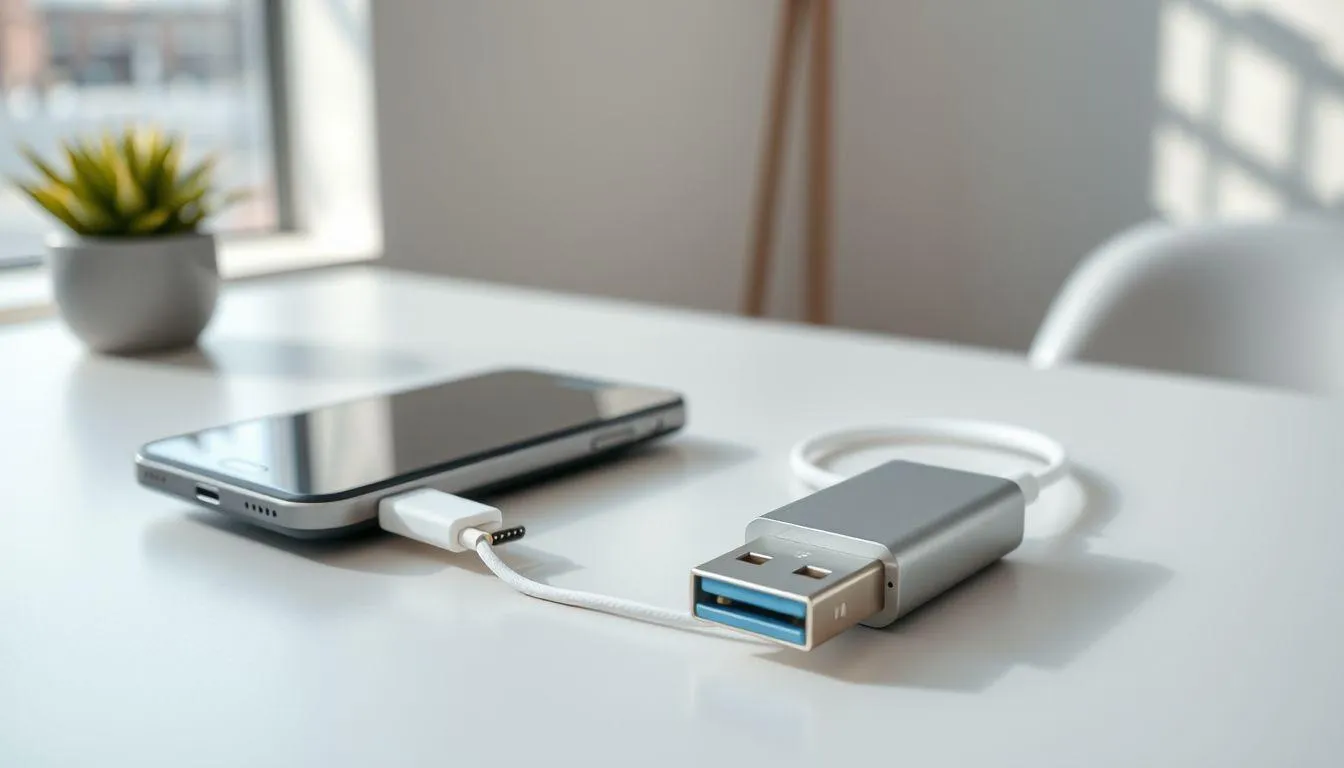
Sebelum memulai cara menggunakan flashdisk di HP, ada beberapa persiapan penting yang harus dilakukan. Persiapan yang matang akan memastikan proses koneksi berjalan lancar tanpa kendala teknis yang mengganggu.
1. Periksa Kompatibilitas Perangkat
Langkah pertama adalah memastikan smartphone Anda mendukung fitur USB OTG. Tidak semua perangkat Android memiliki kemampuan ini, terutama untuk smartphone kelas entry-level. Anda dapat mengecek kompatibilitas dengan beberapa cara: melihat spesifikasi di website resmi produsen, mencari logo USB OTG pada kotak kemasan, atau menggunakan aplikasi pihak ketiga seperti USB OTG Checker yang tersedia di Play Store.
2. Siapkan Kabel atau Adaptor OTG
Kabel OTG adalah aksesoris penting yang berfungsi sebagai penghubung antara flashdisk dengan smartphone. Terdapat dua jenis kabel OTG yang umum di pasaran: adaptor tanpa kabel yang lebih ringkas dan adaptor dengan kabel yang lebih fleksibel. Untuk smartphone dengan port USB Type-C, Anda bisa memilih kabel OTG dengan konektor USB-C di satu sisi dan USB-A di sisi lain. Harga kabel OTG cukup terjangkau, berkisar antara Rp 20.000 hingga Rp 50.000.
3. Pastikan Flashdisk dalam Kondisi Baik
Sebelum menghubungkan flashdisk ke HP, pastikan perangkat penyimpanan tersebut dalam kondisi baik dan tidak rusak. Cek terlebih dahulu flashdisk di komputer untuk memastikan data dapat terbaca dengan normal. Format file system yang paling kompatibel dengan Android adalah FAT32 atau exFAT, sehingga jika flashdisk Anda menggunakan format NTFS, sebaiknya diformat ulang terlebih dahulu.
4. Aktifkan Fitur OTG di Smartphone
Beberapa smartphone, terutama merek Xiaomi dengan sistem MIUI, memiliki pengaturan khusus untuk mengaktifkan fitur OTG. Anda perlu masuk ke menu Pengaturan, pilih Pengaturan Lainnya, kemudian aktifkan toggle OTG. Perlu diketahui bahwa untuk menghemat daya baterai, fungsi OTG akan mati secara otomatis jika tidak digunakan selama 10 menit. Namun pada versi MIUI 11 dan yang lebih baru, fungsi OTG dapat digunakan secara langsung tanpa perlu mengaktifkan toggle terlebih dahulu.
5. Pastikan Baterai HP Mencukupi
Koneksi USB OTG memerlukan daya dari baterai smartphone untuk mengoperasikan perangkat eksternal. Arus keluaran OTG standar adalah 500mA yang cukup untuk sebagian besar flashdisk. Pastikan baterai HP Anda memiliki daya minimal 30% untuk menghindari smartphone mati mendadak saat sedang mentransfer data penting.
3. Langkah-Langkah Menghubungkan Flashdisk ke HP
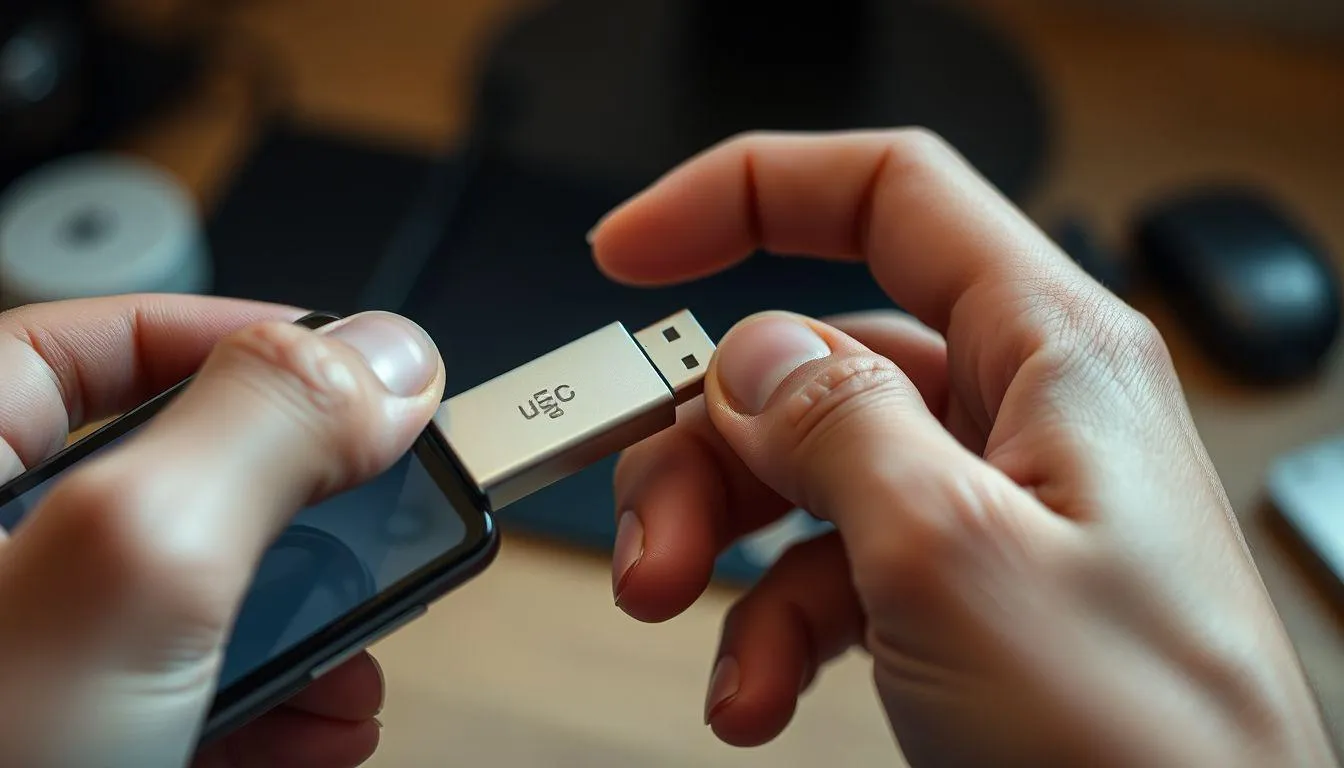
Setelah semua persiapan selesai, Anda dapat mulai menghubungkan flashdisk ke smartphone. Berikut adalah panduan lengkap cara menggunakan flashdisk di HP yang dapat Anda ikuti dengan mudah.
1. Hubungkan Kabel OTG ke Port HP
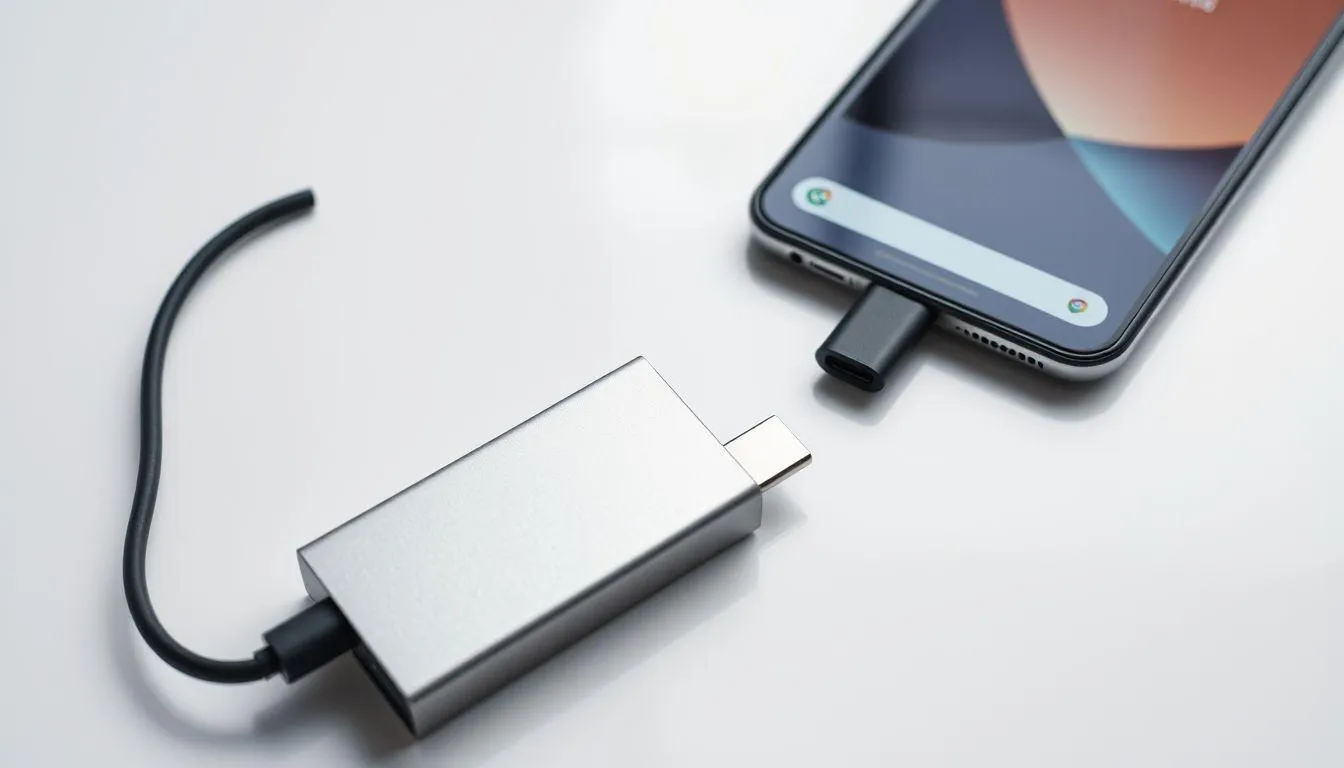
Ambil kabel atau adaptor OTG yang telah disiapkan, kemudian hubungkan ujung konektor Micro-USB atau USB Type-C ke port charging smartphone Anda. Pastikan kabel terpasang dengan benar dan tidak longgar agar koneksi stabil. Jika menggunakan adaptor tanpa kabel, cukup colokkan langsung adaptor ke port HP hingga terdengar bunyi klik yang menandakan koneksi terpasang dengan sempurna.
2. Colokkan Flashdisk ke Kabel OTG
Setelah kabel OTG terpasang di HP, ambil flashdisk Anda dan colokkan ke ujung USB Type-A pada kabel OTG. Untuk flashdisk yang sudah memiliki konektor USB Type-C, Anda dapat langsung menghubungkannya ke port HP tanpa memerlukan kabel OTG tambahan. Tunggu beberapa detik hingga smartphone mendeteksi perangkat penyimpanan eksternal yang terhubung.
3. Tunggu Notifikasi Koneksi
Jika koneksi berhasil, layar smartphone akan menampilkan notifikasi bahwa perangkat USB telah terdeteksi. Notifikasi ini biasanya muncul di bagian atas layar atau notification bar. Beberapa smartphone akan langsung membuka aplikasi File Manager secara otomatis, sementara yang lain memerlukan Anda untuk membuka aplikasi secara manual. Jika tidak ada notifikasi yang muncul, coba cabut dan pasang kembali koneksi OTG atau restart smartphone Anda.
4. Buka Aplikasi File Manager
Untuk mengakses file yang tersimpan di flashdisk, buka aplikasi File Manager yang biasanya sudah tersedia secara default di smartphone Android. Jika perangkat Anda tidak memiliki aplikasi File Manager bawaan, Anda dapat mengunduh aplikasi pihak ketiga seperti Files by Google, ES File Explorer, atau Solid Explorer dari Play Store. Aplikasi-aplikasi ini menawarkan antarmuka yang user-friendly untuk mengelola file di flashdisk.
5. Akses Folder USB Storage
Di dalam aplikasi File Manager, cari menu atau folder dengan nama USB Storage, USB Flash Drive, Removable Storage, atau USBdisk1. Nama folder ini dapat berbeda-beda tergantung merek dan model smartphone yang digunakan. Pada perangkat Samsung biasanya bernama USB Storage, sedangkan pada Asus mungkin bernama Removable atau USBdisk1. Ketuk folder tersebut untuk melihat seluruh isi flashdisk Anda.
6. Kelola File Sesuai Kebutuhan
Setelah berhasil mengakses flashdisk, Anda dapat melakukan berbagai operasi file seperti menyalin, memindahkan, menghapus, mengganti nama, atau membuka file langsung dari flashdisk. Untuk menyalin file dari flashdisk ke HP, tekan dan tahan file yang diinginkan, pilih opsi Copy atau Salin, kemudian navigasikan ke folder tujuan di penyimpanan internal HP dan pilih Paste atau Tempel. Proses sebaliknya juga dapat dilakukan untuk memindahkan file dari HP ke flashdisk.
4. Cara Memindahkan File antara HP dan Flashdisk
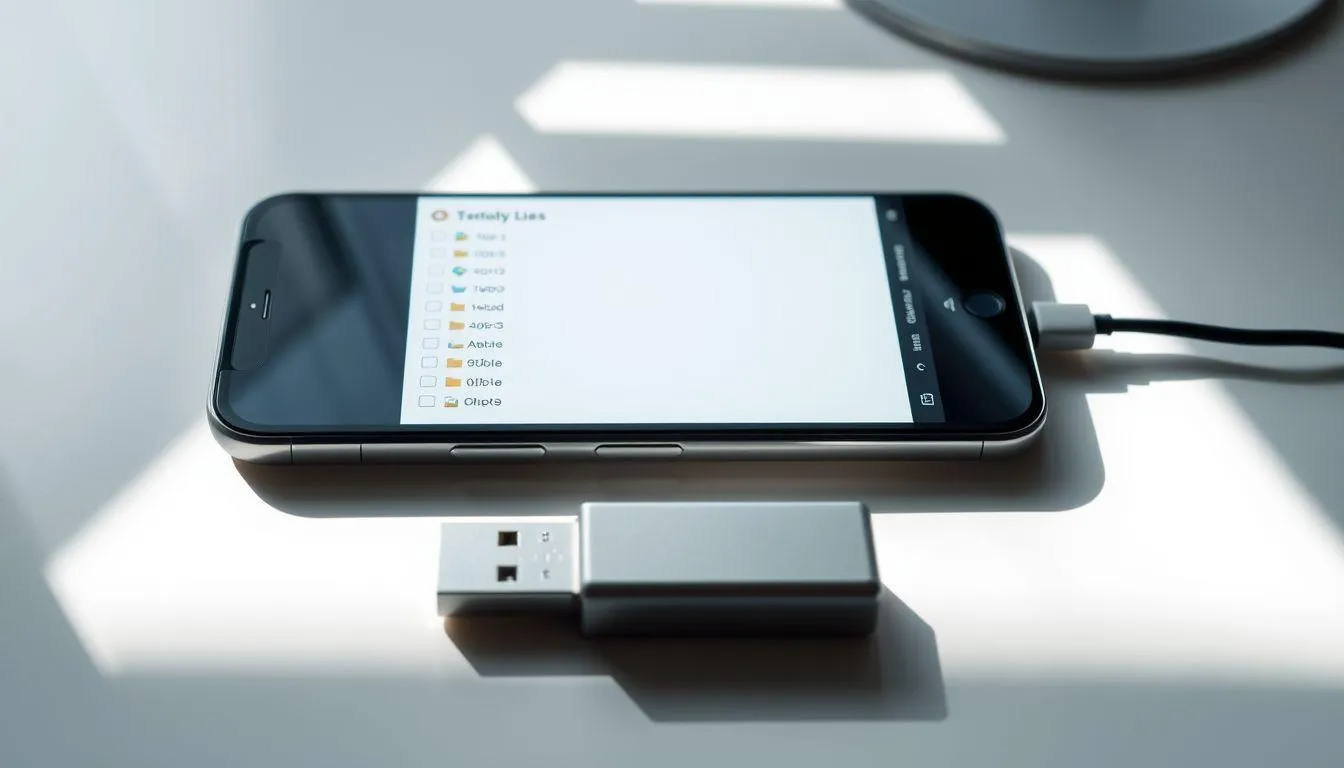
Salah satu fungsi utama dari cara menggunakan flashdisk di HP adalah untuk memindahkan file antara kedua perangkat. Proses transfer file ini sangat berguna untuk backup data, berbagi file dengan perangkat lain, atau membebaskan ruang penyimpanan internal smartphone.
- Menyalin File dari Flashdisk ke HP: Buka aplikasi File Manager dan navigasikan ke folder USB Storage. Pilih file atau folder yang ingin disalin dengan menekan dan menahan item tersebut hingga muncul tanda centang. Anda dapat memilih beberapa file sekaligus dengan mengetuk file-file lainnya. Setelah memilih, ketuk ikon Copy atau Salin yang biasanya berada di bagian atas atau bawah layar. Kemudian navigasikan ke folder tujuan di penyimpanan internal HP, misalnya folder Download atau DCIM, dan ketuk ikon Paste atau Tempel untuk menyelesaikan proses penyalinan.
- Memindahkan File dari HP ke Flashdisk: Proses ini hampir sama dengan menyalin file, namun menggunakan opsi Cut atau Potong alih-alih Copy. Buka File Manager dan navigasikan ke folder di penyimpanan internal HP yang berisi file yang ingin dipindahkan. Pilih file dengan menekan dan menahan, kemudian ketuk ikon Cut atau Potong. Navigasikan ke folder USB Storage di flashdisk, lalu ketuk Paste atau Tempel. File akan dipindahkan dari HP ke flashdisk dan otomatis terhapus dari penyimpanan internal HP.
- Menghapus File dari Flashdisk: Jika Anda ingin menghapus file yang tidak diperlukan dari flashdisk, buka folder USB Storage di File Manager. Pilih file yang ingin dihapus dengan menekan dan menahan, kemudian ketuk ikon Delete atau Hapus. Sistem akan meminta konfirmasi sebelum menghapus file secara permanen. Pastikan Anda benar-benar yakin sebelum menghapus karena file yang terhapus dari flashdisk tidak dapat dipulihkan melalui Recycle Bin seperti di komputer.
- Membuat Folder Baru di Flashdisk: Untuk mengorganisir file dengan lebih baik, Anda dapat membuat folder baru di flashdisk. Buka USB Storage di File Manager, ketuk ikon menu atau titik tiga di pojok kanan atas, kemudian pilih opsi New Folder atau Buat Folder Baru. Beri nama folder sesuai keinginan dan ketuk OK. Folder baru akan muncul di flashdisk dan siap digunakan untuk menyimpan file.
- Mengganti Nama File atau Folder: Jika Anda ingin mengubah nama file atau folder di flashdisk, tekan dan tahan item yang ingin diganti namanya hingga muncul menu opsi. Pilih Rename atau Ganti Nama, masukkan nama baru yang diinginkan, kemudian ketuk OK atau Save. Perubahan nama akan langsung tersimpan di flashdisk.
- Membuka File Langsung dari Flashdisk: Anda tidak perlu menyalin file ke HP terlebih dahulu untuk membukanya. Cukup ketuk file yang ingin dibuka di folder USB Storage, dan sistem akan membuka file tersebut menggunakan aplikasi yang sesuai. Misalnya, file foto akan dibuka dengan aplikasi Gallery, file video dengan Video Player, dan file dokumen dengan aplikasi office yang terinstal di HP Anda.
5. Cara Melepas Flashdisk dari HP dengan Aman
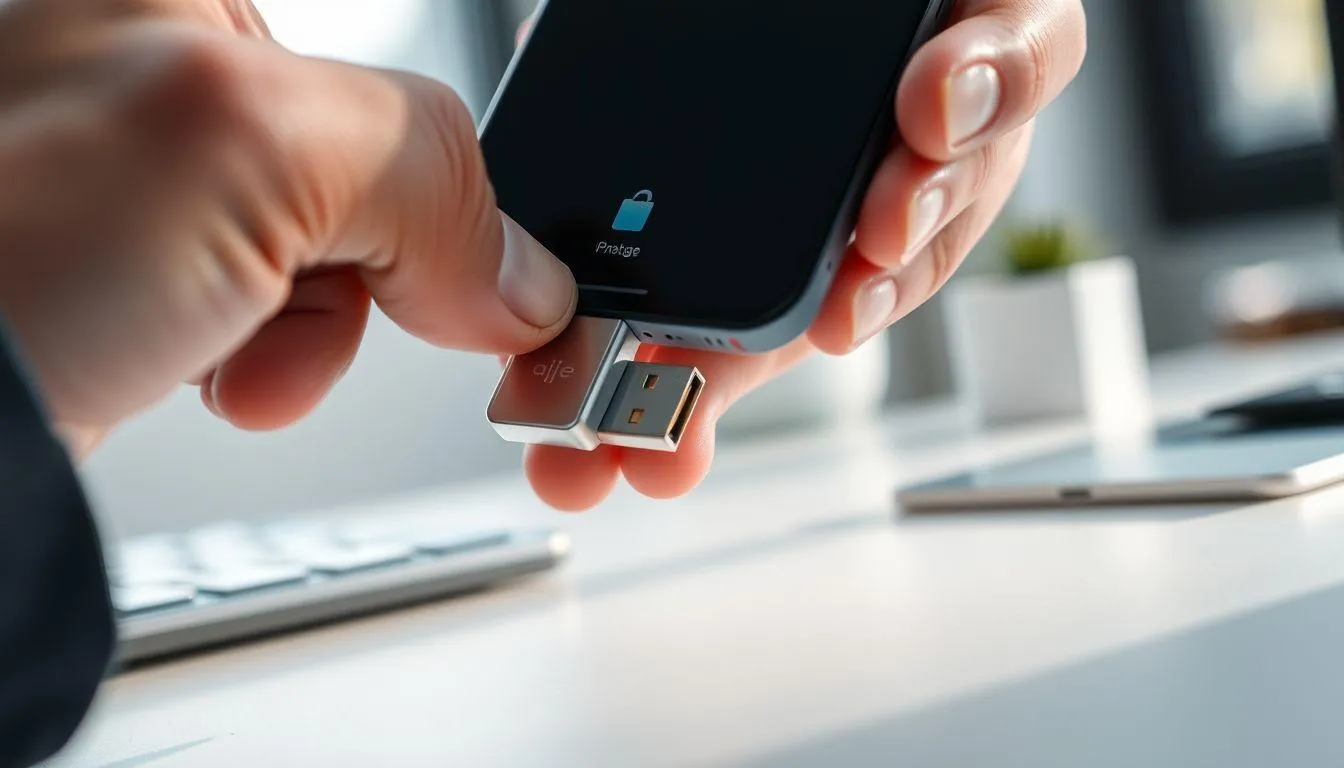
Melepas flashdisk dari HP tidak boleh dilakukan sembarangan karena dapat menyebabkan kerusakan data atau bahkan kerusakan pada flashdisk itu sendiri. Proses yang disebut unmount atau safely remove ini sangat penting untuk memastikan semua operasi baca-tulis telah selesai sebelum flashdisk dicabut.
1. Tutup Semua Aplikasi yang Mengakses Flashdisk
Sebelum melepas flashdisk, pastikan tidak ada aplikasi yang sedang membuka atau mengakses file dari flashdisk. Tutup aplikasi File Manager, gallery, video player, atau aplikasi lain yang mungkin sedang menggunakan file dari USB Storage. Jika ada proses transfer file yang sedang berjalan, tunggu hingga proses tersebut selesai 100% sebelum melanjutkan ke langkah berikutnya.
2. Lakukan Unmount melalui File Manager
Cara paling umum untuk melepas flashdisk dengan aman adalah melalui aplikasi File Manager. Buka File Manager dan cari menu USB Storage atau nama flashdisk Anda. Ketuk ikon titik tiga atau menu di samping nama USB Storage, kemudian pilih opsi Unmount, Eject, atau Safely Remove. Tunggu beberapa detik hingga muncul notifikasi bahwa perangkat USB telah di-unmount dan aman untuk dicabut.
3. Unmount melalui Notification Bar
Beberapa smartphone menyediakan opsi unmount langsung dari notification bar untuk kemudahan pengguna. Geser layar dari atas ke bawah untuk membuka notification bar, cari notifikasi yang menampilkan informasi tentang USB Storage yang terhubung. Ketuk notifikasi tersebut dan pilih opsi Unmount atau Eject. Setelah muncul konfirmasi bahwa unmount berhasil, Anda dapat mencabut flashdisk dengan aman.
4. Cabut Flashdisk dengan Hati-hati
Setelah proses unmount selesai, cabut flashdisk dari kabel OTG dengan hati-hati. Jangan menarik dengan paksa atau terburu-buru karena dapat merusak port USB pada flashdisk atau kabel OTG. Pegang bagian body flashdisk dengan mantap, kemudian tarik perlahan hingga terlepas sepenuhnya. Jika menggunakan adaptor OTG yang terpasang langsung di HP, cabut adaptor beserta flashdisk secara bersamaan dari port HP.
6. Tips dan Troubleshooting Penggunaan Flashdisk di HP
Meskipun cara menggunakan flashdisk di HP tergolong mudah, terkadang pengguna mengalami beberapa kendala teknis. Berikut adalah tips dan solusi untuk mengatasi masalah yang sering terjadi saat menghubungkan flashdisk ke smartphone.
1. Flashdisk Tidak Terdeteksi oleh HP
Jika flashdisk tidak terdeteksi setelah dihubungkan, ada beberapa kemungkinan penyebabnya. Pertama, pastikan kabel OTG yang digunakan masih berfungsi dengan baik dengan mencoba kabel lain. Kedua, coba restart smartphone Anda karena terkadang sistem perlu di-refresh untuk mendeteksi perangkat baru. Ketiga, periksa apakah flashdisk menggunakan format file system yang kompatibel dengan Android seperti FAT32 atau exFAT. Jika flashdisk menggunakan format NTFS, Anda perlu memformatnya terlebih dahulu di komputer.
2. Pesan Error "USB Device Not Supported"
Pesan error ini biasanya muncul ketika flashdisk memerlukan daya listrik yang lebih besar dari yang dapat disediakan oleh smartphone. Arus keluaran OTG standar adalah 500mA, dan beberapa flashdisk atau hard drive eksternal memerlukan daya lebih besar. Solusinya adalah menggunakan flashdisk dengan konsumsi daya rendah atau menggunakan kabel OTG dengan power supply eksternal. Pastikan juga baterai HP Anda memiliki daya yang cukup karena daya baterai yang rendah dapat mempengaruhi kemampuan OTG.
3. Transfer File Sangat Lambat
Kecepatan transfer file antara HP dan flashdisk dipengaruhi oleh beberapa faktor seperti kecepatan baca-tulis flashdisk, versi USB yang digunakan, dan spesifikasi smartphone. Untuk meningkatkan kecepatan transfer, gunakan flashdisk dengan standar USB 3.0 atau lebih tinggi, pastikan tidak ada aplikasi lain yang berjalan di background, dan hindari mentransfer banyak file kecil sekaligus karena lebih lambat dibanding satu file besar dengan ukuran total yang sama.
4. File di Flashdisk Tidak Dapat Dibuka
Jika file di flashdisk terdeteksi namun tidak dapat dibuka, kemungkinan HP Anda tidak memiliki aplikasi yang sesuai untuk membuka jenis file tersebut. Misalnya, untuk membuka file dokumen Word atau Excel, Anda memerlukan aplikasi Microsoft Office atau WPS Office. Untuk file video dengan format khusus, Anda mungkin perlu menginstal video player yang mendukung berbagai codec seperti VLC atau MX Player. Unduh aplikasi yang diperlukan dari Play Store sesuai dengan jenis file yang ingin dibuka.
5. Flashdisk Cepat Panas saat Digunakan
Flashdisk yang cepat panas saat terhubung ke HP adalah hal yang wajar, terutama saat melakukan transfer file berukuran besar. Namun jika panas berlebihan hingga tidak nyaman dipegang, segera hentikan proses transfer dan cabut flashdisk. Biarkan flashdisk dingin terlebih dahulu sebelum digunakan kembali. Panas berlebihan dapat disebabkan oleh flashdisk yang sudah tua, kualitas kabel OTG yang buruk, atau masalah pada port USB HP.
6. Koneksi OTG Sering Terputus
Jika koneksi antara HP dan flashdisk sering terputus-putus, periksa kondisi kabel OTG dan port USB di HP. Kabel yang sudah rusak atau port yang kotor dapat menyebabkan koneksi tidak stabil. Bersihkan port USB HP dengan hati-hati menggunakan cotton bud kering, dan pastikan kabel OTG terpasang dengan kencang. Hindari menggerakkan HP secara berlebihan saat flashdisk terhubung karena dapat menyebabkan koneksi terlepas.
7. FAQ (Pertanyaan yang Sering Diajukan)
1. Apakah semua HP Android bisa menggunakan flashdisk?
Tidak semua HP Android mendukung fitur USB OTG yang diperlukan untuk menghubungkan flashdisk. Anda perlu mengecek spesifikasi HP di website resmi produsen atau menggunakan aplikasi USB OTG Checker dari Play Store untuk memastikan kompatibilitas. Sebagian besar smartphone Android keluaran tahun 2015 ke atas sudah mendukung fitur ini, namun beberapa model entry-level mungkin tidak memilikinya.
2. Berapa harga kabel OTG untuk menghubungkan flashdisk ke HP?
Harga kabel OTG cukup terjangkau, berkisar antara Rp 20.000 hingga Rp 50.000 tergantung merek dan kualitas. Kabel OTG dengan kualitas baik biasanya memiliki build quality yang lebih solid dan koneksi yang lebih stabil. Anda dapat membeli kabel OTG di toko elektronik, toko aksesori HP, atau marketplace online dengan berbagai pilihan model dan harga.
3. Apakah menggunakan flashdisk di HP boros baterai?
Ya, menggunakan flashdisk melalui USB OTG akan mengonsumsi daya baterai HP karena smartphone harus menyuplai listrik ke flashdisk. Konsumsi daya standar adalah sekitar 500mA, yang setara dengan penggunaan aplikasi berat. Untuk menghemat baterai, beberapa smartphone memiliki fitur auto-disconnect yang akan memutuskan koneksi OTG jika tidak digunakan selama 10 menit. Pastikan baterai HP Anda memiliki daya minimal 30% sebelum menggunakan flashdisk.
4. Format file system apa yang paling cocok untuk flashdisk yang digunakan di HP?
Format file system yang paling kompatibel dengan Android adalah FAT32 dan exFAT. FAT32 memiliki batasan ukuran file maksimal 4GB per file, sementara exFAT tidak memiliki batasan tersebut sehingga lebih cocok untuk menyimpan file video berukuran besar. Format NTFS umumnya tidak didukung secara native oleh Android, meskipun beberapa aplikasi File Manager pihak ketiga dapat membacanya dengan keterbatasan tertentu.
5. Bagaimana cara mengatasi flashdisk yang tidak terdeteksi di HP?
Jika flashdisk tidak terdeteksi, coba beberapa solusi berikut: restart HP Anda, gunakan kabel OTG yang berbeda untuk memastikan kabel tidak rusak, periksa apakah flashdisk berfungsi normal di komputer, pastikan format file system flashdisk adalah FAT32 atau exFAT, bersihkan port USB HP dari debu atau kotoran, dan pastikan fitur OTG sudah diaktifkan di pengaturan HP khususnya untuk merek Xiaomi dengan sistem MIUI.
6. Apakah aman memformat flashdisk langsung dari HP?
Secara teknis memungkinkan untuk memformat flashdisk langsung dari HP melalui aplikasi File Manager atau pengaturan sistem, namun lebih disarankan untuk melakukan format di komputer. Format melalui komputer memberikan lebih banyak opsi dan kontrol terhadap file system yang akan digunakan. Jika terpaksa memformat dari HP, pastikan semua data penting sudah di-backup terlebih dahulu karena proses format akan menghapus seluruh isi flashdisk secara permanen.
7. Bisakah menggunakan hard drive eksternal di HP seperti flashdisk?
Ya, hard drive eksternal dapat dihubungkan ke HP menggunakan kabel OTG dengan cara yang sama seperti flashdisk. Namun perlu diperhatikan bahwa hard drive eksternal biasanya memerlukan daya listrik yang lebih besar dibanding flashdisk. Beberapa hard drive eksternal memerlukan daya hingga 800mA atau lebih, yang mungkin melebihi kapasitas output OTG standar smartphone. Untuk hard drive eksternal berkapasitas besar, disarankan menggunakan model yang memiliki power supply eksternal atau menggunakan kabel OTG dengan dual power input.
(kpl/fed)



Advertisement
D Academy 8
-
Dangdut Academy Dangdut Academy 8 Top 21 Dimulai, Simak Beberapa Aturan Baru

-
Dangdut Academy Hasil Top 26 Dangdut Academy 8: Kadhafy Bangkalan Tersenggol

-
Dangdut Academy Lesti Kejora Rawat Karier Sejak Kecil, Ungkap Kunci Bertahan