Liputan6.com
 Kapanlagi.com
 Bola.net
 Bola.com
 Merdeka.com
 Fimela.com
 Brilio.net


Cara Menggunakan Google Calendar
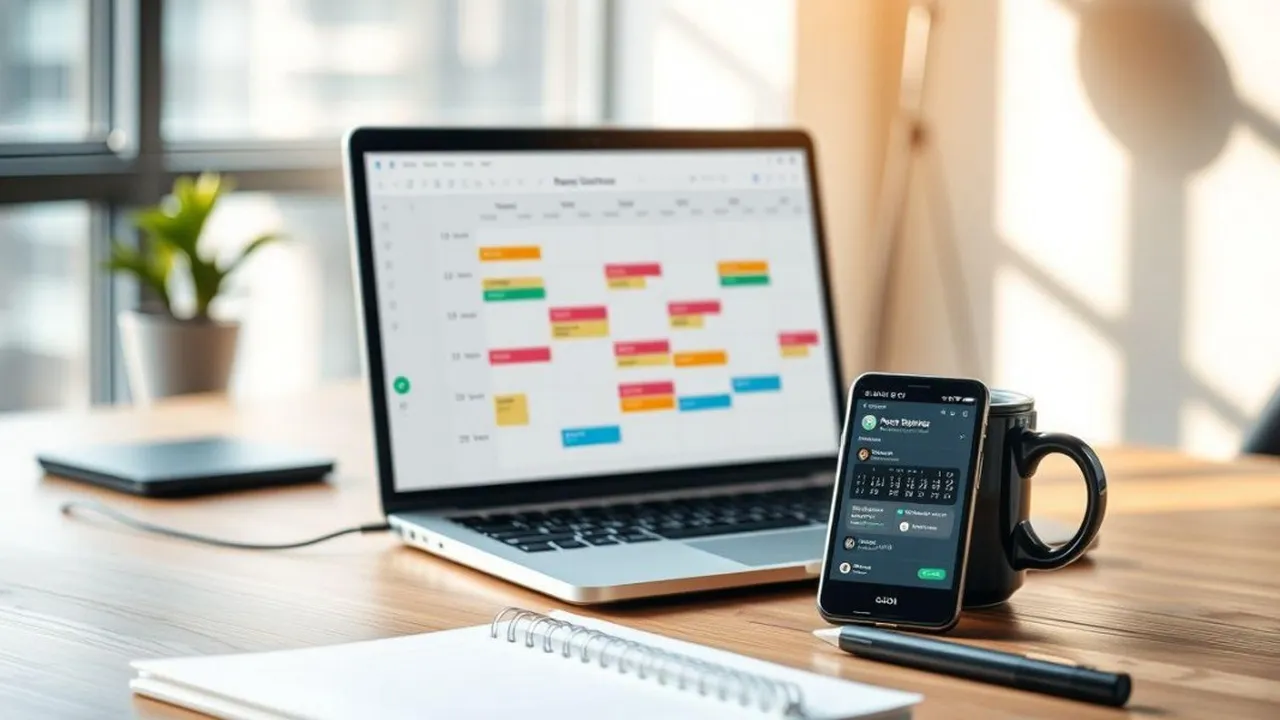
Mengenal Google Calendar sebagai Solusi Manajemen Waktu
Kapanlagi.com - Google Calendar merupakan salah satu layanan yang dapat membantu mengatur jadwal kegiatan dengan lebih rapi dan terorganisir. Melalui aplikasi ini, pengguna dapat mencatat agenda, mengatur pengingat, hingga menjadwalkan berbagai aktivitas penting dalam satu tempat.
Bagi sebagian orang, fitur-fitur yang tersedia di Google Calendar mungkin terasa cukup banyak, terutama jika baru pertama kali menggunakannya. Oleh karena itu, penting untuk memahami cara penggunaannya agar semua jadwal dapat dikelola dengan lebih mudah. Lalu, bagaimana cara menggunakan Google Calendar dengan benar? Simak penjelasan lengkapnya berikut ini.
Advertisement
1. Mengenal Google Calendar sebagai Solusi Manajemen Waktu
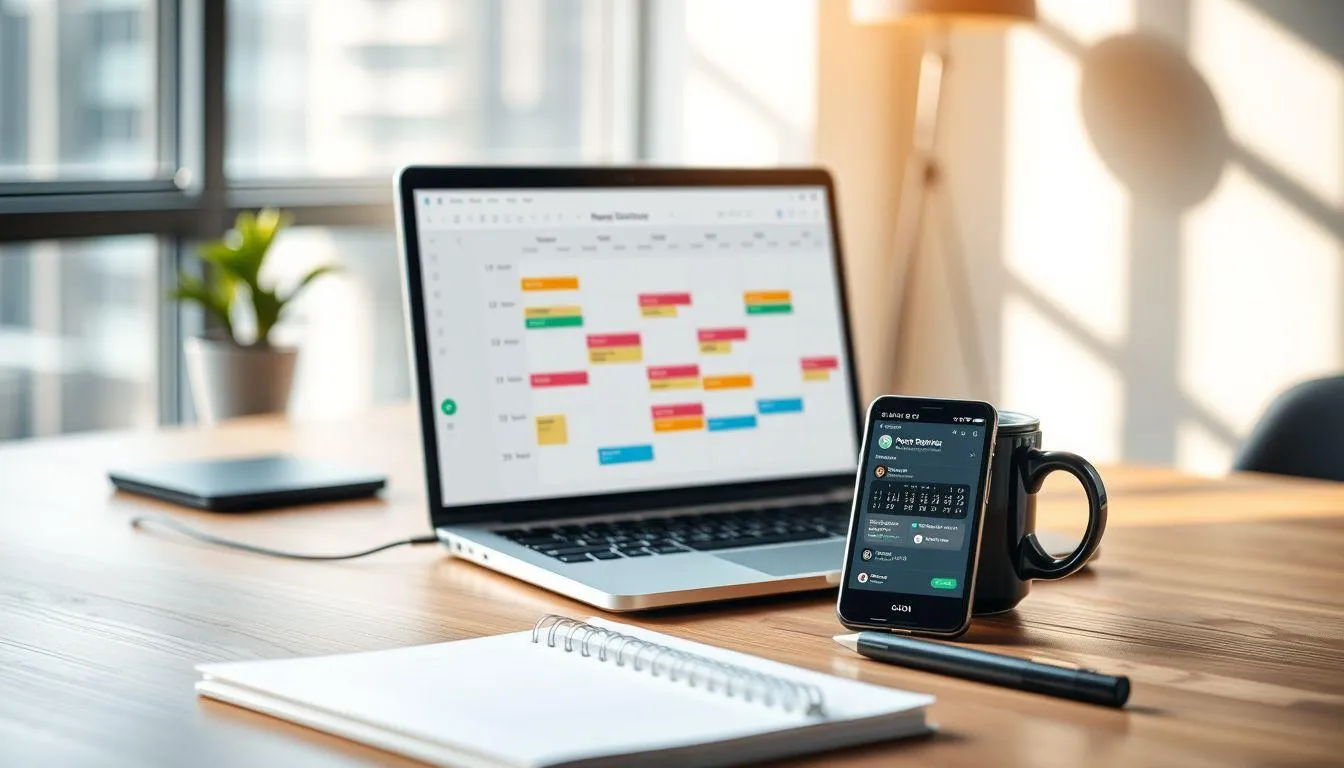
Mengatur jadwal yang padat memang menjadi tantangan tersendiri di era modern ini. Google Calendar hadir sebagai solusi praktis untuk membantu Anda mengelola waktu dengan lebih efisien dan terorganisir.
Aplikasi ini merupakan layanan kalender digital dari Google yang terintegrasi dengan berbagai aplikasi lainnya. Dengan fitur-fitur canggih yang dimilikinya, cara menggunakan Google Calendar pun sangat mudah dipelajari bahkan untuk pemula sekalipun.
Google Calendar memungkinkan Anda untuk mencatat semua kegiatan, membuat pengingat otomatis, dan berbagi jadwal dengan orang lain. Aplikasi ini sangat berguna bagi pekerja profesional, freelancer, mahasiswa, hingga siapa saja yang ingin meningkatkan produktivitas hariannya.
2. Pengertian dan Fungsi Google Calendar

Google Calendar adalah aplikasi manajemen waktu berbasis cloud yang dikembangkan oleh Google untuk membantu pengguna mengorganisir jadwal dan kegiatan sehari-hari. Aplikasi ini dapat diakses melalui browser web maupun aplikasi mobile di smartphone Android dan iOS, sehingga jadwal Anda dapat diakses kapan saja dan di mana saja selama terhubung dengan internet.
Fungsi utama dari Google Calendar adalah sebagai alat pencatat jadwal digital yang dapat mengingatkan pengguna tentang acara atau kegiatan penting. Berbeda dengan kalender konvensional, Google Calendar menawarkan fitur notifikasi otomatis yang akan mengingatkan Anda sebelum waktu acara tiba. Anda dapat mengatur pengingat beberapa menit, jam, atau bahkan hari sebelum acara berlangsung.
Keunggulan lain dari aplikasi ini adalah kemampuannya untuk terintegrasi dengan berbagai layanan Google lainnya seperti Gmail, Google Meet, dan Google Drive. Integrasi ini memudahkan pengguna untuk mengatur meeting online, melampirkan dokumen penting, atau bahkan menerima undangan acara langsung dari email. Cara menggunakan Google Calendar yang efektif akan membantu Anda menjadi lebih disiplin dalam mengelola waktu.
Melansir dari Google Workspace, Google Calendar dirancang khusus untuk meningkatkan produktivitas dengan menyediakan berbagai tools yang terintegrasi dengan baik, termasuk fitur pencarian jadwal, berbagi kalender dengan tim, dan sinkronisasi otomatis di semua perangkat yang terhubung dengan akun Google Anda.
3. Langkah-Langkah Membuat Acara di Google Calendar
Memahami cara menggunakan Google Calendar untuk membuat acara adalah keterampilan dasar yang perlu dikuasai. Proses pembuatan acara sangat sederhana dan dapat dilakukan dalam beberapa langkah mudah.
Berikut adalah panduan lengkap untuk membuat acara baru di Google Calendar:
- Buka Aplikasi Google Calendar - Akses Google Calendar melalui browser dengan mengunjungi calendar.google.com atau buka aplikasi Google Calendar di smartphone Anda. Pastikan Anda sudah login menggunakan akun Google yang aktif.
- Pilih Tanggal dan Waktu - Klik pada tanggal yang diinginkan di kalender. Anda juga bisa langsung klik tombol "+" atau "Buat" yang biasanya terletak di pojok kiri atas untuk membuat acara baru.
- Tambahkan Judul Acara - Ketikkan nama atau judul acara yang akan Anda buat. Usahakan membuat judul yang jelas dan deskriptif agar mudah dikenali saat melihat kalender.
- Atur Waktu dan Durasi - Tentukan jam mulai dan jam selesai acara. Anda juga bisa mengaktifkan opsi "Sepanjang hari" jika acara berlangsung seharian penuh tanpa jam spesifik.
- Tambahkan Lokasi - Masukkan alamat atau lokasi tempat acara akan berlangsung. Google Calendar akan secara otomatis menghubungkan dengan Google Maps untuk memudahkan navigasi.
- Undang Peserta - Jika acara melibatkan orang lain, tambahkan alamat email mereka pada kolom "Tambahkan tamu" atau "Add guests". Mereka akan menerima undangan melalui email dan dapat mengonfirmasi kehadiran.
- Atur Pengingat - Aktifkan notifikasi dengan memilih kapan Anda ingin diingatkan. Anda bisa mengatur beberapa pengingat sekaligus, misalnya 1 hari sebelumnya dan 30 menit sebelum acara dimulai.
- Pilih Warna Label - Gunakan kode warna untuk mengkategorikan jenis acara. Misalnya, warna biru untuk pekerjaan, merah untuk acara pribadi, dan hijau untuk kegiatan olahraga.
- Tambahkan Deskripsi dan Lampiran - Jika diperlukan, Anda dapat menambahkan catatan tambahan atau melampirkan file dari Google Drive yang relevan dengan acara tersebut.
- Simpan Acara - Setelah semua informasi terisi dengan lengkap, klik tombol "Simpan". Acara Anda akan langsung muncul di kalender dan pengingat akan aktif sesuai pengaturan yang telah dibuat.
Dengan mengikuti langkah-langkah di atas, Anda sudah berhasil membuat acara pertama di Google Calendar. Cara menggunakan Google Calendar untuk membuat acara ini dapat diulang setiap kali Anda memiliki jadwal baru yang perlu dicatat.
4. Cara Membuat Pengingat di Google Calendar

Selain membuat acara, Google Calendar juga menyediakan fitur pengingat khusus yang berbeda dengan acara biasa. Pengingat lebih cocok digunakan untuk tugas-tugas yang perlu diselesaikan tanpa durasi waktu spesifik.
- Buka Google Calendar - Pastikan Anda sudah masuk ke aplikasi Google Calendar baik melalui browser maupun aplikasi mobile.
- Klik Tombol Tambah - Pilih ikon "+" berwarna merah yang biasanya terletak di pojok kanan bawah pada aplikasi mobile, atau klik "Buat" pada versi desktop.
- Pilih Opsi Pengingat - Setelah menu muncul, pilih "Pengingat" atau "Reminder" yang biasanya ditandai dengan ikon berwarna biru, berbeda dengan "Acara" yang berwarna merah.
- Masukkan Detail Pengingat - Ketikkan hal yang ingin Anda ingat, misalnya "Bayar tagihan listrik", "Telepon klien", atau "Kirim laporan bulanan".
- Tentukan Waktu dan Tanggal - Atur kapan Anda ingin diingatkan. Anda bisa memilih tanggal dan waktu spesifik sesuai kebutuhan.
- Atur Pengulangan - Jika pengingat perlu muncul secara berkala, aktifkan fitur pengulangan. Anda bisa mengatur pengingat harian, mingguan, bulanan, atau bahkan tahunan.
- Simpan Pengingat - Klik tombol "Simpan" untuk mengaktifkan pengingat. Notifikasi akan muncul sesuai waktu yang telah ditentukan.
Pengingat yang sudah dibuat akan tetap muncul di kalender Anda hingga Anda menandainya sebagai selesai. Ini sangat membantu untuk memastikan tidak ada tugas penting yang terlewat. Cara menggunakan Google Calendar dengan memanfaatkan fitur pengingat akan membuat Anda lebih produktif dalam menyelesaikan berbagai tugas.
5. Fitur-Fitur Unggulan Google Calendar
Google Calendar dilengkapi dengan berbagai fitur canggih yang dirancang untuk memaksimalkan pengalaman pengguna dalam mengelola waktu. Memahami fitur-fitur ini akan membantu Anda menggunakan aplikasi dengan lebih optimal.
- Tampilan Kalender Fleksibel - Google Calendar menawarkan berbagai pilihan tampilan yang dapat disesuaikan dengan kebutuhan. Anda bisa memilih tampilan harian untuk melihat jadwal detail per hari, tampilan mingguan untuk perencanaan jangka pendek, atau tampilan bulanan untuk gambaran jadwal secara keseluruhan. Bahkan tersedia tampilan agenda yang menampilkan daftar acara secara kronologis.
- Fitur Refresh dan Sinkronisasi - Fitur refresh memungkinkan Anda memperbarui tampilan kalender secara manual jika terjadi keterlambatan sinkronisasi. Semua perubahan yang dibuat di satu perangkat akan otomatis tersinkronisasi ke perangkat lain yang menggunakan akun Google yang sama, memastikan jadwal Anda selalu up-to-date di mana pun Anda mengaksesnya.
- Integrasi dengan Google Meet - Saat membuat acara yang melibatkan meeting online, Google Calendar secara otomatis dapat menambahkan link Google Meet. Peserta yang diundang dapat langsung bergabung ke meeting dengan satu klik tanpa perlu mencari kode meeting secara manual. Fitur ini sangat berguna untuk era kerja jarak jauh saat ini.
- Kalender Hari Besar - Google Calendar menyediakan fitur yang menampilkan hari-hari besar dan libur nasional sesuai dengan negara yang Anda pilih. Anda tidak akan melewatkan perayaan penting atau hari libur nasional karena semuanya sudah tercatat otomatis di kalender.
- Fitur Pencarian Cerdas - Dengan fitur search yang powerful, Anda dapat dengan mudah menemukan acara atau pengingat tertentu dari ribuan entri yang pernah dibuat. Cukup ketikkan kata kunci dan Google Calendar akan menampilkan semua hasil yang relevan.
- Notifikasi Multi-Platform - Pengingat tidak hanya muncul di aplikasi, tetapi juga sebagai notifikasi push di smartphone, email, atau bahkan SMS. Anda bisa mengatur preferensi notifikasi sesuai kebutuhan agar tidak melewatkan acara penting.
- Berbagi Kalender - Anda dapat berbagi kalender dengan orang lain, baik untuk dilihat saja atau dengan izin untuk mengedit. Fitur ini sangat berguna untuk koordinasi tim kerja atau keluarga agar semua orang mengetahui jadwal satu sama lain.
- Zona Waktu Ganda - Bagi yang sering bepergian atau bekerja dengan tim internasional, fitur zona waktu ganda memungkinkan Anda melihat dua zona waktu sekaligus di kalender, memudahkan penjadwalan meeting lintas negara.
Melansir dari Google Support, fitur-fitur ini terus dikembangkan untuk memberikan pengalaman terbaik bagi pengguna dalam mengelola waktu dan meningkatkan produktivitas kerja, baik untuk keperluan personal maupun profesional.
6. Tips Memaksimalkan Penggunaan Google Calendar
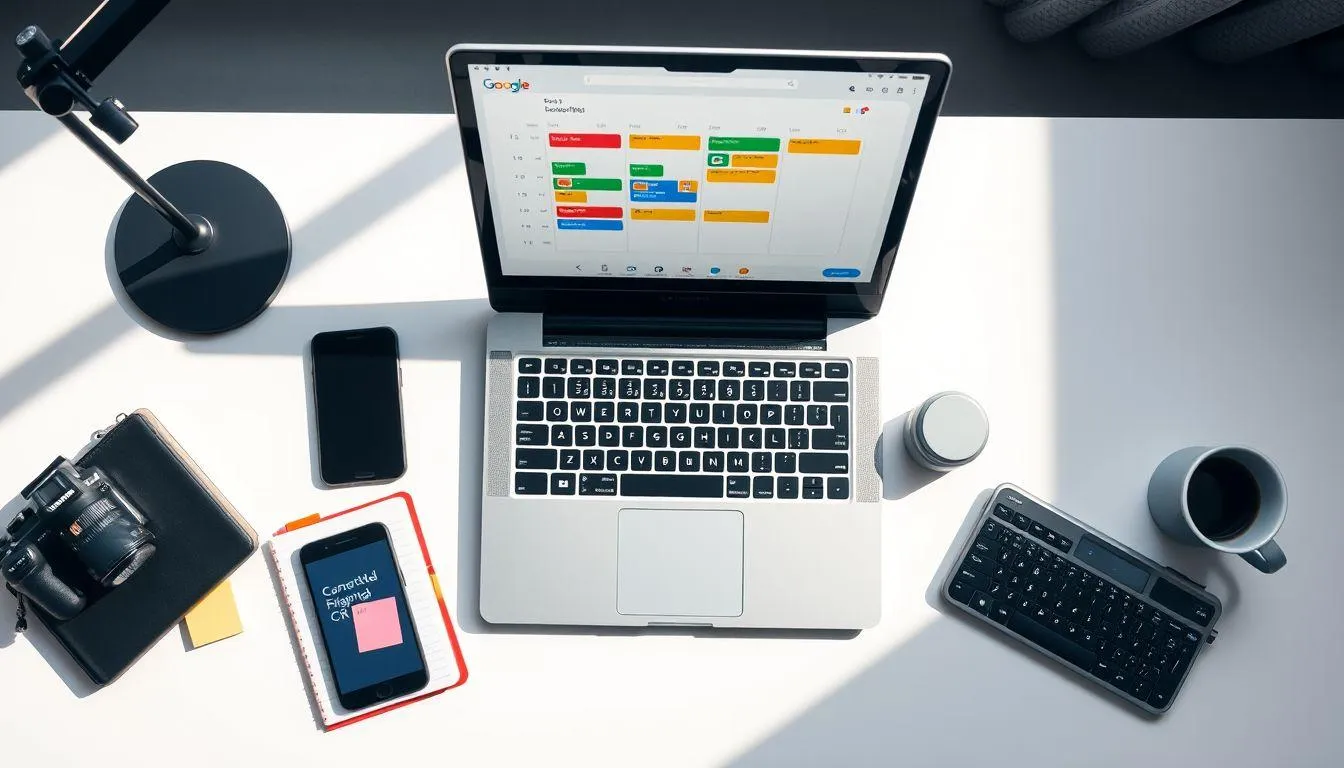
Mengetahui cara menggunakan Google Calendar saja tidak cukup, Anda juga perlu memahami tips dan trik untuk memaksimalkan manfaatnya. Berikut adalah beberapa strategi yang dapat membantu Anda menggunakan Google Calendar dengan lebih efektif.
Pertama, manfaatkan sistem kode warna untuk mengkategorikan berbagai jenis kegiatan. Misalnya, gunakan warna biru untuk pekerjaan kantor, merah untuk acara keluarga, hijau untuk olahraga, dan kuning untuk kegiatan sosial. Dengan sistem ini, Anda dapat dengan cepat mengidentifikasi jenis kegiatan hanya dengan melihat warna di kalender tanpa perlu membaca detail acaranya. Kategorisasi visual ini sangat membantu terutama ketika kalender Anda sudah penuh dengan berbagai jadwal.
Kedua, buat blok waktu khusus untuk fokus bekerja atau "focus time". Tandai periode tertentu di kalender Anda sebagai waktu yang tidak boleh diganggu untuk menyelesaikan tugas-tugas penting. Anda bisa mengatur status ketersediaan menjadi "sibuk" selama periode ini sehingga orang lain tidak akan menjadwalkan meeting di waktu tersebut. Teknik time blocking ini terbukti efektif meningkatkan produktivitas karena Anda memiliki waktu khusus tanpa gangguan untuk pekerjaan yang membutuhkan konsentrasi tinggi.
Ketiga, manfaatkan fitur "find a time" saat mengatur meeting dengan banyak orang. Fitur ini akan menampilkan slot waktu yang tersedia untuk semua peserta yang diundang, sehingga Anda tidak perlu menanyakan ketersediaan satu per satu. Google Calendar akan secara otomatis menunjukkan waktu-waktu yang cocok untuk semua orang, menghemat waktu dan menghindari konflik jadwal. Cara menggunakan Google Calendar dengan fitur ini sangat membantu koordinasi tim yang efisien.
Keempat, atur pengingat bertingkat untuk acara-acara penting. Jangan hanya mengandalkan satu pengingat, tetapi buat beberapa pengingat di waktu yang berbeda. Misalnya, untuk presentasi penting, buat pengingat 1 minggu sebelumnya untuk persiapan, 1 hari sebelumnya untuk review materi, dan 1 jam sebelumnya untuk persiapan akhir. Sistem pengingat bertingkat ini memastikan Anda memiliki waktu yang cukup untuk persiapan dan tidak terburu-buru di menit-menit terakhir.
Melansir dari Harvard Business Review, penggunaan kalender digital yang efektif dapat meningkatkan produktivitas hingga 25% karena membantu individu mengalokasikan waktu dengan lebih bijak dan mengurangi stres akibat jadwal yang tidak terorganisir dengan baik.
7. Kelebihan dan Kekurangan Google Calendar

Seperti aplikasi lainnya, Google Calendar memiliki kelebihan dan kekurangan yang perlu dipahami agar Anda dapat menggunakannya dengan ekspektasi yang realistis. Memahami kedua aspek ini akan membantu Anda memaksimalkan manfaat dan mengantisipasi keterbatasannya.
Kelebihan Google Calendar:
- Integrasi Sempurna dengan Ekosistem Google - Google Calendar terintegrasi dengan mulus dengan semua layanan Google seperti Gmail, Google Meet, Google Drive, dan Google Contacts. Anda bisa langsung membuat meeting dengan link Google Meet, melampirkan file dari Drive, atau menerima undangan acara dari email tanpa perlu berpindah aplikasi.
- Gratis dan Mudah Diakses - Aplikasi ini sepenuhnya gratis untuk pengguna personal dan dapat diakses dari berbagai perangkat. Tidak ada biaya berlangganan atau fitur premium yang terkunci, semua fungsi tersedia untuk semua pengguna.
- Sinkronisasi Real-Time - Semua perubahan yang dibuat di satu perangkat langsung tersinkronisasi ke perangkat lain secara otomatis. Anda bisa membuat acara di komputer dan langsung melihatnya di smartphone dalam hitungan detik.
- Fitur Kolaborasi Tim - Kemampuan berbagi kalender dan mengundang peserta membuat Google Calendar sangat cocok untuk kerja tim. Semua anggota tim dapat melihat jadwal satu sama lain dan mengatur meeting bersama dengan mudah.
- Interface yang Intuitif - Tampilan Google Calendar sangat user-friendly dan mudah dipahami bahkan untuk pengguna pemula. Cara menggunakan Google Calendar tidak memerlukan pembelajaran yang rumit.
Kekurangan Google Calendar:
- Ketergantungan pada Koneksi Internet - Meskipun ada mode offline terbatas, sebagian besar fitur Google Calendar memerlukan koneksi internet untuk berfungsi optimal. Sinkronisasi dan pembaruan tidak akan terjadi tanpa internet.
- Privasi Data - Sebagai produk Google, semua data kalender Anda disimpan di server Google. Bagi yang sangat concern dengan privasi data, ini bisa menjadi pertimbangan tersendiri.
- Keterbatasan Kustomisasi - Meskipun sudah cukup fleksibel, Google Calendar memiliki keterbatasan dalam hal kustomisasi tampilan dan fitur dibandingkan dengan beberapa aplikasi kalender premium lainnya.
- Tidak Ada Fitur Task Management Mendalam - Untuk manajemen tugas yang kompleks dengan subtask dan dependensi, Google Calendar kurang memadai. Anda mungkin perlu menggunakan aplikasi task management terpisah seperti Google Tasks atau aplikasi pihak ketiga.
Melansir dari TechCrunch, meskipun memiliki beberapa keterbatasan, Google Calendar tetap menjadi salah satu aplikasi kalender paling populer di dunia dengan lebih dari 500 juta pengguna aktif, membuktikan bahwa kelebihannya jauh lebih signifikan dibandingkan kekurangannya untuk mayoritas pengguna.
8. FAQ (Pertanyaan yang Sering Diajukan)

1. Apakah Google Calendar gratis untuk digunakan?
Ya, Google Calendar sepenuhnya gratis untuk pengguna personal. Anda hanya perlu memiliki akun Google untuk mengaksesnya. Semua fitur dasar dan lanjutan tersedia tanpa biaya berlangganan. Untuk pengguna bisnis, Google Calendar juga tersedia dalam paket Google Workspace dengan fitur tambahan untuk kolaborasi tim yang lebih advanced.
2. Bagaimana cara mengakses Google Calendar di smartphone?
Anda dapat mengunduh aplikasi Google Calendar dari Google Play Store untuk Android atau App Store untuk iOS. Setelah diinstal, login menggunakan akun Google Anda dan semua jadwal akan otomatis tersinkronisasi. Aplikasi mobile memiliki semua fitur utama yang ada di versi desktop, sehingga Anda dapat mengelola jadwal dengan mudah dari mana saja.
3. Bisakah saya berbagi kalender dengan orang yang tidak menggunakan Gmail?
Anda dapat mengundang siapa saja ke acara tertentu menggunakan alamat email apa pun, tidak harus Gmail. Namun, untuk berbagi seluruh kalender dengan akses penuh, penerima sebaiknya memiliki akun Google agar dapat melihat dan mengedit kalender dengan optimal. Orang tanpa akun Google tetap bisa menerima undangan acara melalui email biasa.
4. Bagaimana cara menghapus acara yang sudah dibuat?
Untuk menghapus acara, cukup klik pada acara tersebut di kalender, kemudian pilih ikon tempat sampah atau opsi "Hapus". Jika Anda adalah pembuat acara dan ada peserta lain yang diundang, mereka akan menerima notifikasi bahwa acara telah dibatalkan. Anda juga bisa menghapus hanya satu kejadian dari acara berulang atau menghapus semua kejadian sekaligus.
5. Apakah Google Calendar bisa digunakan offline?
Google Calendar memiliki kemampuan offline terbatas. Anda dapat melihat jadwal yang sudah tersinkronisasi sebelumnya saat offline, tetapi tidak dapat membuat atau mengedit acara baru. Semua perubahan yang dibuat saat online akan otomatis tersinkronisasi begitu perangkat Anda terhubung kembali ke internet. Untuk pengalaman terbaik, disarankan menggunakan Google Calendar dengan koneksi internet aktif.
6. Bagaimana cara mengatur zona waktu yang berbeda di Google Calendar?
Buka pengaturan Google Calendar, cari bagian "Zona Waktu" dan aktifkan opsi "Tampilkan zona waktu sekunder". Anda kemudian dapat memilih zona waktu tambahan yang ingin ditampilkan. Fitur ini sangat berguna jika Anda sering bekerja dengan tim internasional atau sering bepergian ke negara dengan zona waktu berbeda, memudahkan Anda mengatur meeting tanpa kebingungan waktu.
7. Apakah ada batasan jumlah acara yang bisa dibuat di Google Calendar?
Google Calendar tidak memiliki batasan jumlah acara yang dapat Anda buat. Anda bebas menambahkan sebanyak mungkin acara, pengingat, atau tugas sesuai kebutuhan. Namun, untuk performa optimal, disarankan untuk secara berkala menghapus atau mengarsipkan acara lama yang sudah tidak relevan. Kapasitas penyimpanan Google Calendar sangat besar sehingga Anda tidak perlu khawatir kehabisan ruang untuk jadwal Anda.
(kpl/fds)



Advertisement
D Academy 8
-
Fashion Selebriti Indonesia Potret Tasya, Valen, April DA Kompak Bertiga, Penampilannya Curi Perhatian

-
Kisah Inspiratif Diva Dangdut Academy 8 Pernah Tidur di Peti Keyboard

-
Hobi Selebriti Indonesia Mila DA7 Awalnya Takut Berkuda, Kini Kian Tertarik