Liputan6.com
 Kapanlagi.com
 Bola.net
 Bola.com
 Merdeka.com
 Fimela.com
 Brilio.net


Cara Menggunakan Remote Desktop Connection di Windows dengan Mudah dan Aman
cara menggunakan remote desktop connection (h)
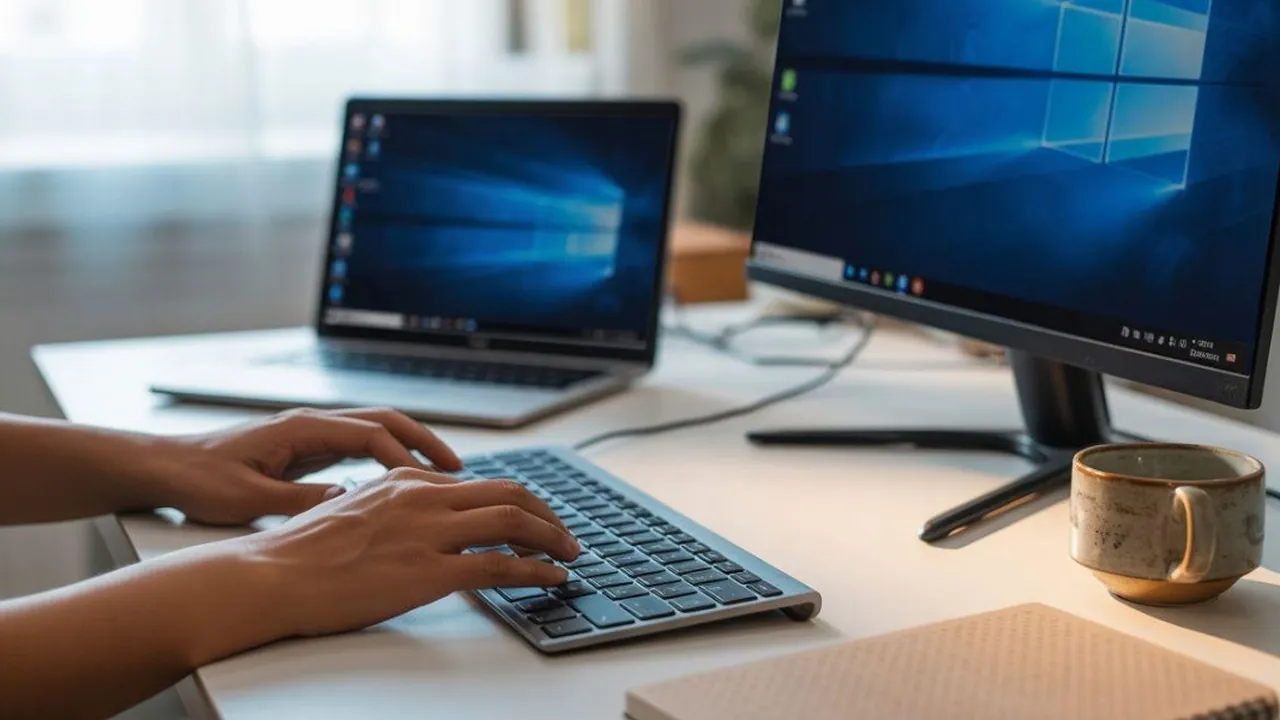
Kapanlagi.com - Remote Desktop Connection adalah fitur bawaan Windows yang memungkinkan Anda mengakses dan mengontrol komputer lain dari jarak jauh melalui jaringan internet. Cara menggunakan remote desktop connection memungkinkan Anda menyambungkan perangkat Windows, Android, atau iOS ke PC Windows dari jauh, serta mengakses aplikasi, file, dan desktop seolah-olah sedang duduk di depan komputer tersebut.
Fitur ini memanfaatkan Remote Desktop Protocol (RDP) yang dikembangkan oleh Microsoft, dan Anda bisa mengaksesnya menggunakan aplikasi Windows Remote Desktop. Dengan memahami cara menggunakan remote desktop connection, Anda bisa mengelola komputer kantor dari rumah, melakukan troubleshooting jarak jauh, dan meningkatkan produktivitas tanpa terbatas lokasi.
Dilansir dari Microsoft Learn, mengaktifkan Remote Desktop akan membuka port pada PC sehingga dapat diakses oleh perangkat di jaringan lokal, dan sebaiknya hanya diaktifkan pada jaringan tepercaya seperti jaringan rumah. Remote Desktop dapat digunakan untuk terhubung ke komputer yang menjalankan edisi Windows Professional, Enterprise, dan Education. James Ringold, Enterprise Security Advisor di Microsoft Cybersecurity Solutions Group, dikutip dari Microsoft Security Blog menyatakan, "Sangat penting untuk menerapkan praktik terbaik dalam melindungi identitas dan meminimalkan permukaan serangan."
Advertisement
1. 1. Cara Menggunakan Remote Desktop Connection di Windows 11
Langkah pertama dalam cara menggunakan remote desktop connection adalah menyiapkan komputer host, yaitu PC yang akan diakses dari jarak jauh. Pada Windows 11, Anda perlu memastikan edisi yang digunakan adalah Windows 11 Pro karena edisi Home tidak mendukung fitur host Remote Desktop. Proses ini meliputi verifikasi edisi Windows, pengaktifan fitur Remote Desktop, hingga koneksi dari komputer klien ke PC host.
Mengacu pada dokumentasi Microsoft, sebelum menyiapkan Remote Desktop, pastikan perangkat yang dituju menjalankan Windows 11 Pro, terhubung ke internet, dan dalam keadaan menyala. Perangkat yang digunakan untuk mengakses dapat berjalan pada versi Windows apa pun atau bahkan sistem operasi non-Windows.
Periksa edisi Windows: Pada PC yang akan dijadikan host, buka Start lalu Settings, pilih System kemudian About. Di bawah Windows Specifications, pastikan kolom Edition menunjukkan Windows 11 Pro. Jika Anda menggunakan edisi Home, Anda perlu melakukan upgrade ke edisi Pro terlebih dahulu.
Aktifkan Remote Desktop: Navigasi ke Start lalu Settings, kemudian pilih System dan klik Remote Desktop. Nyalakan toggle Enable Remote Desktop ke posisi On, lalu klik Confirm pada dialog konfirmasi yang muncul.
Catat nama PC: Setelah fitur aktif, catat nama PC yang ditampilkan di bawah kolom PC name. Nama ini akan digunakan saat menyambungkan dari perangkat klien. Anda juga bisa menggunakan alamat IP komputer sebagai alternatif.
Buka Remote Desktop Connection di PC klien: Pada komputer lain, ketik Remote Desktop Connection di kotak pencarian taskbar, lalu buka aplikasinya. Alternatifnya, tekan Win+R dan ketik mstsc untuk membuka klien RDP secara langsung.
Masukkan nama PC host: Di jendela Remote Desktop Connection, masukkan nama komputer atau alamat IP dari PC jarak jauh yang telah Anda catat sebelumnya pada kolom Computer.
Klik Connect dan masukkan kredensial: Pilih Connect, lalu masukkan username dan password dari akun yang memiliki akses ke PC host. Jika muncul peringatan sertifikat keamanan, klik Yes untuk melanjutkan koneksi.
Tambahkan pengguna lain (opsional): Anda juga bisa menambahkan pengguna lain melalui opsi Select users that can remotely access this PC pada halaman pengaturan Remote Desktop, lalu klik Add dan masukkan nama pengguna.
Baca juga: Cara restart PC menggunakan keyboard saat Remote Desktop
2. 2. Cara Menggunakan Remote Desktop Connection di Windows 10
Proses cara menggunakan remote desktop connection di Windows 10 hampir serupa dengan Windows 11, meskipun terdapat sedikit perbedaan pada tampilan menu. PC yang akan diakses sebagai host harus menjalankan edisi Windows 10 Pro. Pastikan Anda mengikuti setiap langkah berikut secara berurutan agar koneksi berjalan lancar.
Sebagaimana dikutip dari HP Tech Takes, Anda juga bisa mengaktifkan koneksi remote melalui empat metode berbeda, yaitu melalui Settings, Control Panel, PowerShell, atau Command Prompt. Berikut langkah melalui Settings yang paling mudah dilakukan.
Verifikasi edisi Windows 10: Buka Start, pilih Settings, lalu System, kemudian About. Pastikan kolom Edition menampilkan Windows 10 Pro. Edisi Home tidak mendukung fitur host Remote Desktop Protocol.
Aktifkan Remote Desktop: Navigasi ke Start, lalu Settings, kemudian System, dan pilih Remote Desktop. Nyalakan toggle Enable Remote Desktop dan klik Confirm.
Catat nama PC host: Buat dan catat nama PC yang ditampilkan di halaman pengaturan Remote Desktop. Nama ini diperlukan untuk proses koneksi dari perangkat klien.
Konfigurasi firewall: Pastikan Remote Desktop diizinkan melalui Windows Firewall. Buka Control Panel, pilih System and Security, lalu Windows Defender Firewall, dan klik Allow an app through firewall. Centang Remote Desktop untuk jaringan Private dan Public. Untuk panduan lengkap tentang pengaturan firewall di Windows, pastikan Anda memahami fungsinya sebelum mengubah konfigurasi.
Hubungkan dari PC klien: Di komputer lain, buka aplikasi Remote Desktop Connection melalui pencarian taskbar atau dengan menekan Win+R lalu ketik mstsc. Masukkan nama PC host atau alamat IP, klik Connect, dan masukkan kredensial yang valid.
Aktifkan melalui PowerShell (alternatif): Buka PowerShell sebagai Administrator dengan menekan Win+X dan pilih Windows PowerShell (Admin). Ketik perintah Set-ItemProperty -Path 'HKLM:SystemCurrentControlSetControlTerminal Server' -name "fDenyTSConnections" -value 0 untuk mengaktifkan RDP, lalu aktifkan aturan firewall dengan perintah Enable-NetFirewallRule -DisplayGroup "Remote Desktop".
3. 3. Cara Menggunakan Remote Desktop Connection dari Perangkat Lain
Selain dari PC Windows, cara menggunakan remote desktop connection juga bisa dilakukan dari perangkat macOS, iOS, dan Android. Fleksibilitas ini memungkinkan Anda mengakses komputer kantor dari smartphone atau tablet di mana pun Anda berada, selama terhubung ke internet. Koneksi remote desktop merupakan manfaat besar bagi bisnis segala ukuran karena memungkinkan karyawan menggunakan perangkat pribadi untuk mengakses komputer kerja.
Berdasarkan data CrowdStrike, tujuan utama teknologi RDP adalah administrasi jarak jauh, yang memungkinkan karyawan dan profesional IT menjalankan tugas penting dari mana saja, termasuk troubleshooting masalah perangkat. Berikut langkah-langkah cara menggunakan remote desktop connection dari berbagai perangkat.
Koneksi dari macOS atau iOS: Buka Windows App yang tersedia dari Microsoft Store atau Apple App Store, tambahkan nama PC dari PC jarak jauh yang telah Anda catat, lalu pilih PC tersebut untuk memulai koneksi. Masukkan kredensial login saat diminta. Jika Anda mencari alternatif aplikasi remote desktop seperti AnyDesk, opsi tersebut juga tersedia untuk lintas platform.
Koneksi dari perangkat Android: Buka aplikasi Remote Desktop dari Google Play, tambahkan nama PC dari PC jarak jauh, lalu pilih PC dan tunggu hingga koneksi selesai. Gunakan gesture sentuhan pada layar untuk mengoperasikan komputer jarak jauh.
Koneksi menggunakan Chrome Remote Desktop: Buka browser Chrome dan kunjungi remotedesktop.google.com/access. Unduh dan instal ekstensi Chrome Remote Desktop pada kedua komputer. Layanan ini bisa menjadi alternatif gratis yang mendukung Mac, Windows, dan Linux. Pelajari lebih lanjut tentang cara menggunakan Chrome Remote Desktop untuk opsi lintas platform.
Optimalkan pengaturan koneksi: Untuk pengalaman terbaik, gunakan koneksi WiFi yang stabil dibandingkan data seluler agar latensi lebih rendah. Pada tab Experience di Remote Desktop Connection, Anda bisa menyesuaikan kualitas grafis sesuai kecepatan koneksi Anda.
Pastikan PC host tetap aktif: Komputer yang diakses harus dalam keadaan menyala dan tidak dalam mode hibernasi. Mode sleep biasanya masih memungkinkan akses, tetapi pastikan fitur pembaruan otomatis Windows tidak mengganggu proses kerja Anda saat terhubung secara remote.
Gunakan aplikasi TeamViewer sebagai alternatif: Jika Remote Desktop Connection tidak tersedia di edisi Windows Home, Anda bisa menggunakan TeamViewer untuk remote desktop dan kolaborasi jarak jauh yang mendukung semua edisi Windows serta perangkat mobile. Untuk koneksi antar smartphone, Anda juga bisa memanfaatkan TeamViewer Android ke Android.
4. 4. Tips Keamanan Saat Menggunakan Remote Desktop Connection
Meskipun Remote Desktop Connection sangat bermanfaat untuk produktivitas kerja jarak jauh, fitur ini juga membawa risiko keamanan yang perlu diperhatikan. Remote Desktop Protocol masih menjadi alat penting bagi banyak bisnis, tetapi juga menjadi target favorit bagi peretas yang mencari jalan mudah masuk ke jaringan, sehingga keamanan RDP yang baik menjadi kebutuhan bisnis. Menerapkan cara menggunakan remote desktop connection yang aman akan melindungi data dan sistem Anda dari ancaman siber.
Merujuk panduan keamanan Microsoft Security Blog, layanan remote desktop menawarkan fleksibilitas besar dengan memungkinkan pekerja jarak jauh memiliki pengalaman seperti bekerja di kantor. Namun, manfaat tersebut harus diimbangi dengan pertimbangan terhadap potensi ancaman terhadap infrastruktur perusahaan, dan sangat penting untuk menerapkan praktik terbaik dalam melindungi identitas serta meminimalkan permukaan serangan. Aktivitas remote working memang membawa risiko retas yang cukup tinggi jika tidak diimbangi langkah keamanan yang tepat.
Aktifkan Network Level Authentication (NLA): NLA menambahkan lapisan keamanan ekstra pada koneksi Remote Desktop dengan mengharuskan pengguna mengautentikasi diri sebelum sesi remote terbentuk, sehingga mengurangi risiko akses tidak sah dan disarankan untuk sebagian besar lingkungan.
Gunakan kata sandi kuat dan autentikasi multi-faktor (MFA): Kata sandi yang kuat adalah persyaratan minimum untuk keamanan RDP, tetapi kata sandi tetap bisa dicuri atau ditebak, sehingga autentikasi multi-faktor menjadi sangat penting. MFA menambahkan lapisan verifikasi kedua seperti kode dari aplikasi autentikator.
Gunakan VPN untuk koneksi yang lebih aman: Cara paling aman untuk menggunakan RDP adalah melalui koneksi VPN yang mengenkripsi lalu lintas dan mencegah paparan langsung ke penyerang. Pelajari cara menggunakan VPN di PC Windows 10 atau panduan VPN untuk pemula agar koneksi remote Anda lebih terlindungi.
Ubah port default RDP: Port standar RDP (3389) terus-menerus dipindai oleh penyerang, dan setiap alat pemindaian otomatis mencarinya, sehingga mengubah strategi port bisa memberikan perbedaan signifikan. Meskipun tidak menghentikan penyerang yang bertekad, langkah ini bisa mengurangi serangan otomatis secara drastis.
Batasi akses pengguna: Terapkan prinsip hak istimewa minimum dengan memastikan hanya karyawan yang membutuhkan akses jarak jauh yang memiliki akses RDP, dan berikan tingkat izin minimum yang diperlukan.
Perbarui sistem secara rutin: Selalu instal pembaruan keamanan Windows terbaru untuk menutup celah kerentanan yang bisa dieksploitasi. Microsoft secara rutin merilis pembaruan untuk memperbaiki kerentanan keamanan, termasuk pada Desember 2024 yang menangani sembilan kerentanan besar terkait Windows Remote Desktop Services. Pastikan juga Windows Update selalu aktif untuk mendapatkan patch keamanan terbaru.
Monitor dan audit sesi remote: Cara terbaik untuk mencegah akses tidak sah adalah tetap waspada dengan memantau dan mengaudit sesi remote secara berkala untuk mendeteksi aktivitas mencurigakan.
Konfigurasikan timeout sesi otomatis: Pengguna tidak perlu terus terhubung secara remote tanpa batas karena hal ini bisa menciptakan risiko keamanan, sehingga timeout sesi otomatis membantu memastikan pengguna logout saat tidak lagi aktif. Langkah ini mencegah sesi terbuka yang bisa dimanfaatkan pihak tidak bertanggung jawab.
Waspadai file RDP phishing: Pihak jahat bisa menyalahgunakan file .rdp melalui email phishing, dan ketika korban membuka file tersebut, perangkat mereka secara diam-diam terhubung ke server yang dikendalikan penyerang. Jangan pernah membuka file .rdp yang tidak diharapkan, bahkan jika email pengirimnya terlihat sah.
Untuk memperkuat keamanan perangkat secara menyeluruh saat menggunakan Remote Desktop, pastikan juga Anda memahami pentingnya antivirus bawaan Windows yang bekerja bersama firewall untuk melindungi sistem. Jika Anda membutuhkan koneksi VPN gratis, pelajari juga cara menggunakan VPN di laptop gratis dan cara setting VPN di laptop untuk menambah lapisan perlindungan saat bekerja dari jarak jauh. Menggunakan VPN saat mengakses jaringan perusahaan secara remote merupakan langkah bijak untuk menjaga keamanan data.
5. FAQ
Apakah Remote Desktop Connection gratis digunakan?
Ya, Remote Desktop Connection adalah fitur bawaan yang sudah tersedia secara gratis di semua versi Windows. Namun, fitur host hanya tersedia di edisi Windows Pro, Enterprise, dan Education. Jika Anda menggunakan Windows Home, Anda tetap bisa menjadi klien untuk terhubung ke PC lain, atau menggunakan alternatif gratis seperti Chrome Remote Desktop. Cara menggunakan remote desktop connection tidak memerlukan biaya tambahan selama perangkat Anda menjalankan edisi Windows yang mendukung.
Apakah Remote Desktop Connection aman untuk digunakan?
Remote Desktop Connection cukup aman selama Anda mengonfigurasi pengaturan keamanan dengan baik. Pastikan mengaktifkan Network Level Authentication, menggunakan kata sandi yang kuat, dan menghubungkan melalui VPN saat mengakses dari luar jaringan lokal. Tanpa langkah keamanan yang memadai, port RDP yang terbuka bisa menjadi target serangan siber seperti brute force dan ransomware. Cara menggunakan remote desktop connection yang aman memerlukan perhatian ekstra terhadap konfigurasi firewall dan pembaruan sistem secara rutin.
Versi Windows mana saja yang mendukung Remote Desktop Connection?
Fitur host Remote Desktop tersedia di Windows 10 Pro, Windows 11 Pro, Windows Enterprise, Windows Education, dan semua edisi Windows Server. Sementara itu, edisi Windows Home hanya bisa digunakan sebagai klien untuk terhubung ke komputer lain yang menjalankan edisi Pro atau Server. Cara menggunakan remote desktop connection dari sisi klien juga dimungkinkan dari perangkat macOS, iOS, Android, dan Linux melalui aplikasi resmi Microsoft atau pihak ketiga.
Daftar Referensi
- Microsoft Learn. Enable Remote Desktop on your PC. Diakses pada 20 Mei 2026, dari https://learn.microsoft.com/en-us/windows-server/remote/remote-desktop-services/remotepc/remote-desktop-allow-access
- HP Tech Takes. How to Set Up Remote Desktop Connection in Windows. Diakses pada 20 Mei 2026, dari https://www.hp.com/us-en/shop/tech-takes/how-to-use-windows-remote-desktop-connection
- CrowdStrike. What is Remote Desktop Protocol (RDP). Diakses pada 20 Mei 2026, dari https://www.crowdstrike.com/en-us/cybersecurity-101/identity-protection/remote-desk-protocol-rdp/
- Microsoft Security Blog. Security Guidance for Remote Desktop Adoption. Diakses pada 20 Mei 2026, dari https://www.microsoft.com/en-us/security/blog/2020/04/16/security-guidance-remote-desktop-adoption/
- Microsoft Support. How to Use Remote Desktop. Diakses pada 20 Mei 2026, dari https://support.microsoft.com/en-us/windows/how-to-use-remote-desktop-5fe128d5-8fb1-7a23-3b8a-41e636865e8c
(kpl/fed)



Advertisement
D Academy 8
-
Dangdut Academy Soimah Bagikan Keseruan di Dangdut Academy 8: Asyikin Aja Lah Ya